
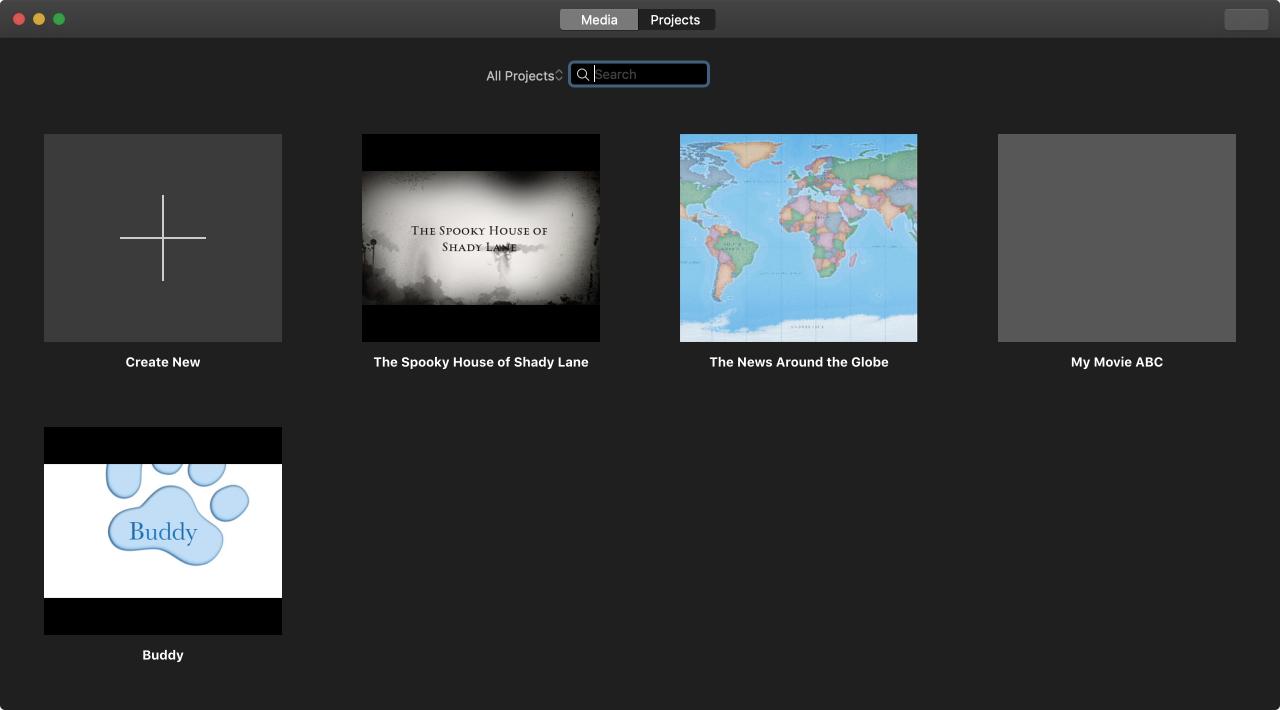
Tutto ciò che si crea in iMovie, sia esso un trailer o un film, è considerato un progetto. Puoi creare tutti i Progetti che vuoi. E se alla fine ne avrete una lista enorme, vorrete sapere come gestire quei Progetti.
Potresti voler giocare, rinominare, modificare, duplicare o cancellare un progetto. Questo tutorial mostra come gestire facilmente i Progetti in iMovie sia su Mac che su iOS.
Gestire progetti iMovie su Mac
Visualizza, filtra o cerca progetti
Quando si apre iMovie sul Mac, fare clic sul pulsante Progetti nella parte superiore della finestra.
Per filtrare i progetti, fare clic sulle frecce a sinistra della casella di ricerca . Qui puoi scegliere tra tutti i Progetti, i cinque o i 20 più recenti, o quelli modificati negli ultimi sei mesi o nell’ultimo anno.
Questo vi dà un modo veloce per restringere la vostra lista di progetti se ne avete molti.
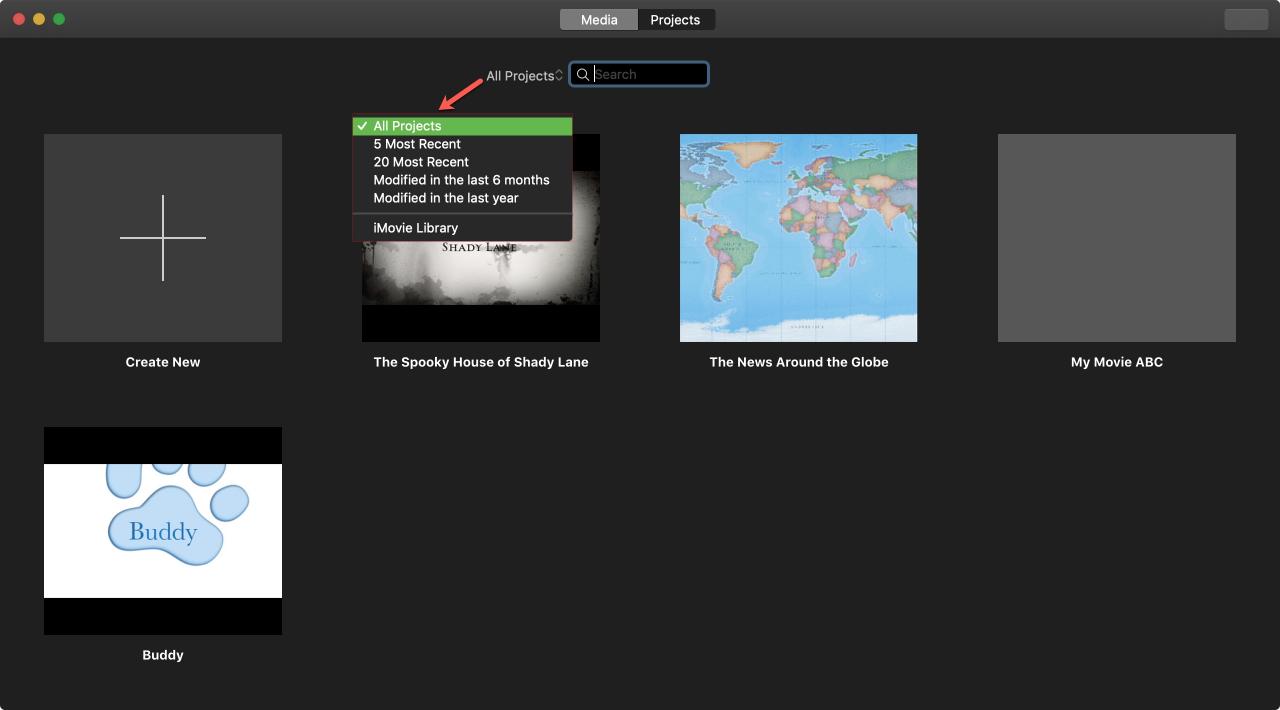
Puoi anche inserire una parola chiave o una frase nella casella di ricerca se stai cercando un particolare progetto. Assicurati di usare una parola o una frase nel nome del Progetto. E ricorda che il nome del progetto è diverso dal titolo che dai a un film o a un trailer.

Azioni rapide in vista del progetto
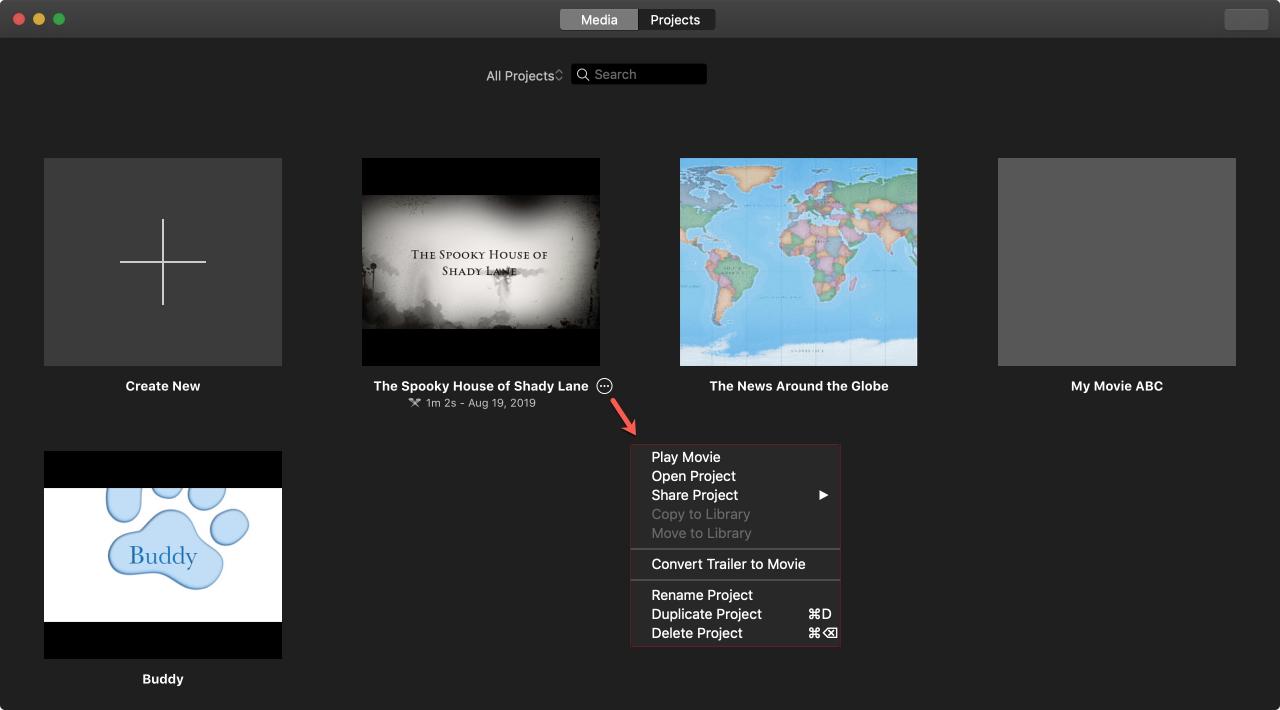
È possibile eseguire alcune azioni rapide direttamente dalla schermata di visualizzazione dei progetti in iMovie su Mac. Selezionare un Progetto e fare clic sul pulsante More (icona a tre punti) accanto al nome del Progetto. Si può quindi scegliere tra play, aprire (per la modifica), condividere, rinominare, duplicare o cancellare un progetto.
Se il progetto selezionato è un Trailer, avete anche l’opzione “Converti Trailer in Filmato”.
Gestire progetti iMovie su iPhone
In iMovie su iPhone, toccare Progetti in alto per vedere l’elenco dei progetti. È possibile accedere ad azioni rapide tenendo premuto e scorrendo verso l’alto su un progetto. In questo modo è possibile modificare, condividere o cancellare rapidamente un progetto.
In alternativa, è possibile toccare un Progetto per le sue azioni. Questo consente di giocare, modificare, condividere o cancellare.

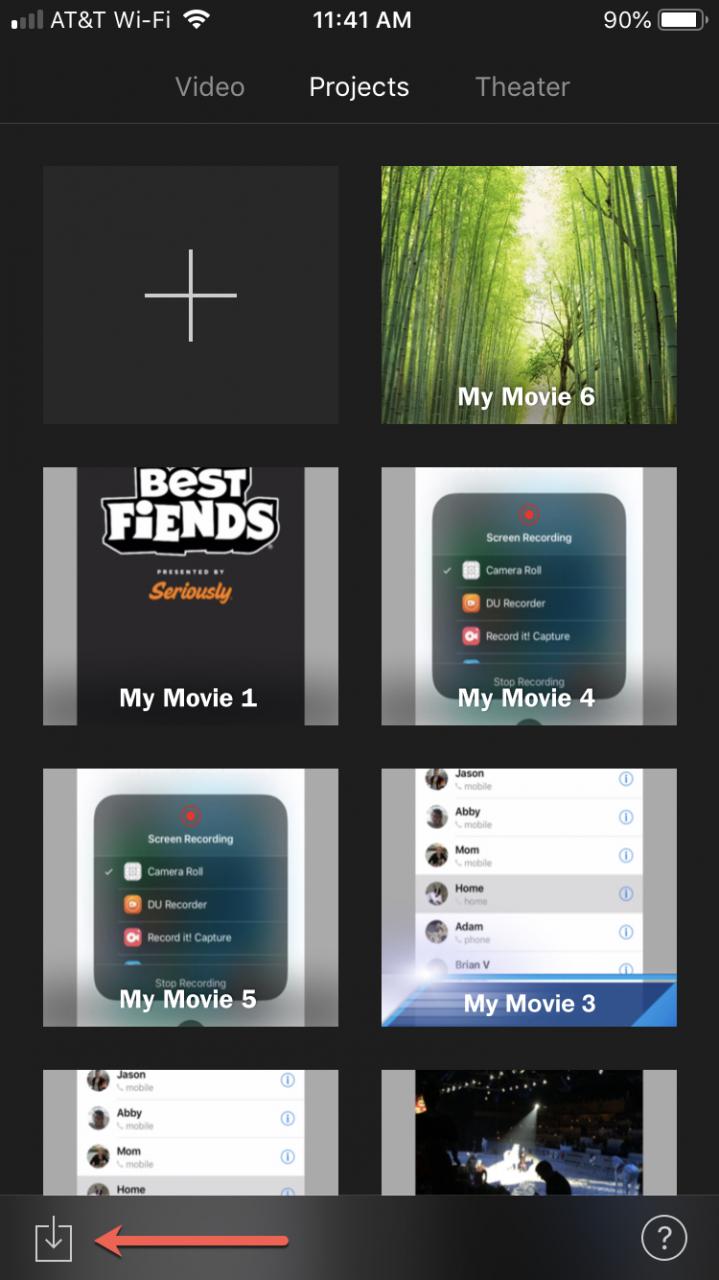
Per importare un progetto, toccare il pulsante freccia nell’angolo in basso a sinistra della schermata Progetti e localizzare il progetto.
Gestire progetti iMovie su iPad
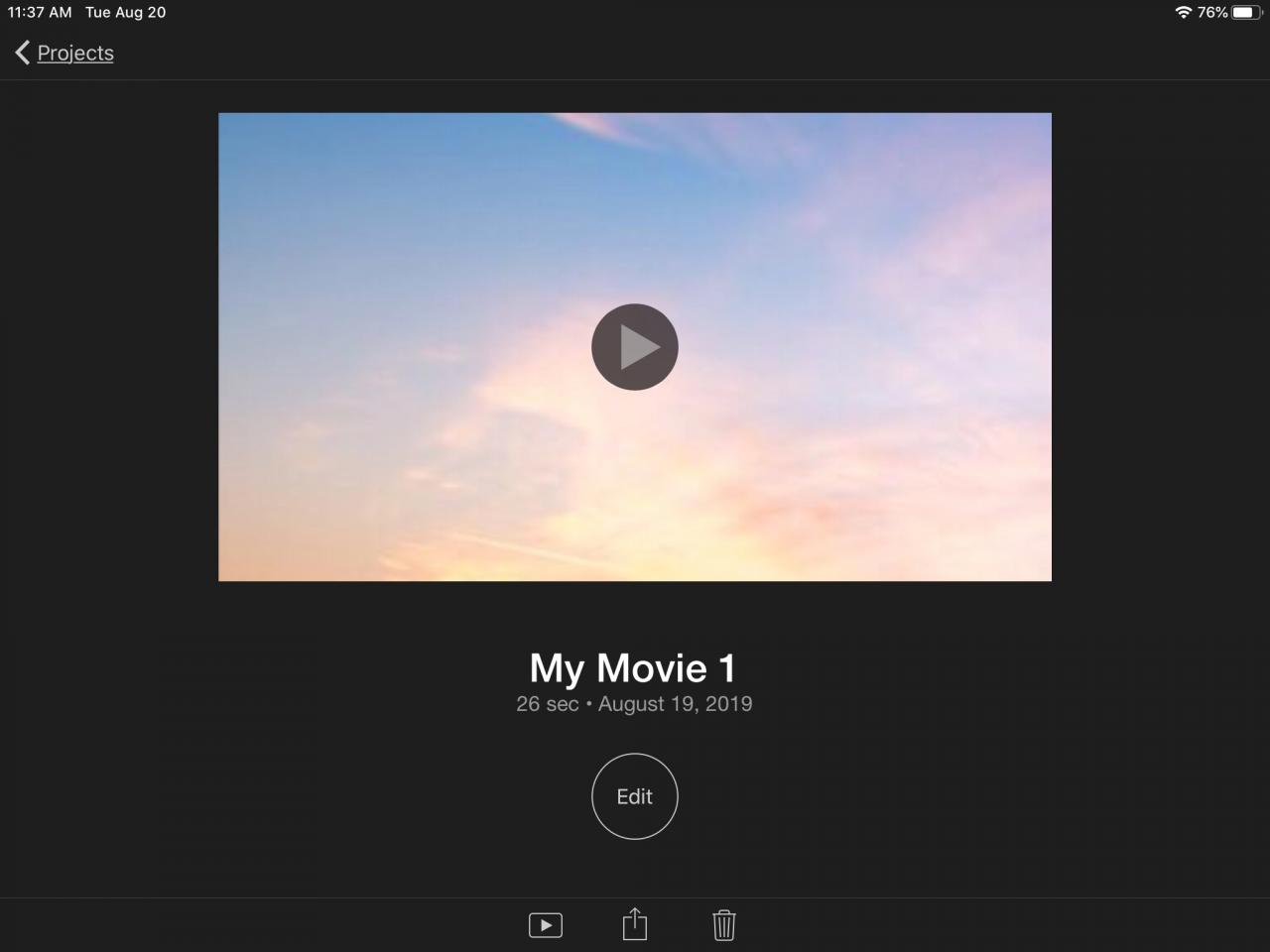
In iMovie su iPad, vedrai i tuoi Progetti non appena aprirai l’app. Tocca un progetto e potrai quindi riprodurre, modificare, condividere o cancellare il progetto.
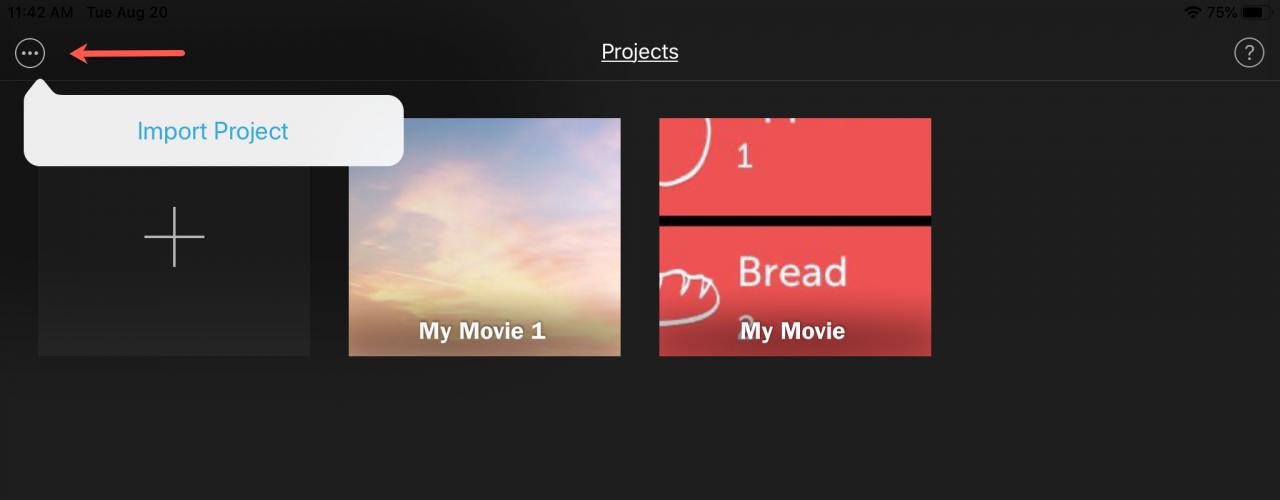
Per importare un progetto, toccare il pulsante More in alto a sinistra della schermata Progetti e localizzare il progetto.
In Breve
Gestire i tuoi progetti in iMovie è piuttosto semplice, anche se hai qualche opzione in più su Mac rispetto a iOS. Speriamo che questi suggerimenti ti aiutino se sei bloccato.
Hai qualche suggerimento per gli altri utenti di iMovie che vorresti condividere? Se sì, sentiti libero di commentare qui sotto!