
Il tipo di file HEIC (o HEIF) non è supportato da tutti i sistemi operativi, browser, app, siti Web e servizi. Per ottenere la compatibilità universale, potresti voler convertire la tua immagine in formato JPG/JPEG. In questo tutorial, ti mostriamo diversi metodi gratuiti e rapidi per convertire le foto HEIC in JPG sul tuo iPhone, iPad e Mac.
Informazioni su HEIC su iPhone
HEIF, sviluppato da Moving Picture Experts Group (MPEG), sta per Formato immagine ad alta efficienza. E HEIC lo è Contenitore di immagini ad alta efficienza. HEIC è una variante del formato immagine ad alta efficienza utilizzato da Apple su iOS, iPadOS e macOS. In termini più semplici, considera HEIF come “smartphone” e HEIC come “iPhone”.
HEIC offre una migliore compressione senza compromettere la qualità dell’immagine. Di conseguenza, la dimensione dell’immagine è notevolmente inferiore mentre la qualità è eccellente. A partire da iOS 11, la fotocamera dell’iPhone salva le immagini in HEIC per impostazione predefinita.
Ma come accennato, non tutte le piattaforme supportano HEIC o hanno un supporto limitato. La maggior parte dei siti Web di governi, banche ed esami consente di caricare immagini solo nei formati JPG o PNG.
Allo stesso modo, se hai un telefono o un computer con versioni precedenti di Android (precedenti a Oreo), Windows (precedenti a Windows 10 versione 1803) o macOS (precedenti a High Sierra), questi non supporteranno HEIC.
Ad oggi, i browser moderni, inclusi Chrome e Firefox, non supportano HEIC in modo nativo. Se vuoi testarlo, apri Chrome su Mac o PC e trascina un’immagine HEIC su di esso. Il browser non aprirà il file ma semplicemente lo scaricherà di nuovo. Tuttavia, se trascini un’immagine JPG, Chrome la aprirà in una scheda.
Come sapere se un’immagine iPhone è HEIC o meno
Solo le immagini su cui fai clic utilizzando il tuo iPhone saranno HEIC. Sicuramente, quasi tutte le altre immagini che hai ricevuto in iMessage, WhatsApp, salvate da Safari, e-mail, Slack, ecc., non saranno HEIC.
A partire da iOS 15, puoi vedere i dettagli dell’immagine all’interno dell’app Foto ufficiale. Basta aprire l’immagine a schermo intero e scorrere verso l’alto o tocca il (io) pulsante. Qui mostrerà il formato dell’immagine o il tipo come HEIF. In caso contrario, verrà visualizzato JPEG, PNG, GIFeccetera.
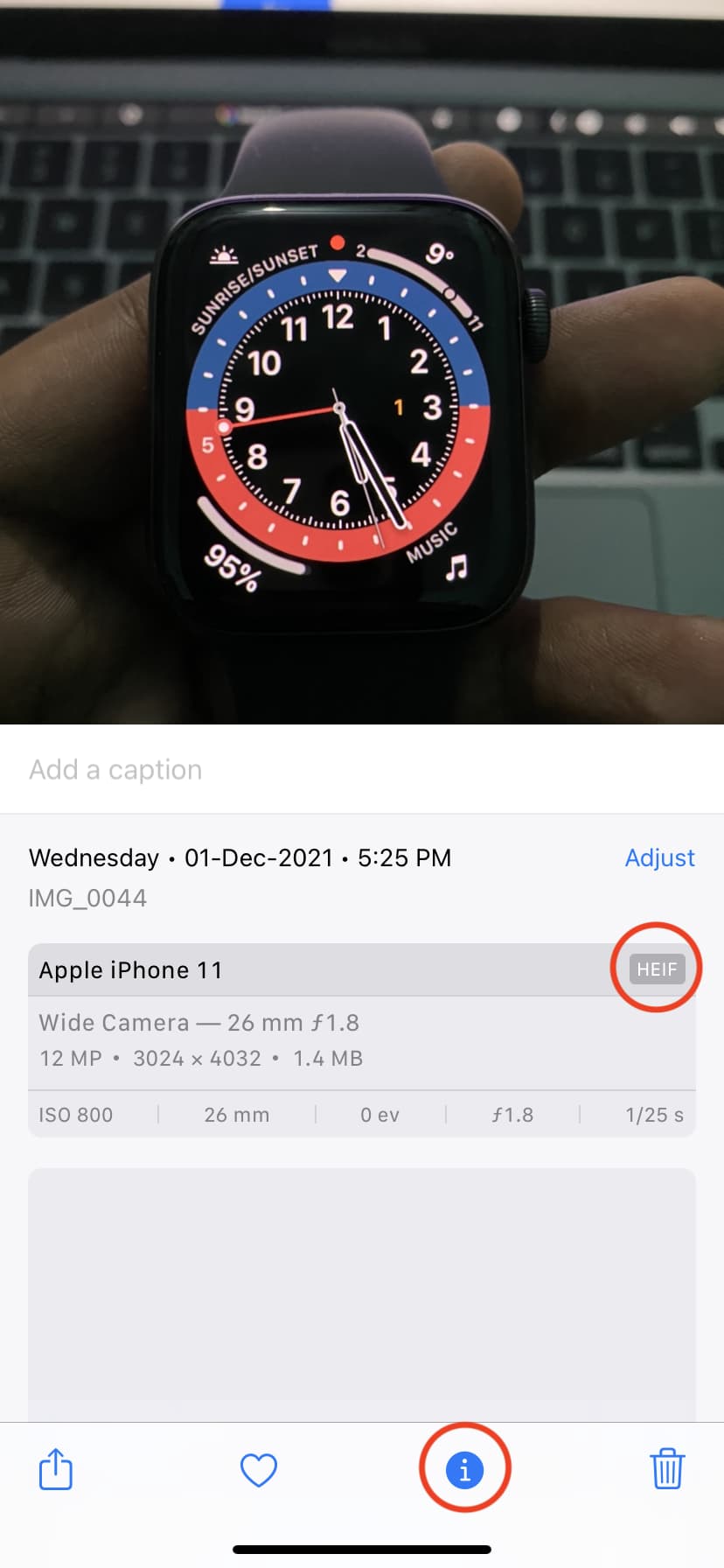
Se utilizzi una versione precedente di iOS, utilizza un’app come Exif Metadata per vedere il formato dell’immagine.
Ora che hai chiarito le basi e devi cambiare HEIC in JPG, ecco diversi modi per farlo direttamente dal tuo iPhone e Mac.
1. Converti HEIC in JPG utilizzando l’app File di iPhone
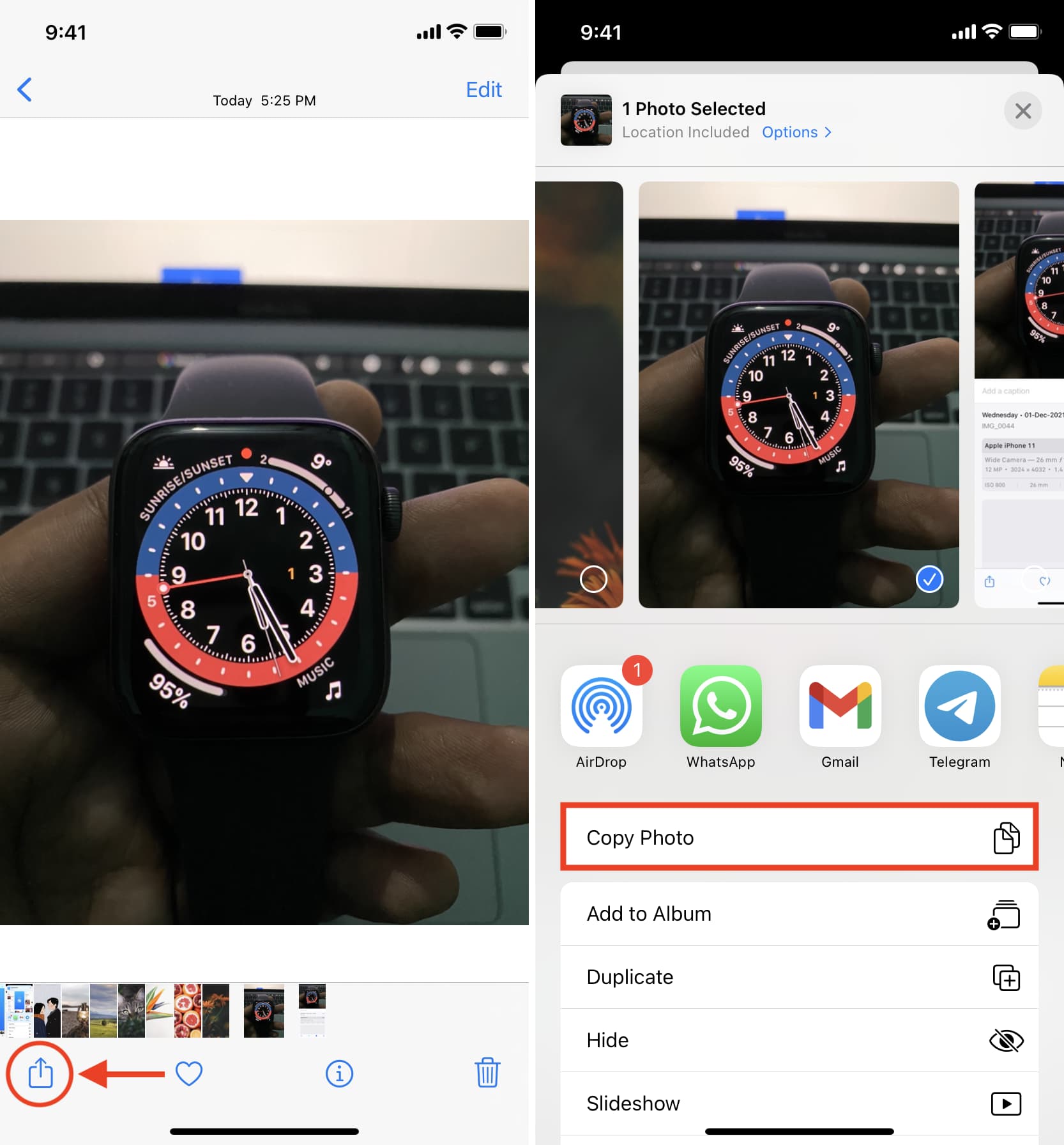
1) Apri l’immagine nell’app Foto e tocca il icona di condivisione.
2) Rubinetto Copia foto.
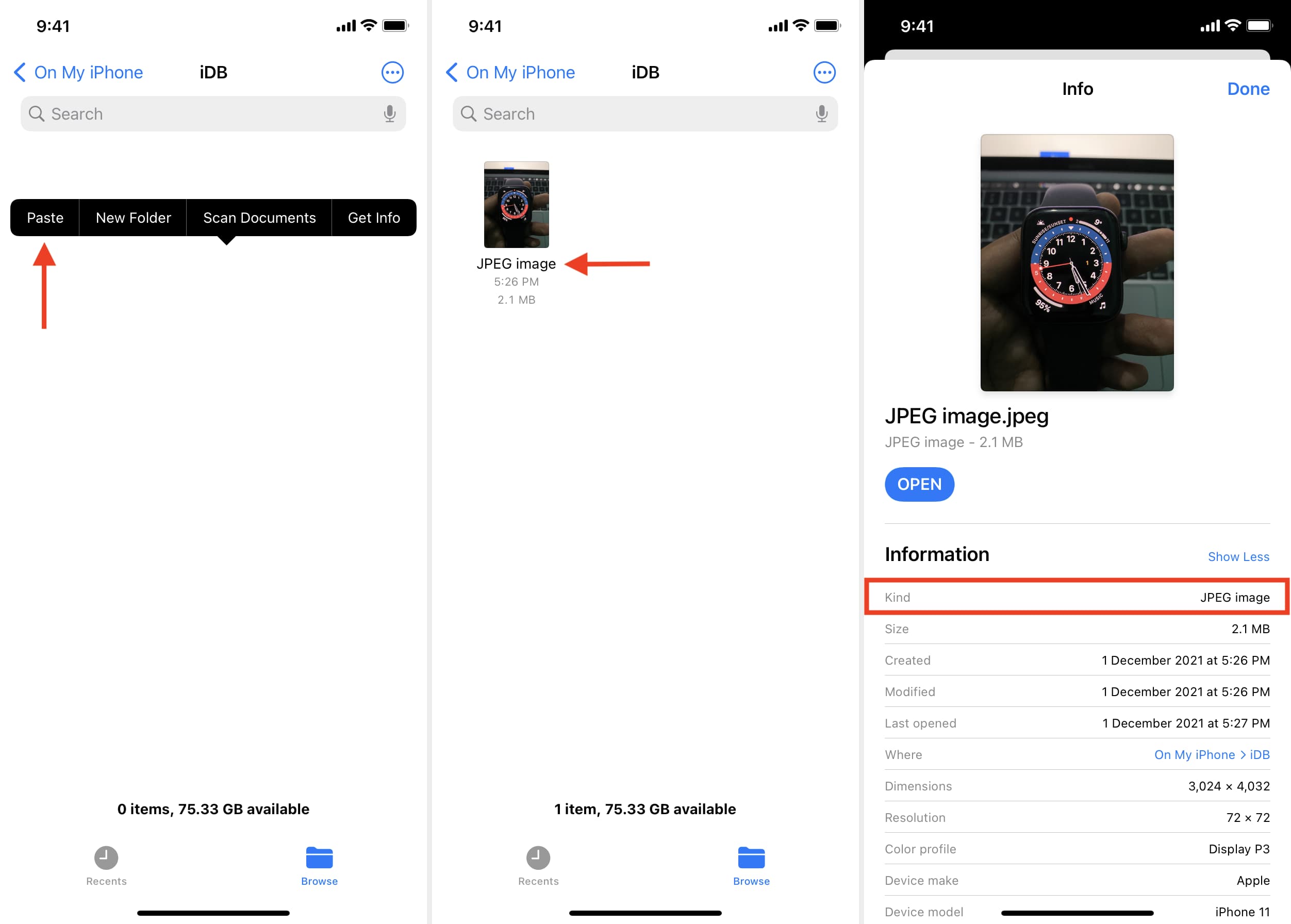
3) Apri il File app e vai in qualsiasi posizione/cartella nella sezione Sul mio iPhone.
4) Premi a lungo in un’area vuota e tocca Incolla. Questo convertirà istantaneamente la foto HEIC in JPG. Vedrai che dice il nome del file immagine immagine JPEG. Puoi confermare premendo la miniatura dell’immagine e scegliendo Ottenere informazioni. Da qui, puoi aprire l’immagine e toccare l’icona Condividi per inviarla tramite AirDrop, e-mail o altre app. Puoi anche toccare Salva immagine per avere la versione JPEG nell’app Foto.
2. Fai uno screenshot dell’immagine HEIC per convertirla
Prima di passare ai metodi rimanenti, è essenziale farti sapere che gli screenshot di iPhone non vengono salvati come HEIC. Vengono salvati in formato PNG. Quindi, se devi utilizzare rapidamente la versione non HEIC di un’immagine, questo metodo funziona. Vai alla nostra guida per vedere i passaggi per fare uno screenshot e persino un trucco per salvarli in formato JPG.
3. Usa un convertitore da HEIC a JPG
Utilizzando app di conversione HEIC dedicate dall’App Store, puoi trasformare le immagini HEIC in JPEG o PNG una alla volta o in blocco. Il processo è generalmente più veloce del copia e incolla manualmente.
Ecco come convertire HEIC in JPG, PNG, GIF, BMP, PSD, WEBP, WBMP, PS, TIFF, PDF e altro su iPhone:
1) Scarica Convertitore di immagini dall’App Store.
2) Apri l’app e tocca Galleria.
3) Rubinetto Consenti l’accesso a tutte le foto o Seleziona Foto e scegli le immagini. Sotto ogni immagine, mostrerà il suo formato.
4) Rubinetto JPEG, JPG, PNGo uno dei formati e quindi toccare Convertire.
5) Una volta completata la conversione, tocca Salva (o Condividi) per aggiungere le immagini JPG all’app Foto (o ad altre app).
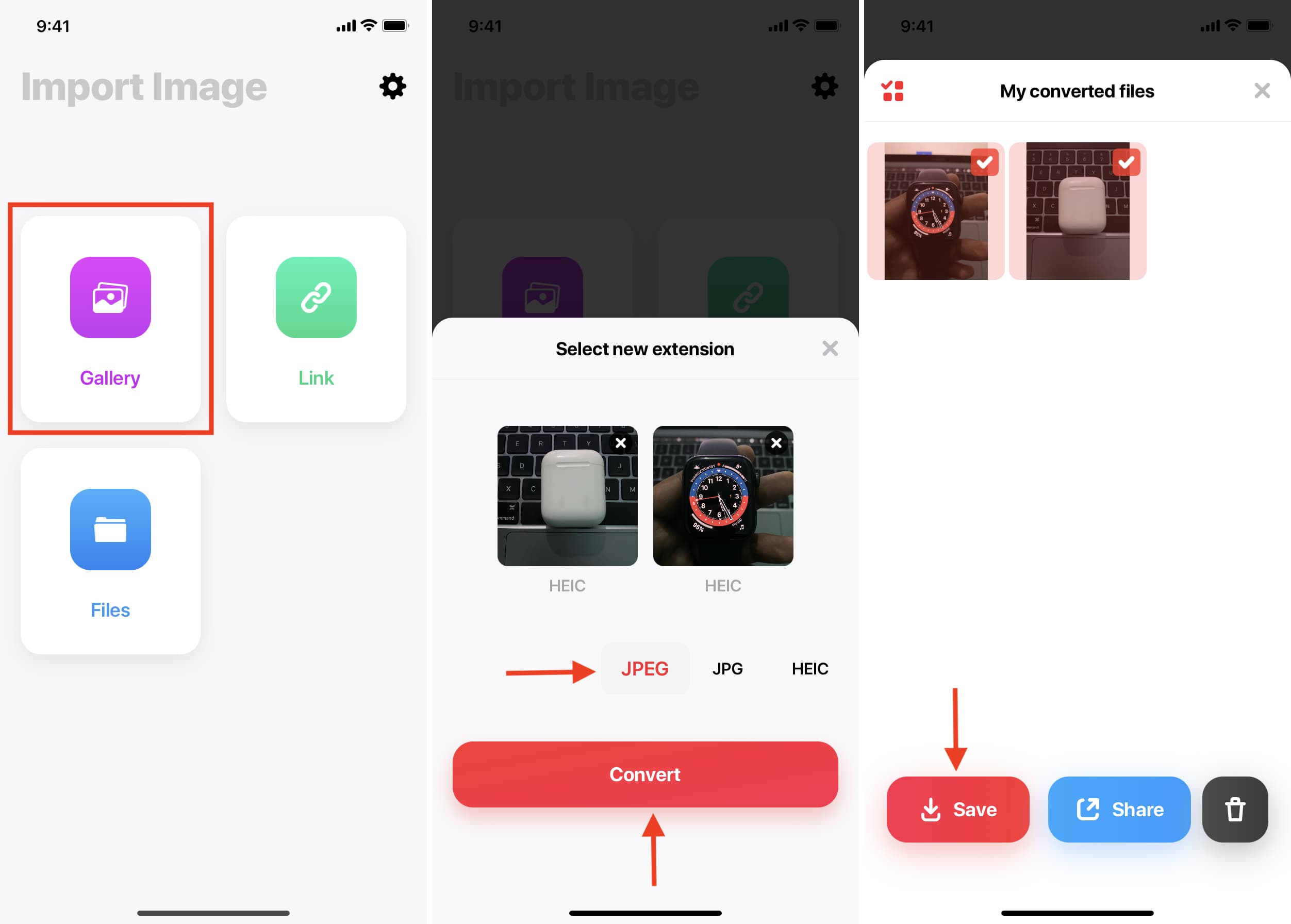
iOS App Store ha diverse app di questo tipo. Sentiti libero di cercare “HEIC in JPG” e usarne uno con buone valutazioni.
4. Converti HEIC in JPG, PNG, ecc., utilizzando CloudConvert
Mancia: se hai diverse immagini HEIC da convertire, inseriscile in un album in modo che sia più facile selezionarle.
notare che: con questo metodo, stai caricando la tua immagine sul server di un sito web. Procedi solo se ti senti a tuo agio che le tue foto siano temporaneamente su qualche server esterno. In caso contrario, utilizzare gli altri metodi menzionati in questo tutorial.
Ecco come utilizzare Safari su iPhone per convertire HEIC in JPG o altri formati:
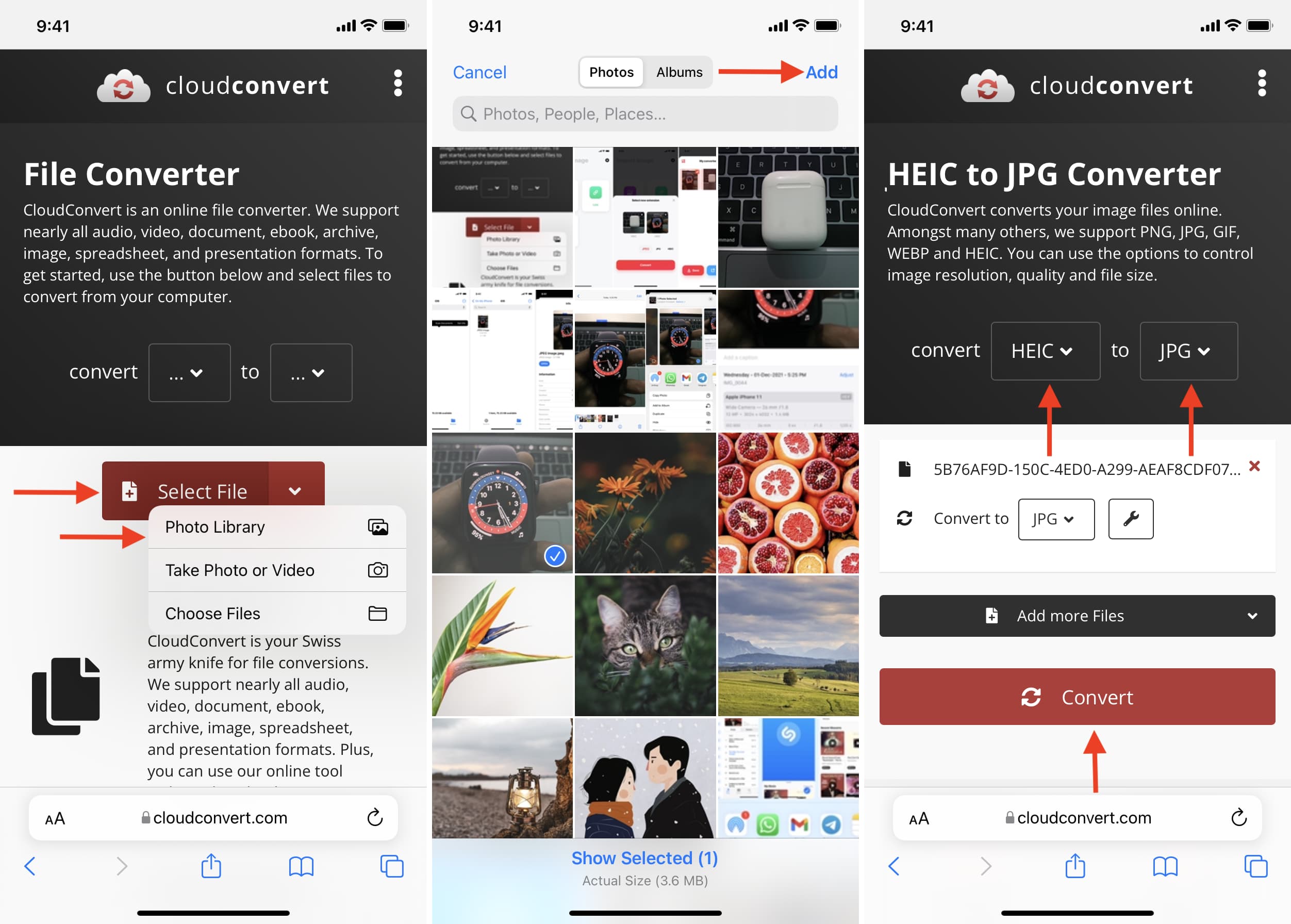
1) Visita CloudConvert.com. Rubinetto Seleziona il file > Fototecascegli l’immagine HEIC e tocca Aggiungere.
2) Dall’alto, tocca il menu a discesa accanto a convertire e scegli HEIC.
3) Tocca l’altro menu a discesa e scegli JPGPNG, TIFF, BMP, GIF, WEBP, ecc.
4) Rubinetto Convertire.
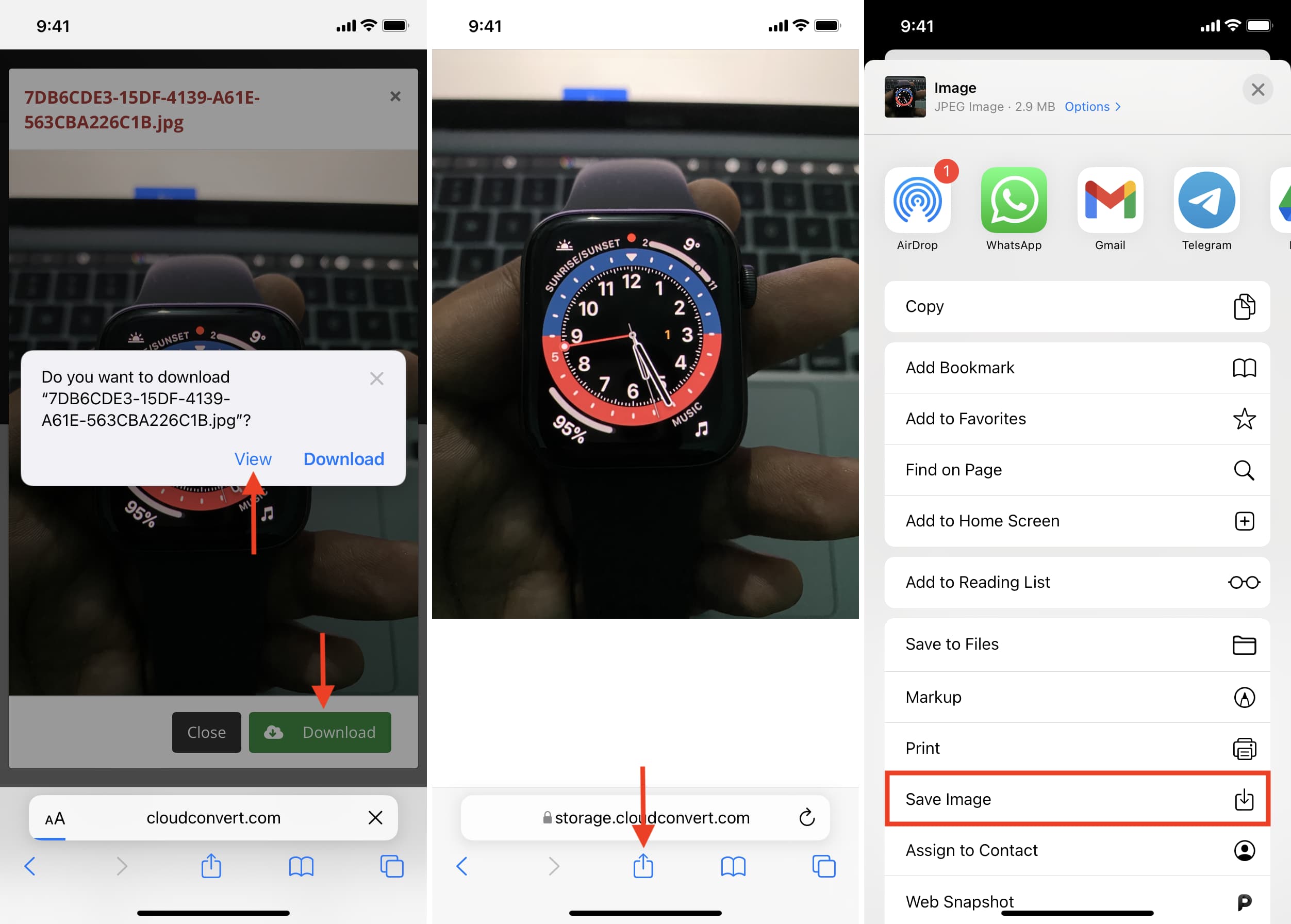
5) Una volta terminato, tocca Scarica > Visualizzazione > icona di condivisione > Salva immagine o una delle opzioni desiderate.
Impedisci a iPhone di scattare foto HEIC
Fino ad ora, hai imparato a convertire un’immagine HEIC in JPG o altri formati. Ma se la conversione è troppo complicata e devi farlo ripetutamente, puoi porre fine a questo chiedendo al tuo iPhone di non scattare foto in HEIC.
Fai in modo che iPhone trasferisca automaticamente le foto in formato JPG o compatibile
Infine, anche se scatti in HEIC, il tuo iPhone è abbastanza intelligente da trasferire le immagini in un formato compatibile su un altro dispositivo. Tutto quello che devi fare è andare Impostazioni > Fotografie > e scegli Automatico in Trasferisci su Mac o PC. Successivamente, il tuo iPhone verificherà la compatibilità e trasferirà i file originali (nei formati HEIF/HEVC) solo se il computer lo supporta. In caso contrario, il tuo iPhone li convertirà automaticamente prima del trasferimento.
1. Come convertire istantaneamente HEIC in JPEG su Mac
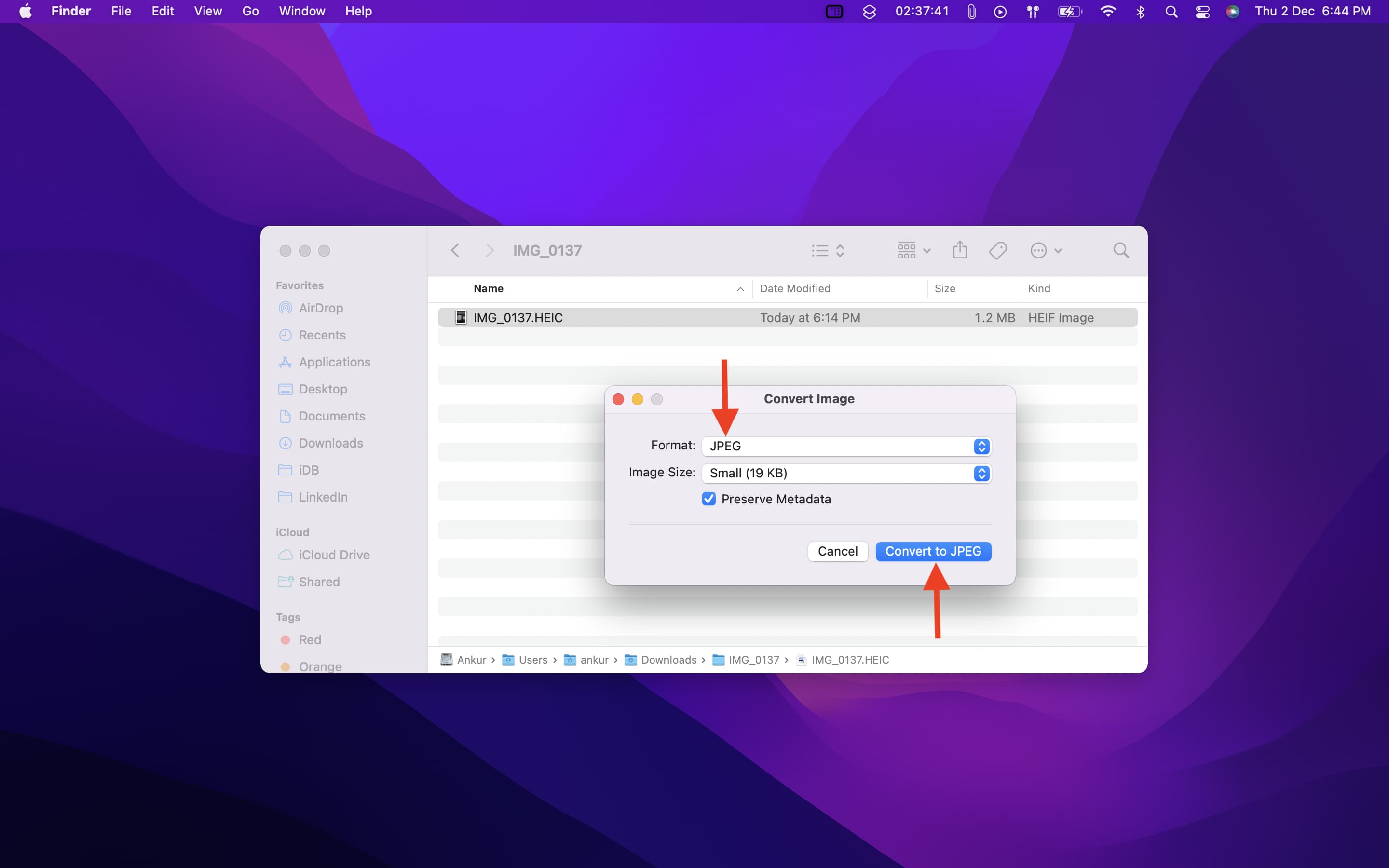
Ecco come modificare istantaneamente l’immagine HEIC in JPG o PNG su Mac con macOS Monterey:
1) Fare clic con il pulsante destro del mouse su una o più immagini HEIC selezionate e scegliere Azioni rapide > Converti immagine.
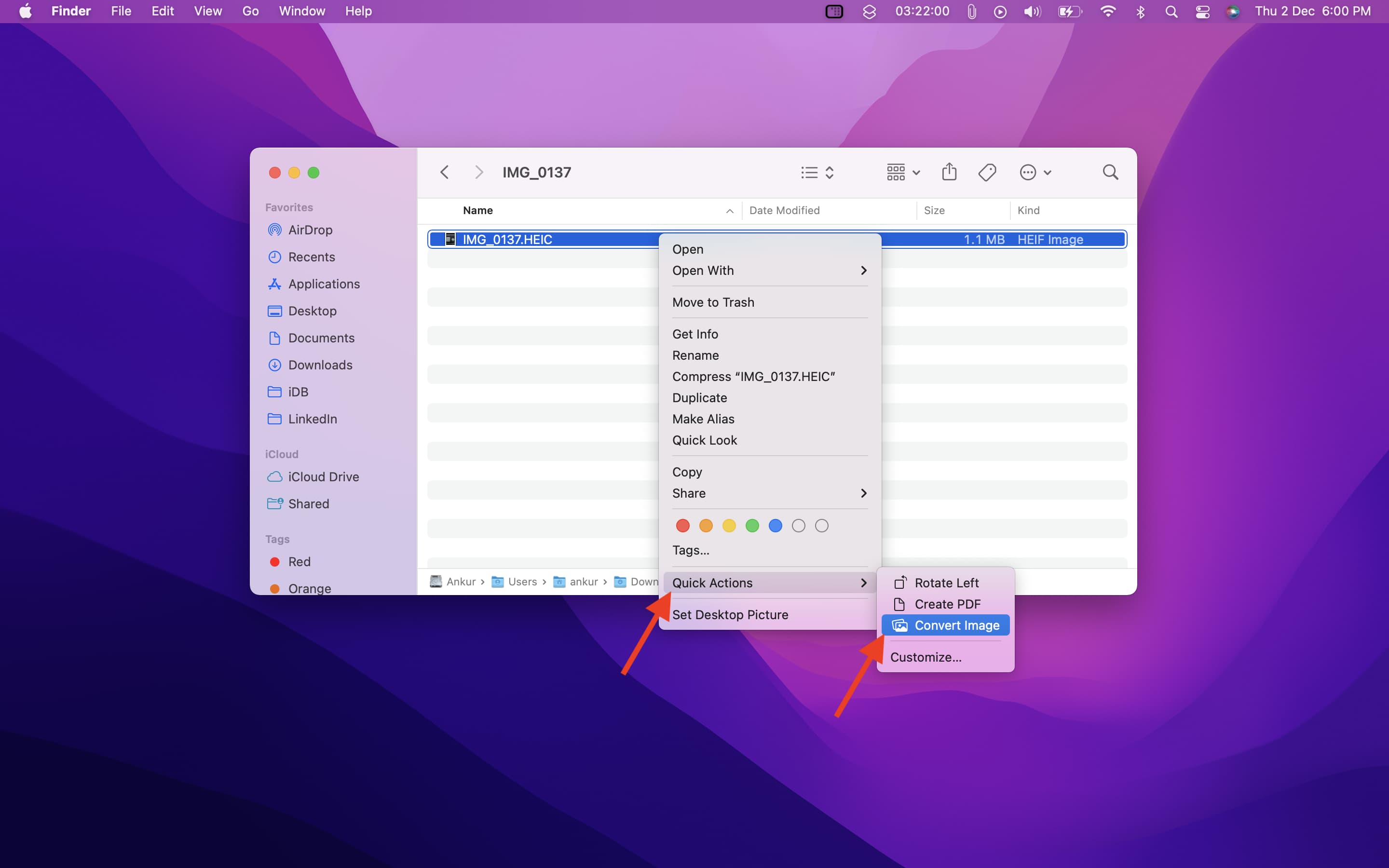
2) Assicurati che lo dica JPEG accanto a formato.
3) Clic Dimensione dell’immagine e scegli Dimensione reale, Grande, Media o Piccola.
4) Clic Converti in JPEG.
2. Come utilizzare Anteprima per convertire HEIC in JPG e altri formati su Mac
1) Fare doppio clic sull’immagine HEIC e dovrebbe aprirsi nell’app Anteprima del Mac. In caso contrario, fare clic con il pulsante destro del mouse sull’immagine > Aperto con > Anteprima.
2) Dalla barra dei menu in alto, fare clic su File > Esportare.
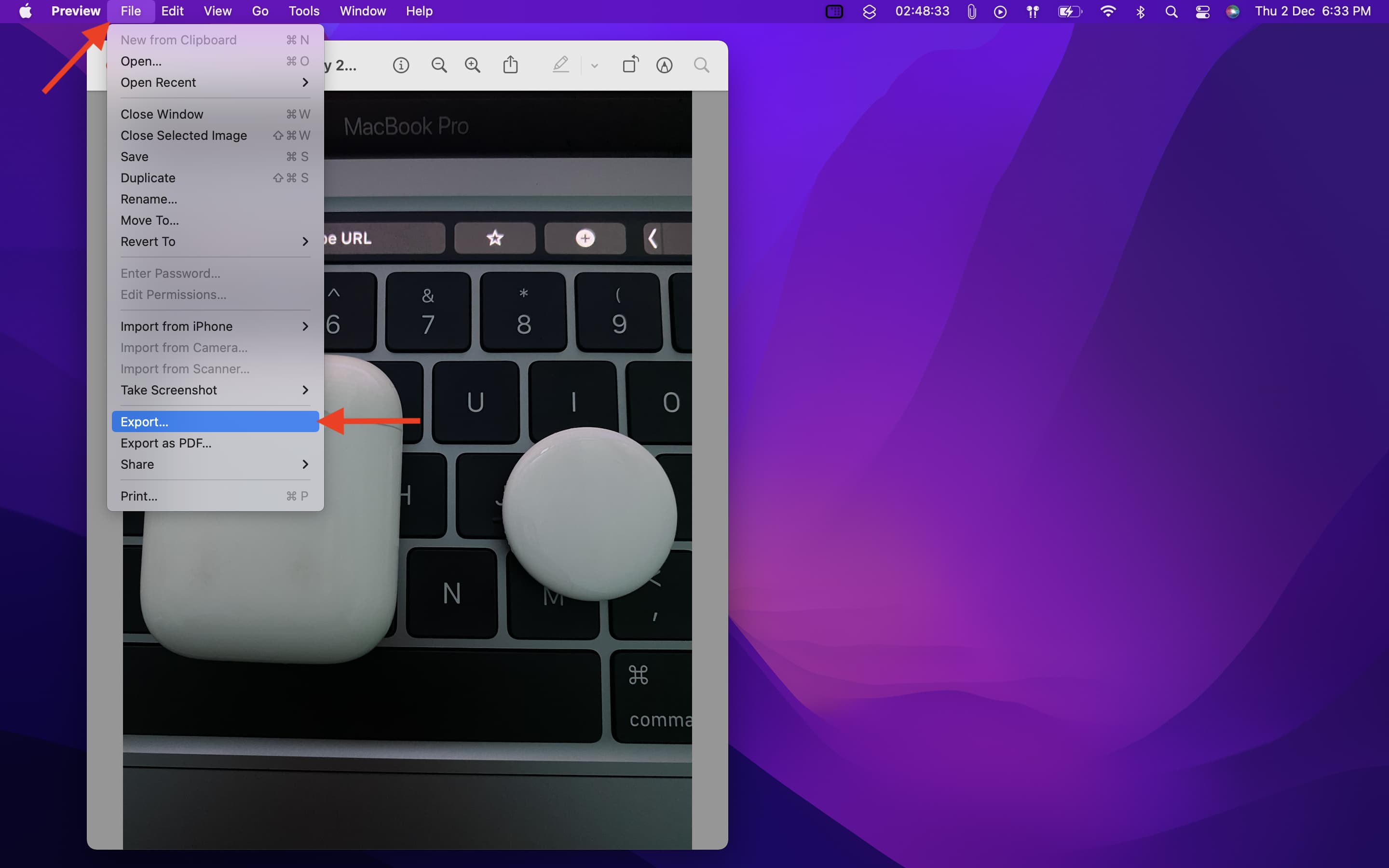
3) Fai clic sul menu a discesa accanto a “Formato” e scegli JPEG, PNG, TIFFeccetera.
4) Facoltativamente, puoi impostare la qualità, il nome del file e scegliere la posizione in cui salvare il file.
5) Clic Salva.
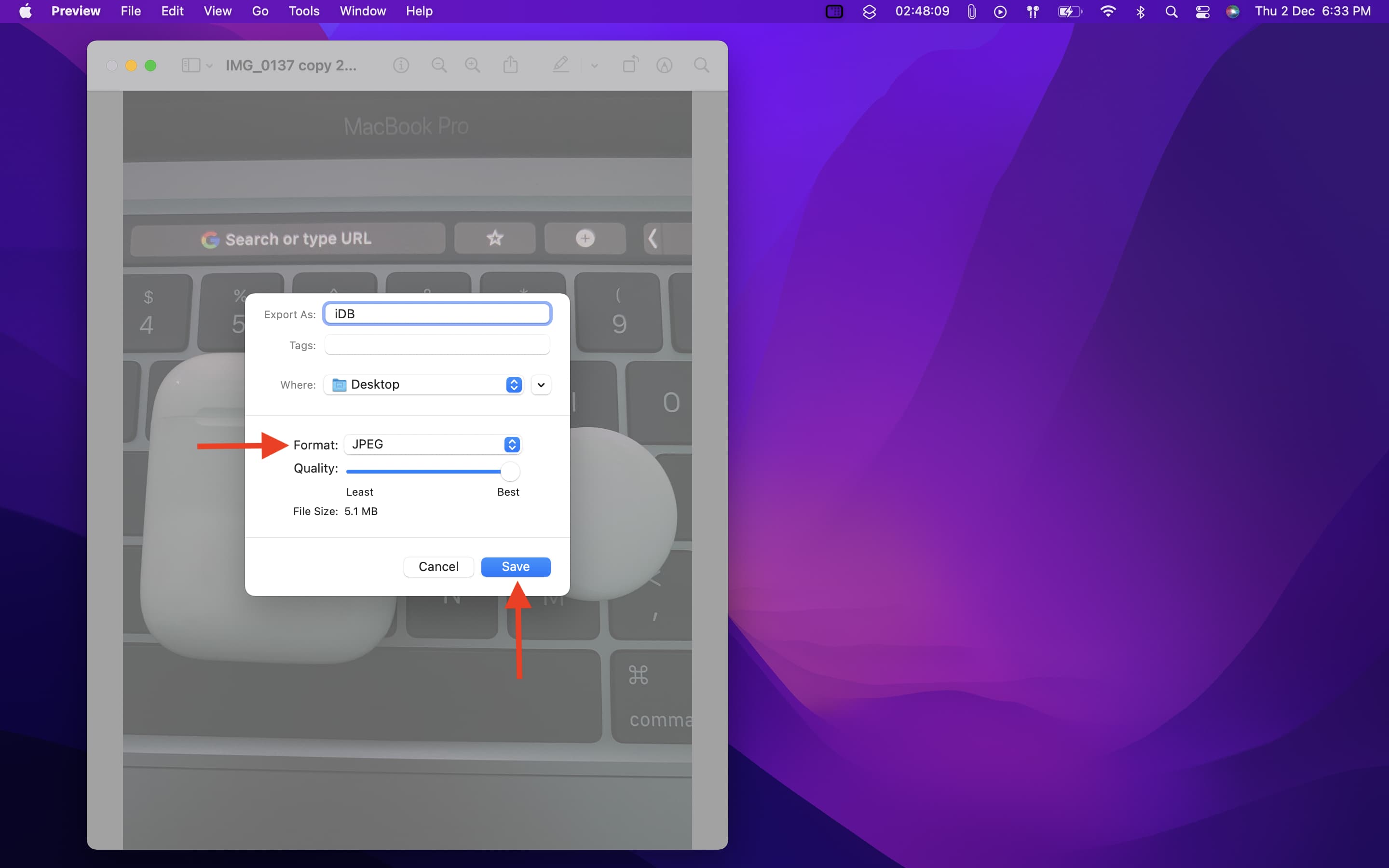
Per verificare, selezionare l’immagine e premere Comando + I. Accanto a “Tipo”, dirà immagine JPEG.
Se utilizzi macOS Sierra o versioni precedenti, l’app Anteprima del Mac potrebbe non aprire l’immagine HEIC. In questo caso, e se utilizzi un PC Windows, puoi utilizzare app di terze parti come iMazing o siti Web come HEIC to JPG.
3. Come cambiare HEIC in JPG usando l’app Foto di Mac
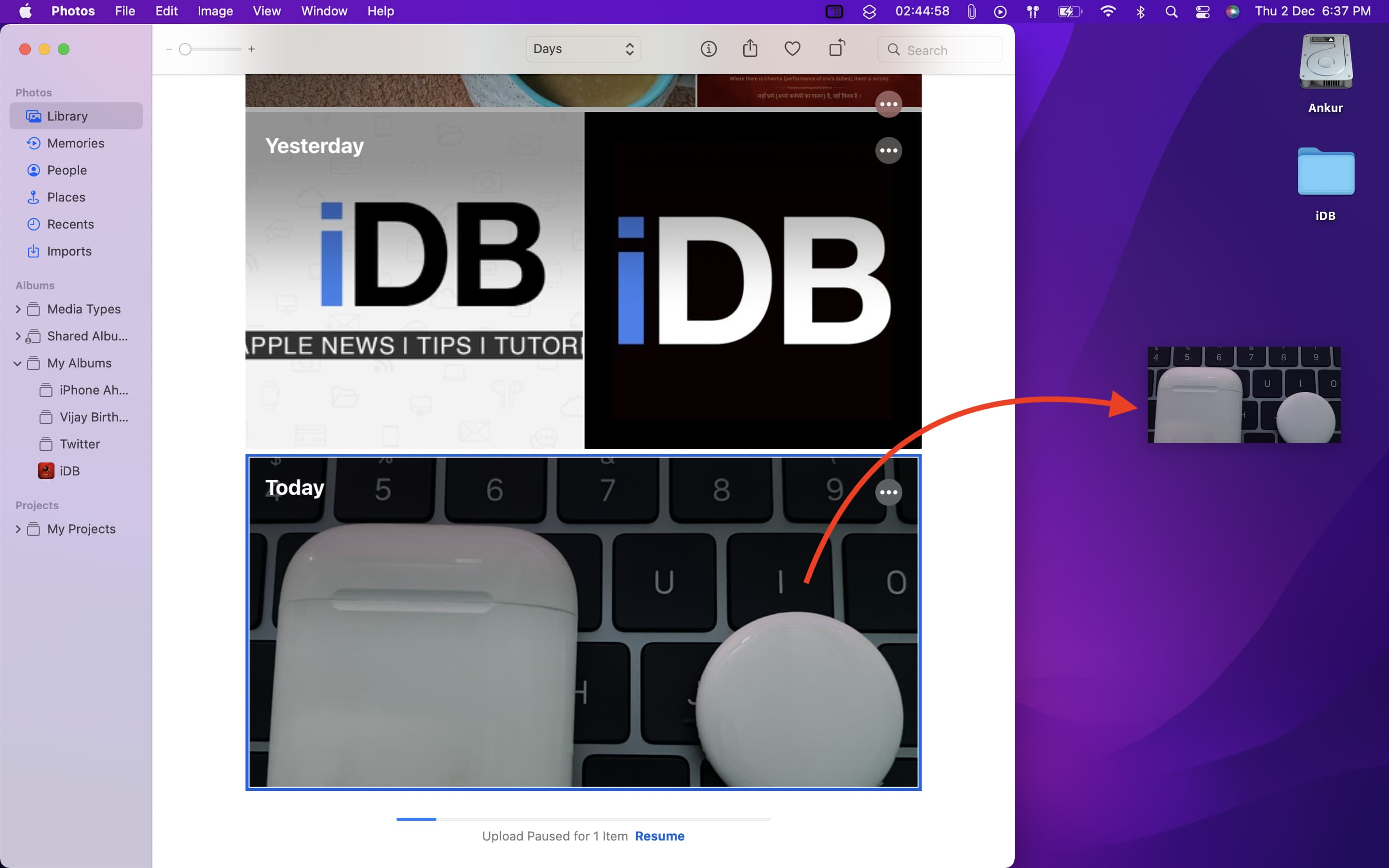
1) Aggiungi l’immagine all’app Foto del tuo Mac. Puoi farlo trascinando le immagini nella finestra dell’app Foto o selezionando le immagini HEIC > fare clic con il pulsante destro del mouse > Aperto con > Altro > Fotografie app > Aprire.
2) Ora, individua l’immagine nel file Biblioteca sezione dell’app Foto.
3) Ridimensiona la finestra dell’app Foto in modo da poter vedere il desktop del Mac o una delle cartelle del Finder.
4) Trascina l’immagine HEIC dall’app Foto sul desktop o sulla cartella Finder. Verrà automaticamente convertito in JPEG.
Ti piaceranno anche questi: