
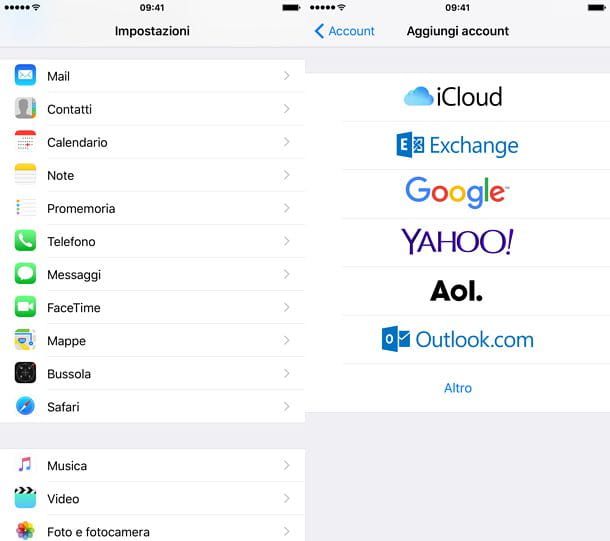
Hai un account e-mail Hotmail che desideri configurare sul tuo iPhone o iPad? Questo tutorial ti mostra come aggiungerne uno al tuo iPhone e iPad.
Retroscena
Ho ricevuto una chiamata da un’amica che mi chiedeva come configurare un account e-mail Hotmail sul suo nuovo iPhone. In realtà sono rimasto sorpreso che lo stesse chiedendo perché ha già un iPad e non sembrava avere alcun problema a configurare Hotmail su di esso.
Mentre esaminavo il suo problema, mi sono ricordato che il marchio Hotmail è stato ritirato e sostituito da Outlook (dal 2012), il che presumo stia confondendo le persone che stanno ancora cercando l’opzione Hotmail nelle impostazioni di iPhone o iPad.
Ho pensato che se la mia amica aveva bisogno di istruzioni sulla configurazione di Hotmail su iPhone, probabilmente non era l’unica, quindi questo post.
Come aggiungere Hotmail a iPhone e iPad
Tieni presente che queste istruzioni sono state scritte per Hotmail, ma il processo è esattamente lo stesso sia che tu voglia configurare un account Outlook, Live o MSN.
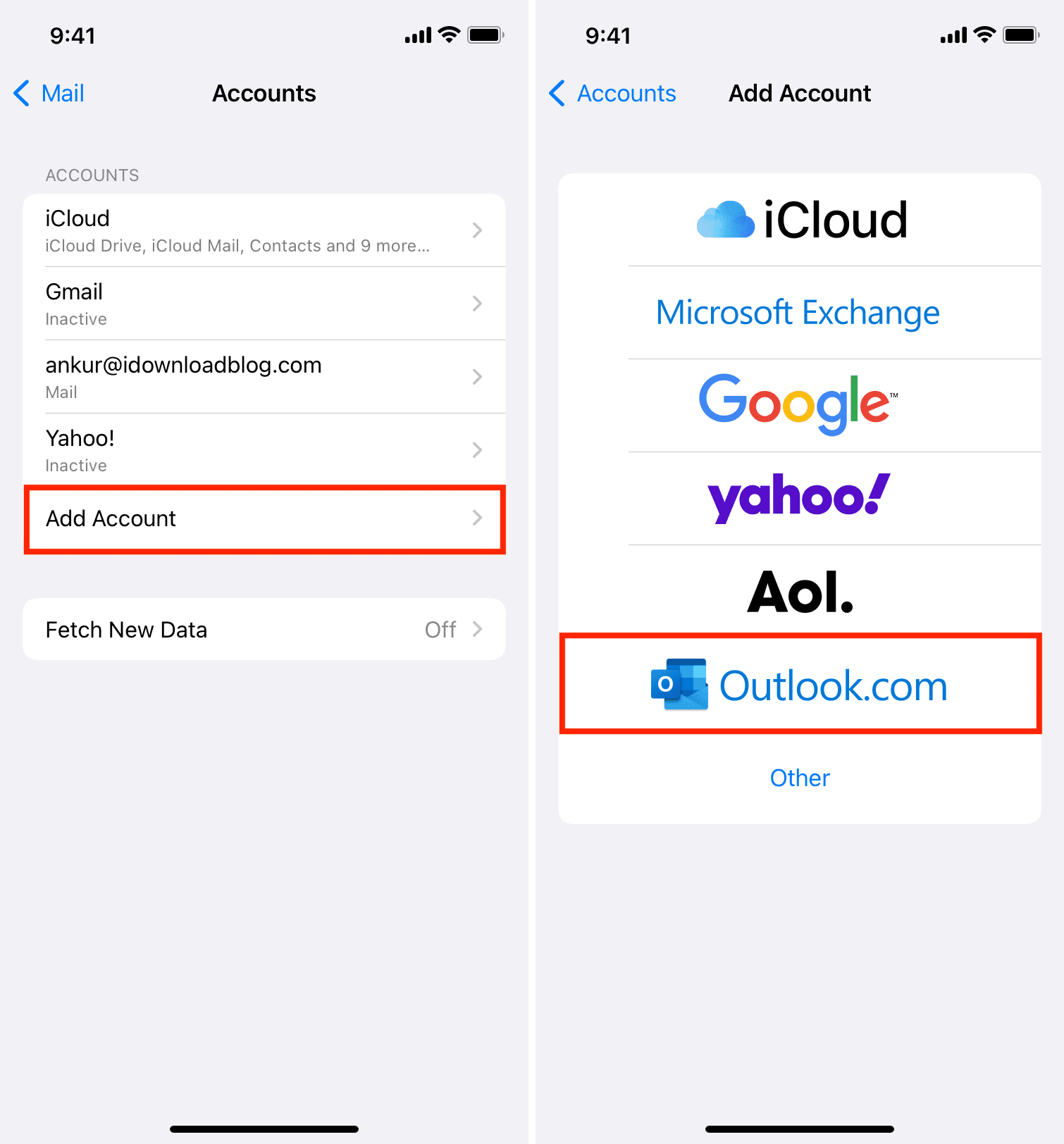
1) Vai su iPhone o iPad Impostazioni e tocca Posta.
2) Rubinetto Conti.
3) Rubinetto Aggiungi account.
4) Dall’elenco dei servizi, tocca Outlook.com. Come indicato sopra, il processo è lo stesso indipendentemente dal fatto che tu abbia un account di posta elettronica Hotmail, Live o MSN.
5) Sullo schermo apparirà una pagina di accesso. Innanzitutto, inserisci il tuo indirizzo e-mail Hotmail e tocca Prossimo.
6) Inserisci la tua password e-mail Hotmail e tocca Registrazione.
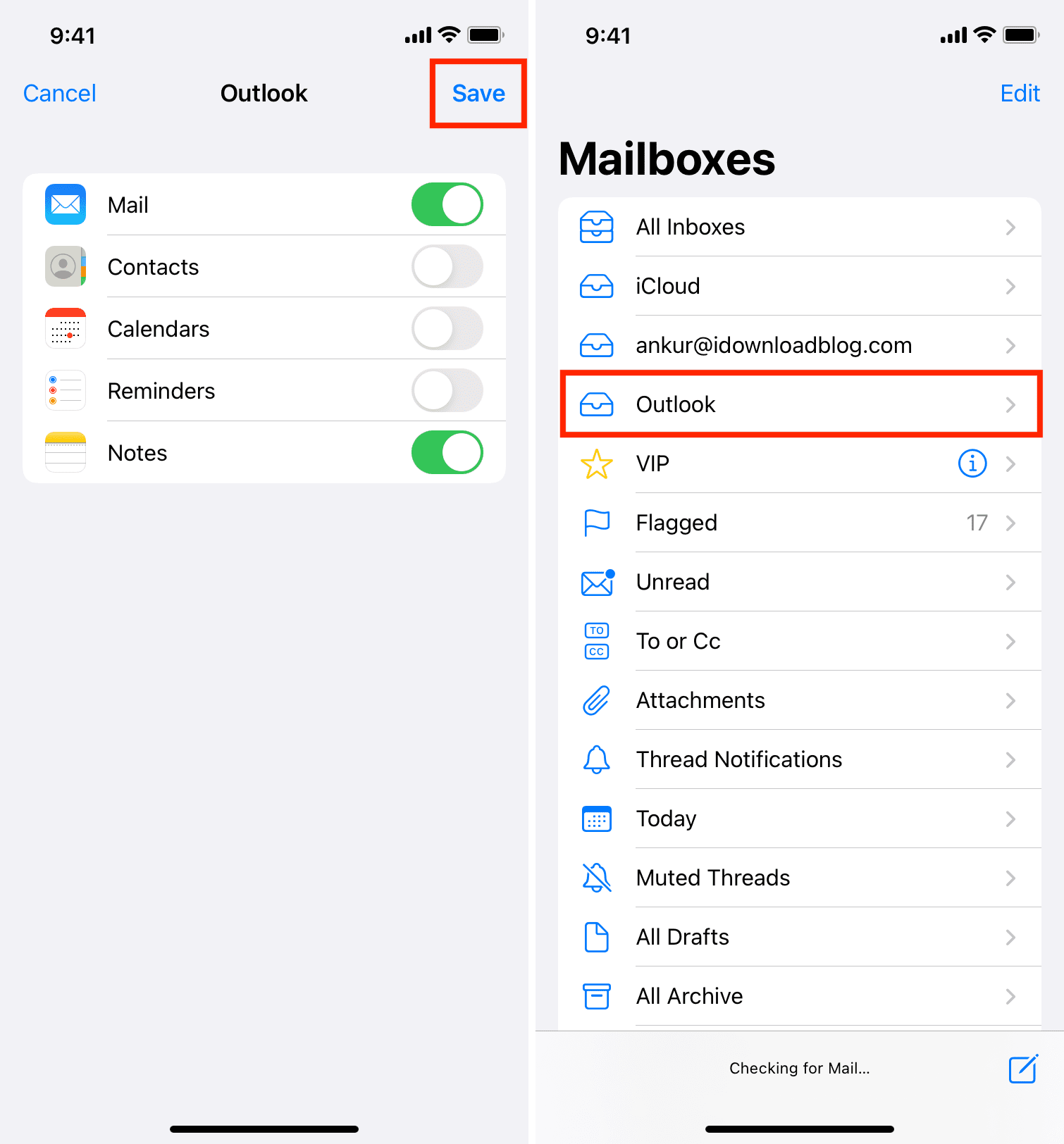
7) Seleziona a quali dati Hotmail vuoi avere accesso sul tuo iPhone. Puoi scegliere di sincronizzare email, contatti, calendari, promemoria e note con Hotmail. Per impostazione predefinita, tutto è attivato. Dopo aver selezionato ciò che desideri, tocca Salva.
8) Vai al Posta applicazione sul tuo iPhone. Il tuo account Hotmail appena creato dovrebbe ora essere disponibile.
Sincronizza tutte le email di Hotmail su iPhone e iPad
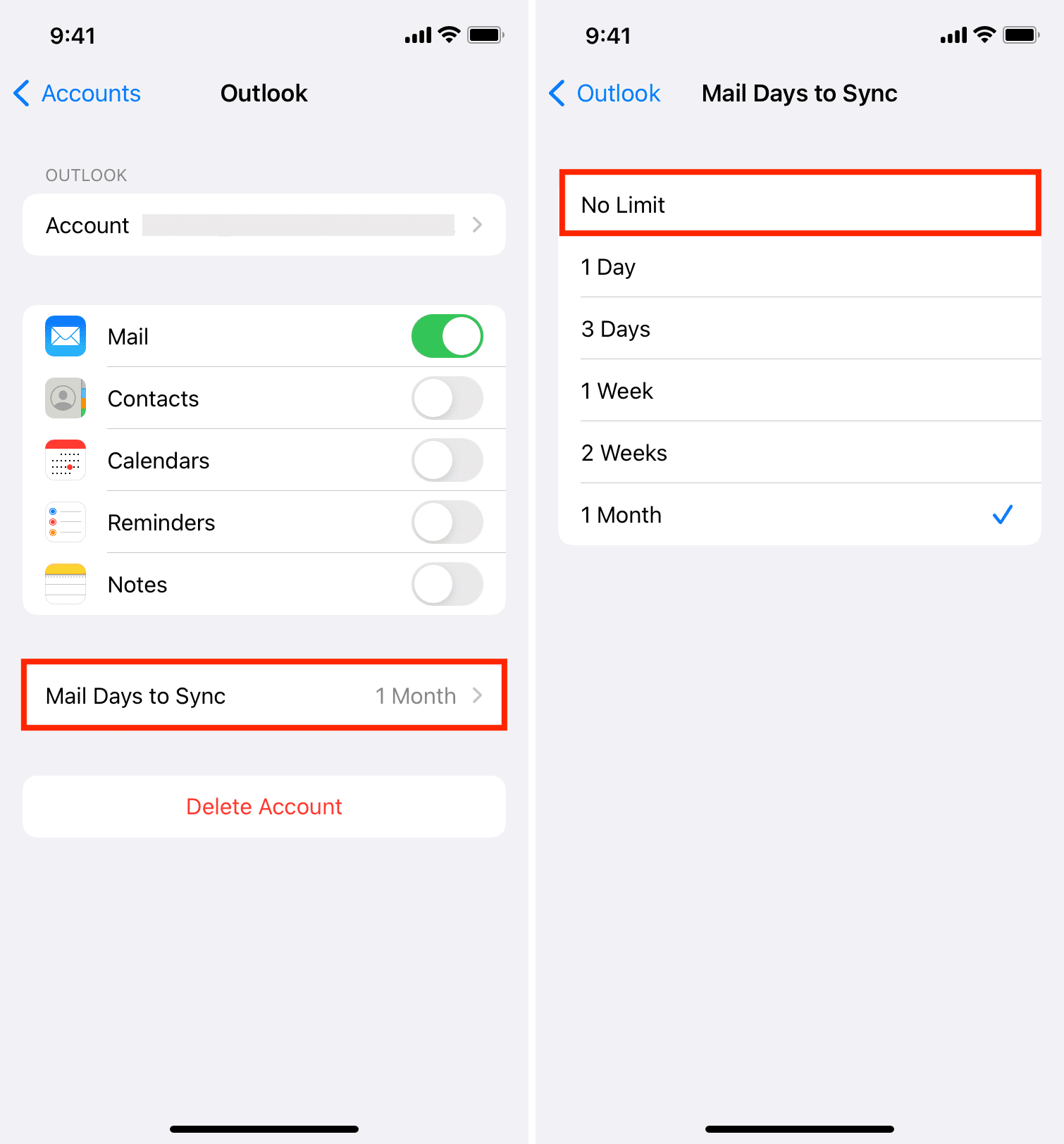
Per impostazione predefinita, solo un mese di e-mail recenti viene sincronizzato con il tuo iPhone, ma puoi facilmente modificarlo nelle impostazioni per sincronizzare tutte le vecchie e le nuove e-mail. Ecco come:
1) Vai su iPhone o iPad Impostazioni e tocca Posta.
2) Rubinetto Conti.
3) Rubinetto Veduta.
4) Selezionare Mail Day da sincronizzare e scegli Senza limiti se vuoi avere accesso a tutte le tue email di Hotmail.
Applicazione Hotmail per iPhone
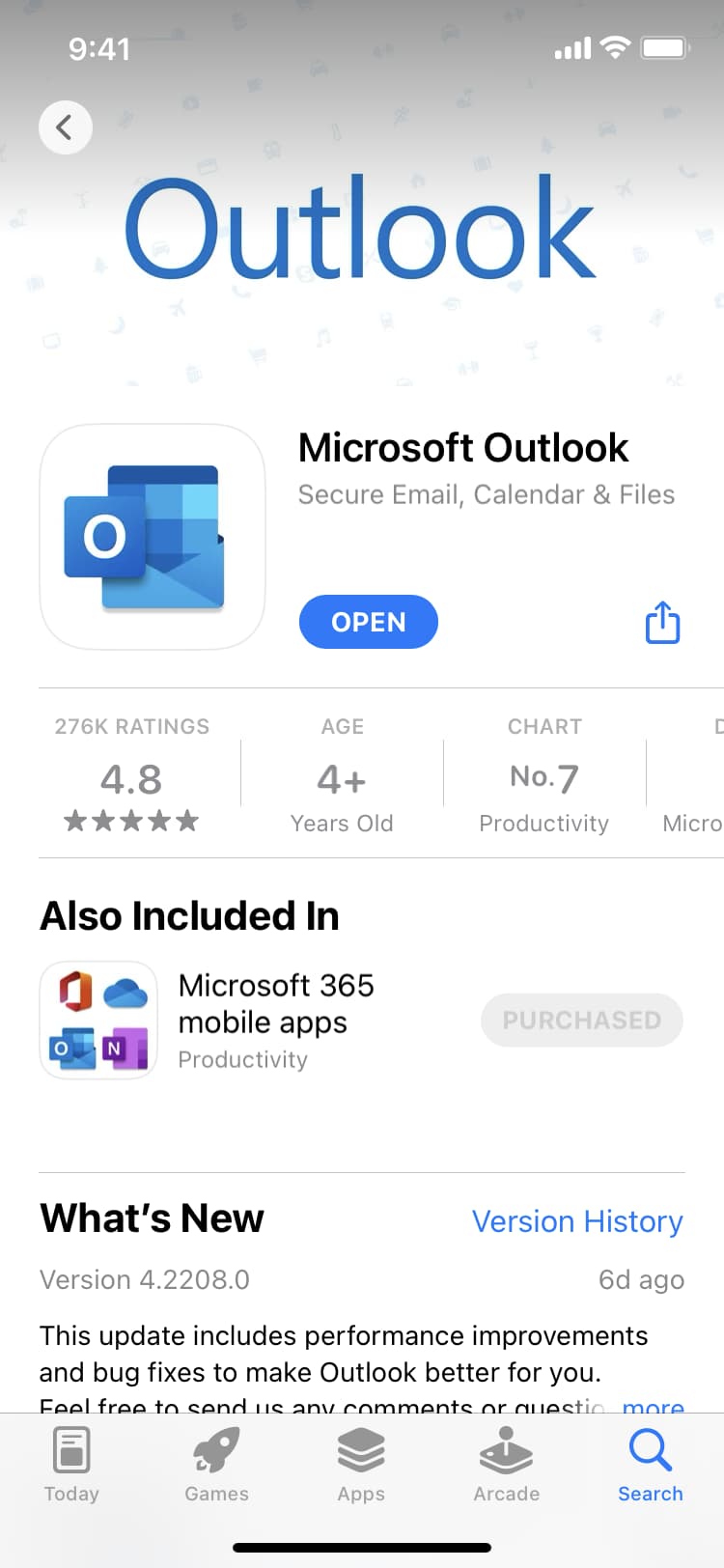
Il processo sopra ti mostra come aggiungere un account e-mail Hotmail all’app Mail di serie sul tuo iPhone. Se il tuo obiettivo principale è solo quello di accedere alle tue e-mail Hotmail, puoi scaricare l’app Microsoft Outlook e accedere con la tua e-mail e password Hotmail.
Hotmail configurato su iPhone
Come puoi vedere, configurare Hotmail su iPhone è piuttosto semplice. Segui i passaggi precedenti e dovresti essere operativo in pochissimo tempo. Forse la cosa più importante qui è ricordarlo Hotmail è Outlooke sebbene non cambi nulla per te come utente, l’opzione di Outlook è quella che devi scegliere per far funzionare Hotmail sul tuo iPhone.
Scopri il prossimo: