
A volte le app possono scaricarsi molto lentamente sul tuo iPhone, iPad o Mac, nonostante disponga di una buona connessione Internet. In questo pezzo, discuteremo vari motivi per cui i download dell’App Store potrebbero non funzionare come desideri e alcuni passaggi per la risoluzione dei problemi per risolvere il potenziale problema.
Perché i download del mio App Store sono così lenti?
Prima di poter risolvere i problemi di download lento dell’App Store, devi prima identificare la causa della velocità di download inferiore al previsto. Ci sono diversi possibili colpevoli, come ad esempio:
- Server DNS traballante: Se il server DNS che stai utilizzando non è il massimo, può ostacolare la velocità di download e causare download lenti delle app.
- Problemi con il router: Se il tuo router wireless ha deciso di interrompere la trasmissione di un segnale durante il download, ciò comprometterà i download dell’App Store.
- Problemi di rete: Una rete configurata in modo errato può causare problemi che ostacolano la connettività con l’App Store e potrebbe essere la causa dei problemi dell’App Store.
- Errori software: Succedono cose e occasionalmente la colpa è del software stesso. Un problema tecnico a volte può far sembrare che qualcosa venga scaricato correttamente, ma in realtà non è così.
- Tempo di inattività del server Apple: Di tanto in tanto, Apple aggiorna ed esegue la manutenzione sui propri server e apparecchiature online; questo significa tempi di inattività per l’App Store.
Come risolvere i download lenti delle app
Inizieremo con alcune delle potenziali correzioni più facili e procederemo verso quelle più avanzate.
Assicurati che i servizi Apple siano tutti online
Il problema non è sempre dalla tua parte. Di tanto in tanto, è Apple ad avere il problema. Le apparecchiature si guastano e talvolta necessitano di aggiornamenti software e, in questi scenari, i server dell’App Store di Apple potrebbero subire tempi di inattività intermittenti.
Puoi facilmente controllare lo stato dei servizi dell’App Store di Apple tramite la pagina Web Stato del sistema dell’azienda prima di eseguire uno dei passaggi di risoluzione dei problemi di seguito da parte tua.
Dai la priorità al download di un’app specifica
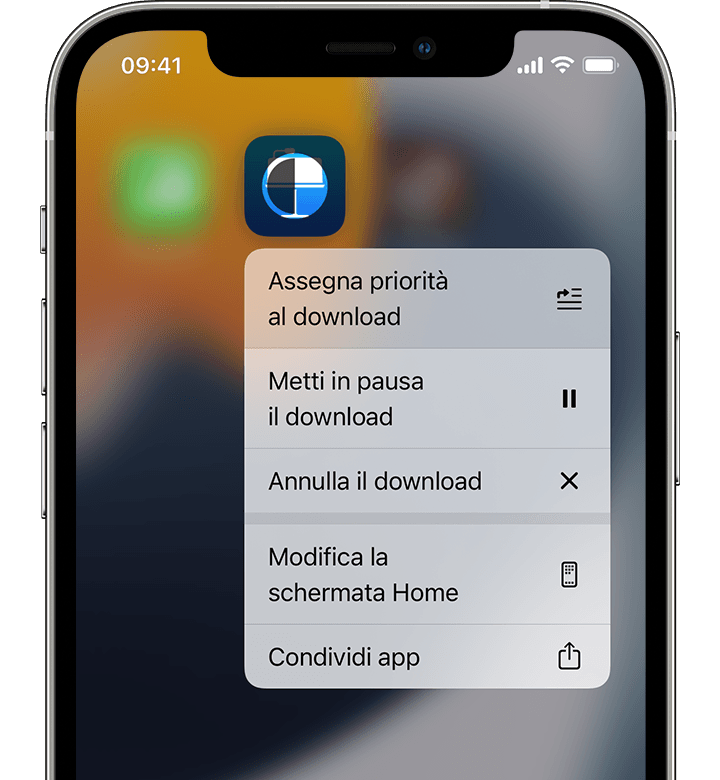
Se stai scaricando più app contemporaneamente sul tuo iPhone, puoi chiedere a iOS di dare la priorità a uno dei download delle app. Premi l’icona dell’app e scegli Dai la priorità al download. In questo modo si darà la massima attenzione e velocità al download dell’app.
Riavvia il dispositivo
Se stai tentando di scaricare un’app sul tuo Mac, iPhone, iPod touch o iPad e riscontri problemi durante il download delle app, o se il download è troppo lento, prova a riavviare il dispositivo stesso. In rari casi di problemi software, un riavvio può rimettere in funzione le cose.
Sembra che i dispositivi più vecchi abbiano molti problemi software con i download dell’App Store. A volte dice che le app si stanno scaricando e non lo sono quando controllo la mia schermata iniziale. Un riavvio di solito risolve il problema. In alcuni casi, forse una modifica del jailbreak stesso è la causa del problema.
Prova a scaricare un’altra app
Ho visto casi in cui solo un’app specifica nell’App Store aveva problemi con il download. A volte lo sviluppatore estrae l’app e l’App Store non se ne accorge fino a pochi minuti dopo il pull. In questi casi, potresti ricevere errori di indisponibilità o un’icona di download a rotazione infinita che sembra non compiere mai alcun progresso.
Se questo suona come il tuo sintomo, prova a scaricare un’altra app gratuita dall’App Store e verifica se succede la stessa cosa. In caso contrario, questo potrebbe essere il tuo problema.
Esci e rientra di nuovo
Il problema potrebbe essere correlato specificamente al tuo account iTunes. Prova a disconnetterti dal tuo ID Apple nelle impostazioni dell’App Store sul tuo Mac o dispositivo iOS, quindi accedi nuovamente. Successivamente, prova di nuovo il download e verifica se inizia a scaricare alle velocità di download previste.
Imparentato: Come uscire da iCloud o dall’ID Apple e accedere di nuovo
Metti alla prova la tua velocità di download
Prima di puntare il dito contro qualcosa, conferma che il problema non è correlato al tuo ISP (provider di servizi Internet). Vai su speedtest.net e controlla che la tua velocità di download sia all’altezza. In genere qualsiasi cosa al di sopra di 10 Mbps è sufficiente.
Se hai una connessione Internet lenta, non c’è dubbio sul motivo per cui ci vuole così tanto tempo per il completamento dei download dell’App Store. Quelli con connessioni a banda larga e in fibra ottica ad alta velocità, d’altra parte, non dovrebbero mai sperimentare la lentezza dei download dell’App Store a meno che non ci sia un problema di fondo.
Imparentato:
Disattiva la VPN
Quasi tutte le VPN, comprese quelle a pagamento, non corrisponderanno alle velocità normali. Quindi, se stai utilizzando una VPN sul tuo iPhone, iPad, Mac o router Wi-Fi, disattivala. Dopodiché, noterai che la tua app viene scaricata molto più velocemente.
Riavvia il router wireless
Ci sono anche alcuni casi in cui il tuo router wireless potrebbe avere un problema e necessita solo di un buon riavvio. In questi scenari, il router potrebbe produrre velocità di download più lente del previsto oppure i download potrebbero non progredire affatto.
Spegnilo per 60 secondi buoni, quindi riaccendilo e riprova a scaricare. Questo di solito viene fatto scollegando il cavo di alimentazione principale, ma alcuni router hanno pulsanti di ripristino su di essi. Fare riferimento al manuale del router per ulteriori istruzioni.
Prova il download sulla tua rete cellulare
Se non riesci a scaricare app su Wi-Fi, ma i download sembrano funzionare come previsto sulla tua rete cellulare, questo solleva praticamente la bandiera rossa che qualcosa non va con la rete Wi-Fi a cui sei connesso .
Forse alcune porte o server App Store necessari sono bloccati dall’accesso tramite le impostazioni del router. In molte scuole e istituzioni, l’App Store è bloccato per evitare che i maiali della larghezza di banda rubino tutta la larghezza di banda di download con download di app di grandi dimensioni.
Mancia: Apri iPhone Control Center e tocca l’icona Wi-Fi se il tuo iPhone continua a connettersi alla rete Wi-Fi lenta.
Devi vedere: 4 modi gratuiti per visitare un sito Web bloccato o con restrizioni geografiche su iPhone e Mac
Prova un’altra rete Wi-Fi
Allo stesso modo, se utilizzi un Mac, un iPod touch o un iPad e non disponi dell’accesso alla rete dati, puoi sempre provare un’altra rete Wi-Fi per vedere se i problemi persistono.
Supponiamo che il problema si verifichi solo a casa tua e non a casa del tuo vicino. In tal caso, potresti anche chiederti se il tuo ISP specifico (fornitore di servizi Internet) sta limitando o bloccando le connessioni all’App Store stesso. In questo caso, dovresti chiamarli per scoprirlo.
Modifica le impostazioni DNS della tua rete Wi-Fi sul tuo dispositivo
Se la rete Wi-Fi a cui sei connesso è configurata per utilizzare un server DNS scadente, tutte le richieste Internet dovranno passare attraverso quel server e le sue scarse prestazioni ti verranno trasmesse. Questo, ovviamente, significa download dell’App Store lenti o inesistenti.
Puoi provare a cambiare il server DNS che usi dalle impostazioni Wi-Fi sul tuo Mac o dispositivo iOS.
Configura nuove impostazioni DNS dal tuo router wireless
A volte la configurazione delle impostazioni DNS sul dispositivo stesso non è abbastanza buona. Se il problema riguarda più di uno dei tuoi dispositivi sulla rete, invece di configurare le impostazioni DNS su ogni singolo dispositivo, potresti voler configurare le impostazioni DNS personalizzate dal router wireless stesso, poiché questa modifica influirà su tutti i dispositivi che si connettono a e fornire prestazioni migliori per tutti.
Abbiamo un tutorial approfondito che spiega come accedere al tuo router wireless e configurare impostazioni DNS personalizzate per tutti i dispositivi sulla tua rete che potrebbero aiutarti in questa fase di risoluzione dei problemi.
Disabilita il firewall e il software di sicurezza
In alcuni rari scenari, il software firewall e il software antivirus possono effettivamente ostacolare l’utilizzo di Internet. I falsi negativi possono contrassegnare il software per bloccare le connessioni in entrata e in uscita all’App Store, il che causerà senza dubbio problemi di connettività.
Potresti provare a disabilitare il firewall o il software di sicurezza che hai installato sul tuo Mac o dispositivo iOS solo per assicurarti che queste non siano la radice del problema.
Ripristina le impostazioni di rete
Se continui ad affrontare terribili velocità di download delle app sul tuo iPhone o iPad, vai avanti e ripristina le impostazioni di rete. Questo dovrebbe aiutare a migliorare le cose.
Infine, contatta Apple
Se hai provato tutto quanto sopra, contattare Apple per il supporto potrebbe essere la strada giusta da percorrere. Un rappresentante dell’assistenza può guidarti attraverso passaggi aggiuntivi che potrebbero aiutarti a velocizzare i download dell’App Store o a funzionare come ti aspetteresti.
I download lenti dell’App Store sono una sofferenza colossale, ma non devi affrontarli. La maggior parte dei problemi sono legati a qualcosa di piccolo e stupido e uno dei passaggi precedenti può indirizzarti nella giusta direzione.
Scopri il prossimo: