
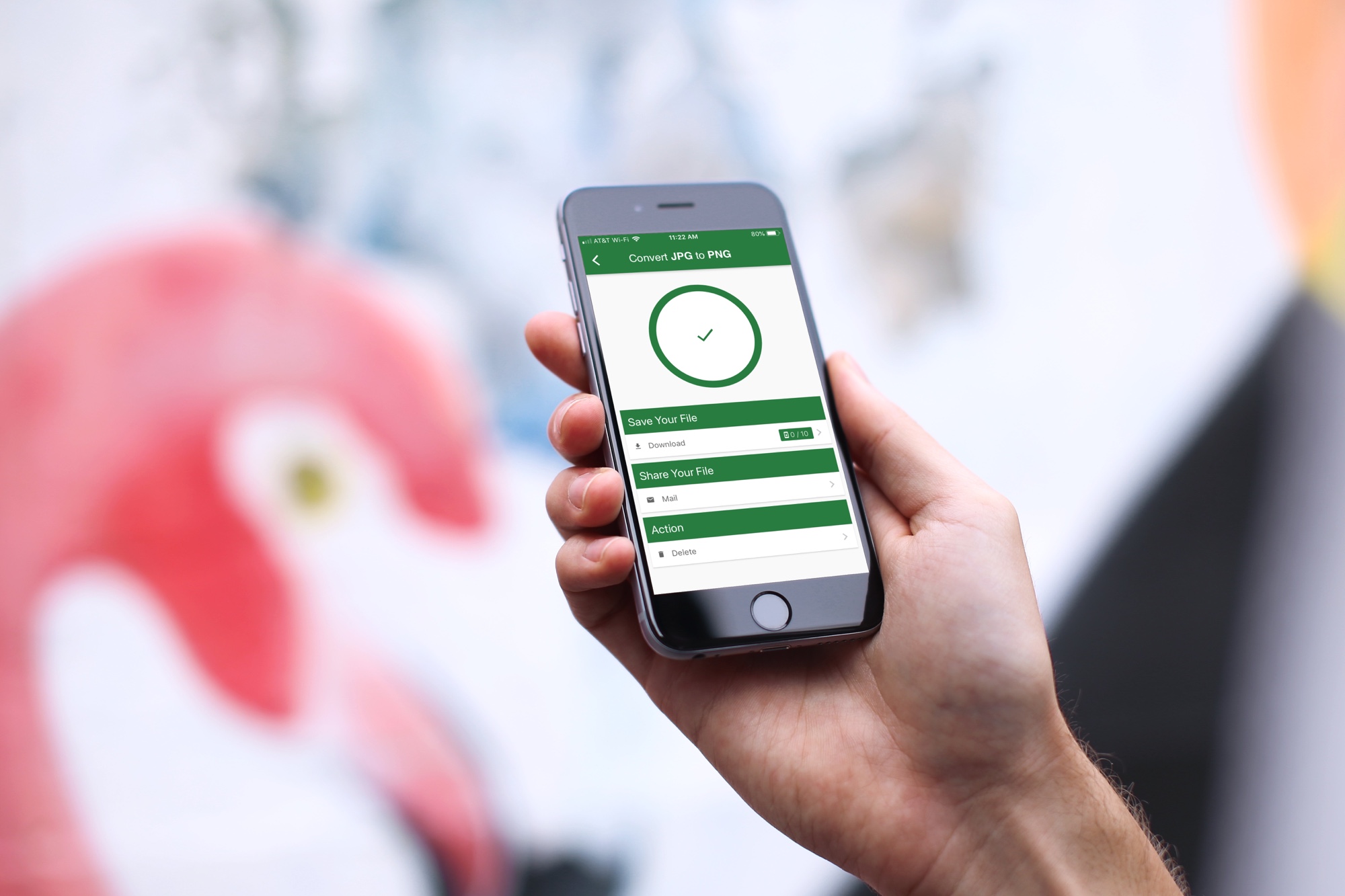
La conversione di file da un formato all’altro è sempre stata ingombrante su iPhone. Apple non semplifica la conversione rapida dei file e non tutti i formati sono supportati. Tuttavia, se sei una persona che si occupa della conversione di file in qualsiasi formato, sarai felice di sapere che c’è un modo.
In questo articolo, ti mostreremo come convertire i tipi di file sul tuo iPhone praticamente in qualsiasi formato. Utilizzeremo app e servizi online di terze parti per realizzarlo.
Vedi anche: Come convertire video in audio su iPhone e Mac
Converti tipi di file su iPhone
Il modo più semplice per convertire i file in quasi tutti gli altri formati su un iPhone è utilizzare un’app di conversione file. Ce ne sono molti disponibili sull’App Store, ma useremo l’app File Converter per mostrarti come è fatto.
Convertitore di file
L’app File Converter è disponibile gratuitamente dall’App Store e funziona sia con iPhone che con iPad. Questa app ti consente di convertire immagini, video, audio, documenti, eBook e altro ancora. Ecco come utilizzare l’app per convertire i tipi di file su iPhone.
1) Scarica File Converter sul tuo dispositivo iOS.
2) Avvia l’app e tocca ‘+’ pulsante in basso a destra.
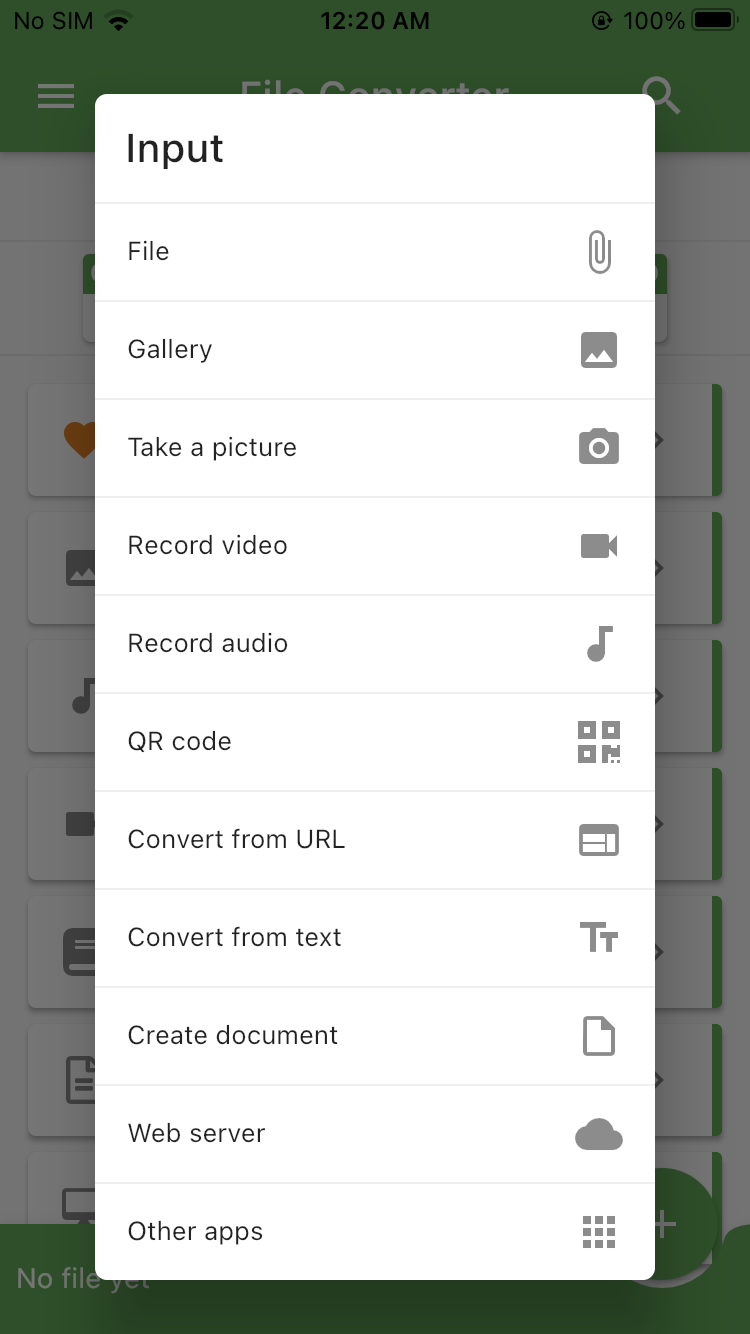
3) Scegli il file di input dal tuo iPhone.
4) Tocca i convertitori mostrati nella pagina principale. Per convertire un file immagine in un altro formato, selezionare Convertitore di immagini dalla lista.
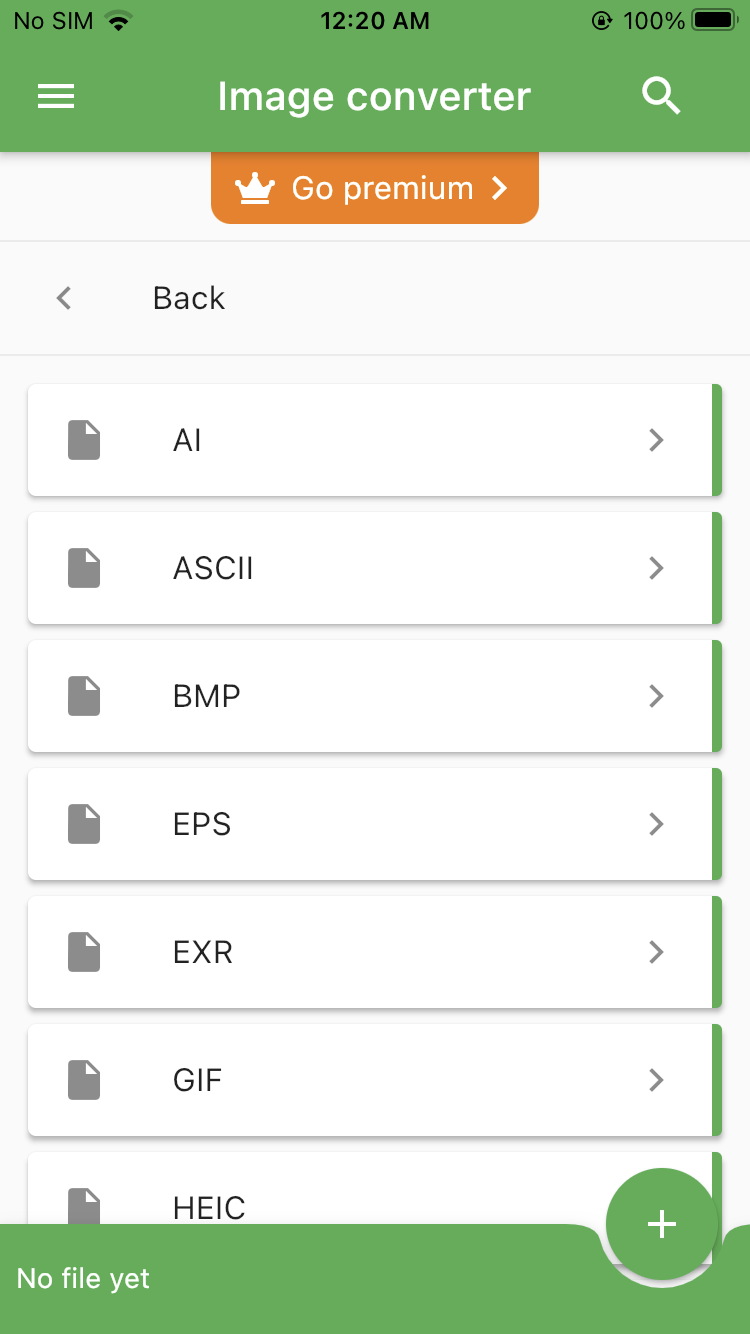
5) Seleziona il tipo di formato di output dall’elenco dei formati.
6) Rubinetto avviare la conversione per iniziare il processo.
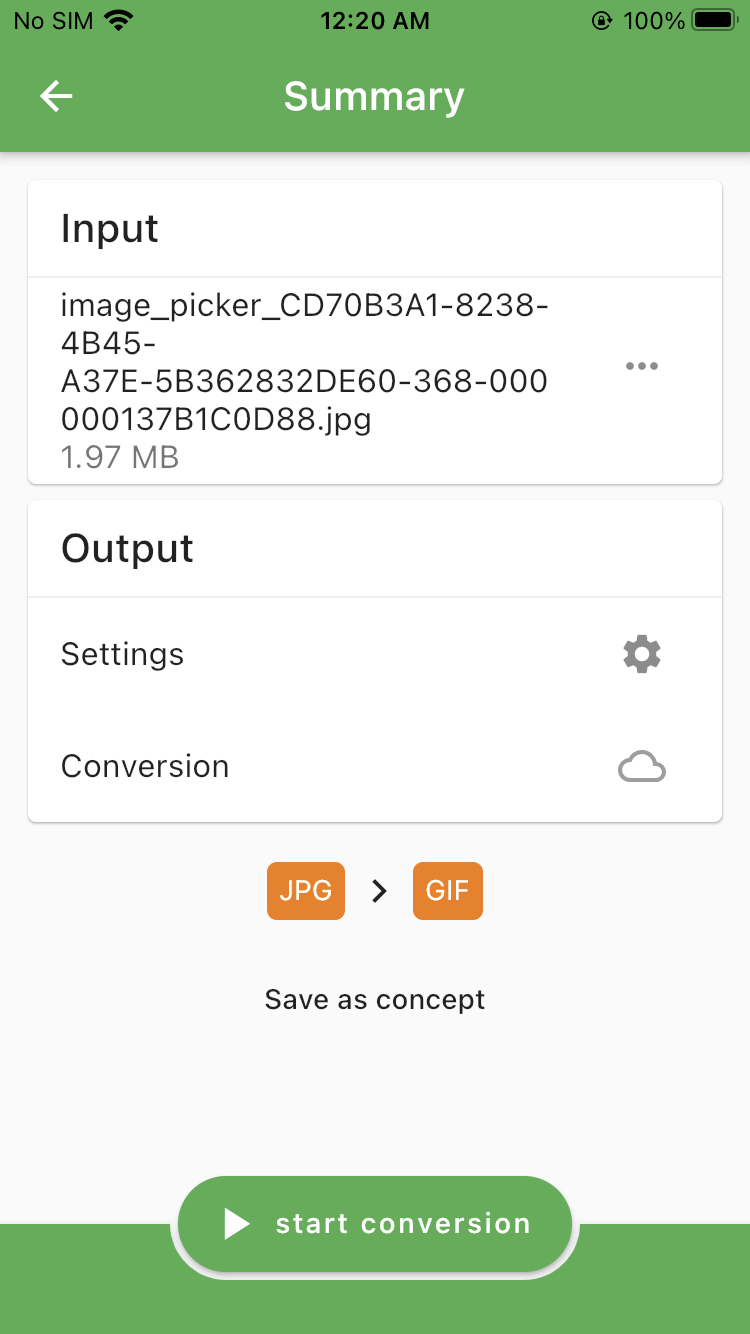
La tua immagine dovrebbe essere convertita e salvata nella tua galleria. Allo stesso modo, puoi convertire altri file in quasi tutti i formati usando questa app. È facile da usare e fa il suo lavoro. Se vuoi eliminare gli annunci che potrebbero apparire nell’app, puoi acquistare una variante Pro.
Appunti:
- Puoi anche modificare le Impostazioni per il processo di conversione selezionando Impostazioni prima di iniziare la conversione.
- La conversione del tuo file verrà elaborata su un server esterno, quindi leggi l’Informativa sulla privacy dell’azienda e assicurati che vada bene per te.
Usa un convertitore di file online
Se non desideri scaricare un’app sul tuo dispositivo iOS, puoi anche utilizzare un convertitore di file online. Questo sarebbe utile per coloro che non eseguono molte conversioni di file e hanno bisogno di convertire i file solo una volta ogni tanto.
Zamzar
Zamzar è un popolare convertitore di file online che può includere tutti i tipi di convertitori per video, audio, documenti e altri. Ecco come convertire i file utilizzando Zamzar sul tuo iPhone o iPad.
1) Avvia il tuo browser preferito sul tuo iPhone e vai su www.zamzar.com.
2) Carica i file che desideri convertire selezionando il file Aggiungere i file pulsante nella pagina principale.
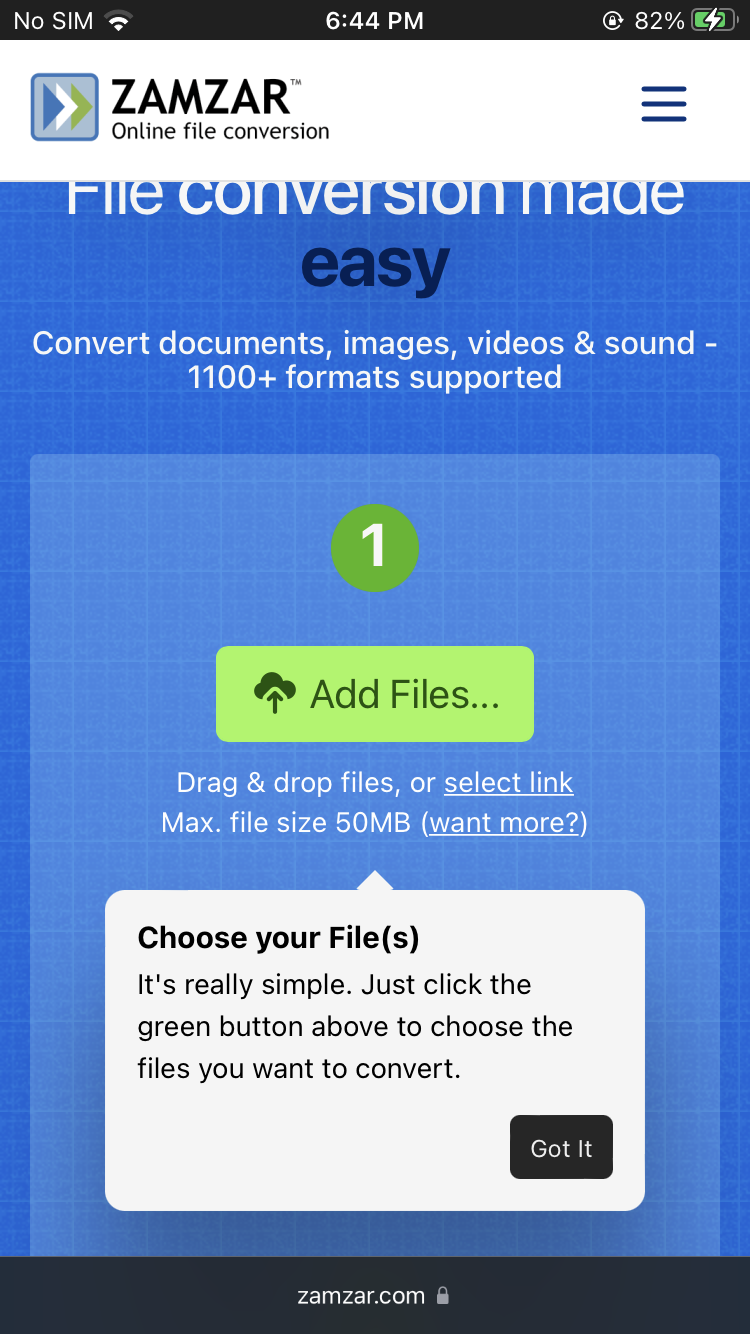
3) Quindi, seleziona il formato in cui desideri convertire il file dal menu a discesa.
4) Tocca Converti ora per avviare la conversione.
5) Un collegamento per il download apparirà una volta che il file è stato convertito. Fare clic sul pulsante o sul collegamento per scaricare il file convertito sul dispositivo.
Puoi utilizzare questo servizio online per convertire audio, documenti, video e altri formati in qualsiasi formato desiderato o supportato.
Avvolgendo
Apple non rende particolarmente facile convertire i file sul tuo iPhone. Sì, puoi convertire alcuni documenti in PDF nell’app Pages, ma è praticamente tutto. Se devi convertire file sul tuo iPhone, dovrai utilizzare un’app di terze parti come File Converter o utilizzare un servizio online. Entrambi i metodi funzionano perfettamente, tuttavia, è sempre meglio avere un’app sul telefono per quando è necessario convertire un file.