

Utenti Windows, il tuo momento è qui! L’iPhone Dev Team ha rilasciato un aggiornamento dello strumento CLI che aggiunge il supporto per gli utenti Windows.
Questo strumento ti consentirà di eseguire un jailbreak illimitato su iPhone 4S e iPad 2 utilizzando il prompt dei comandi di Windows.
Controlla all’interno per scaricare la versione 0.4.3 dello strumento CLI e per un tutorial passo dopo passo che ti mostra come.
[tube]http://www.youtube.com/watch?v=zwl9FPHOw6o[/tube]
Appunti: Prima di iniziare, rimuovi qualsiasi protezione con passcode presente sul dispositivo. Questo ti farà risparmiare un sacco di mal di testa. Inoltre, assicurati di avere il tuo dispositivo collegato, Windows lo riconosce (dovresti avere iTunes installato per i driver necessari) ed esegui CMD come amministratore. In effetti, potrebbe essere utile riavviare il computer in modo pulito per ogni evenienza. Soprattutto, leggi e guarda il tutorial prima di iniziare.
Passo 1: Scarica ed estrai la versione 0.4.3 o successiva dello strumento CLI RedSn0w nella radice del tuo disco rigido dalla pagina dei download.
Passo 2: Collega il tuo iPhone 4S o iPad 2 al tuo computer Windows.
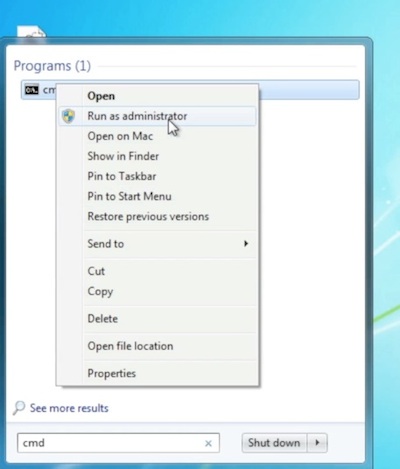
Passaggio 3: Aprire un prompt dei comandi con privilegi di amministratore e passare alla directory di download della cartella cinject_0.4.3. (Questa directory potrebbe variare a seconda di dove hai estratto la cartella. Tienilo a mente e agisci di conseguenza.)
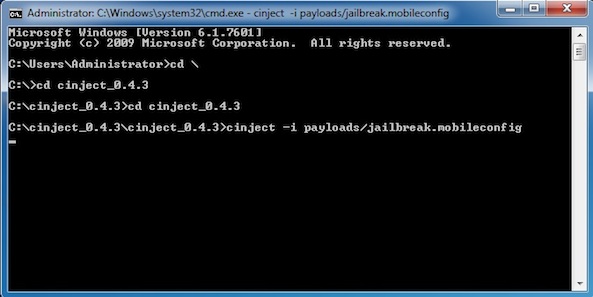
Passaggio 4: Esegui i seguenti comandi:
cinject -i payloads/jailbreak.mobileconfig
Dopo questo comando, vedrai un prompt Installa profilo sul tuo iPhone 4S o iPad, assicurati di toccare Installa e poi Avanti sul prompt sul tuo iPhone 4S o iPad 2 per accettare il profilo.
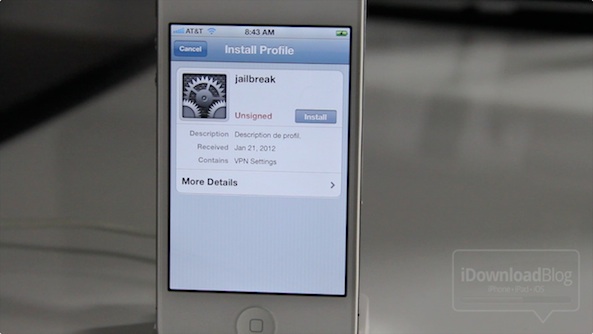
Ora continua a digitare quanto segue nel prompt dei comandi:
cinject -j payload
cinject -w
Passaggio 5: Sul tuo iPhone 4S, vai su Impostazioni > Rete > VPN e attiva l’impostazione VPN. Si caricherà un po’, quindi dovresti ottenere quanto segue: “Si è verificato un errore di configurazione.” È normale, procedi semplicemente con il tutorial.
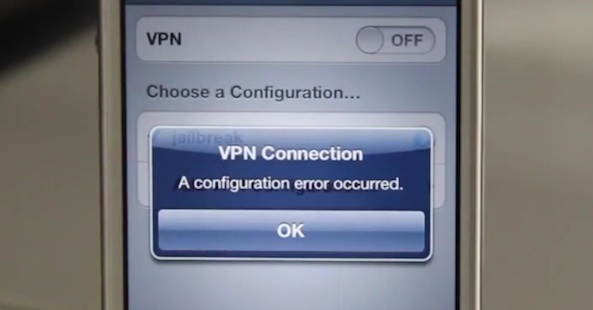
Passaggio 6: Dopo alcuni secondi, il tuo iPhone dovrebbe riavviarsi e noterai errori nella finestra del prompt dei comandi, questo è normale. Dovrebbe essere simile a quello che c’è nel file README fornito con il download dell’exploit.
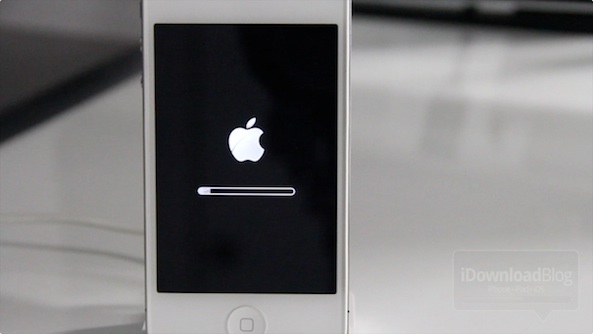
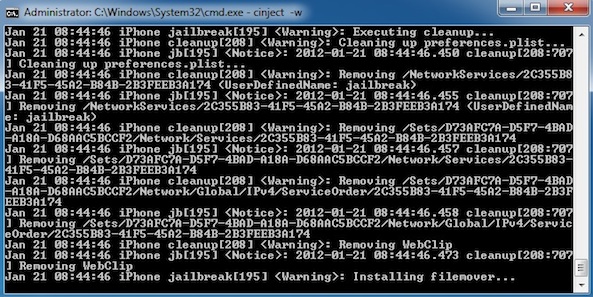
Passaggio 7: Dopo aver attivato, alla fine dovresti vedere qualcosa del genere:
21 gennaio 08:44:46 Pulizia dell’iPhone[208] : Rimozione di WebClip
21 gennaio 08:44:46 iPhone jb[195] : 2012-01-21 08:44:46.473 pulizia[208:707
] Rimozione di WebClip
21 gennaio 08:44:46 jailbreak dell’iPhone[195]: Installazione di Filemover…
Dopo averlo visto, sblocca il tuo iPhone 4S o iPad 2 e dovresti vedere Cydia sul desktop.
Ecco fatto, ecco come eseguire il jailbreak dell’iPhone 4S o dell’iPad 2 utilizzando la CLI del Dev Team. Se hai domande, commenti o dubbi lasciaceli qui sotto. Consigliamo vivamente di guardare il video tutorial sopra, che offre una panoramica approfondita dello strumento CLI per gli utenti Windows.
Sei felice di avere il jailbreak untethered A5 su Windows?
Aggiornare: Molti utenti segnalano un errore “Invia 1: risposta troppo grande”. Se ciò accade, molti riferiscono che scollegare il cavo USB e ricollegarlo funziona. Facci sapere.
Aggiornamento 2: Se hai molti contenuti sul tuo dispositivo, il jailbreak potrebbe rallentare o, a volte, anche fallire con errori. Potrebbe essere meglio eseguire il backup del dispositivo, il ripristino su un’installazione pulita di iOS 5.0/5.0.1, il jailbreak utilizzando questa guida, quindi il ripristino. Vale la pena provare se hai esaurito tutte le altre opzioni. Per quel che vale, personalmente consigliamo di farlo in questo modo.