
Potrebbe essere necessario salvare il PDF come immagine su iPhone per caricarlo su servizi che accettano solo file di immagine o condividono facilmente tramite app di chat. Qualunque sia il motivo, convertire le pagine di un PDF in JPG o PNG è facile. Questo tutorial ti mostra tre modi gratuiti per farlo su iPhone o iPad.
Imparentato: 5 modi per convertire PDF in JPG o PNG su Mac gratuitamente
1. Usa una scorciatoia iOS per salvare PDF come immagine su iPhone
Professionisti:
- Funziona completamente offline sul dispositivo
- Il tuo PDF non viene caricato su nessun server
- È veloce da usare
- Completamente gratis
- Flessibilità per convertire documenti PDF in PNG, JPG, GIF o altro
Ecco come utilizzare una semplice scorciatoia iOS per convertire facilmente tutte le pagine di un PDF in immagini e salvarle nell’app Foto di iPhone:
1) Usa il link per ottenere il collegamento iOS gratuito PDF To Image creato da tuttotutorial. Su iPhone con iOS 15, non avrai problemi ad aggiungerlo. In iOS 14 e versioni precedenti, consenti scorciatoie non attendibili dall’app Impostazioni prima di toccare il collegamento di scelta rapida.
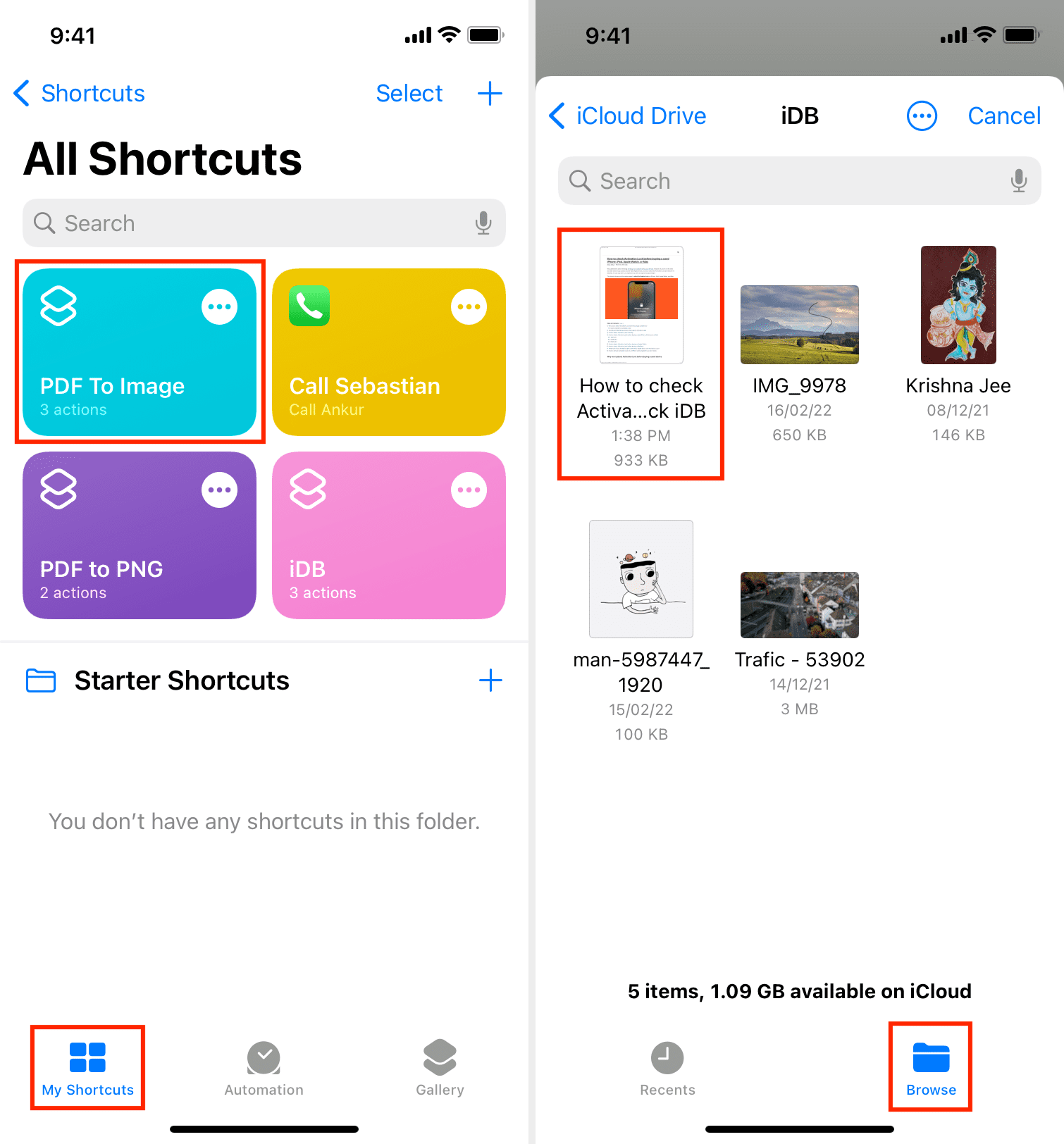
2) Apri il Scorciatoie app e dalla sezione I miei collegamenti, tocca l’aggiunta di recente PDF in immagine scorciatoia.
3) Scegli il PDF dall’app File. Rubinetto Navigare per vedere tutte le posizioni come iCloud Drive, Sul mio iPhone o altri servizi di terze parti aggiunti come Google Drive e Dropbox.
4) Attendi qualche secondo mentre il collegamento funziona. Riceverai una notifica al termine. Ora apri l’iPhone o l’iPad Foto appe vedrai tutte le pagine PDF salvate come singole immagini.
Cambia il formato dell’immagine
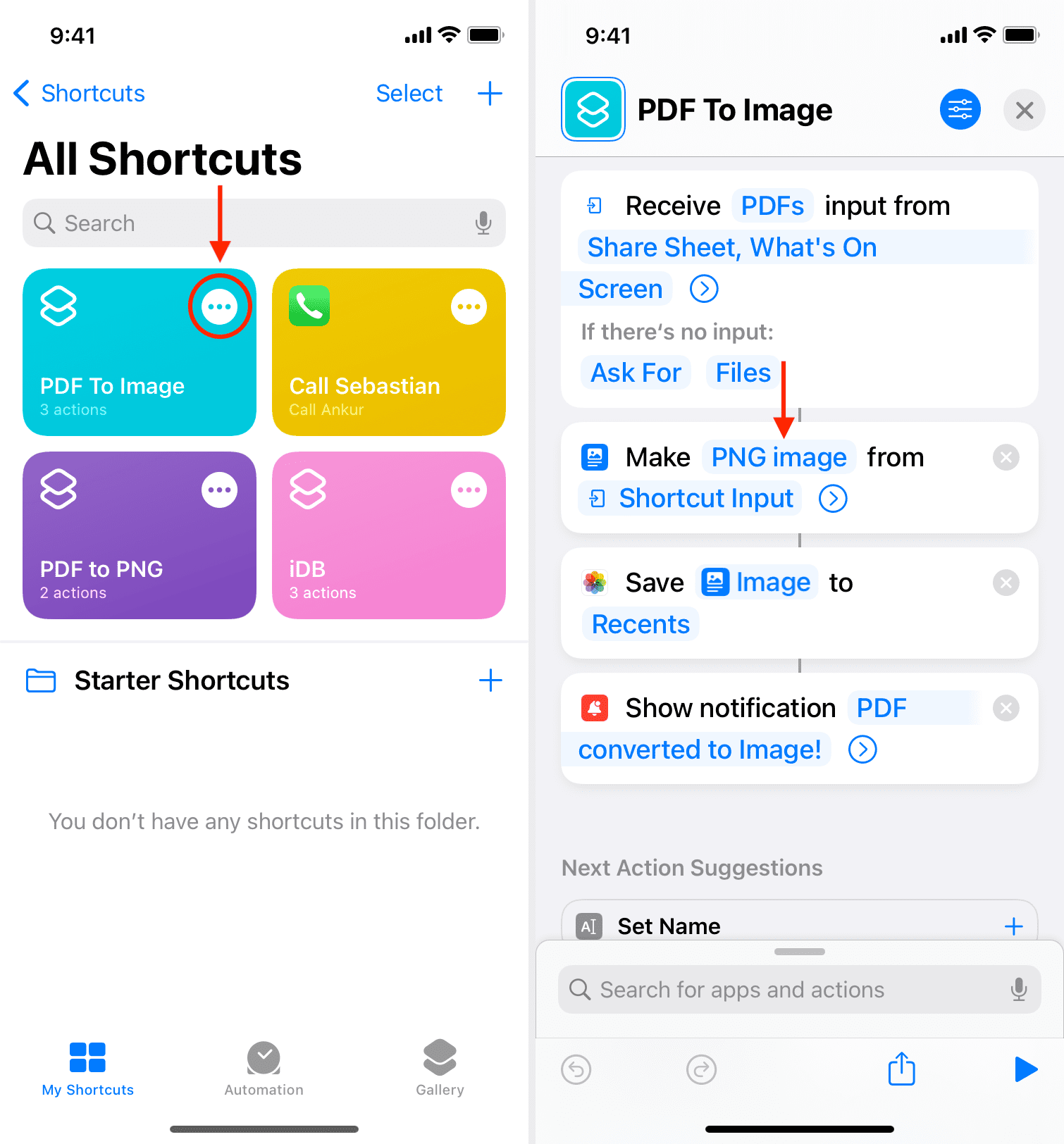
Usando la scorciatoia sopra, le pagine PDF vengono convertite in immagini PNG. L’ho impostato su PNG poiché i PDF sono generalmente basati su testo e il formato PNG offre testi nitidi. Se lo desideri, puoi modificare il collegamento per convertirlo in JPG, GIF, TIFF, HEIF o impostarlo per chiedere ogni volta. Vai all’app Collegamenti > I miei collegamenti > pulsante a tre punti per la scorciatoia > tocca Immagine PNG e imposta un altro formato o scegli di farlo Chiedi ogni volta.
2. Usa un’app per convertire PDF in JPG su iPhone
Professionisti:
- Facile da usare
- Gratuito (fino a 4 conversioni al giorno)
Contro:
- Il PDF viene caricato sul server dell’app
- Converte solo PDF in JPG (nessun supporto PNG)
- L’immagine viene salvata nell’app e richiede un passaggio aggiuntivo per salvarla nell’app Foto di iPhone
Ecco come utilizzare iLovePDF per trasformare un PDF in immagini JPG:
1) Scarica l’app iLovePDF dall’App Store e aprila.
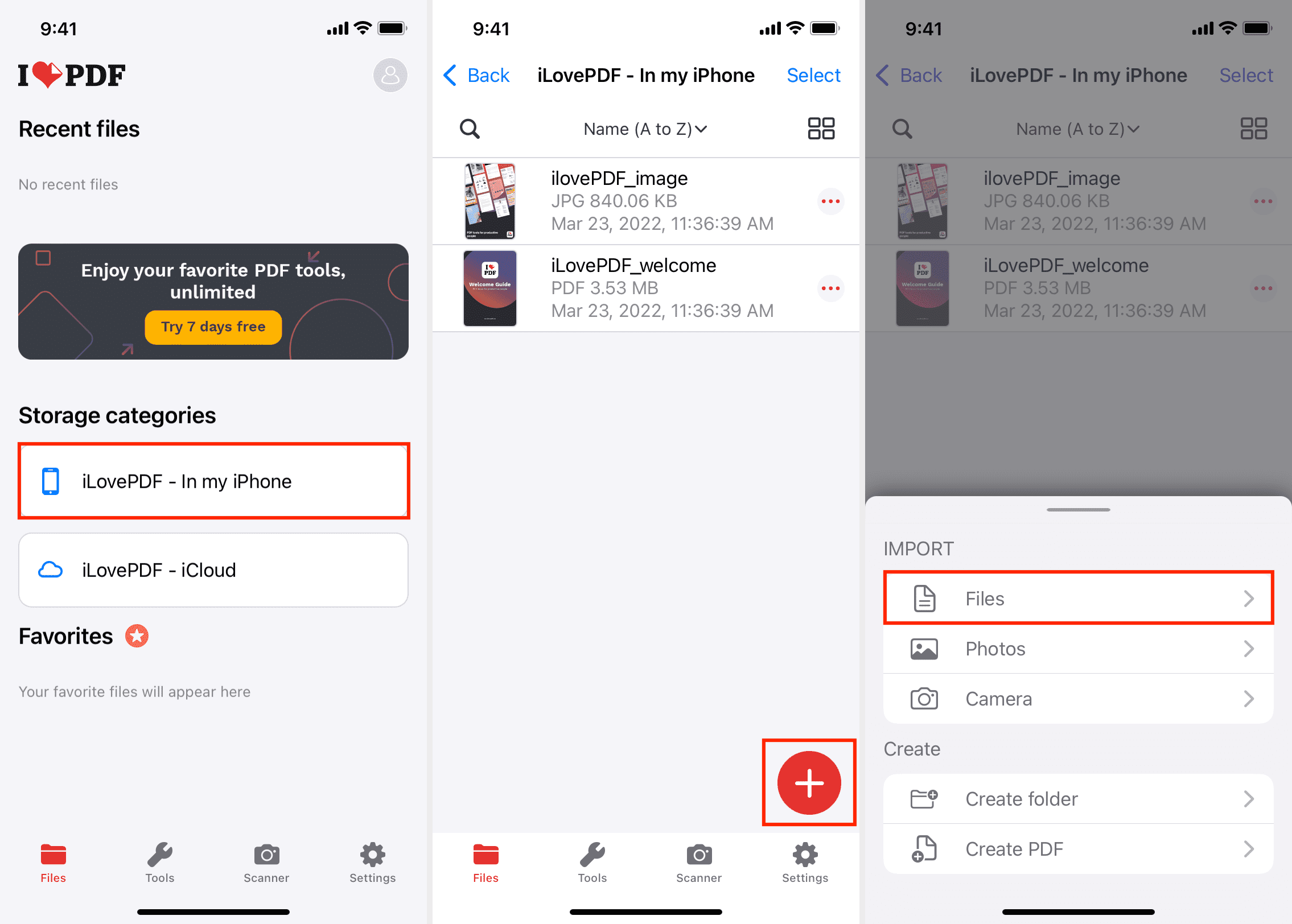
2) In Categorie di archiviazione, tocca iLovePDF – Nel mio iPhone.
3) Nella schermata successiva, tocca il grande icona rossa più > File > e scegli il PDF dall’app File del tuo iPhone.
4) Ora tocca il icona a tre punti accanto al PDF appena aggiunto.
5) Rubinetto Strumenti.
6) Rubinetto PDF in JPG.
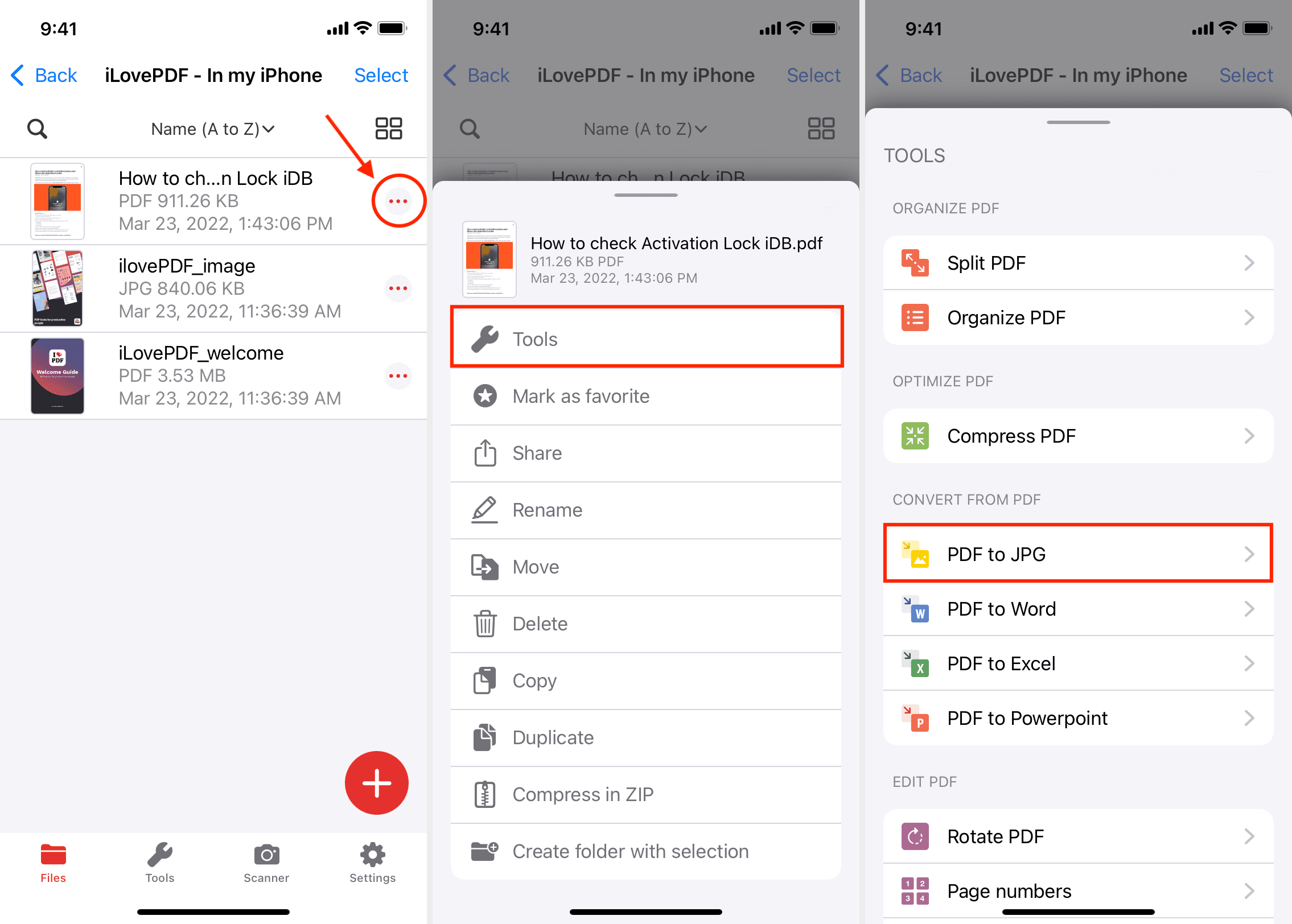
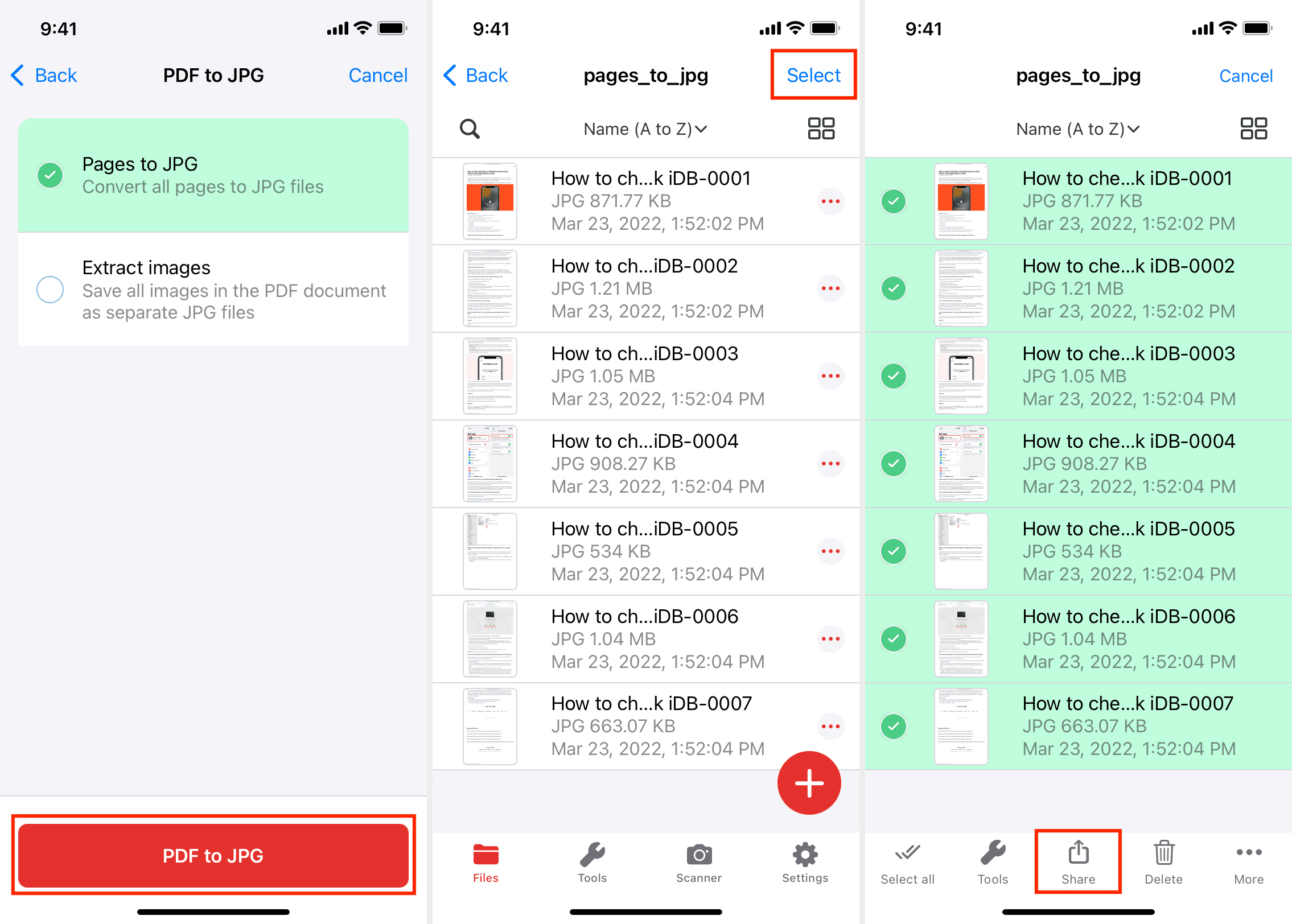
7) Assicurarsi Pagine in JPG è selezionato e tocca PDF in JPG. Tutte le pagine del PDF vengono modificate in immagini e salvate. Rubinetto Vai a File vederli.
8) Da qui, puoi toccare Selezionare > seleziona le immagini > Condividere > Salva immagini per averli nell’app Foto del tuo iPhone.
In alternativa, puoi anche accedere a iLovePDF.com da un telefono o dal browser web del computer per ulteriori conversioni gratuite da PDF a immagini.
3. Fai uno screenshot del PDF per salvarlo come immagine
Professionisti:
- Molto veloce
- Non sono necessarie app o scorciatoie
Contro:
- La dimensione del file dello screenshot è generalmente enorme
- Potresti non essere in grado di ritagliare lo screenshot per un risultato perfetto
- Buono solo per poche pagine PDF
Suppongo che tu lo sappia già, ma ecco un promemoria: se desideri semplicemente ottenere una o due pagine specifiche di un PDF come immagini, procedi come segue:
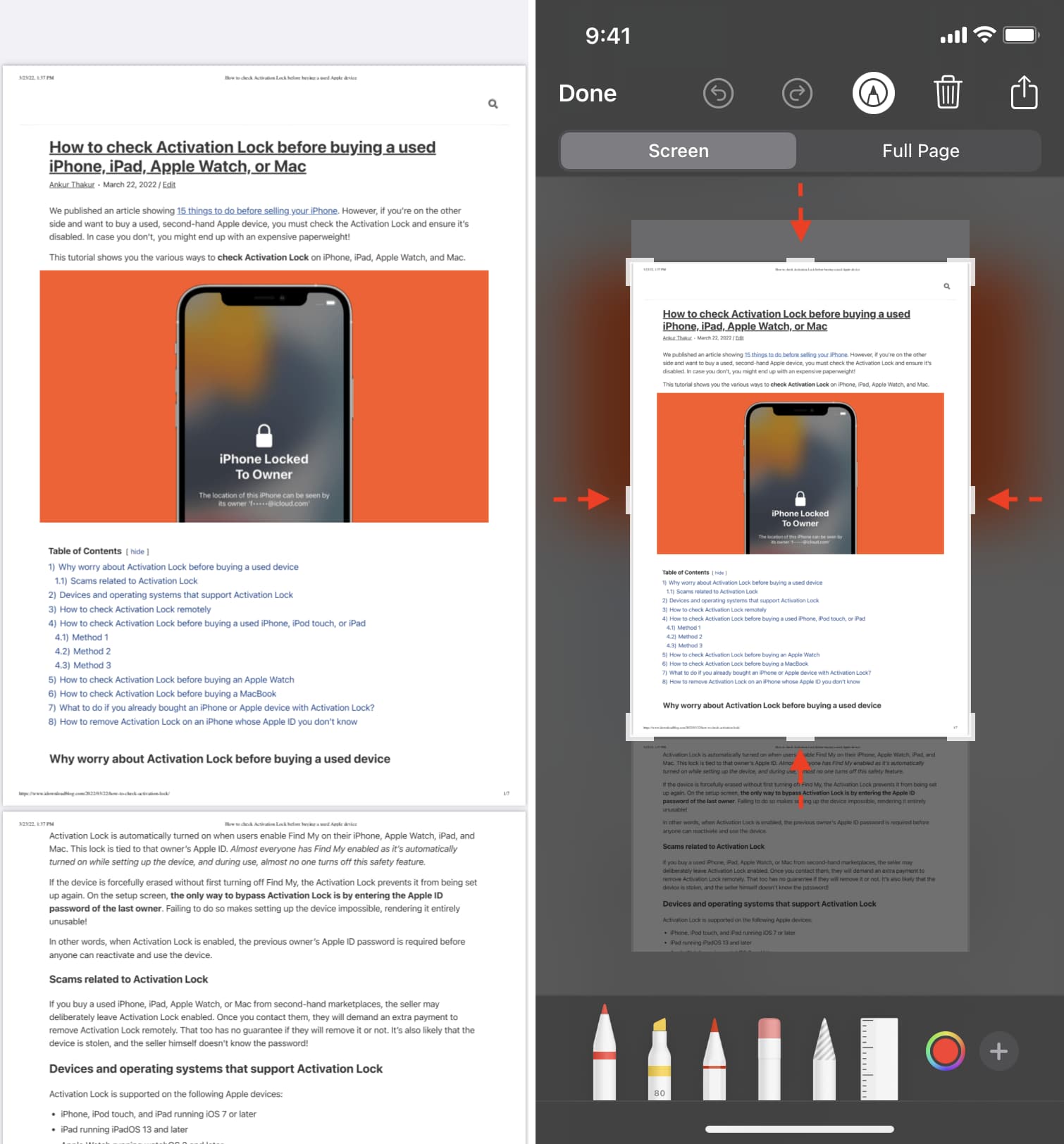
1) Apri il PDF nell’app File o in qualsiasi app in cui è stato salvato. Per risultati migliori, assicurati che l’app sia a schermo intero e che la maggior parte degli elementi in-app siano nascosti.
2) Ora, fai uno screenshot premendo il tasto pulsanti laterali + volume su o pulsanti laterali + Home.
3) Tocca la miniatura dello screenshot mobile e ritaglia i bordi indesiderati per rimuovere gli elementi extra.
4) Rubinetto Fatto > Salva in foto. Un’immagine PNG quasi perfetta della pagina PDF è ora salvata nell’app Foto dell’iPhone.
Tutorial correlati: