
Il riavvio o il riavvio del tuo iPhone e iPad è uno dei modi più comuni per risolvere diversi problemi. Se hai danneggiato i pulsanti fisici di accensione e volume, o per altri motivi non riesci a premerli in modo efficace, ecco diversi modi per riavviare il tuo iPhone senza utilizzare i pulsanti di accensione (blocco/pulsante laterale), Home o volume.
Riavvia il tuo iPhone o iPad senza utilizzare i pulsanti
Riavviare significa semplicemente spegnere il dispositivo e riaccenderlo. Ecco come farlo senza pulsanti hardware.
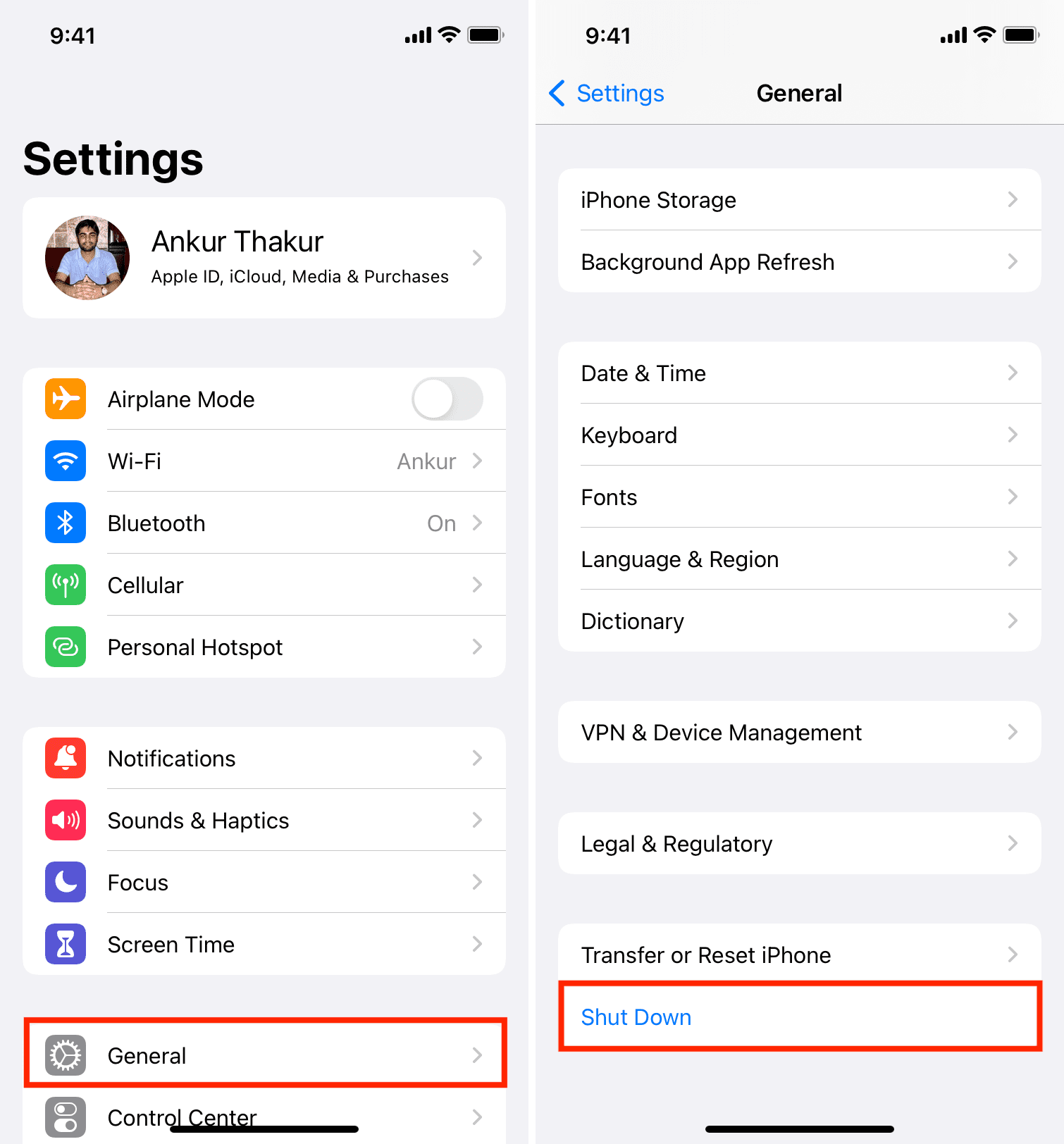
Dalle Impostazioni dell’iPhone
- Apri il Impostazioni app e tocca Generale.
- Scorri fino in fondo e tocca Fermare.
- Trascina il cursore di spegnimento verso destra per spegnere il tuo iPhone.
- Per riaccenderlo, collega l’iPhone per caricaree si accenderà automaticamente il dispositivo.
Usa AssistiveTouch
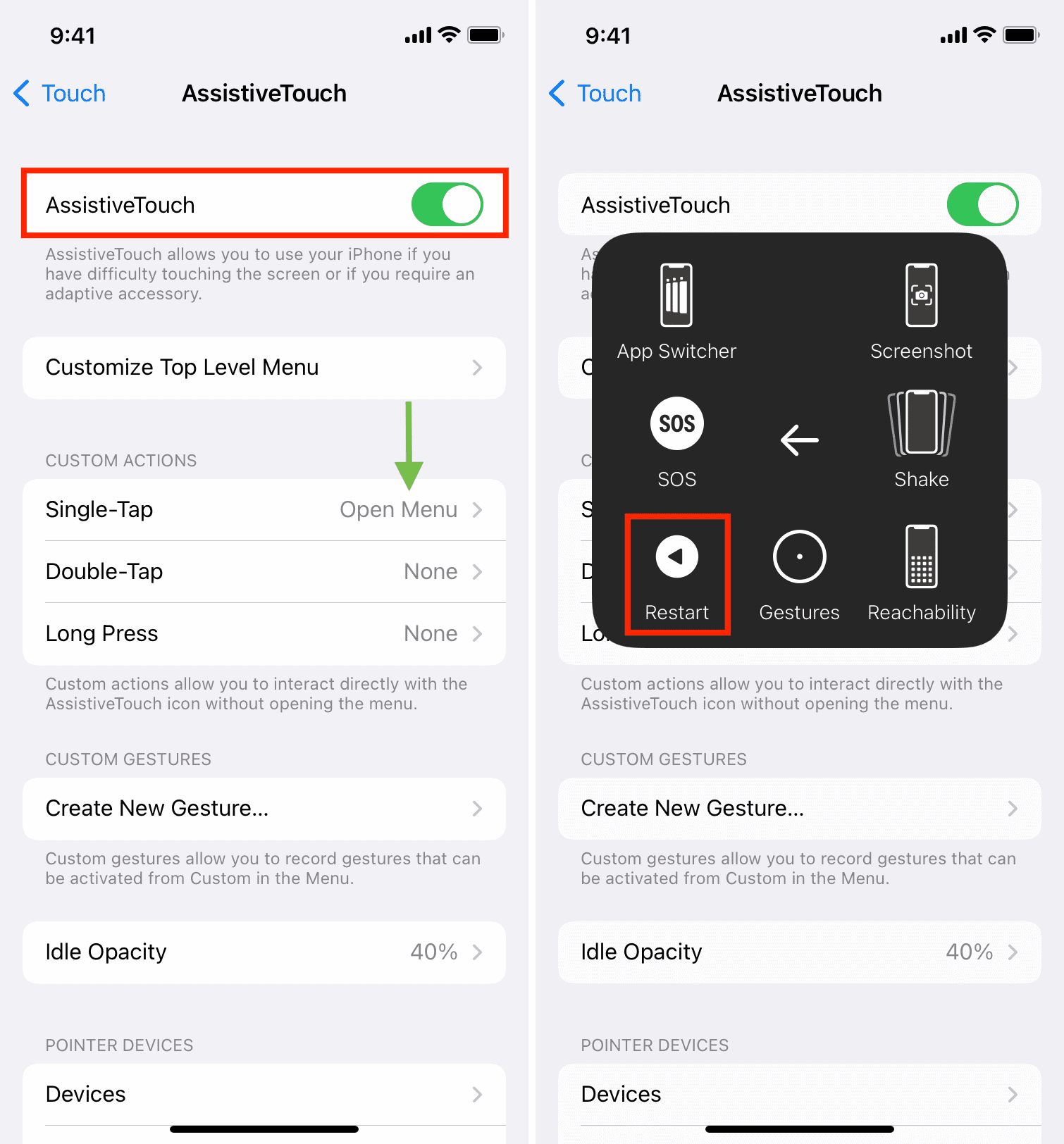
Con AssistiveTouch, puoi eseguire diverse azioni utili, incluso il riavvio del tuo iPhone. Ecco come:
- Apri iPhone o iPad Impostazioni e vai a Accessibilità > Tocco > Tocco assistito.
- Abilitare Tocco assistitoe vedrai apparire un pulsante sullo schermo.
Nota: Prima di passare al passaggio successivo, assicurati che sia scritto Apri menu accanto a Tocco singolo, Tocco doppio o Pressione prolungata. In caso contrario, tocca Tocco singolo, Tocco doppio o Pressione prolungata e scegli Apri menu. Puoi anche scegliere Riavvia. - In base all’impostazione scelta, toccare, toccare due volte o premere a lungo il Pulsante AssistiveTouch e tocca Dispositivo > Di più > Ricomincia > Ricomincia.
Scaricare e ricaricare la batteria
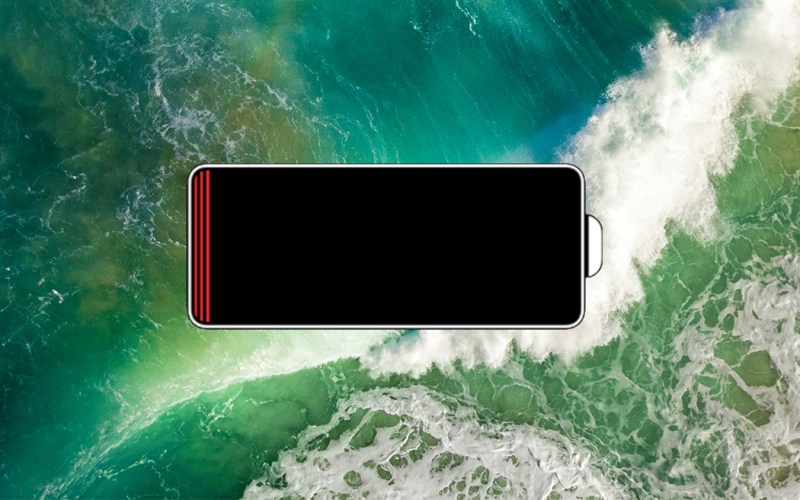
Se hai tempo da perdere, puoi semplicemente lasciare che la batteria del tuo iPhone si esaurisca. Dopo un po’ si spegnerà e, quando lo colleghi a una fonte di alimentazione, si riavvierà automaticamente.
Scaricare la batteria dell’iPhone non è il modo più rapido per fare le cose. Ma puoi scaricare la batteria più velocemente entrando in un’area con segnale basso, eseguendo un’app assetata di energia come Pokémon GO in modalità realtà aumentata o portando la luminosità del display al massimo.
Questo metodo richiede pazienza, ma è molto efficace. È anche una specie di doppio smacco, perché dovrai anche aspettare che il tuo dispositivo si ricarichi dopo che si è riavviato.
Ripristina le impostazioni di rete
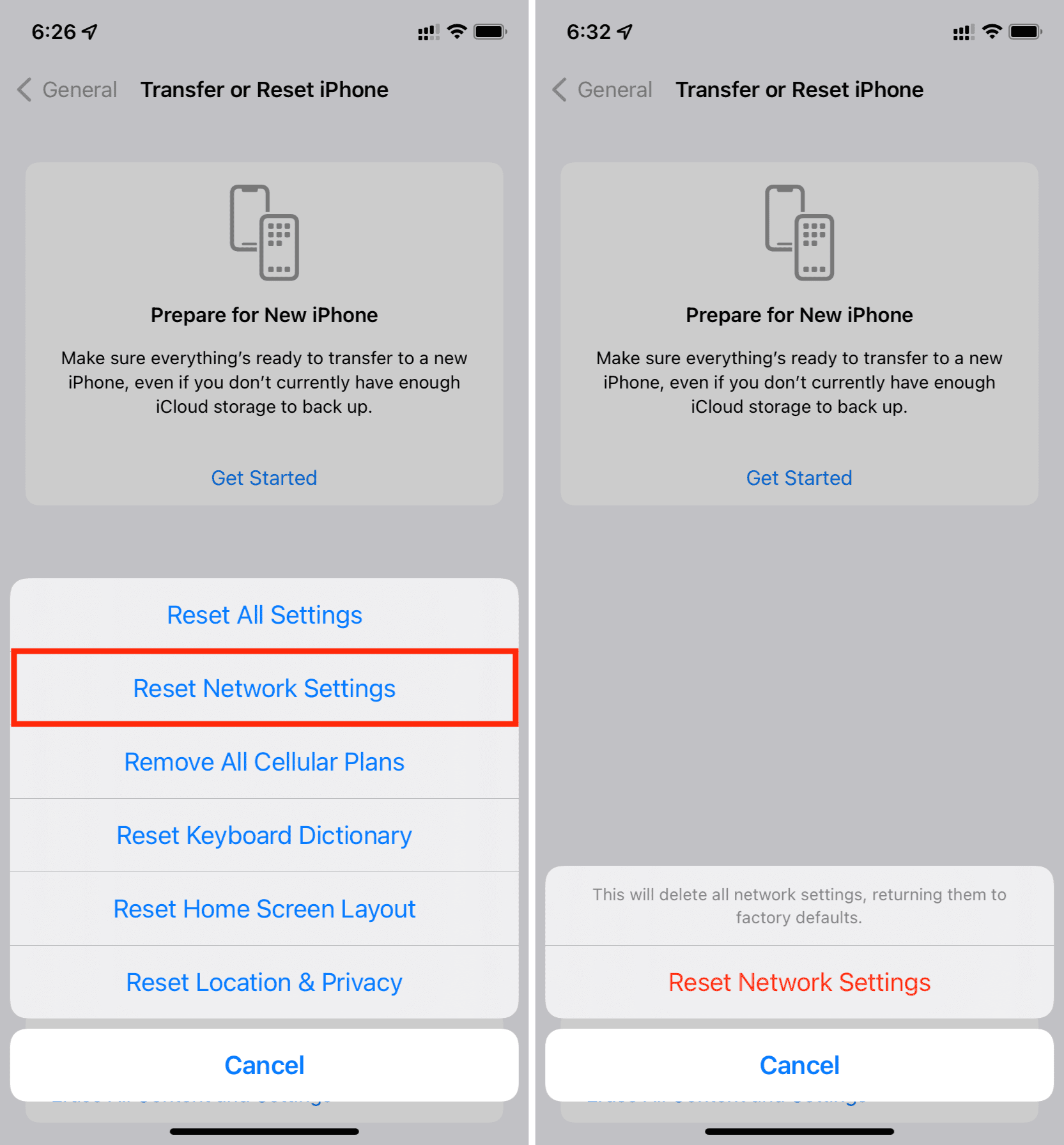
L’utilizzo di quasi tutte le principali impostazioni di ripristino riavvierà il tuo iPhone o iPad al termine del ripristino. Ma dal momento che stai per riavviare qui invece di cancellare tutto, il ripristino delle impostazioni di rete avrà l’effetto meno distruttivo sul tuo dispositivo nel suo insieme.
Questo metodo cancellerà le password Wi-Fi memorizzate e dovrai riassociare i dispositivi Bluetooth. Tuttavia, in breve tempo il tuo dispositivo si riavvierà al termine.
Ecco i passaggi per ripristinare le impostazioni di rete per riavviare il tuo iPhone.
Riavviare un iPhone jailbroken senza utilizzare alcun pulsante
Se sei jailbroken, allora hai un po’ di vantaggio. Non solo puoi riavviare il tuo dispositivo senza utilizzare alcun pulsante, ma non devi perdere tempo con la batteria e non devi nemmeno modificare le impostazioni sul tuo dispositivo.
Gli iPhone con jailbreak possono sfruttare un popolare tweak di jailbreak chiamato Activator di Ryan Petrich per impostare un’azione di riavvio per qualsiasi gesto di Activator che scelgono.
Per farlo, segui questi passaggi:
1) Scarica e installa Attivatore dal repository BigBoss di Cydia se non l’hai già fatto.
2) Avvia l’app Attivatore dalla schermata Home.
3) Clicca il Ovunque cellula.
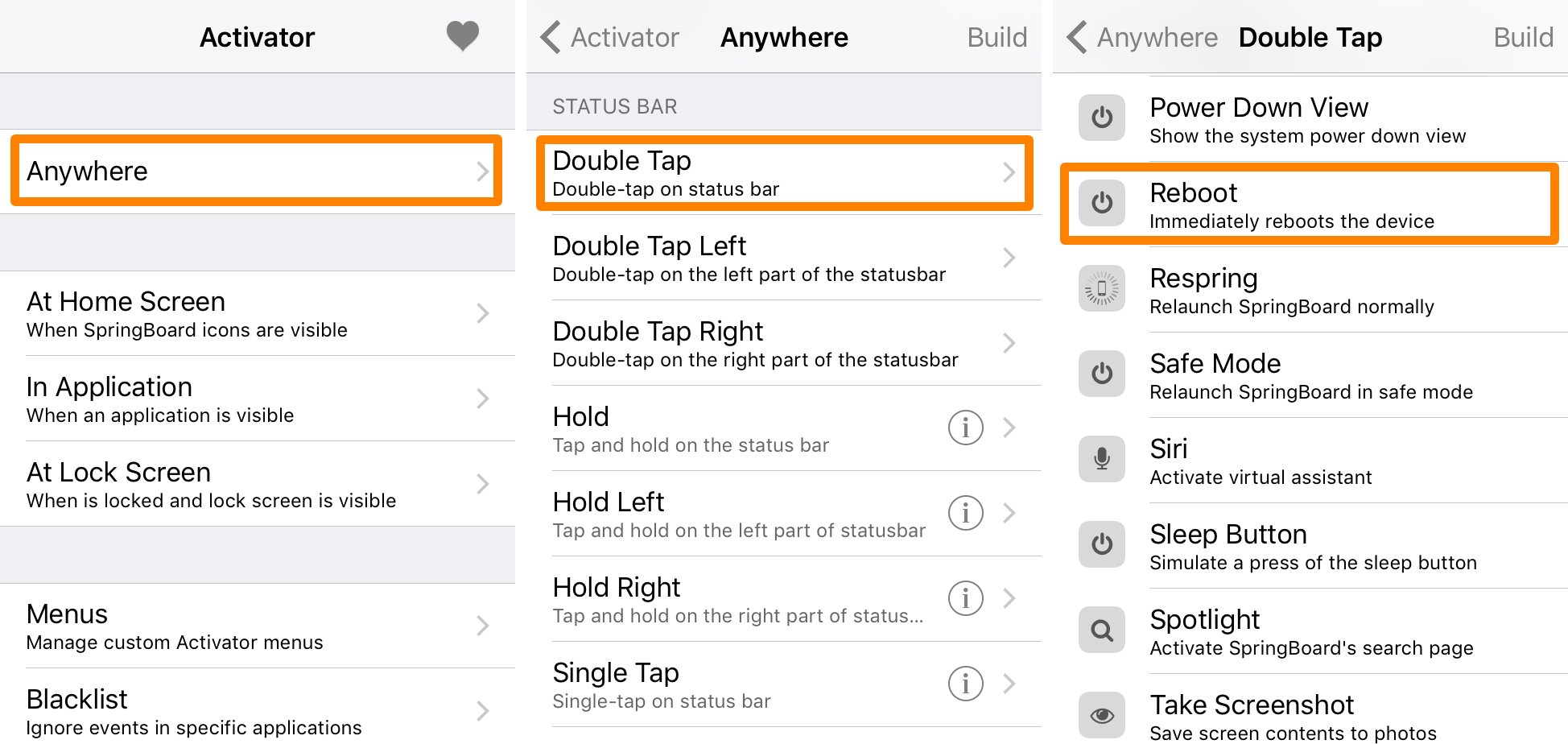
4) Scegli un gesto Attivatore che desideri utilizzare per riavviare il dispositivo e toccalo.
Nota: Stiamo utilizzando il gesto Double Tap Status Bar per questo tutorial, ma puoi scegliere quello che si adatta ai tuoi gusti.
5) Nella vista successiva, scorri verso il basso fino a trovare il Riavviare opzione. Tocca per selezionarlo.
Nota: Ora, al gesto Attivatore che hai selezionato dovrebbe essere assegnato il comando Riavvia.
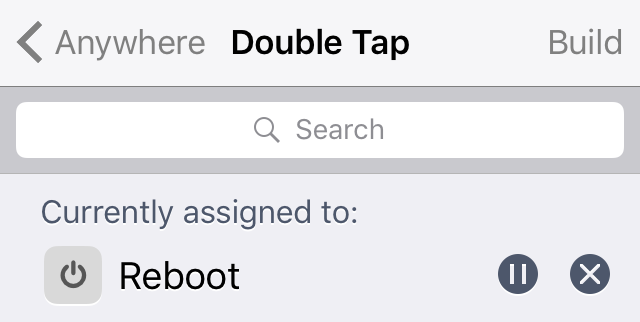
6) Ora, richiama semplicemente il gesto Attivatore che hai assegnato e il tuo dispositivo dovrebbe riavviarsi automaticamente.
Nota: Dal momento che abbiamo scelto il gesto Double Tap Status Bar, lo faremo e il nostro dispositivo si riavvierà grazie ad Activator.
Ora, sii paziente e il tuo dispositivo si avvierà in pochissimo tempo. Se stai usando un jailbreak semi-untethered, non dimenticare di avviare semi-untethered!
Scopri il prossimo: