
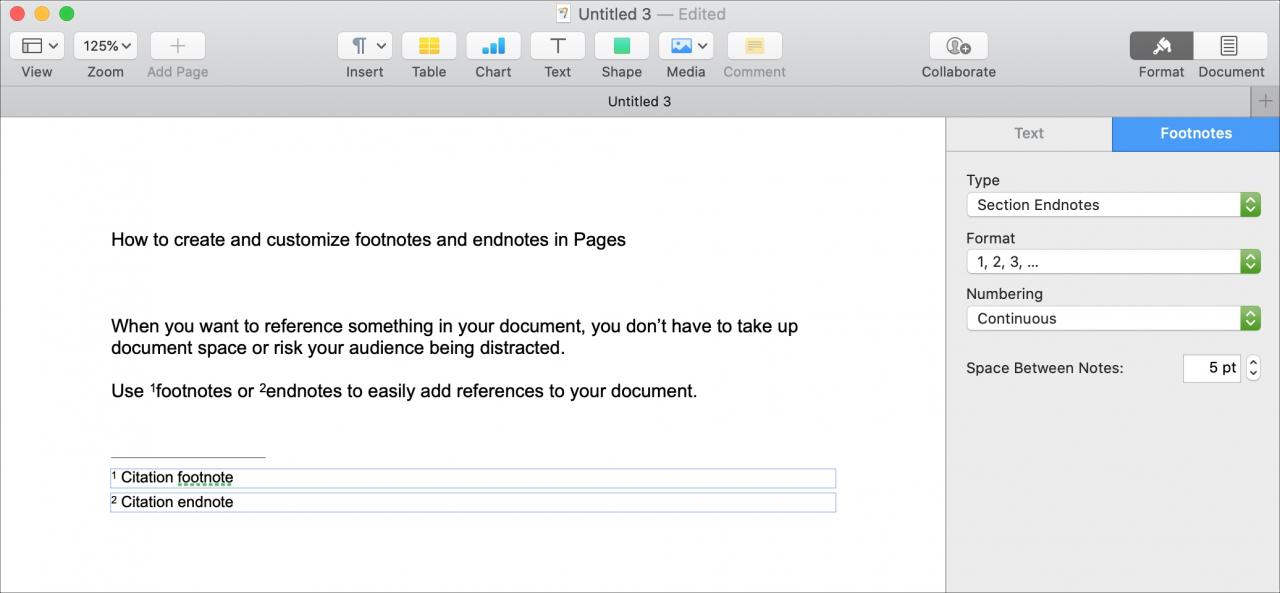
Se usate Pages per creare documenti sul vostro Mac o dispositivo iOS, allora una cosa che potreste voler sapere di più è lavorare con note a piè di pagina e note finali.
Queste pratiche aree consentono di aggiungere facilmente citazioni alle parole del documento. Così non solo risparmiano spazio nella vostra creazione, ma forniscono un’area specifica per le citazioni che non distraggono dalle vostre parole. Il pubblico può semplicemente saltare alla nota a piè di pagina o alla nota finale se desidera maggiori informazioni.
Se non avete mai usato le aree delle note a piè di pagina o delle note finali di Pages prima d’ora, questo tutorial vi spiega come sfruttarle.
[amazon box=”B089W431SM” template=”box”]
Note a piè di pagina e note a piè di pagina nelle pagine
Informazioni su note e note a piè di pagina
Ecco alcuni punti da tenere a mente quando si usano le note a piè di pagina o le note a piè di pagina in Pages.
- Le note a piè di pagina appaiono in fondo alla pagina.
- Le note finali appaiono alla fine del documento o della sezione.
- Non è possibile avere sia note a piè di pagina che note finali in un unico documento.
- Per aggiungere una nota finale ad un documento, è necessario creare una nota a piè di pagina e poi convertirla in una nota finale (descritta di seguito).
Aggiungi una nota a piè di pagina alle pagine su Mac
Aggiungere una nota a piè di pagina in Pages è facile e può essere fatto in un paio di modi diversi. Quindi aprite il vostro documento Pages e spostate il cursore all’interno del contenuto dove volete la nota a piè di pagina. Poi, fai quanto segue.
1) Cliccare Inserire; Nota dalla barra dei menu o cliccare il pulsante Inserire nella barra degli strumenti e scegliere Nota.
2) Inserire il testo della citazione accanto al numero della nota a piè di pagina.
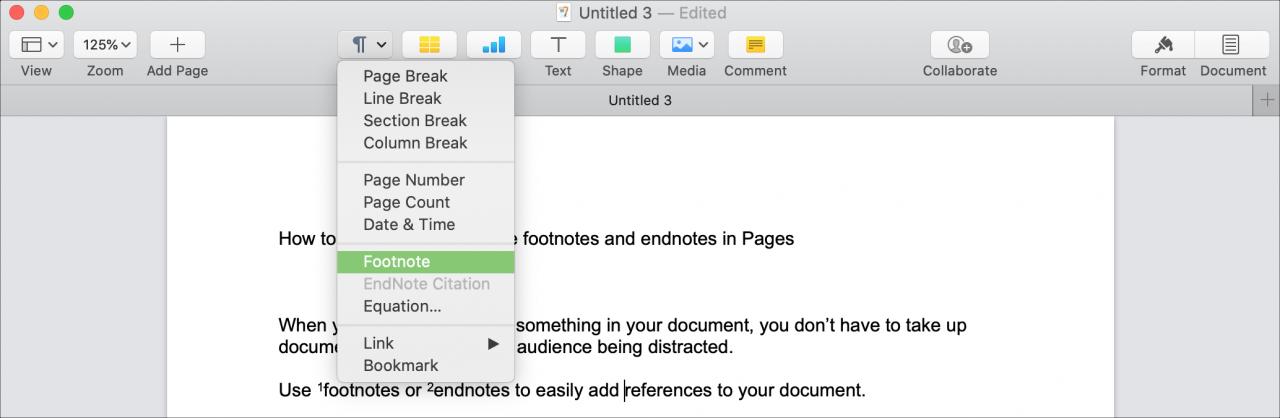
Ripetere questo processo per ogni nota a piè di pagina che si desidera aggiungere.
Aggiungere una nota finale alle pagine su Mac
Come accennato in precedenza, per aggiungere una nota finale in Pages, è sufficiente creare una nota a piè di pagina e poi convertirla in una nota finale.
1) Seguire i passi della sezione precedente per Aggiungere una nota a piè di pagina alle pagine su Mac.
2) Fare clic sul pulsante Formato per aprire la barra laterale.
3) Selezionare una delle note a piè di pagina. Il bordo della nota diventerà blu.
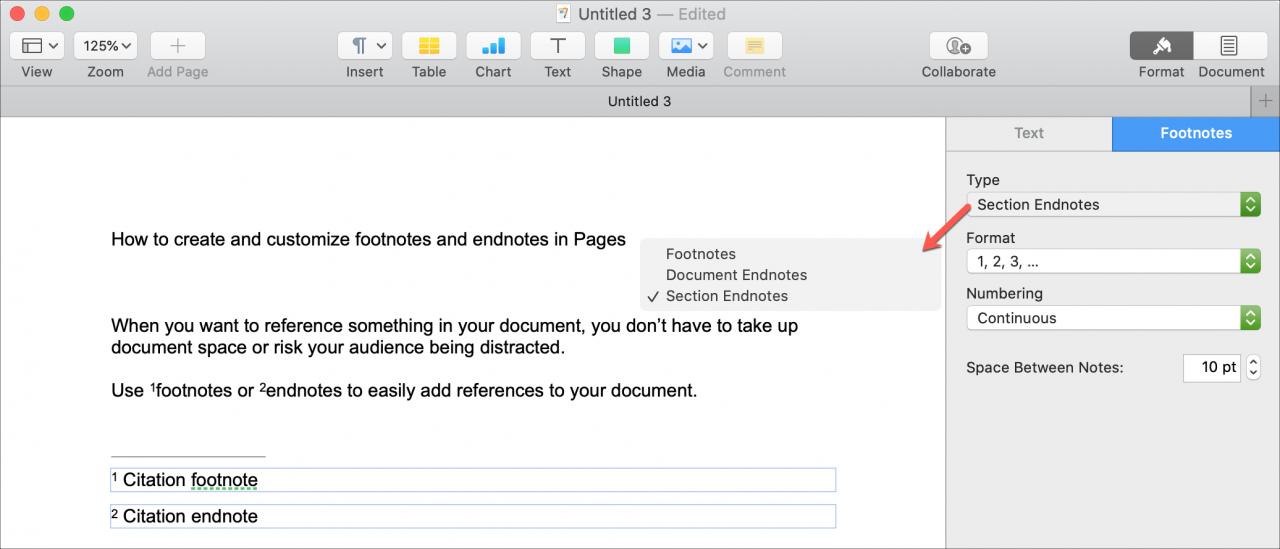
4) Fare clic sulla scheda Note a piè di pagina nella barra laterale.
5) Nella casella a discesa Tipo, selezionare le note finali del documento o le note della sezione in base alla struttura del documento.
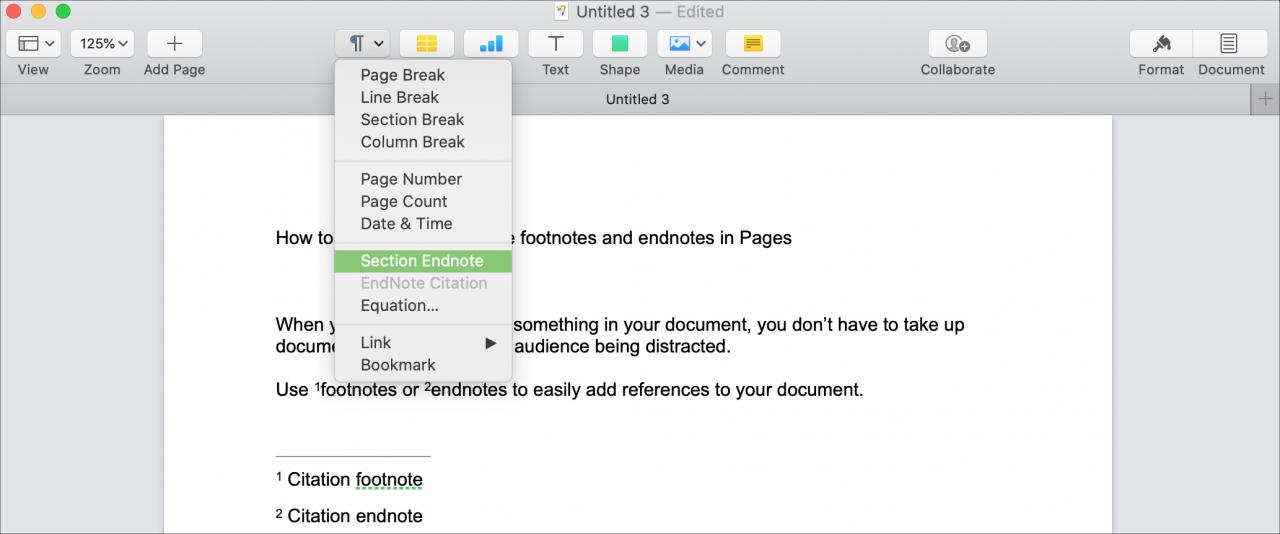
Per aggiungere altre note finali dopo averle convertite dalle note a piè di pagina, fare clic sul pulsante Insert nella barra degli strumenti e selezionare lo stesso tipo di nota finale scelto al momento della conversione.
Personalizza note e note a piè di pagina su Mac
È possibile modificare il modo in cui le note a piè di pagina e le note finali appaiono nelle pagine. Questo include lo stile del carattere, la dimensione e il colore, insieme alla numerazione e allo spazio tra le note.
1) Selezionare una nota a piè di pagina o una nota finale e cliccare il pulsante Formato per aprire la barra laterale.
2) Utilizzare la scheda Testo per regolare il carattere e la scheda Note a piè di pagina per modificare la numerazione e la spaziatura.
Vedrete immediatamente tutte le modifiche apportate alle vostre note. Così potrete sperimentare diverse opzioni per quella che funziona meglio per voi.
Aggiungere una nota a piè di pagina alle pagine di iPhone e iPad
È facile inserire una nota a piè di pagina su iOS tanto quanto lo è su Mac. Quindi aprite il vostro documento Pages e seguite questi passi.
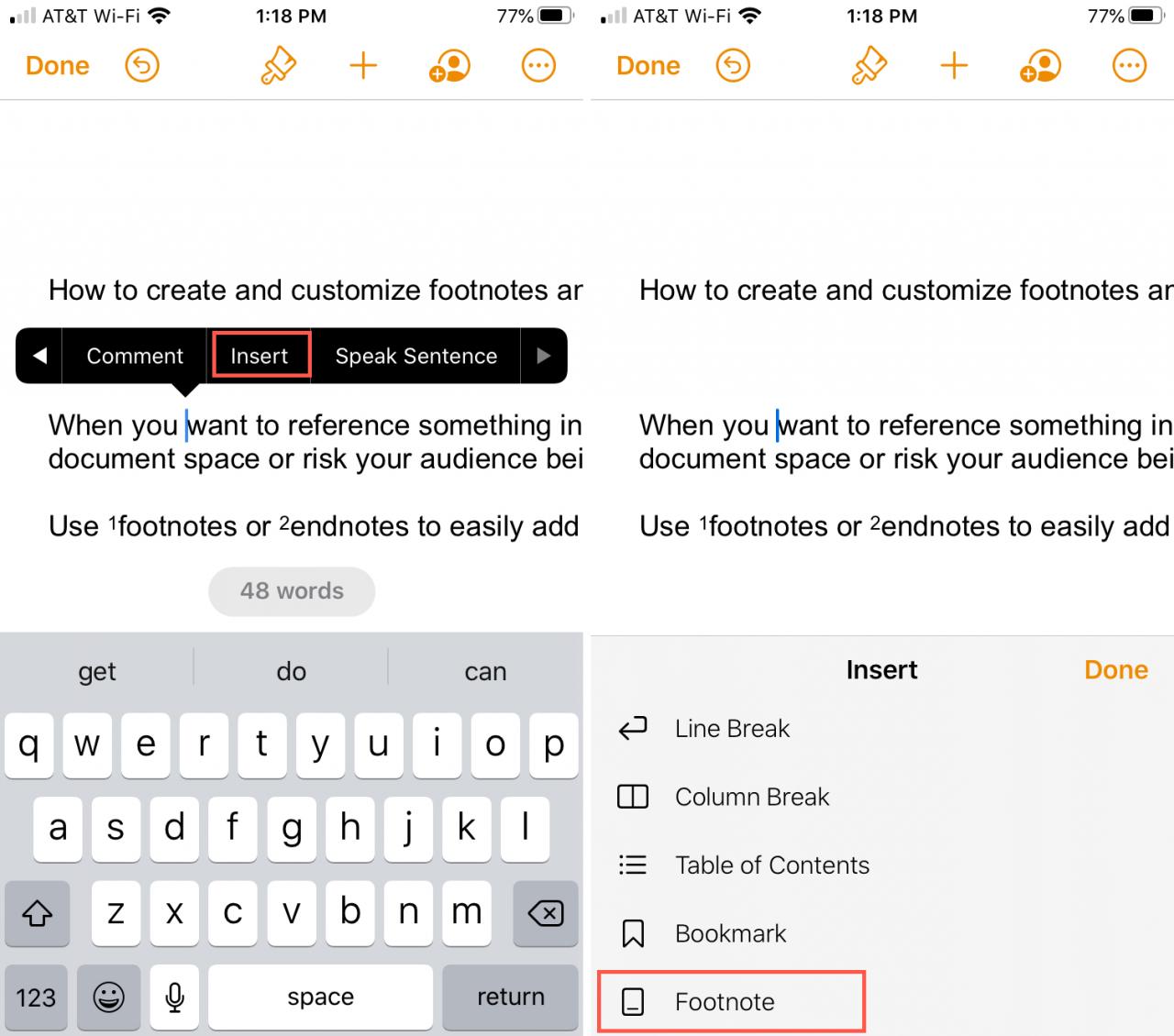
1) Toccare il punto del documento in cui si desidera aggiungere la nota a piè di pagina.
2) Toccare di nuovo per visualizzare il menu di scelta rapida.
3) Utilizzare la freccia nel menu per spostarsi a destra e toccare Inserire.
4) Quando appare la finestra Inserisci, selezionare Nota.
5) Inserire la nota a piè di pagina nella casella che appare.
Aggiungere una nota finale alle Pagine su iPhone e iPad
Per convertire una nota a piè di pagina in una nota finale su iOS, procedere come segue.
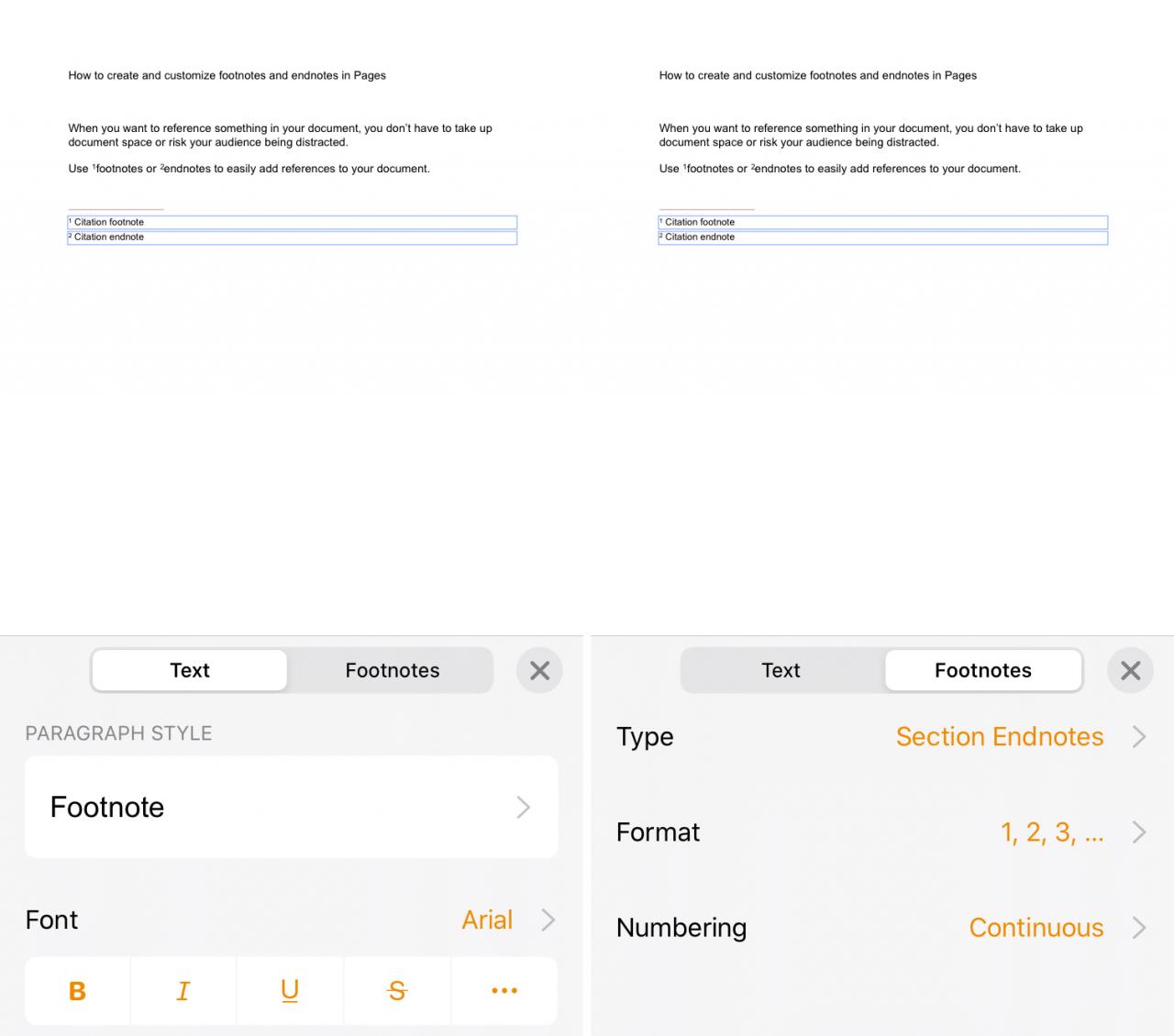
1) Toccare per selezionare la nota a piè di pagina. Il bordo della nota diventerà blu.
2) Toccare il pulsante Style (icona del pennello) in alto.
3) Nella finestra che appare selezionare Note a piè di pagina.
4) Toccare Digitare e scegliere il tipo di nota finale che si desidera inserire.
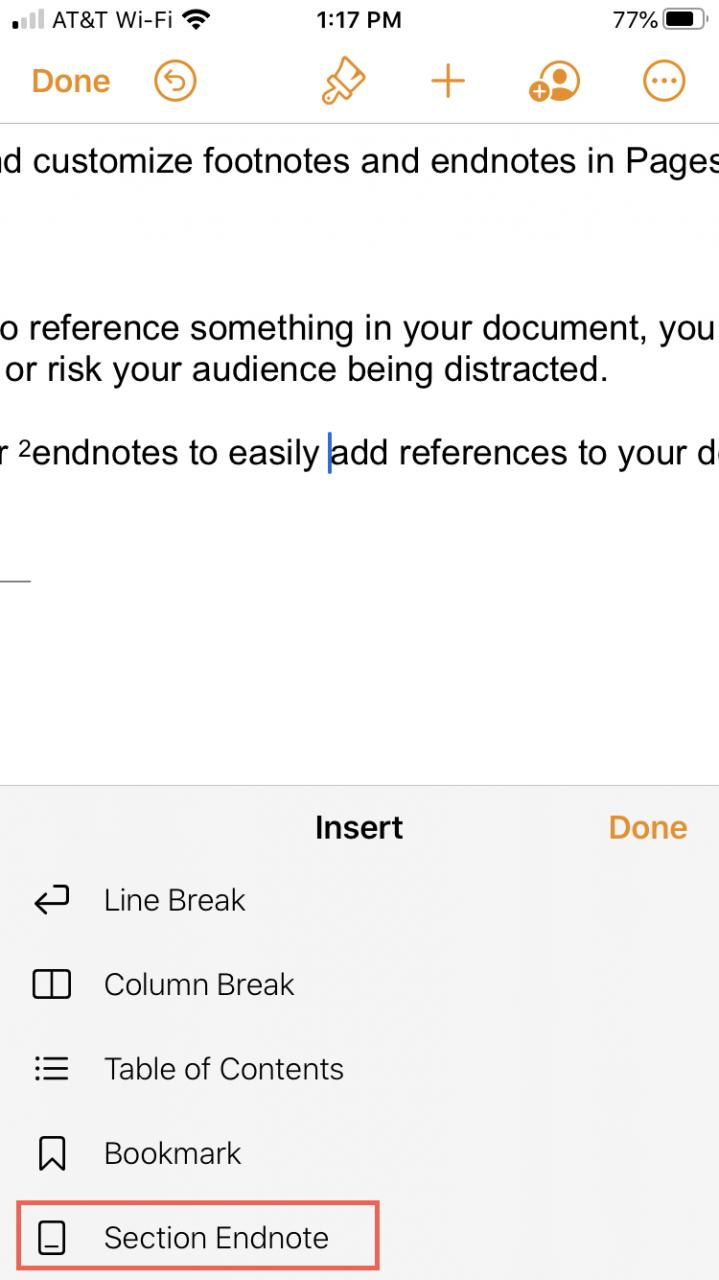
Per aggiungere altre note finali dopo averle convertite dalle note a piè di pagina, toccare Insert dal menu di scelta rapida e selezionare lo stesso tipo di nota finale scelto al momento della conversione.
Personalizza note e note a piè di pagina su iPhone e iPad
Come su Mac, è possibile modificare il font, la numerazione e la spaziatura sia per le note a piè di pagina che per le note finali su iOS.
1) Toccare per selezionare una nota a piè di pagina o una nota finale.
2) Toccare il pulsante Style (icona del pennello) in alto.
3) Utilizzare la scheda Testo per regolare il carattere e la scheda Note a piè di pagina per modificare la numerazione.
In Breve
Note a piè di pagina e note a piè di pagina non sono sempre strumenti che pensiamo di utilizzare nelle Pagine. Ma se il vostro documento contiene citazioni e volete aggiungerle alla fine della vostra pagina, sezione o documento, invece che all’interno del testo, le note a piè di pagina e le note finali sono la strada da seguire.
Avete intenzione di provare questi strumenti di Pages? Se è così, fatecelo sapere!