
Potresti non rendertene conto, ma puoi impostare temi di lettura sul tuo Kindle Paperwhite. Ciò ti consente di selezionare uno stile del carattere, la dimensione del testo e il layout della pagina e salvarlo. Puoi quindi riutilizzare quel tema quando vuoi.
I temi sono utili per leggere vari tipi di libri. Ad esempio, potresti preferire che i manuali che leggi abbiano caratteri più grandi in stile stampa in vista orizzontale, ma per i romanzi di storia desideri un carattere più piccolo ed elegante in vista verticale.
Ecco come creare e applicare temi sul tuo Kindle Paperwhite.
Temi Kindle Paperwhite
Crea un tema
Utilizzando gli stessi passaggi che ti abbiamo mostrato per regolare lo stile del carattere e modificare il layout della pagina, puoi utilizzare queste azioni per creare il tuo tema.
1) Con la barra degli strumenti aperta, tocca Visualizzazione pagina in alto a sinistra.
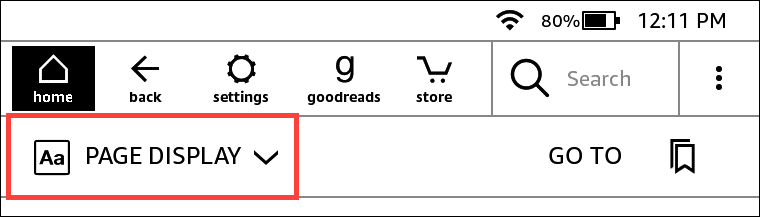
2) Selezionare Impostazioni carattere e pagina.
3) Usa le schede Carattere e Pagina per creare l’ambiente di lettura che desideri.
- Sul Font scheda, puoi scegliere tra quasi 10 stili di carattere, rendere il testo più audace e utilizzare il dispositivo di scorrimento per scegliere la dimensione giusta per te.
- Sul Pagina scheda, è possibile impostare Spaziatura, Margini, Orientamento e Allineamento.
4) Al termine, tocca il Temi tab e premi Salva pulsante in alto.
5) Dai il tuo tema a nome e tocca Salva.
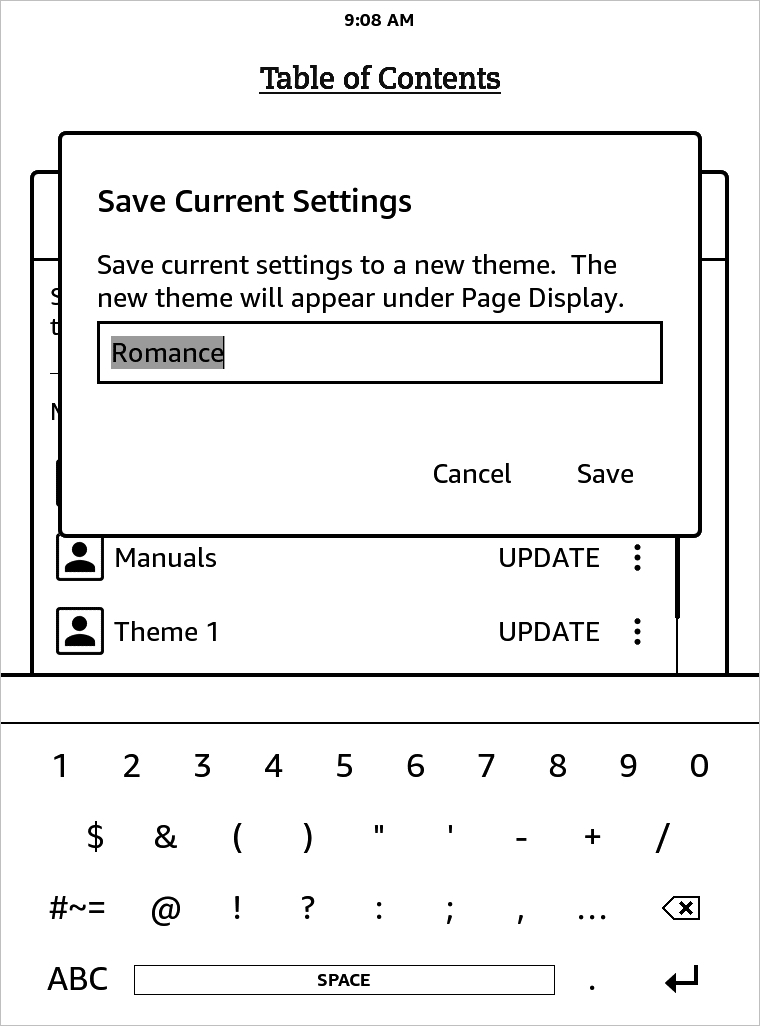
Vedrai quindi il tuo tema nell’elenco che puoi utilizzare durante la lettura di qualsiasi libro.
Applicare un tema
Quando desideri utilizzare un tema che hai creato, accedi semplicemente alla barra degli strumenti, tocca Visualizzazione paginae seleziona un tema dall’elenco.
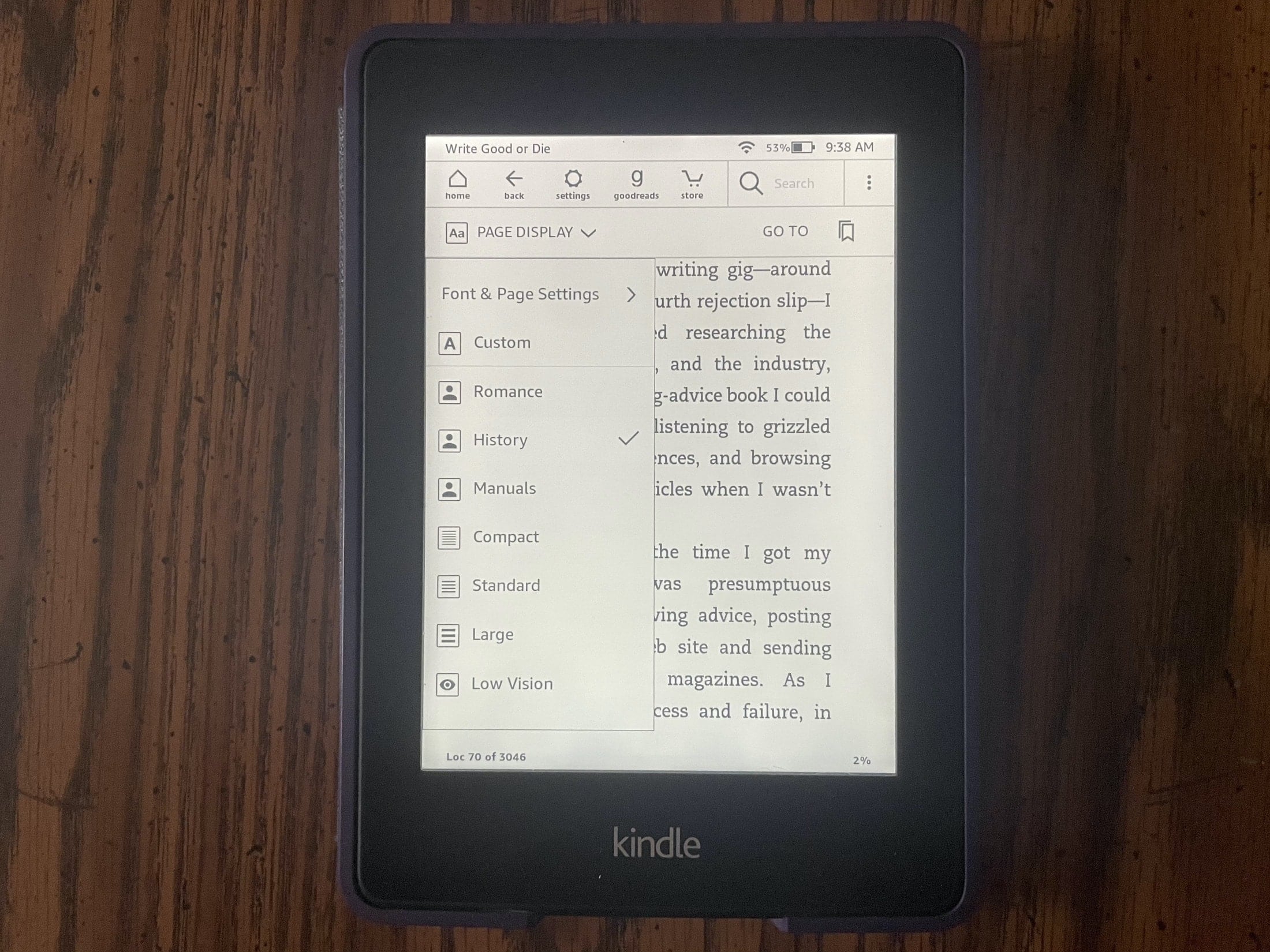
Le scelte di carattere e pagina che hai effettuato verranno applicate al tuo libro corrente e a tutti gli altri che apri. Ma puoi scegliere ogni volta un tema diverso a seconda del tuo libro, allo stesso modo, se lo desideri.
Modifica un tema
Puoi anche modificare un tema esistente con pochi tocchi. Innanzitutto, applica il tema come descritto sopra. Quindi, segui questi passaggi.
1) Accedi alla barra degli strumenti e seleziona Visualizzazione pagina > Impostazioni carattere e pagina.
2) Apportare le modifiche utilizzando il Font e Pagina schede.
3) Scegli il Temi scheda.
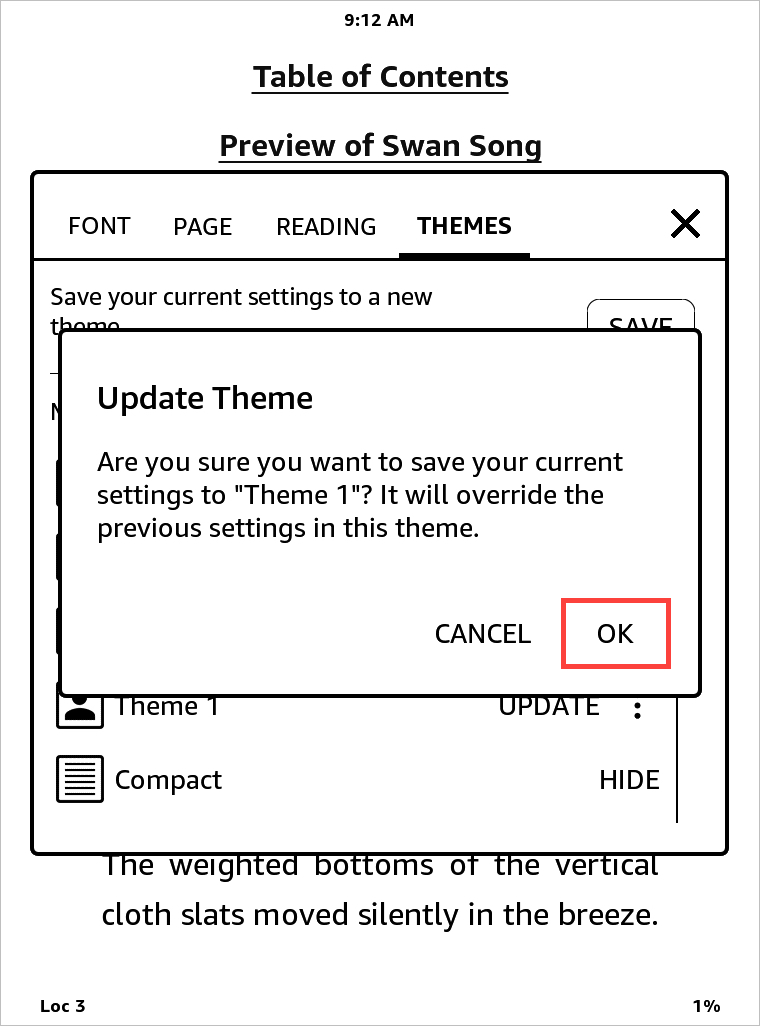
4) Accanto al tema nell’elenco, tocca Aggiornare.
5) Ti verrà chiesto di confermare le modifiche al tema. Rubinetto ok.
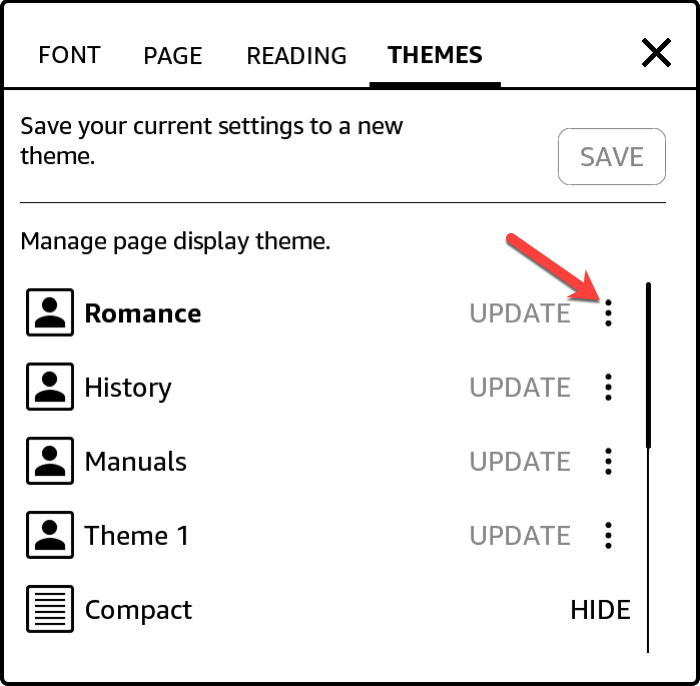
Se vuoi rinominare, Elimina, o nascondere un tema dalla tua lista, passa a Temi scheda ancora una volta e tocca tre punti a destra del tema. Fai la tua scelta e segui le istruzioni.
In Breve
Kindle Paperwhite di Amazon offre una piacevole esperienza di lettura. Puoi regolare la luminosità dello schermo in base all’illuminazione nella tua stanza, visualizzare i tuoi progressi di lettura e l’orologio e, con questa guida, creare un tema o due.
Hai intenzione di creare alcuni temi di lettura diversi sul tuo Kindle? Facci sapere se hai suggerimenti che vorresti condividere quando lo fai!