
Quando si utilizzano le Pagine Apple per creare documenti, ci possono essere alcuni tipi che si compongono spesso. Dalle newsletter e brochure alle lettere commerciali e agli ordini del giorno delle riunioni, potreste crearli regolarmente. Se è così, salvare un documento come modello ha i suoi vantaggi.
È possibile riutilizzare lo stesso modello più e più volte, apportarvi solo le modifiche necessarie al momento e mantenere lo stile, il formato e le fondamenta per coerenza.
Questo tutorial vi mostra come creare e utilizzare modelli propri in Apple Pages.
Utilizzo di Apple Pages per creare un modello
- Creare un modello in Pagine su Mac
- Utilizzare un modello creato dall’utente
- Modifica un modello personalizzato
- Rinominare un modello personalizzato
- Cancellare un modello personalizzato
Creare un modello in Pagine su Mac
È possibile creare un modello da un documento esistente o crearne uno completamente nuovo utilizzando i segnaposto, il logo della propria azienda e così via.
1) Con il documento aperto che si desidera utilizzare come modello, selezionare File ; Salva come modello dalla barra dei menu.
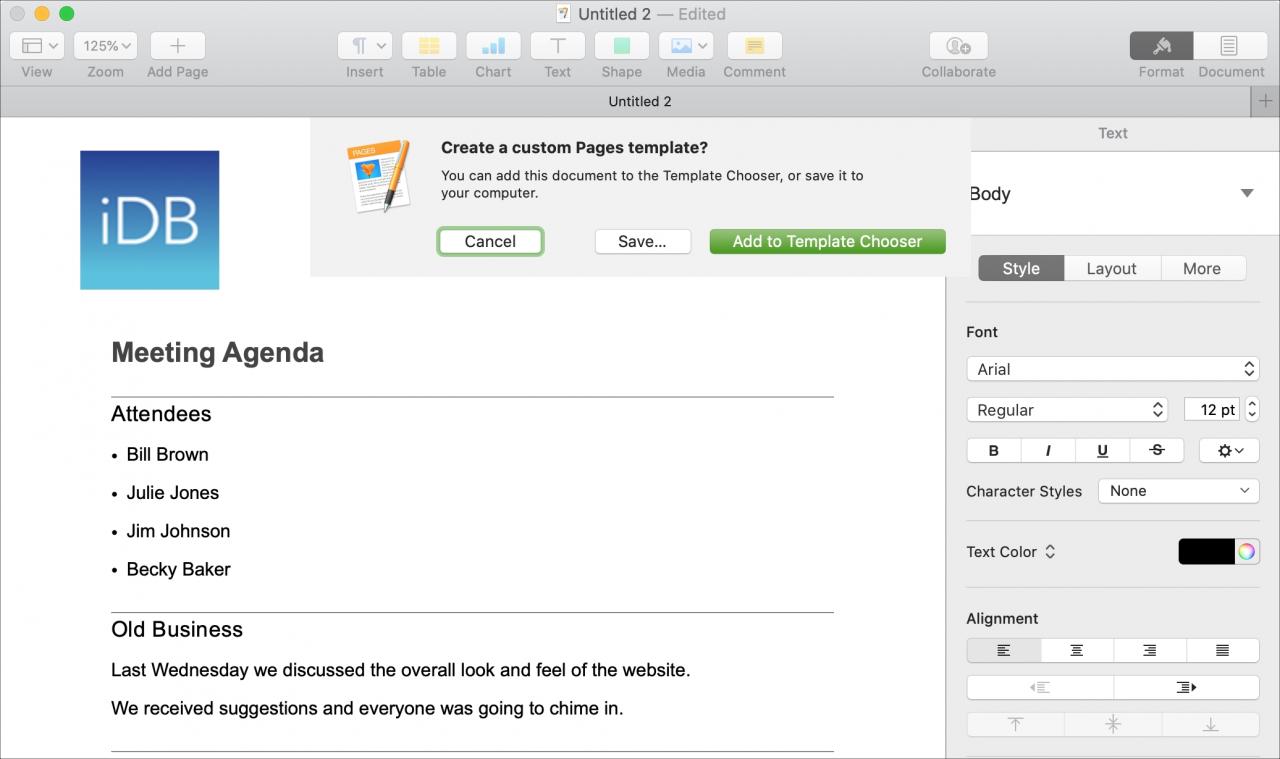
2) Nel pop-up box che appare selezionare Salva o Aggiungi al Template Chooser .
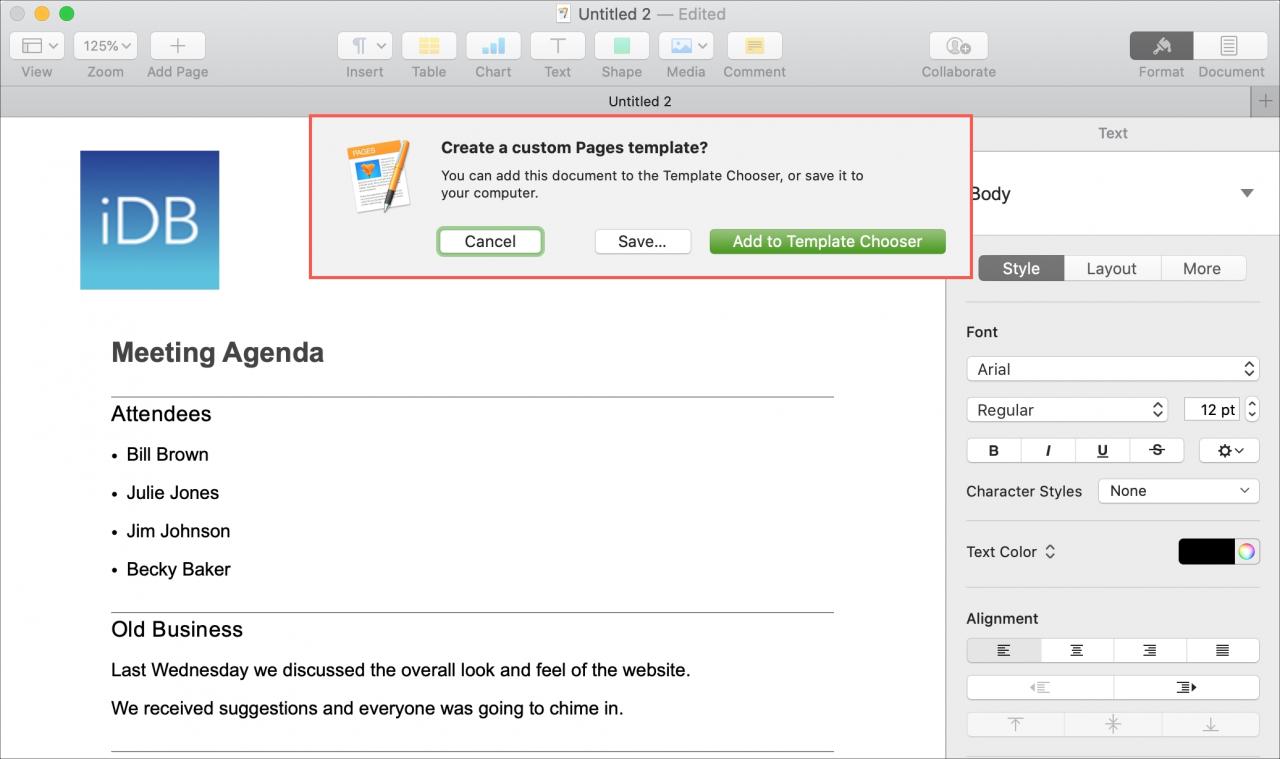
Se lo salvi , rimarrà come un normale documento che potrai semplicemente riutilizzare o condividere con altri. Dategli un nome e scegliete la sua posizione.
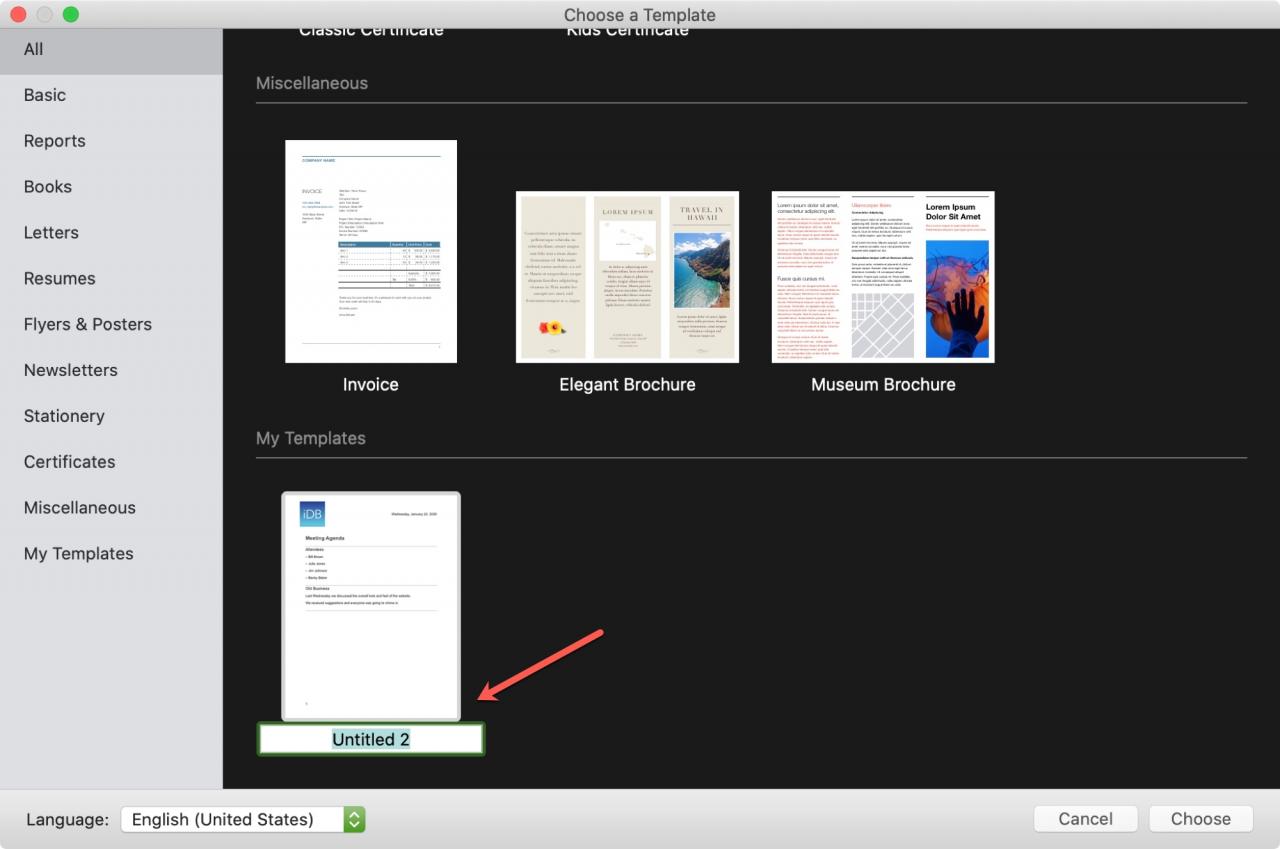
Se si Add to Template Chooser, apparirà come opzione con altri template quando si avvia un nuovo documento. Lo vedrete apparire nel Template Chooser e vi verrà chiesto di dargli un nome.
Utilizzare un modello creato dall’utente
Una volta salvato un documento come modello, è possibile riutilizzare il modello e salvarlo come nuovo file.
1) Aprire Pagine e cliccare Nuovo documento .
2) Selezionare il modello nella finestra Chooser in basso sotto I miei modelli e cliccare Scegliere .
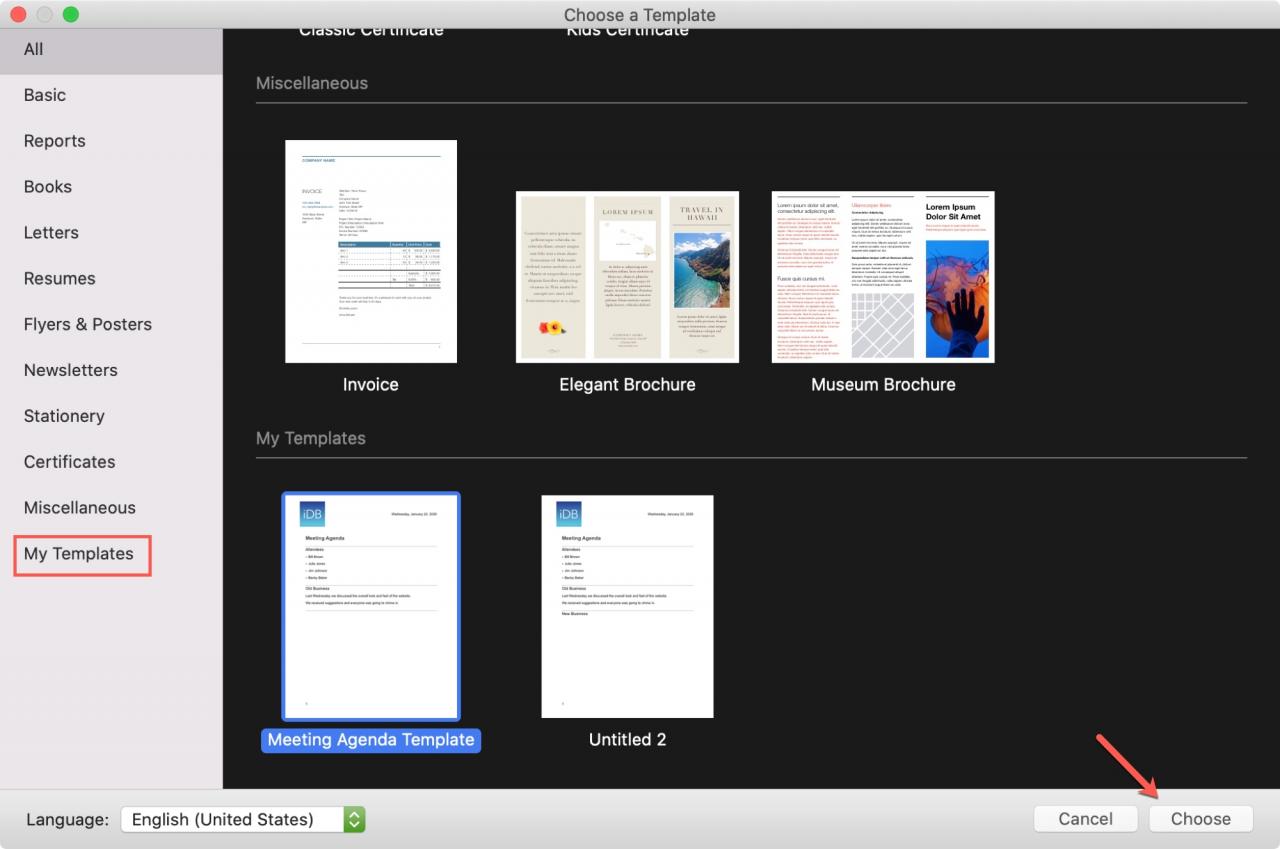
Noterete in alto che il nome è il nome predefinito “Untitled” piuttosto che il nome del modello. Questo è ciò che permette di riutilizzare il template e di salvarlo come un normale documento.
Modificare un modello personalizzato
Una volta creato un modello personalizzato in Pages, l’unica cosa che si può modificare è il suo nome. Anche se questo è un peccato, c’è un modo per aggirarlo.
1) Aprire il template utilizzando i passi sopra descritti ed effettuare le modifiche.
2) Seguire le istruzioni all’inizio per Salvare come modello .
3) Dargli un nome diverso .
4) Cancellare il modello originale creato. (Mostrato sotto.)
Rinominare un modello personalizzato
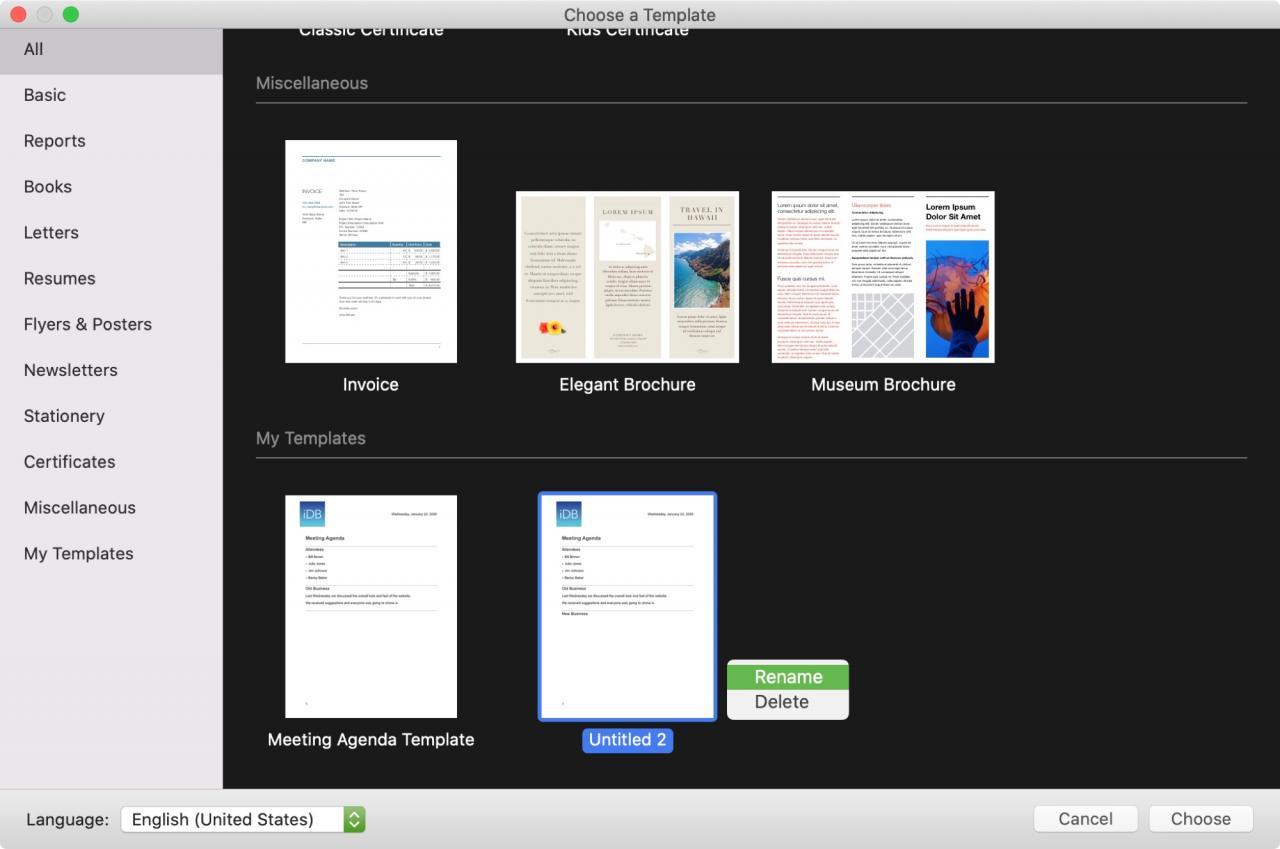
1) Aprire il Template Chooser creando un nuovo documento in Pages.
2) Cliccare con il tasto destro del mouse o tenere premuto Controllare e cliccare il modello e scegliere Rinominare .
3) Digitare il nuovo nome e premere Return .
Cancellare un modello personalizzato
Se si desidera rimuovere un modello creato dal Template Chooser, sono sufficienti un paio di clic.
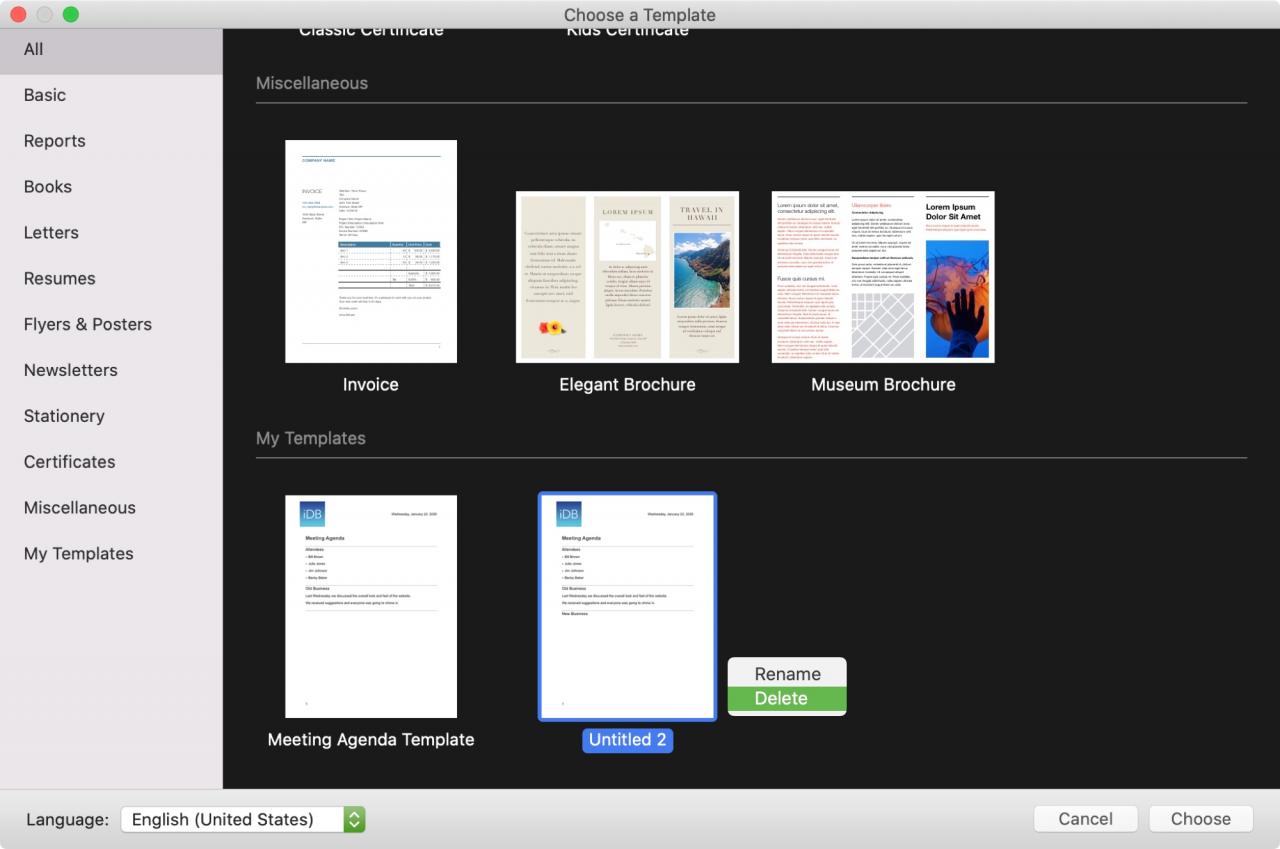
1) Aprire il Template Chooser creando un nuovo documento in Pages.
2) Cliccare con il tasto destro del mouse o tenere premuto Controllare e cliccare il modello e scegliere Cancellare .
In Breve
Creare i propri modelli personalizzati in Apple Pages è un ottimo modo per riutilizzare i documenti che si compongono spesso. Ti dà una spinta sul tuo documento e contiene già i segnaposto, la formattazione e altri elementi di cui hai bisogno.
Hai intenzione di creare un modello in Pages ora? Se sì, che tipo di modello intendete creare? Fatecelo sapere qui sotto e se scoprite dei suggerimenti che vorreste condividere con gli altri!