

Se scegliete di utilizzare Outlook come applicazione e-mail preferita su iPhone o iPad, allora sapete già che ha alcune pratiche funzioni. Outlook offre una scheda di ricerca dedicata per trovare facilmente messaggi e file e un calendario integrato per una rapida visualizzazione della vostra agenda.
Oltre alle funzioni che utilizzate sempre, potete condividere la vostra disponibilità con un rubinetto. Questo è comodo per programmare riunioni o eventi con altri. Se siete nuovi a questa funzione, siamo qui per aiutarvi. Ecco come inviare la vostra disponibilità in Outlook per iOS.
Invia la tua disponibilità in Outlook
La funzione di condivisione della disponibilità funziona in Outlook per nuove e-mail, inoltri e risposte. Quindi, apri il messaggio che vuoi inviare e segui questi passi per condividere gli orari in cui sei disponibile.
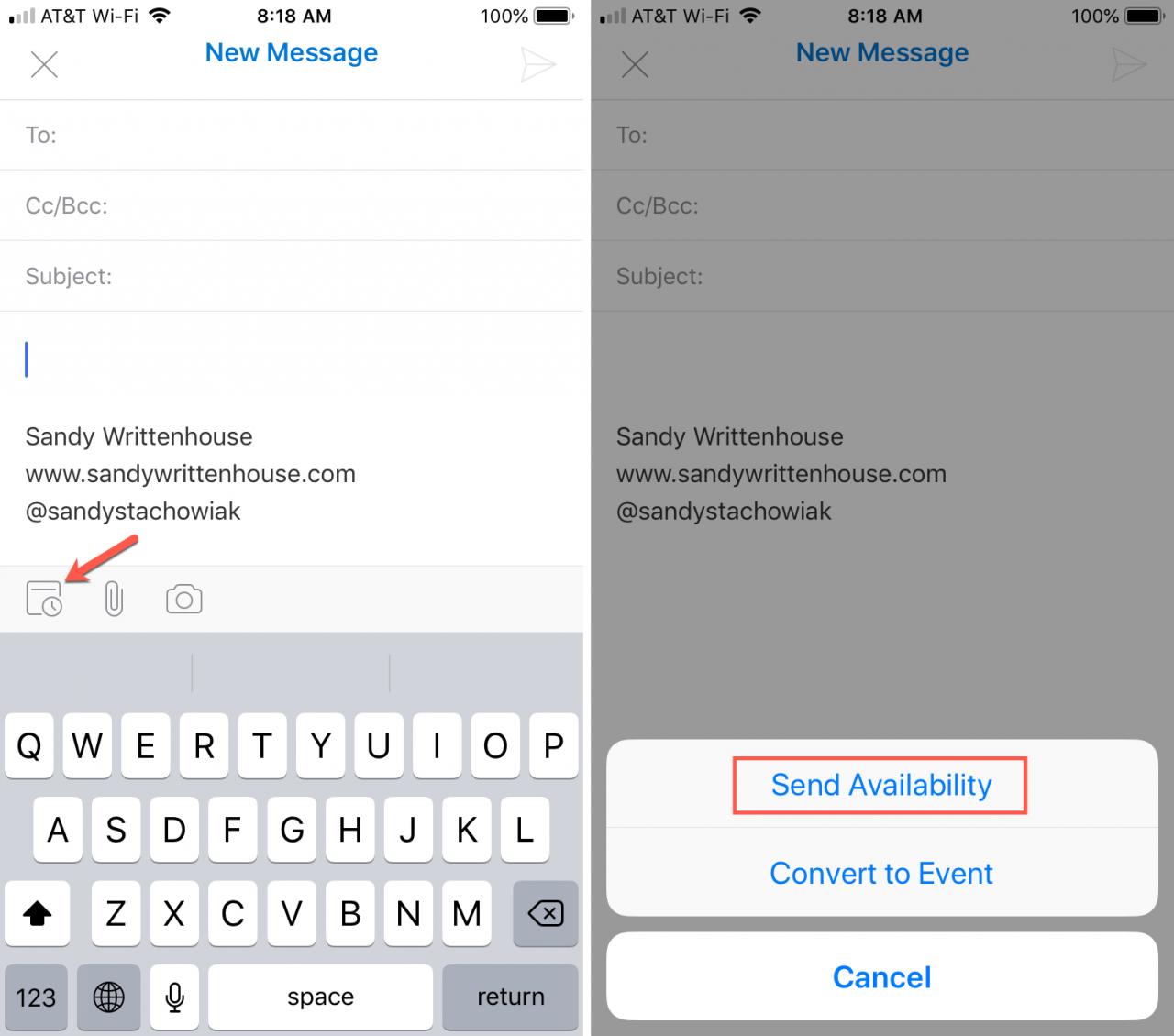
1) Comporre il messaggio come si fa normalmente e quando si è pronti per inserire la disponibilità, toccare l’icona dell’evento del calendario nella barra degli strumenti della tastiera e scegliere Invia disponibilità .
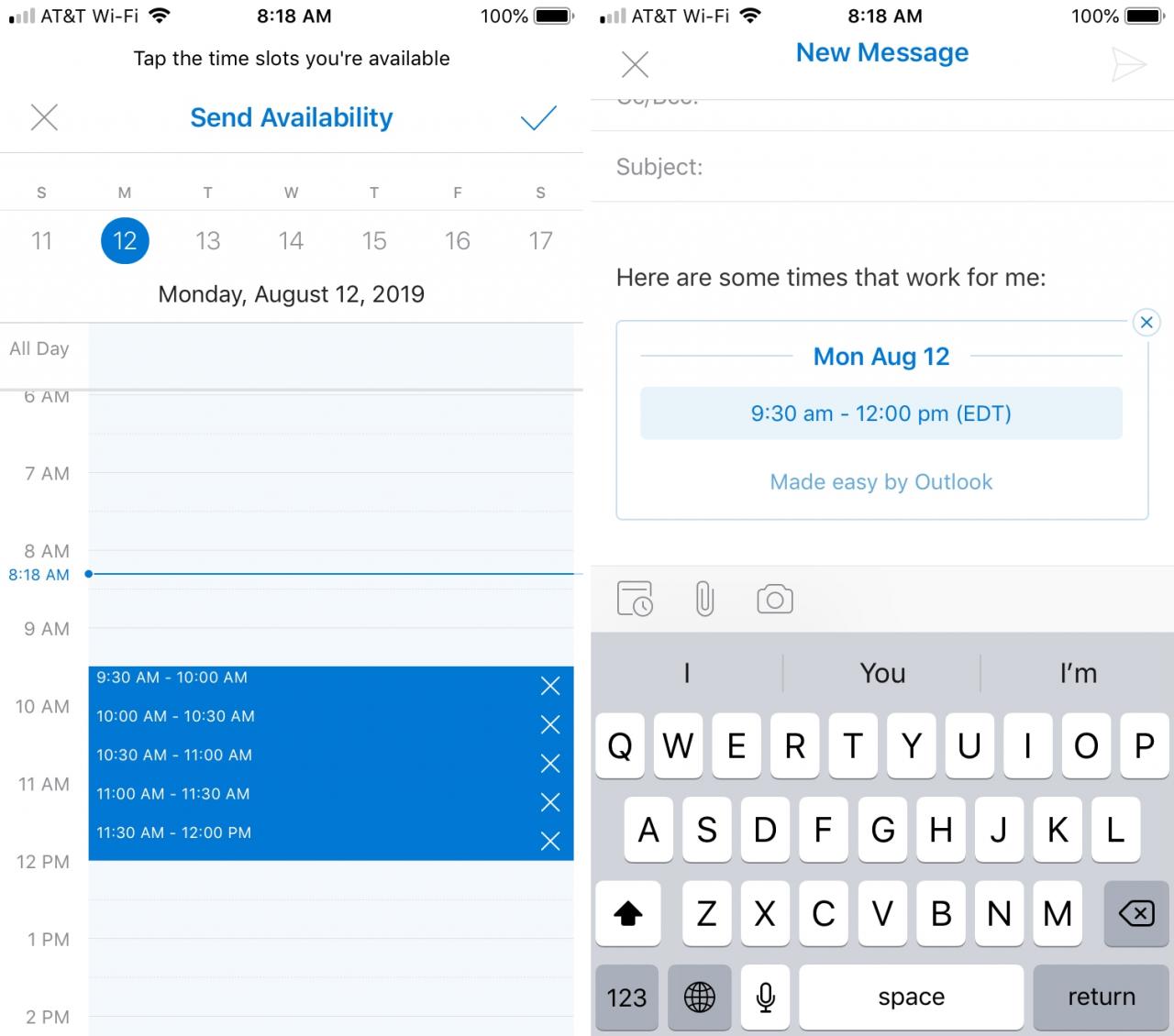
2) Nella schermata successiva, toccare per selezionare gli orari disponibili. È possibile selezionare più orari che sono adiacenti tra loro o che sono distribuiti in giorni diversi. Toccare il segno di spunta in alto a destra quando si finisce.
3) Ora sarai di nuovo sulla schermata del messaggio dove potrai vedere le date e gli orari che sono stati aggiunti alla tua email insieme al testo: “Qui ci sono alcuni orari che funzionano per me”.
Ora basta completare il messaggio e inviarlo.
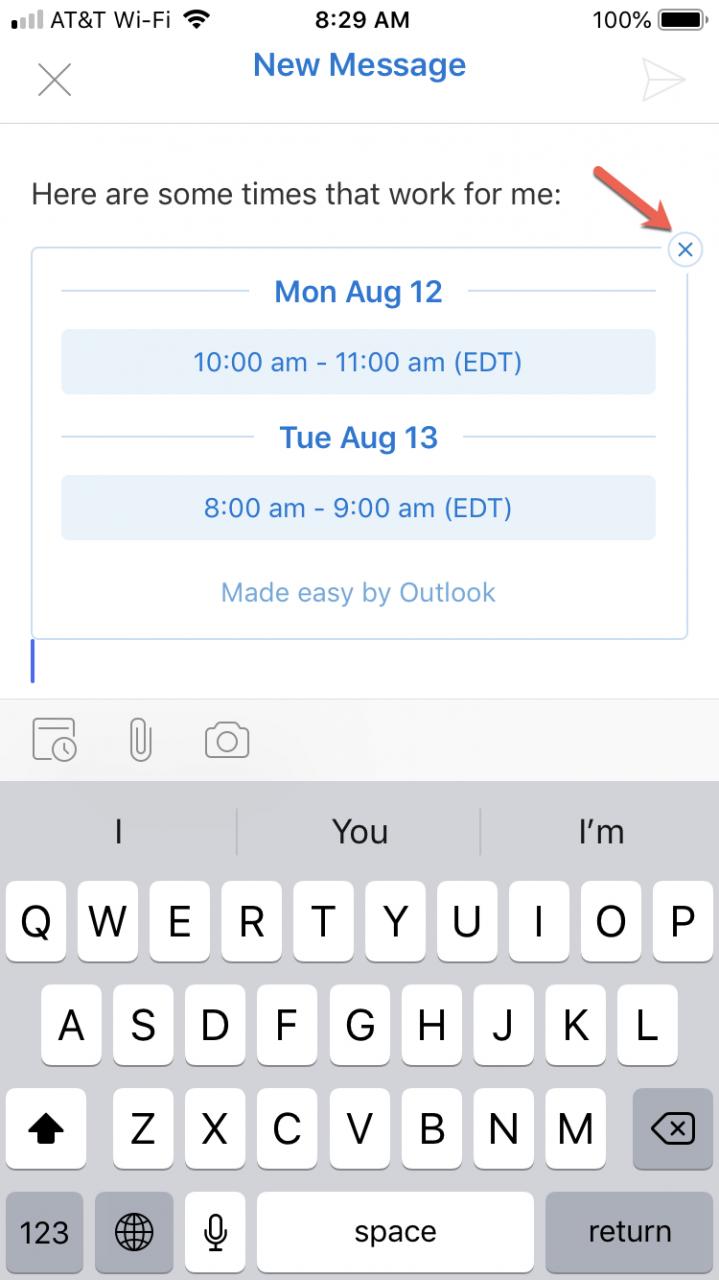
È possibile toccare la minuscola X nell’angolo in alto a destra del blocco di data e ora se si cambia idea e si desidera rimuoverla.
In Breve
Questa è una caratteristica piuttosto interessante per coloro che usano Outlook sul loro iPhone o iPad. Quindi tenetelo a mente la prossima volta che state organizzando un evento o programmando un incontro.
Se usate Outlook su iOS, sentitevi liberi di condividere alcune delle vostre caratteristiche preferite o consigli con i nostri lettori nei commenti qui sotto!