A partire da iOS 15, Apple offre spazio iCloud gratuito e illimitato per creare il backup del dispositivo quando si passa a un nuovo iPhone o iPad. Non importa se hai un piano gratuito da 5 GB o un piano iCloud a pagamento senza spazio libero. Ottieni il backup completo del dispositivo! Ecco come utilizzare lo spazio di archiviazione iCloud temporaneo e illimitato per eseguire un backup e trasferire tutti i tuoi dati da un iPhone all’altro.

Qual è lo spazio di backup iCloud gratuito, illimitato e temporaneo di Apple?
Cominciamo con le basi.
Puoi eseguire il backup del tuo iPhone in due modi. Il primo è usare iCloud. E il secondo metodo consiste nell’utilizzare il tuo Mac o PC per creare e archiviare il file di backup. Puoi imparare come fare entrambe le cose nel nostro tutorial.
Con ogni ID Apple, ottieni 5 GB di spazio iCloud gratuito, condiviso da vari servizi, inclusi i backup di iCloud. Con dozzine di app installate, 5 GB non sono sufficienti per la maggior parte delle persone per creare e archiviare i backup di iPhone o iPad.
A meno che tu non sia un cliente iCloud pagante, questa scarsità di spazio di archiviazione su iCloud crea problemi quando si passa a un altro iPhone. Quindi, se stai utilizzando iPhone 11, ma ora desideri eseguire l’aggiornamento a iPhone 13, lo spazio iCloud ridotto causerà problemi in una transizione graduale.
Per tali situazioni, Apple ora offre tutto lo spazio di archiviazione di cui hai bisogno per creare un backup iCloud temporaneo. Puoi usarlo per spostare i tuoi dati dall’iPhone corrente a quello nuovo. E non costa un centesimo!
Questo backup iCloud temporaneo viene archiviato per tre settimane. Entro questi 21 giorni, dovresti ripristinarlo su un nuovo dispositivo.
Come creare gratuitamente un backup iCloud temporaneo a grandezza naturale del tuo iPhone o iPad
Ecco come ottenere tutte le tue app, dati e impostazioni sul tuo nuovo iPhone da quello vecchio utilizzando il backup iCloud temporaneo, illimitato e gratuito:
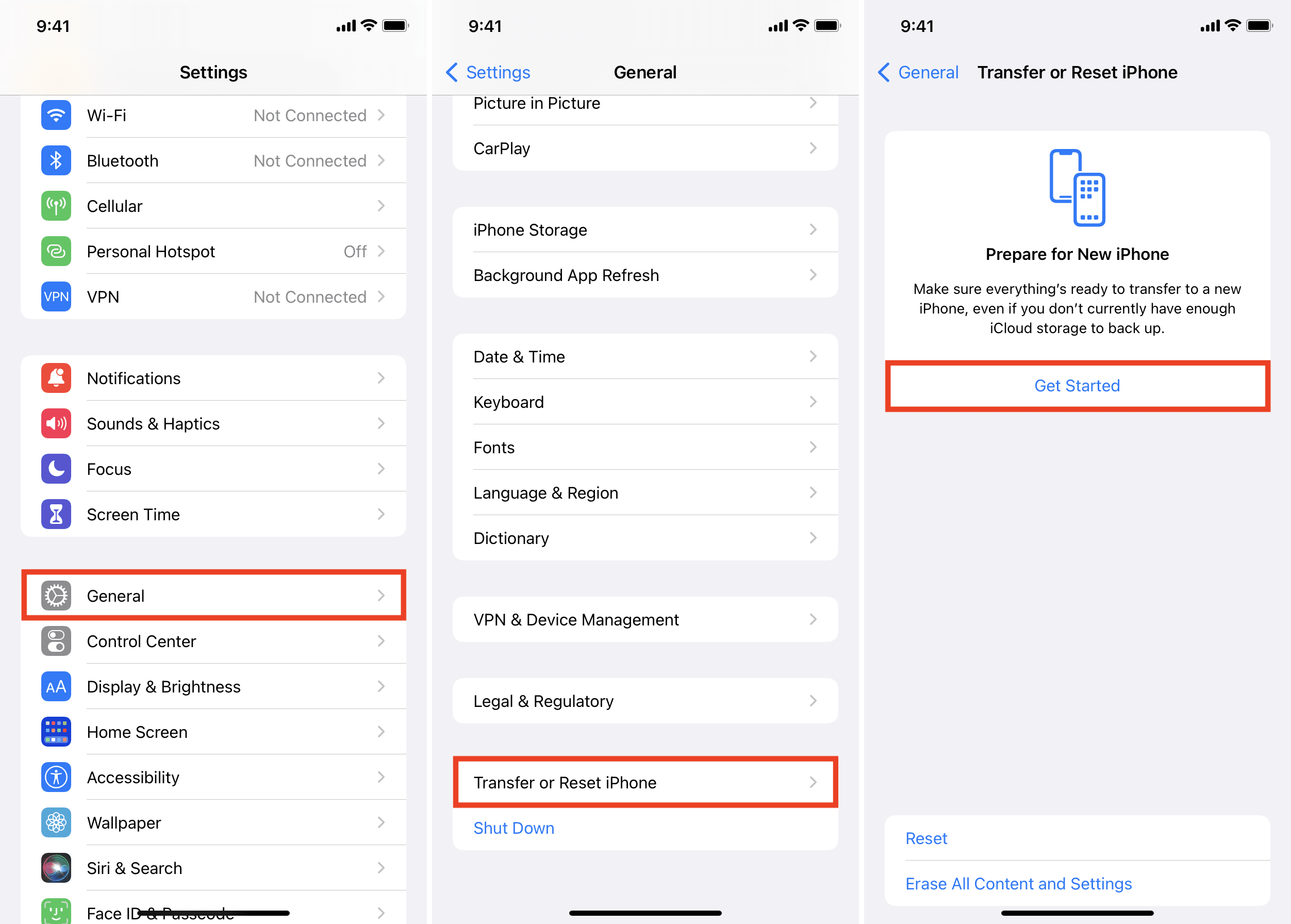
1) Aprire Impostazioni e tocca Generale.
2) Dal basso, tocca Trasferisci o ripristina iPhone.
3) Rubinetto Iniziare in Prepara per il nuovo iPhone.
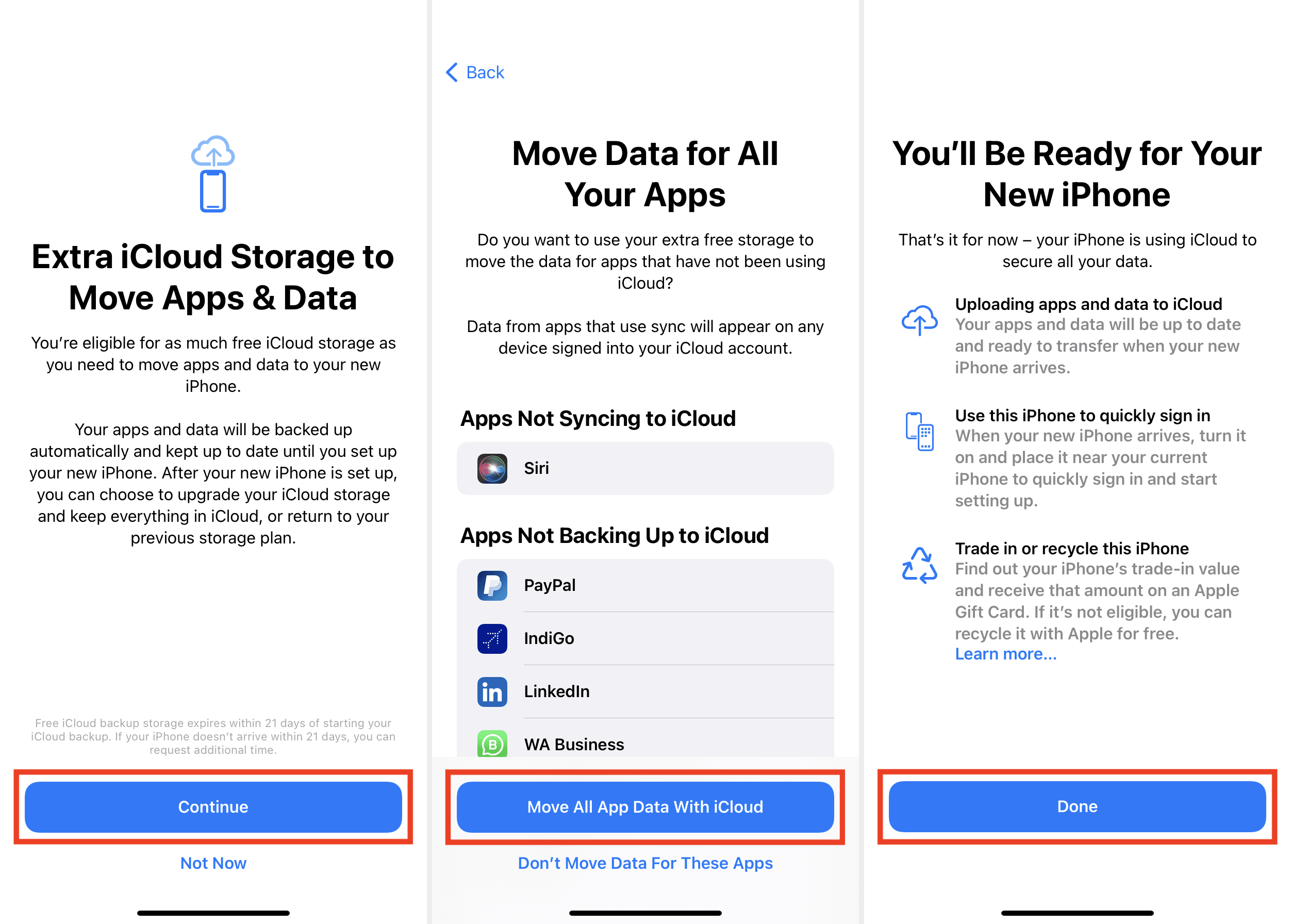
4) Rubinetto Continua.
5) Se richiesto, tocca Sposta tutti i dati delle app con iCloud.
6) Infine, tocca Fatto per avviare il backup completo, gratuito e temporaneo.
Domande frequenti relative al backup iCloud gratuito e illimitato
Ecco alcune delle importanti domande frequenti relative ai backup temporanei di iCloud.
1. Come vedere lo stato del backup iCloud temporaneo?
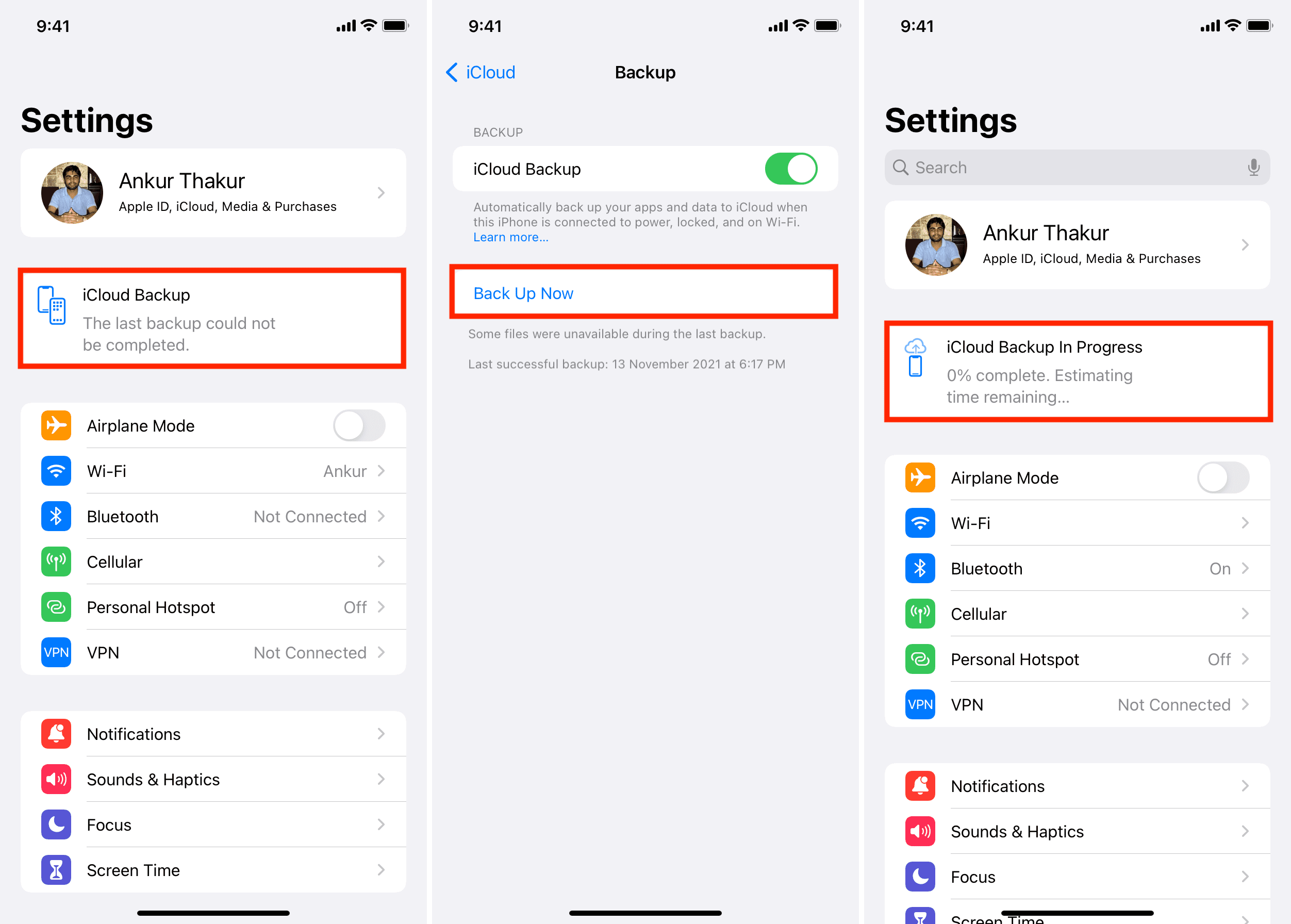
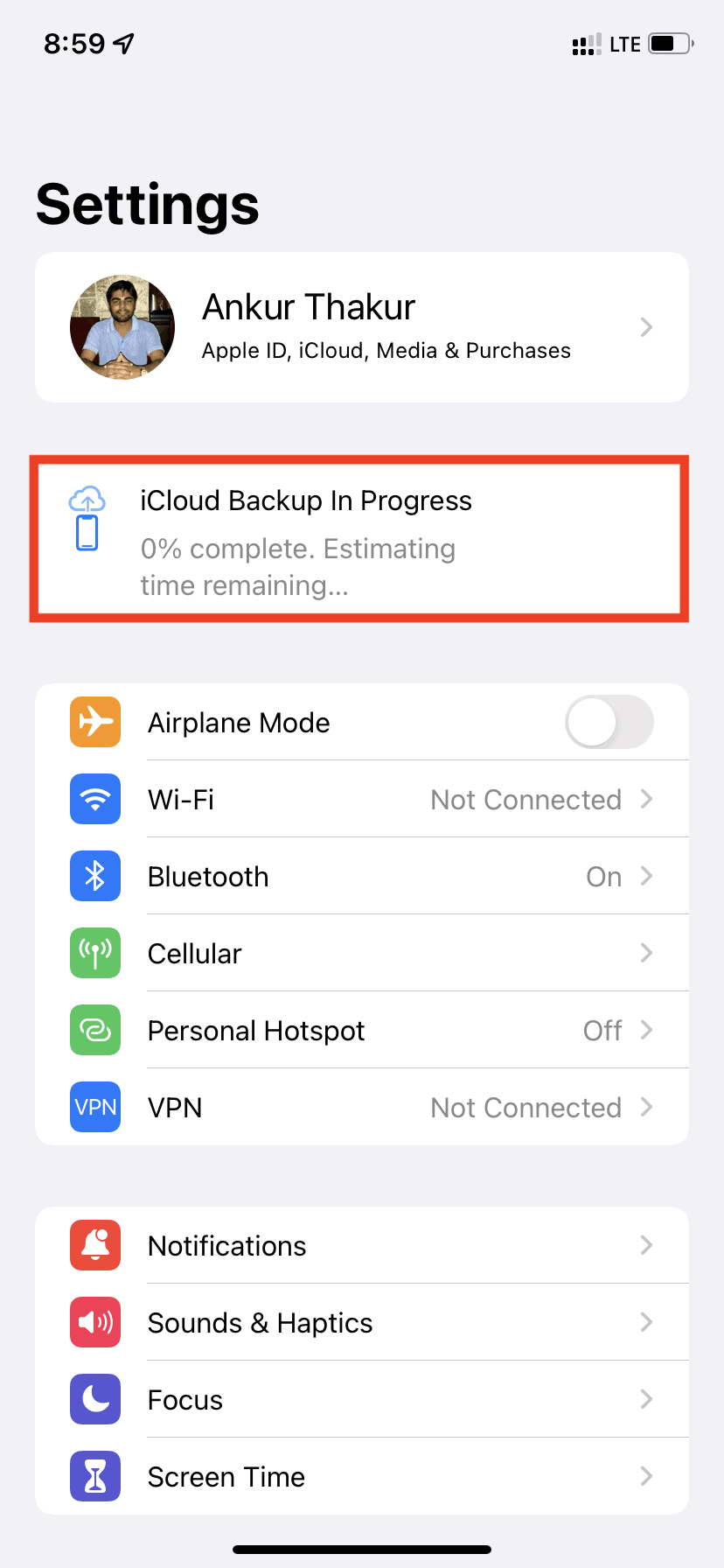
Puoi vedere lo stato di avanzamento di questo backup iCloud temporaneo sotto il tuo nome nell’app Impostazioni. A seconda del tuo Wi-Fi (o cellulare: sì, puoi utilizzare i dati mobili per questo backup), il completamento del backup potrebbe richiedere del tempo.
2. Qual è la differenza tra “Sposta tutti i dati delle app con iCloud” e “Non spostare i dati per queste app”?
Per impostazione predefinita, iCloud esegue il backup di tutte le app sul tuo iPhone. Ma se sei una persona come me che ha un piano iCloud gratuito da 5 GB, ha senso disattivare diverse app non essenziali dall’essere parte del backup iCloud. In questo modo si riduce notevolmente la dimensione del file di backup di iCloud. Se lo hai fatto, vedrai un’opzione per scegliere tutti i dati dell’app o quelli che hai lasciato abilitati.
Poiché non ci sono limiti di archiviazione iCloud per questo backup temporaneo, dovresti toccare “Sposta tutti i dati delle app con iCloud”. Tuttavia, ciò aumenterà il tempo necessario per eseguire il backup. Quindi, assicurati di avere una connessione Wi-Fi veloce.
3. Ho già un abbonamento iCloud. Riceverò spazio di backup iCloud gratuito, illimitato e temporaneo?
Supponiamo che tu abbia un piano iCloud+ da 50 GB e che tu abbia 35 GB gratuiti. Supponi che la dimensione del backup del tuo iPhone sia di soli 13 GB. Quindi, in questo caso, non è necessario che Apple ti fornisca spazio di archiviazione gratuito poiché ne hai già abbastanza. Ma se non hai spazio libero anche mentre sei su un piano iCloud a pagamento, puoi utilizzare questa funzione mentre passi a un nuovo dispositivo.
Puoi controllare la quantità di spazio di archiviazione di iCloud che hai andando Impostazioni > il tuo nome > iCloud.
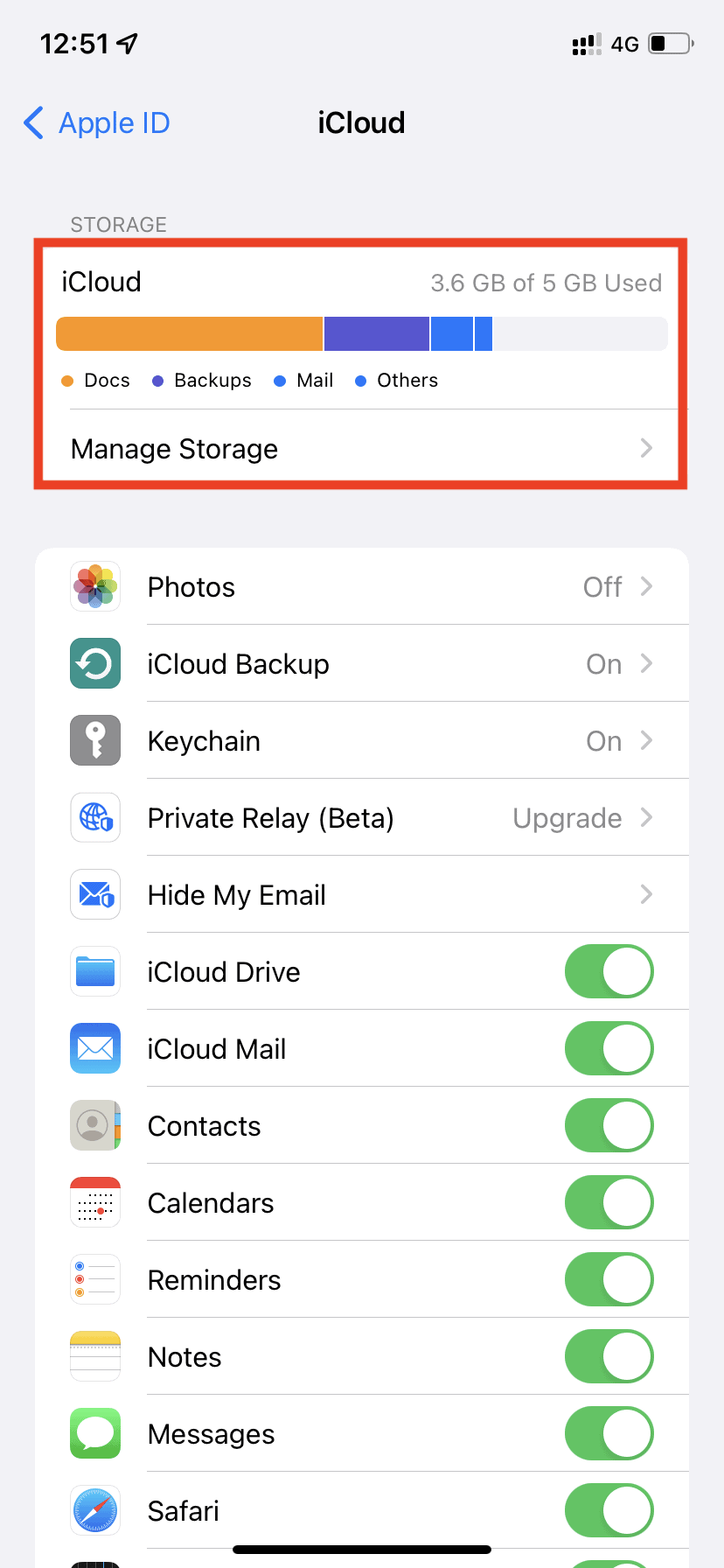
4. Cosa succede se non utilizzo il backup gratuito di iCloud entro 21 giorni?
Apple ti concede questo spazio di backup iCloud gratuito e illimitato per tre settimane. Dovresti ripristinarlo sul tuo nuovo iPhone o iPad entro questo limite di tempo. Ma se il tuo nuovo dispositivo non è arrivato, puoi richiedere tempo aggiuntivo.
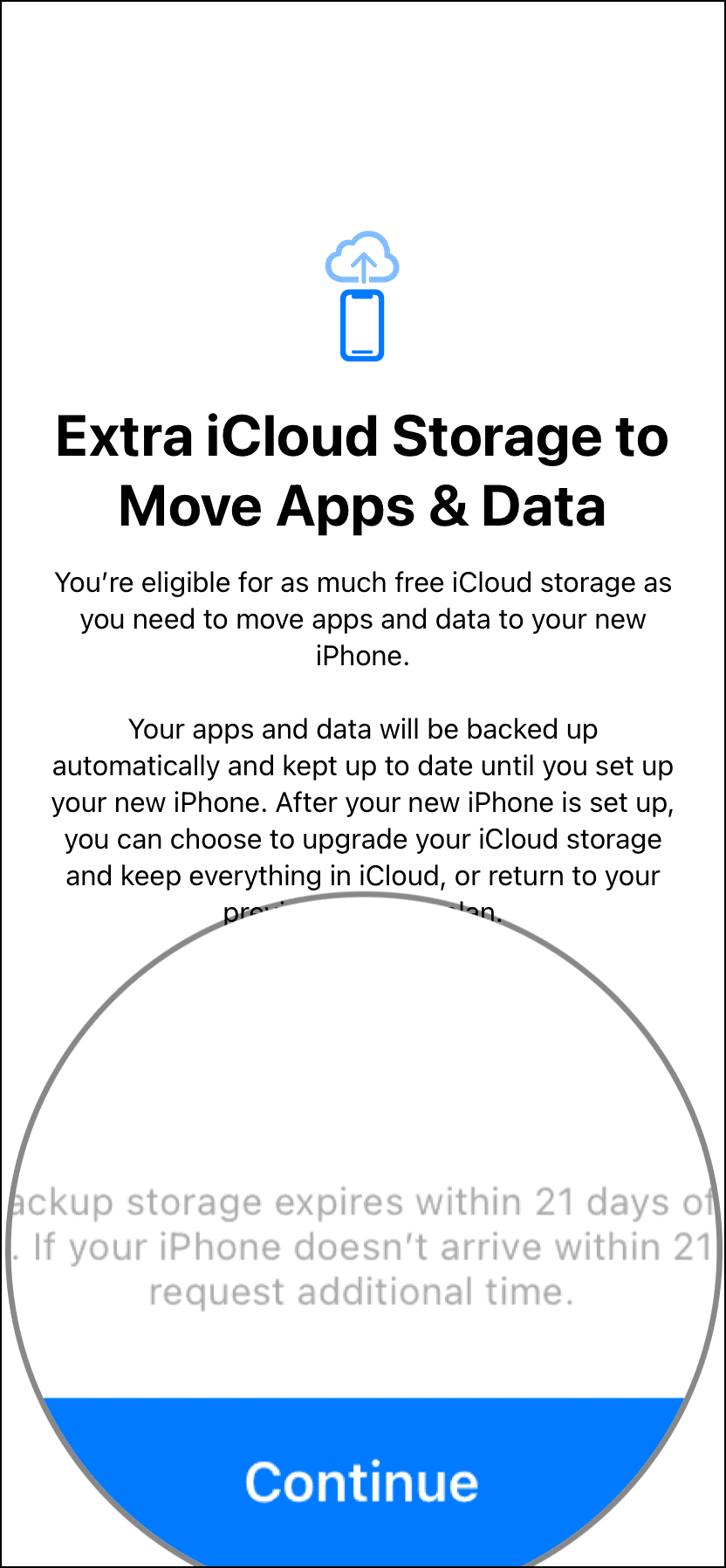
5. Quali sono le mie opzioni dopo aver configurato il nuovo iPhone?
Dopo aver configurato correttamente il tuo nuovo iPhone utilizzando questo backup iCloud temporaneo, puoi scegliere di pagare e passare a iCloud+. Ti consentirà di mantenere tutto, incluso questo e simili backup di grandi dimensioni, in iCloud. Se non vuoi pagare, puoi tornare facilmente al tuo piano di archiviazione precedente (5 GB gratuiti o di livello basso).
6. E le mie foto? Sono inclusi nel backup iCloud illimitato e gratuito?
Se hai abilitato le foto di iCloud da iPhone Impostazioni > Fotografie > Foto di iCloudsono già archiviati in iCloud e disponibili su tutti i tuoi dispositivi Apple e browser web.
Quando iCloud Photos è abilitato, le foto e i video non diventano parte del backup di iCloud, poiché così facendo caricheranno inutilmente la stessa immagine due volte in due posizioni: iCloud Photos e il backup di iCloud.
Ma se hai un piano gratuito da 5 GB, molto probabilmente non hai abilitato Foto di iCloud. In questo caso, è meglio spostare le tue foto e i tuoi video su un computer o altro spazio di archiviazione cloud come Google Foto (15 GB gratuiti), Amazon Photos (foto illimitate per i membri Prime, 5 GB per i video), ecc.
Infine, ecco un’altra cosa che puoi fare (usala solo in aggiunta ai consigli di cui sopra). Vai su iPhone Impostazioni > il tuo nome > iCloud > Gestisci spazio di archiviazione > Backup > Questo iPhone. Da qui, abilita Fototeca. Si spera che questo includa le immagini dall’app Foto al backup di iCloud.

7. Come annullare il backup iCloud temporaneo?
Vai a Impostazioni > il tuo nome > iCloud > Backup su iCloud e tocca Annulla backup.
8. Come rimuovere il banner “Impossibile completare l’ultimo backup” nell’app Impostazioni iPhone?
Quando, per qualsiasi motivo, il backup temporaneo di iCloud non riesce, verrà visualizzato un banner nella parte superiore dell’app Impostazioni che dice: “Impossibile completare l’ultimo backup.” L’unico modo per sbarazzarsi di questo banner è completare il backup (Impostazioni > il tuo nome > iCloud > Backup iCloud > Esegui backup adesso) o disattivare l’interruttore per Backup iCloud. Inoltre, il ripristino di tutte le impostazioni rimuoverà anche questo banner.