
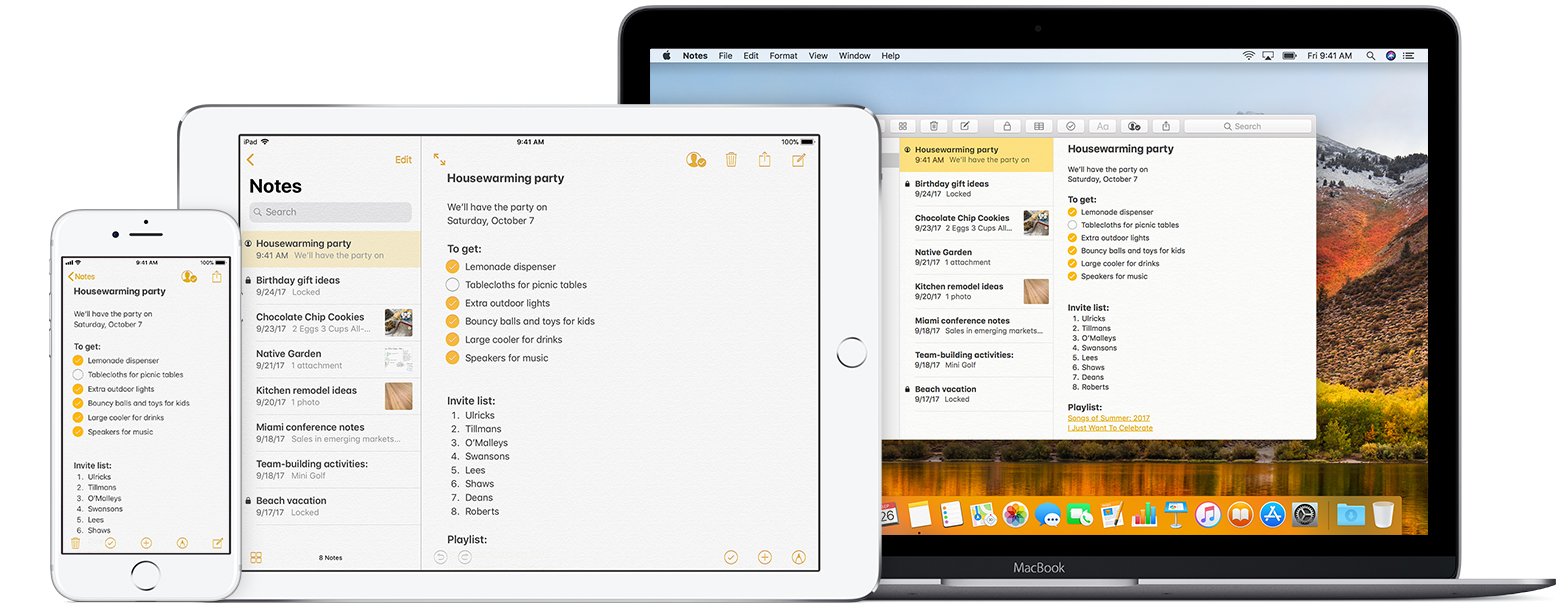
L’app Note di Apple per iPhone e iPad può essere personalizzata con diverse linee e griglie.
Avere un aspetto cartaceo simulato nella tua nota può aiutarti a disegnare una linea retta, forme quadrate o grafica vettoriale, nonché a scrivere a mano una nota su un paesaggio uniforme e altro ancora.
Linee e griglie appaiono sugli schizzi e sulla scrittura a mano sotto il testo. Tieni presente che Notes per Mac non supporta ancora queste pratiche opzioni di personalizzazione utilizzando vari stili di linea e griglia.
Assicurati di aggiornare il tuo dispositivo a iOS 11 e di configurare Note con iCloud o di salvare le note sul tuo dispositivo perché molte funzionalità avanzate dell’app non funzioneranno con altri provider di posta elettronica.
Come utilizzare linee e griglie in Note
Le note erano una semplice tela bianca prima dell’arrivo di iOS 11.
Ogni nota in iOS 11 e versioni successive può avere uno stile di linea e griglia diverso. Se utilizzi la stessa griglia o schema di linea più e più volte, Notes ti consente anche di definire lo stile predefinito da applicare a tutte le note appena create. Come accennato, le linee/griglie fungono anche da righello virtuale per disegnare linee rette e forme quadrate.
Le griglie/linee vengono visualizzate solo quando si scrivono note o si disegnano schizzi con il dito, l’Apple Pencil o lo stilo di terze parti. Qualsiasi testo digitato in una nota viene inserito prima delle righe/griglia.
Impostazione dello stile di linea o griglia predefinito
Puoi scegliere lo stile predefinito della linea o della griglia da applicare a qualsiasi nota appena creata.
1) Apri il Impostazioni app sul tuo dispositivo iOS.
2) Scegliere Appunti dalla lista.
3) Rubinetto Linee e griglie.
4) Scegli uno degli stili di linea o griglia predefiniti.
Oltre ai taccuini vuoti, puoi scegliere tra righe in configurazioni a spaziatura singola, doppia o tripla, oltre a griglie piccole, medie o grandi.
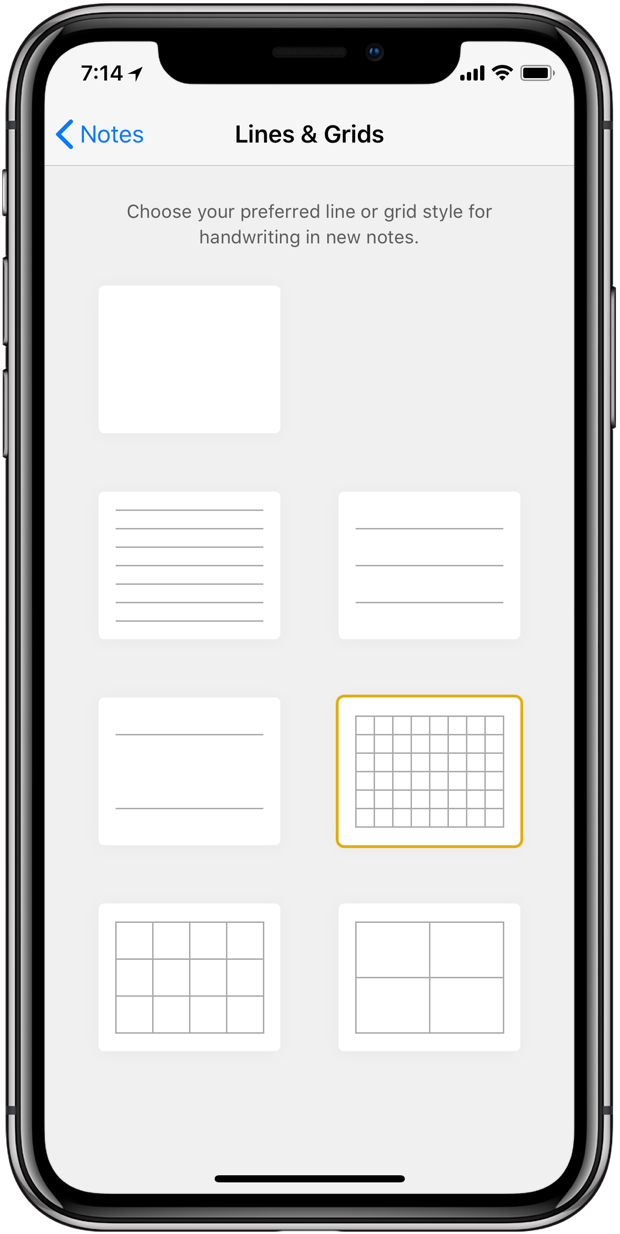
Sono disponibili tre serie di linee e tre stili di griglia
Andando avanti, ogni nuova nota apparirà con la griglia o lo stile di linea scelti. Le note esistenti manterranno lo stile selezionato al momento della creazione.
Aggiunta di linee o griglie a una nota
Puoi aggiungere linee o griglie a qualsiasi nota esistente.
1) Apri il Appunti app sul tuo dispositivo iOS.
2) Scegli una nota dall’elenco.
3) Clicca il Condividere icona.
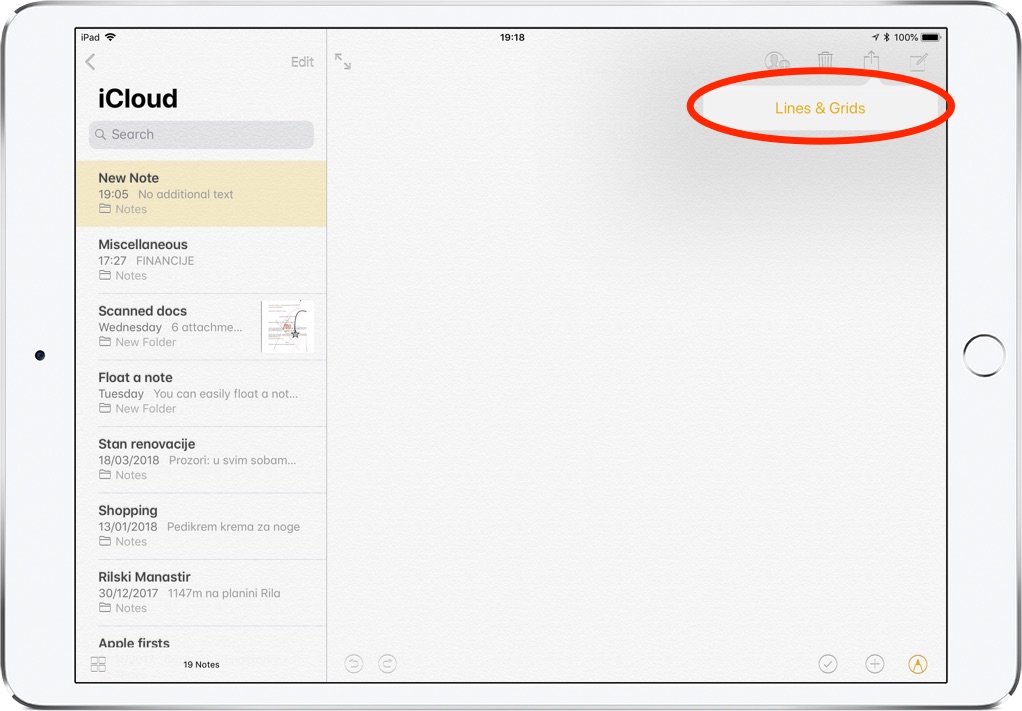
L’estensione dell’azione di Notes consente di accedere a linee e griglie dal menu Condividi
4) Scegliere Linee e griglie dal menu.
5) Scegli una linea/griglia predefinita o tocca Annulla per annullare l’operazione.
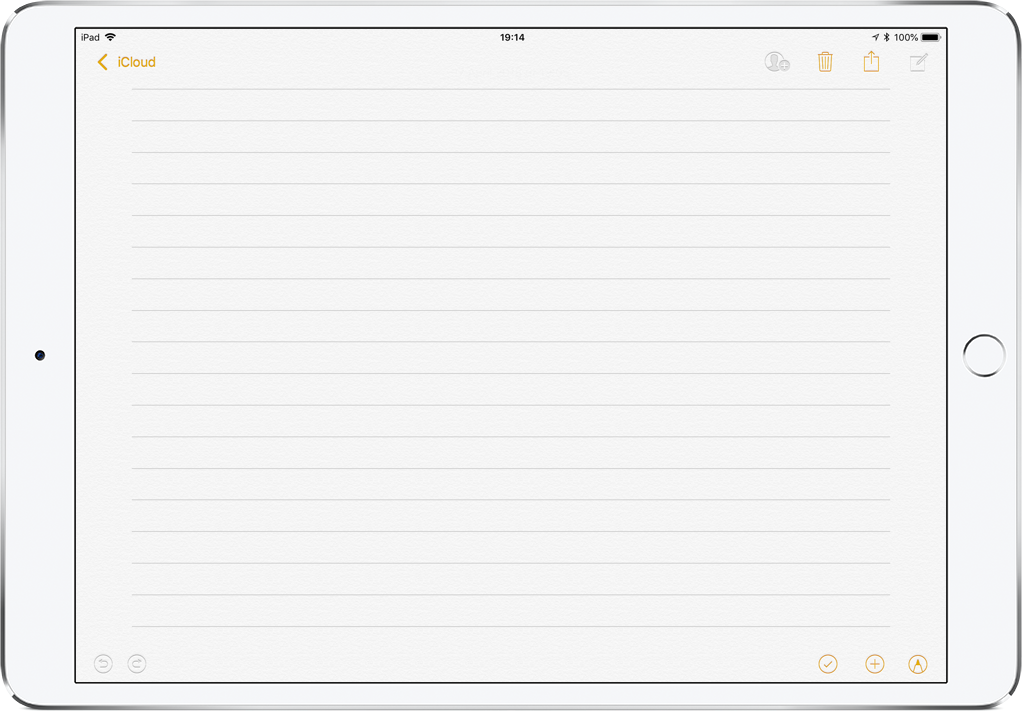
Usa le linee per scrivere a mano una nota su un paesaggio uniforme
Lo stile della linea o della griglia selezionato verrà applicato per la scrittura a mano e lo schizzo in questa nota.
Non dimenticare che iOS 11 e le versioni successive presentano un’integrazione Apple Pencil molto migliorata che ti consente di iniziare a scrivere a mano in qualsiasi nota all’istante. E grazie al sistema di riconoscimento della grafia di iOS, le tue note scritte a mano sono completamente ricercabili.
Rimozione di linee o griglie da una nota
Puoi rimuovere linee o griglie da una nota esistente in qualsiasi momento.
1) Apri il Appunti app sul tuo dispositivo iOS.
2) Scegli una nota dall’elenco.
3) Clicca il Condividere icona.
4) Scegliere Linee e griglie dal menu.
5) Scegli un modello vuoto in alto.
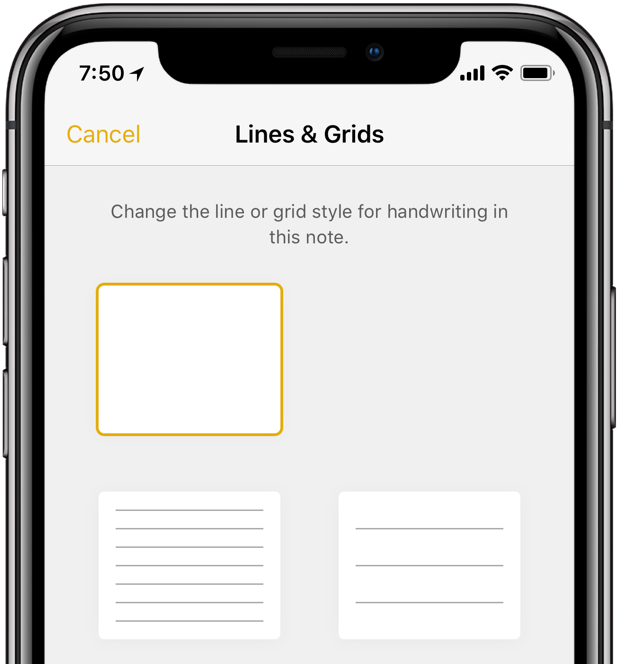
Ogni nota può avere uno stile di linea o griglia diverso
Qualsiasi stile di linea o griglia precedentemente applicato verrà immediatamente rimosso da questa nota.
Non è necessario reimpostare lo stile corrente prima di condividere una nota perché le note vengono salvate e condivise senza avere una griglia o una linea sullo sfondo.