
L’utilizzo di più monitor con il computer può aumentare lo spazio di lavoro e la produttività. Sebbene tu possa facilmente utilizzare Split View sul tuo MacBook, puoi effettivamente quadruplicare quella visualizzazione con un secondo monitor.
Se hai investito in un secondo display e lo hai connesso e pronto per l’uso, ecco alcuni suggerimenti per gestire i tuoi display esterni su Mac.
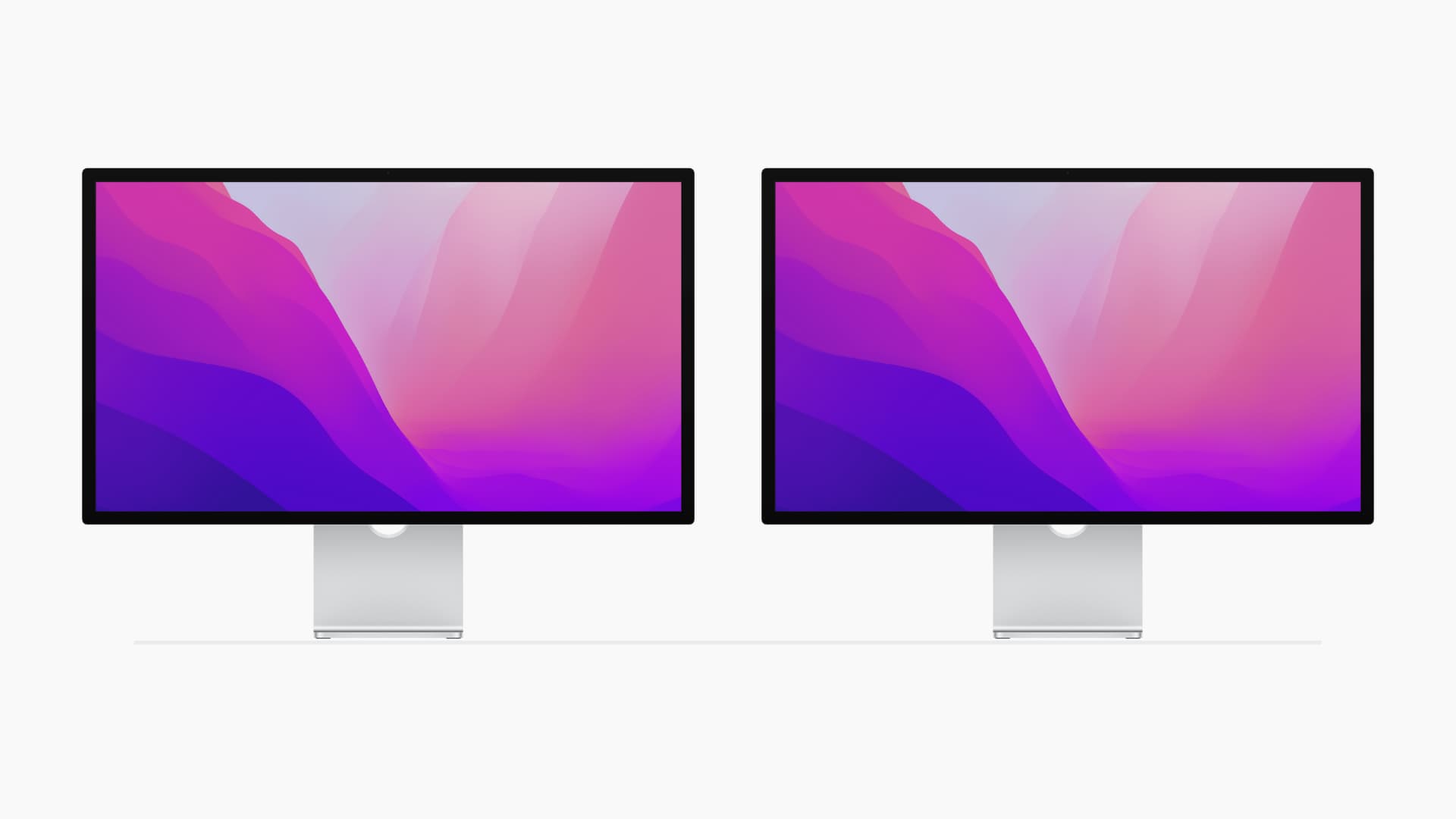
Organizza i tuoi display
La preferenza che scegli per organizzare i tuoi monitor dipende totalmente da te. Se segui il flusso naturale della lettura da sinistra a destra, ad esempio, potresti volere il tuo monitor principale, come il tuo MacBook, a sinistra e lo schermo aggiuntivo a destra. Ma ancora una volta, questo dipende completamente dalle tue preferenze.
1) Aprire Preferenze di Sistema con l’icona nel Dock o Icona della mela > Preferenze di Sistema dalla barra dei menu.
2) Selezionare Visualizza.
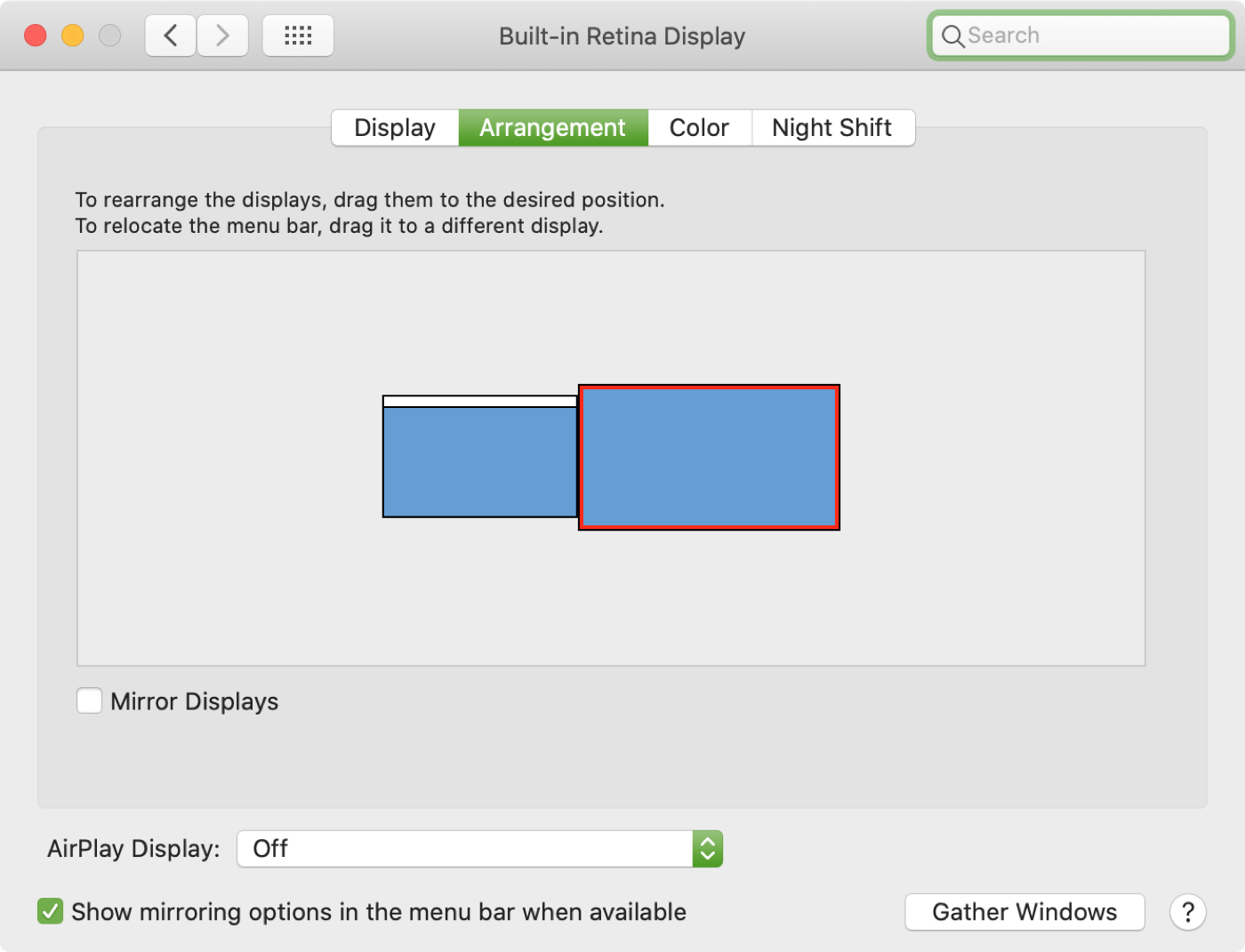
3) Clic Disposizione in cima.
4) Nello schermo centrale, dovresti vedere i tuoi due display. Fare clic, trascinare e rilasciare la disposizione che desideri per loro.
Se li sposti avanti e indietro per vedere quale ti piace di più e perdi il tuo posto, puoi farlo fare clic e tenere premuto su ogni schermata della casella. Quel monitor sarà descritto in rosso nella scatola e sullo schermo.
Decidi la tua configurazione
Dovresti quindi pensare a come desideri utilizzare quel display aggiuntivo. Lo vuoi come un’estensione del tuo display principale o preferisci che rispecchi il tuo display principale?
L’utilizzo del desktop esteso è ciò che ti dà quello spazio di lavoro extra. Puoi trascinare app ed elementi dalla schermata principale a quella secondaria e viceversa per vederne di più contemporaneamente.
Per configurare una visualizzazione estesa, attenersi alla seguente procedura.
1) Aprire Preferenze di Sistema con l’icona nel Dock o Icona della mela > Preferenze di Sistema dalla barra dei menu.
2) Selezionare Visualizza. Dovresti vedere le impostazioni dello schermo mostrate su entrambi gli schermi. Per riunirli su una schermata, fare clic su Raccogli le finestre pulsante in basso.
3) Clic Disposizione in cima.
4) Sul tuo schermo principale, deseleziona il Display a specchio opzione per utilizzare il desktop esteso e seguire le istruzioni sullo schermo.
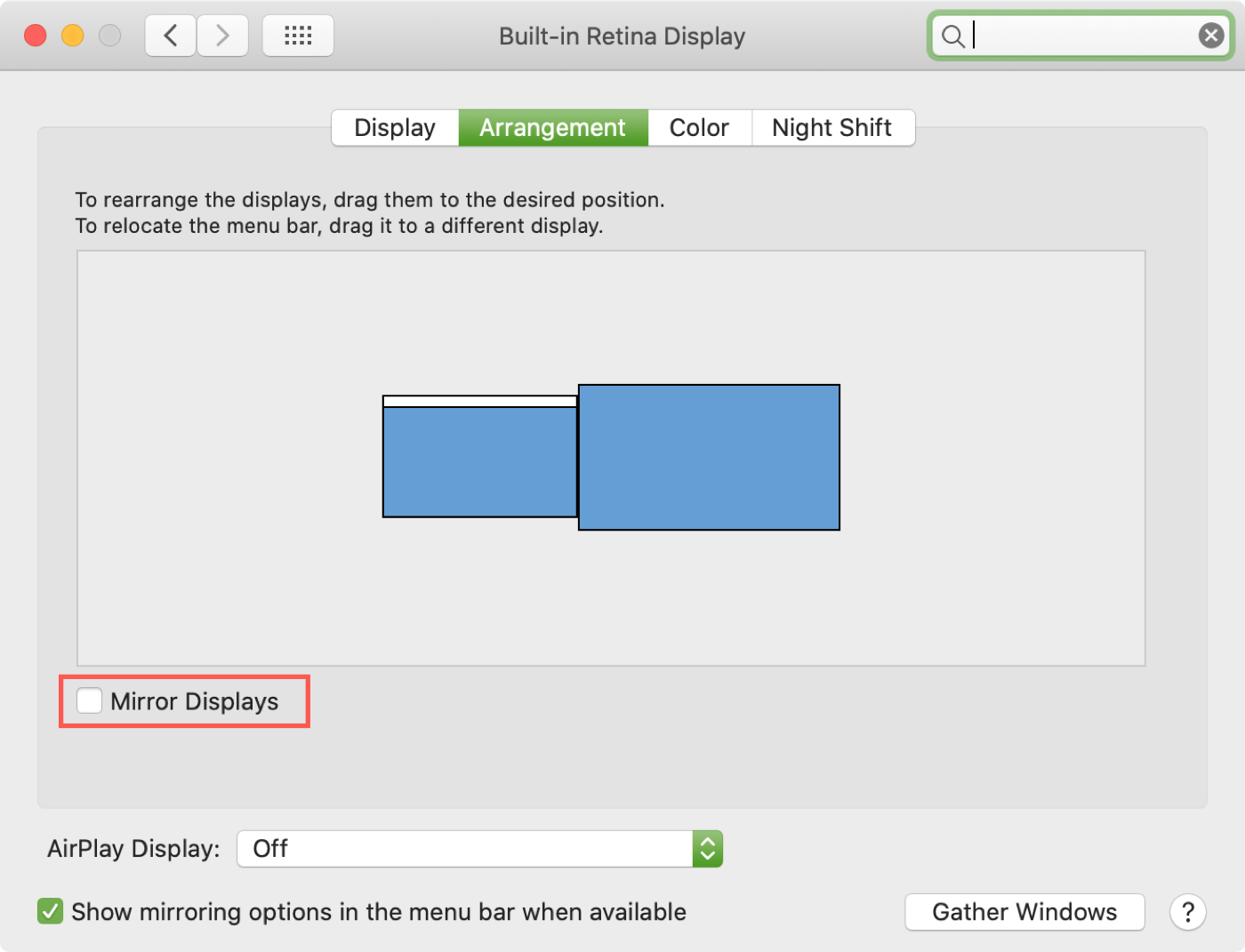
Ora, se invece vuoi eseguire il mirroring del tuo display, ad esempio, forse stai per riprodurre un film sul tuo MacBook ma vuoi che venga mostrato invece sul grande monitor che hai appena acquistato. Lascialo Display a specchio opzione controllato.
Più di due display
Se hai tre display esterni su Mac invece di due, puoi avere alcuni display come specchiati mentre altri sono estesi.
Segui i passaggi precedenti per crearli come display esteso. Quindi, tieni premuto il tasto Opzione tasto, trascina una schermata su un’altra schermata nella casella e rilascia. Questi due schermi verranno quindi rispecchiati mentre il terzo rimane esteso.
Altri suggerimenti e impostazioni per display esterni
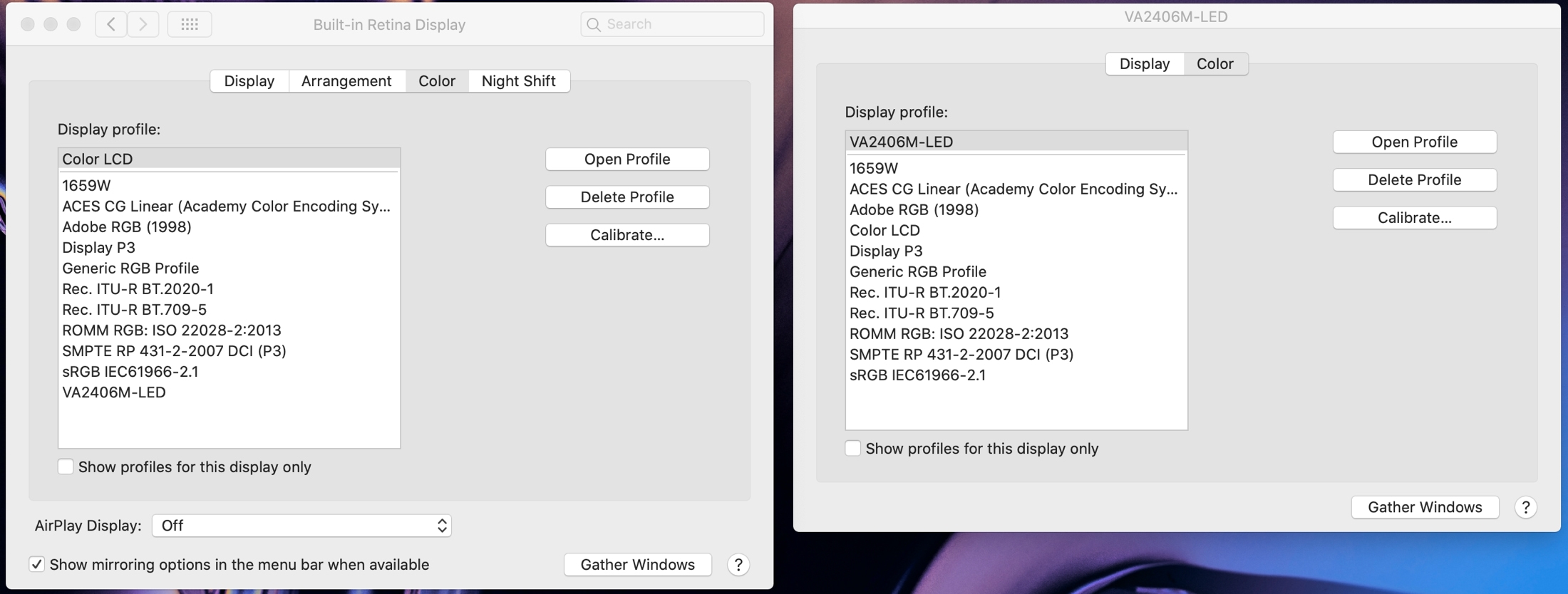
Profili colore: potresti voler utilizzare diversi profili colore per i tuoi display. Aprire Preferenze di Sistema > Visualizza e scegli Colore. Il tuo attuale profilo colore sarà in cima all’elenco con ulteriori opzioni di seguito. Fare clic per utilizzarne un altro, scegliere Apri profilo per visualizzare il profilo o fare clic su Calibra per creare un profilo personalizzato.
Posizione dell’attracco: Probabilmente sai già che puoi cambiare la posizione del tuo Dock. Puoi averlo a sinistra, a destra o nella parte inferiore dello schermo. Quando si utilizzano più display, il Dock risiederà nella stessa posizione indipendentemente dallo schermo su cui viene visualizzato.
Per spostare il Dock da una schermata all’altra, rendi semplicemente attiva quella schermata eseguendo un’azione su di essa, quindi sposta il cursore nel punto in cui dovrebbe trovarsi il Dock. Il Dock dovrebbe quindi essere visualizzato su quello schermo nella posizione corretta.
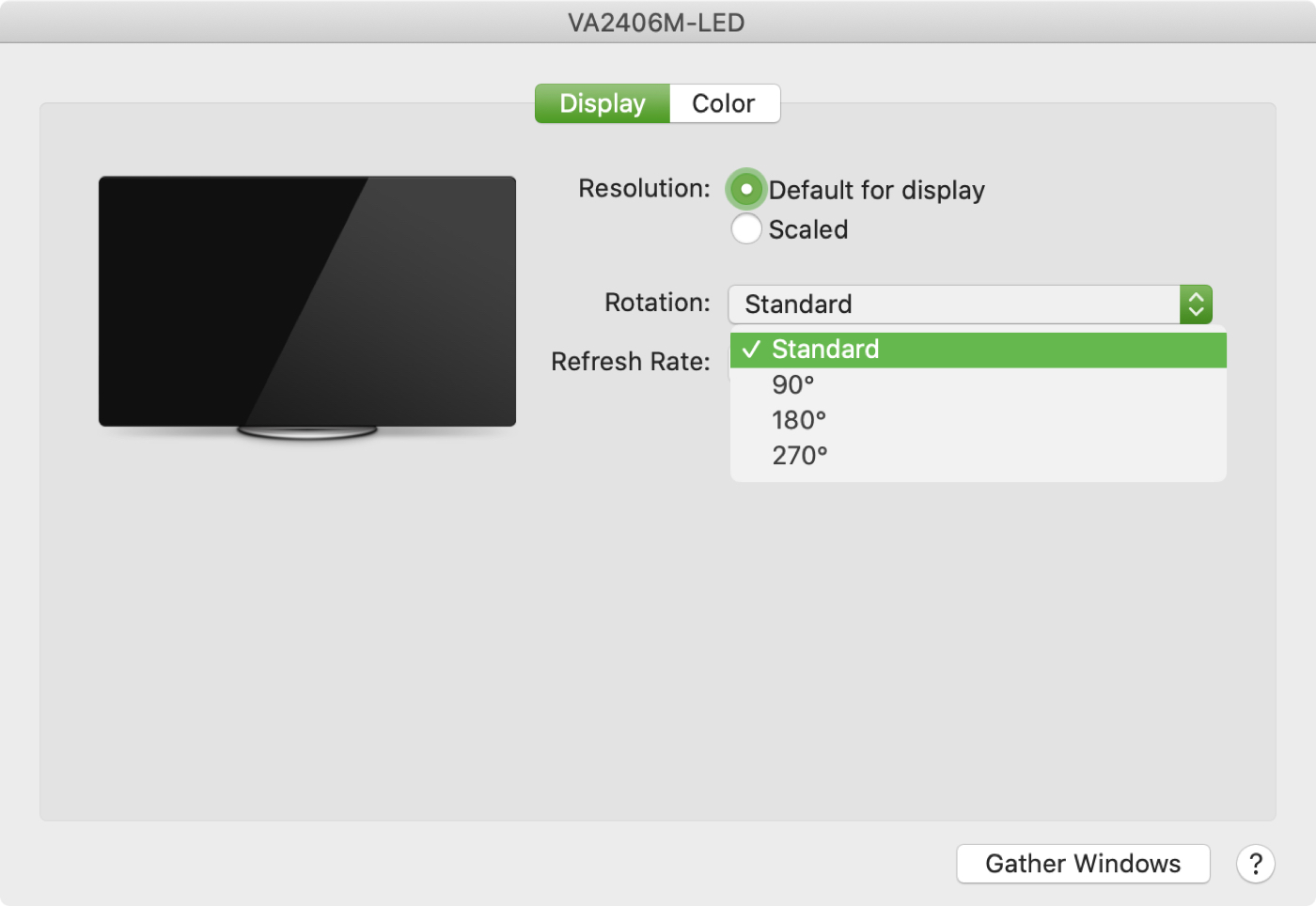
Ruota un display esterno: se utilizzi un monitor esterno per la grafica o il design, ad esempio, puoi ruotare lo schermo indipendentemente dallo schermo principale. Aprire Preferenze di Sistema > Visualizzae sullo schermo esterno, scegli un’opzione dalla casella a discesa Rotazione. Puoi scegliere tra 90, 180 o 270 gradi.
Gestire i tuoi display esterni su Mac è abbastanza semplice. E vale sicuramente la pena dedicare qualche minuto per provare diversi arrangiamenti e configurazioni per assicurarti di ottenerli esattamente come li desideri.
Utilizzi una configurazione a doppio o più monitor sul tuo Mac? In tal caso, sentiti libero di offrire alcuni suggerimenti di seguito per coloro che lo stanno configurando per la prima volta.
Scopri il prossimo: