
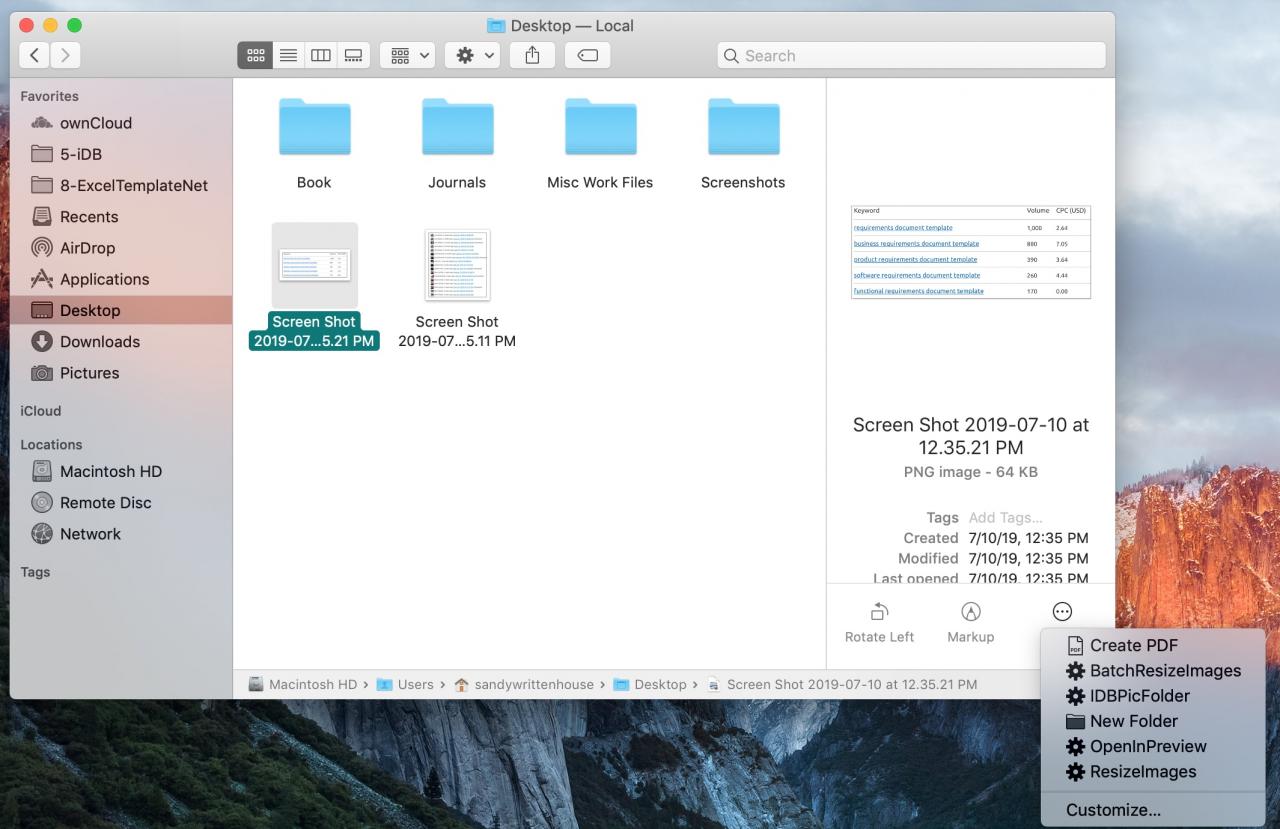
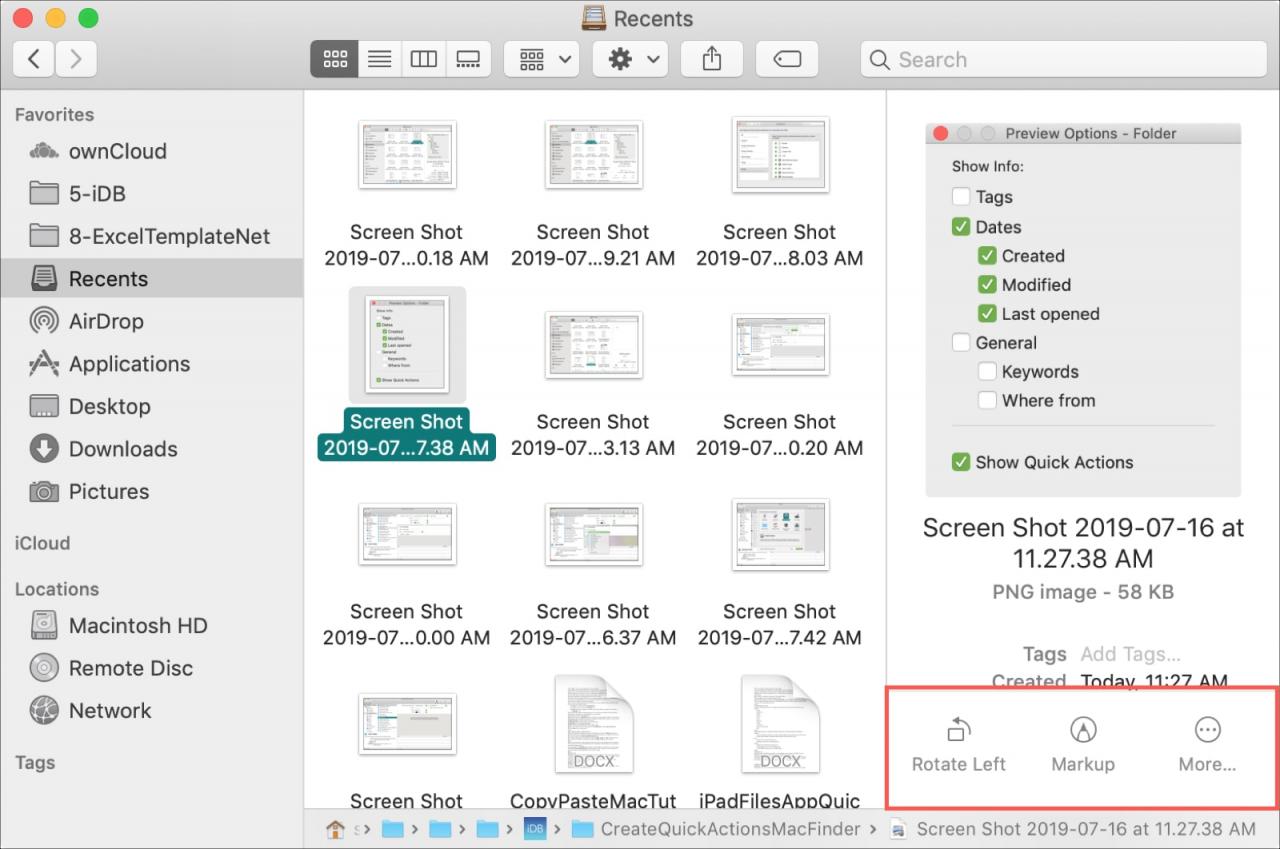
Se non avete mai usato azioni rapide nel Finder sul vostro Mac, questi sono strumenti utili sotto il riquadro di anteprima nella finestra del Finder. È possibile eseguire le azioni rapidamente, come descrive il nome, e risparmiare tempo. Ad esempio, è possibile ruotare un’immagine o creare un PDF con un semplice clic.
Mentre si dispone di alcune azioni rapide di base, che dipendono dal fatto che si selezioni una cartella, un file, un video o un’immagine, è possibile personalizzare queste azioni creando le proprie. Questo vi permette di creare i tipi di azioni rapide che userete più spesso e di averle a portata di mano.
Quindi, se siete pronti, ecco come creare le vostre azioni rapide di Mac Finder.
Assicuratevi che vengano visualizzate le azioni rapide
Se non vedete Azioni rapide o semplicemente non vedete affatto il riquadro Anteprima nel Finder, seguite questi pochi passi.
1) Con Finder aperto, cliccare Visualizza ; Mostra Anteprima dalla barra del menu. Una volta aperto il riquadro di anteprima, è possibile vedere immediatamente le azioni rapide in basso. In caso contrario, passare al passo successivo per visualizzarle.
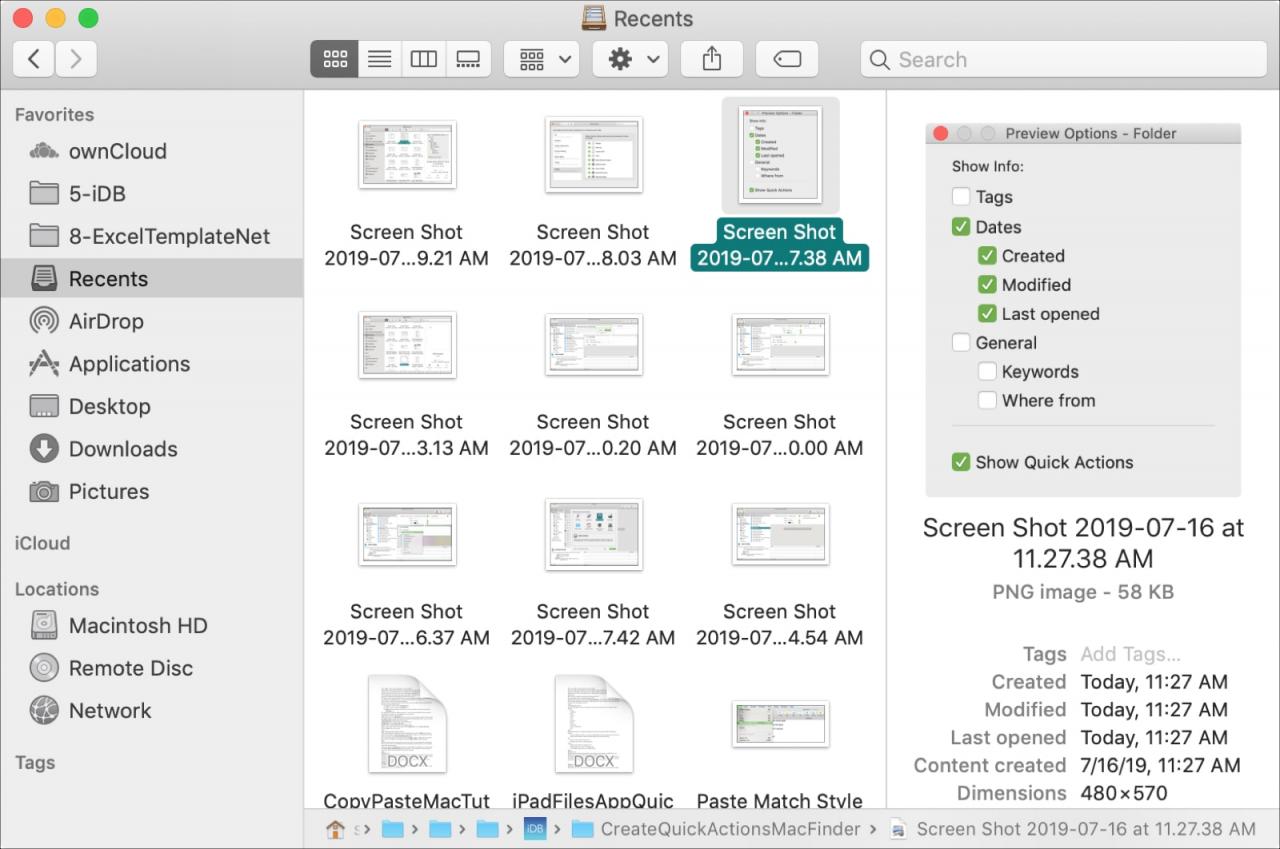
2) Cliccare Visualizza ; Mostra le opzioni di anteprima dalla barra dei menu.
3) Nella parte inferiore della finestra pop-up, selezionare la casella Mostra azioni rapide .
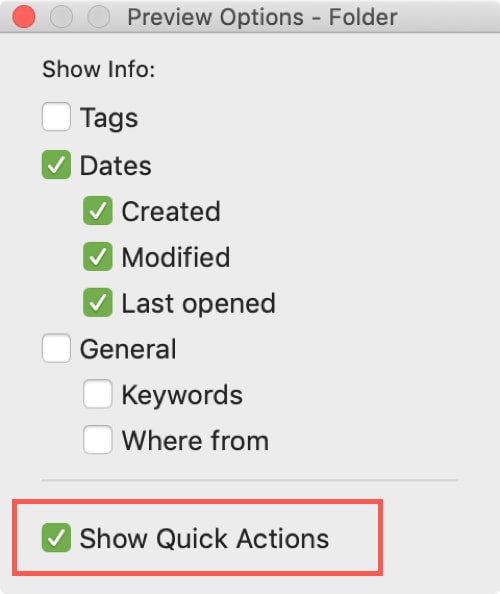
Ora dovreste vedere le Azioni rapide per una voce selezionata sotto il riquadro Anteprima.
Crea la tua azione rapida
Ora la parte divertente: creare la propria azione rapida. Utilizzerai lo strumento Automator sul tuo Mac per creare le azioni, quindi clicca Applicazioni ; Automator dal tuo Dock o Vai ; Applicazioni ; Automator dalla barra dei menu.
Quando si apre Automator, fare clic su Nuovo documento e seguire la procedura seguente per creare la prima azione rapida. Per il nostro esempio, faremo qualcosa di semplice e creeremo una Quick Action per una Nuova Cartella.
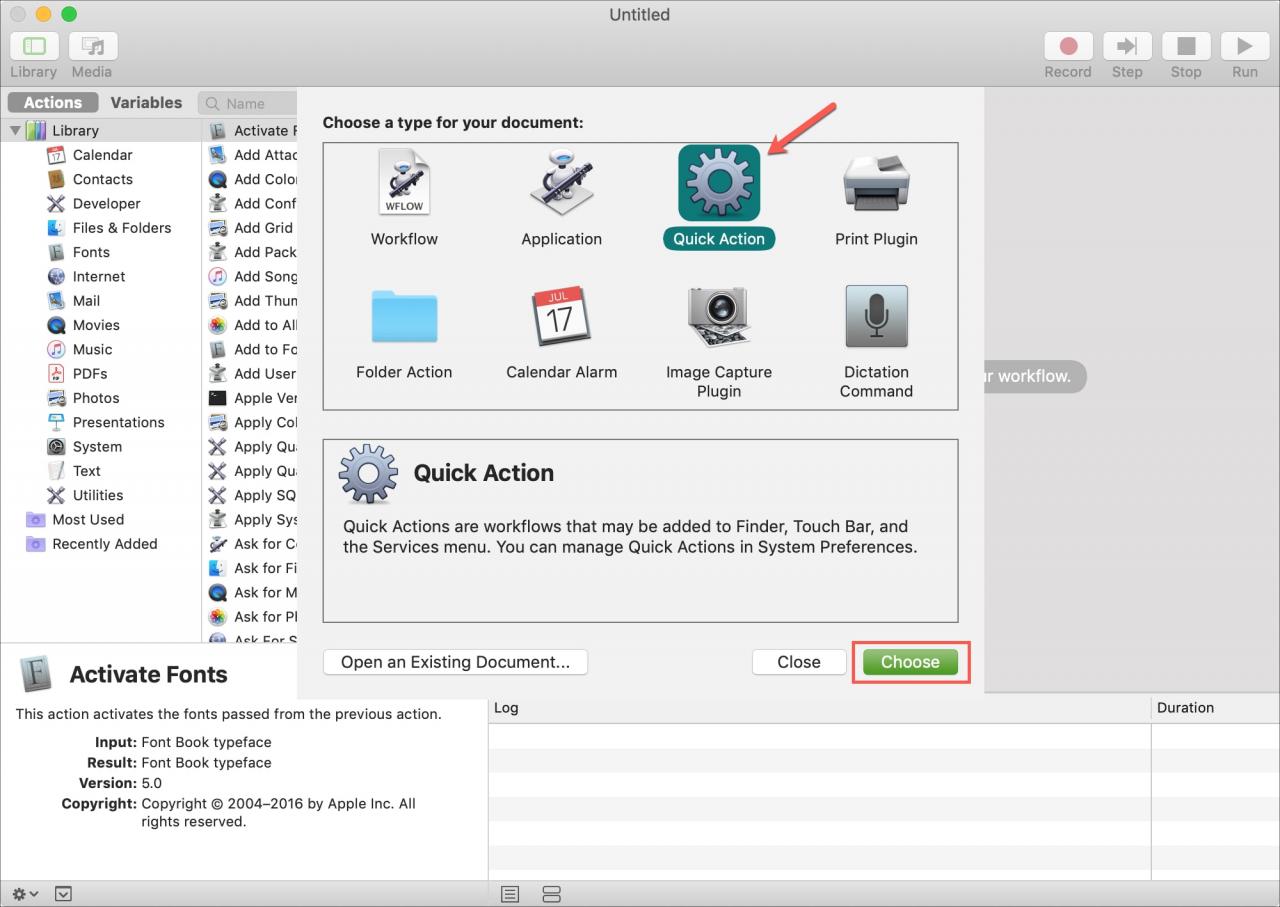
1) Sotto Scegliete un tipo per il vostro documento , cliccate su Azione rapida e poi cliccate sul pulsante Scegliete .
2) A sinistra assicurarsi che Azioni sia selezionato e sotto Libreria , scegliere il tipo di elemento con cui si vuole lavorare. Nel nostro caso, sarà Files & Cartelle .
3) Una volta scelto l’elemento a sinistra, vedrete le azioni disponibili immediatamente a destra.
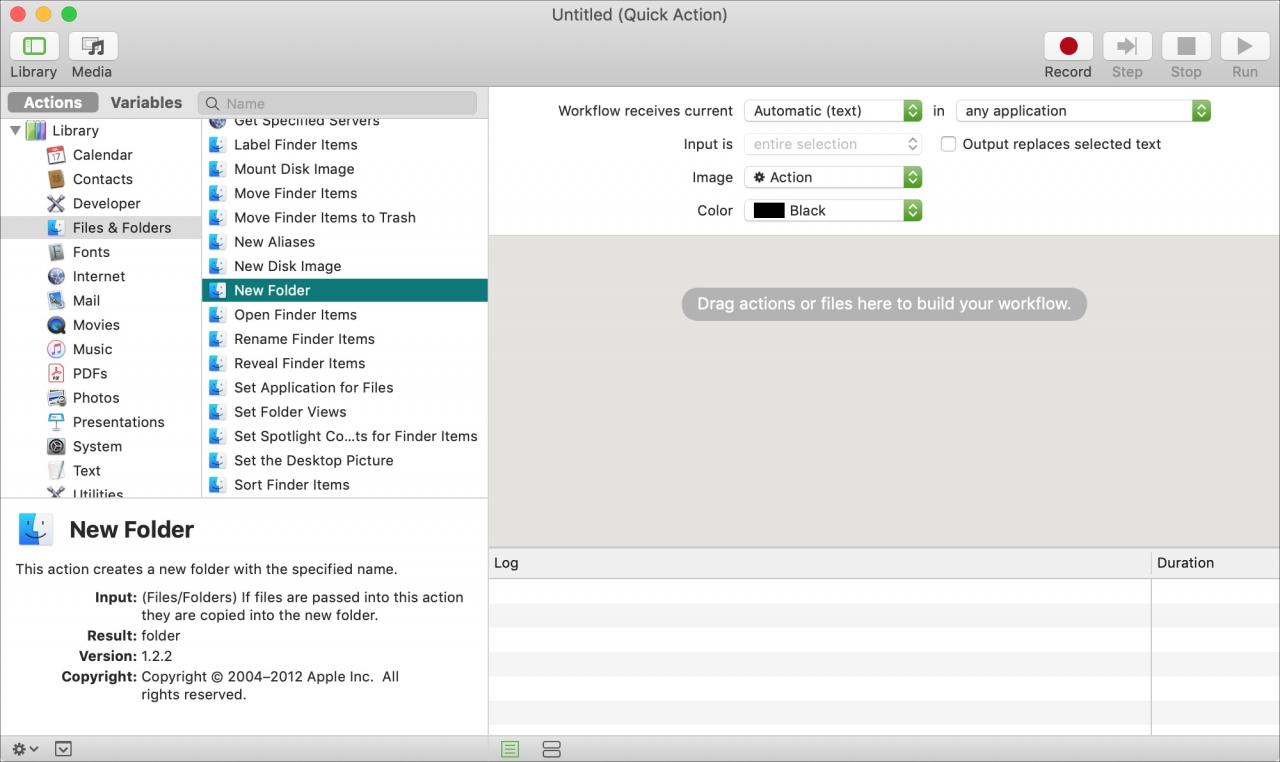
4) Selezionare l’azione desiderata e trascinarla nell’area del flusso di lavoro. Per noi sarà Nuova cartella .
5) Successivamente, si imposterà qualsiasi opzione inclusa per quell’azione. Per una Nuova cartella , inseriremo il Nome (Nuova cartella) e Dove vogliamo che la cartella vada (Stessa cartella di Input). Le opzioni variano a seconda dell’azione scelta.
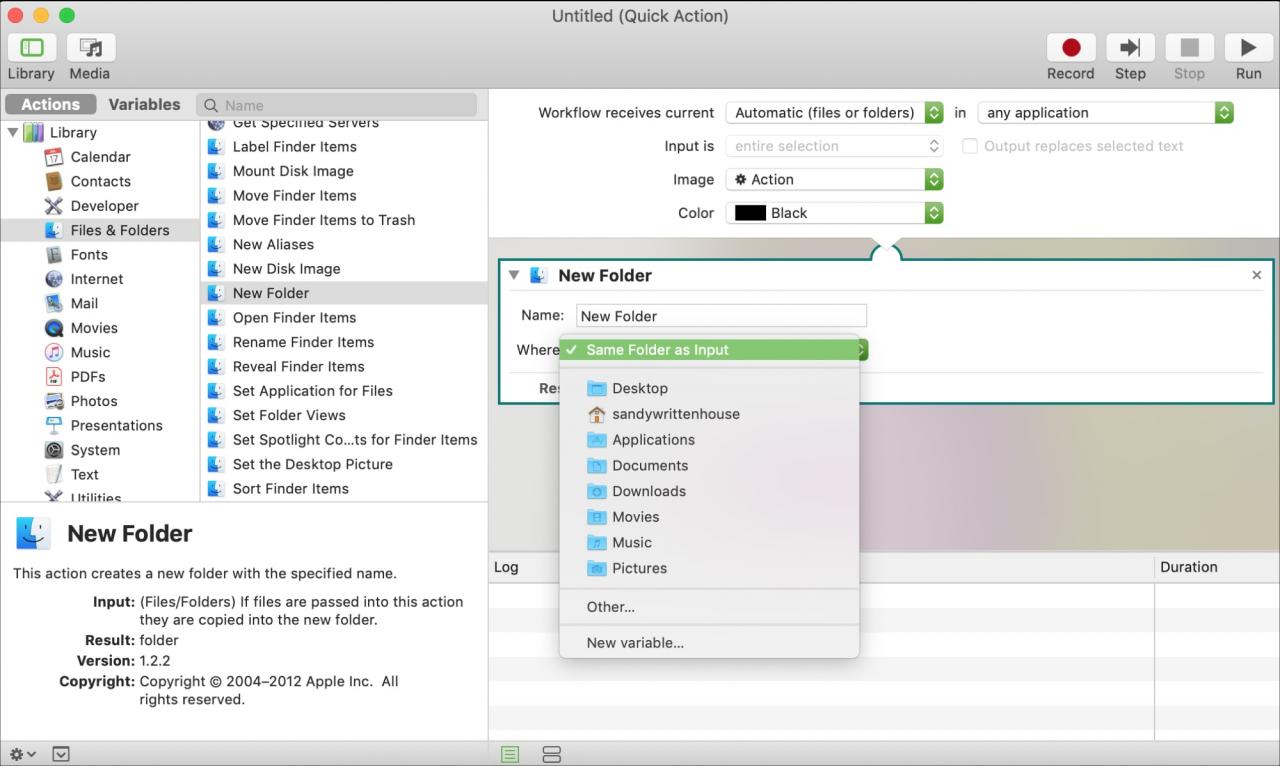
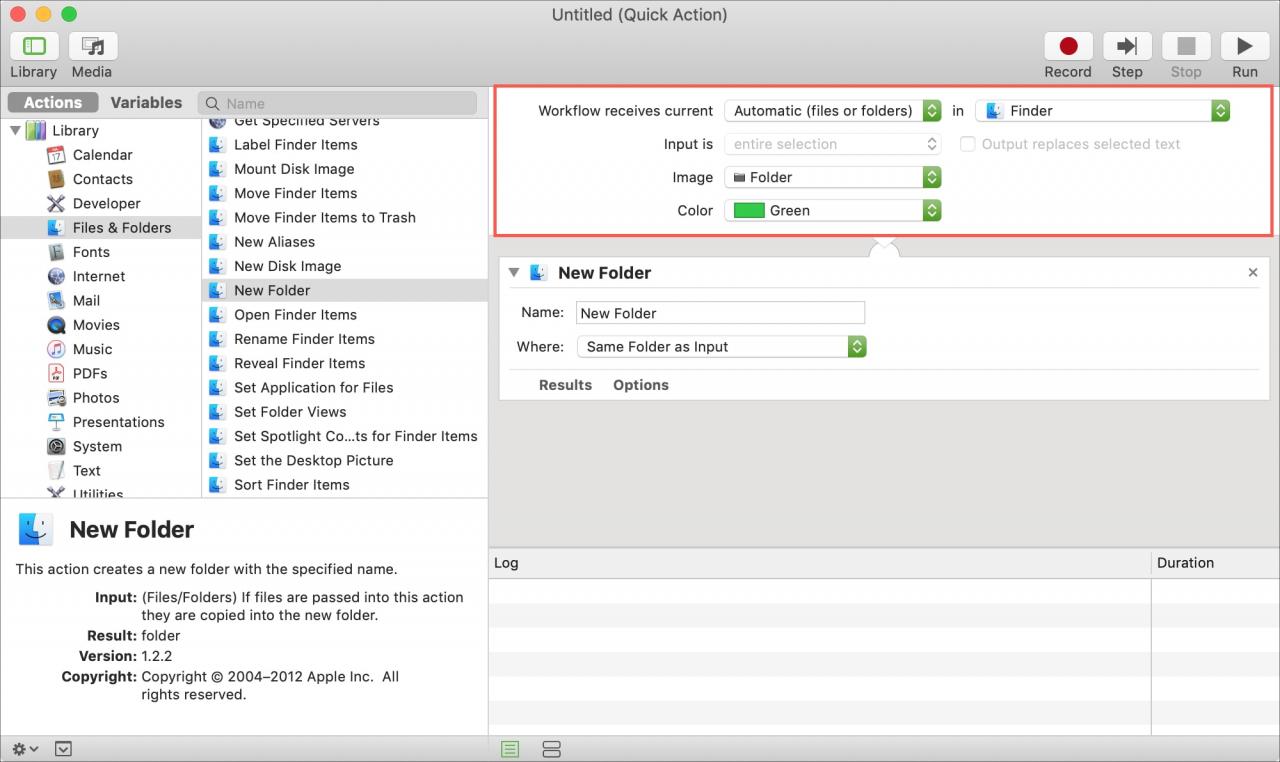
6) Tecnicamente, a questo punto potreste essere in grado di fermarvi e salvare la vostra Azione Rapida. Tuttavia, ci sono alcuni elementi nella parte superiore della finestra del flusso di lavoro che esamineremo nel caso in cui tu voglia usarli.
Workflow riceve corrente : Lasciare come Automatico nella prima tendina. Lasciare come qualsiasi applicazione nel secondo menu a tendina solo se si desidera che l’azione rapida sia disponibile in altri punti come Safari o Mail. Se la si vuole solo in un posto, come Finder , allora selezionarla.
Immagine e colore : Sono opzionali se si desidera un’icona e un colore specifici per l’azione rapida.
7) Al termine di ogni ulteriore regolazione, salvare l’azione rapida. Cliccare File ; Salvare dalla barra dei menu e dare alla vostra azione un nome .
8) Clicca Salva e sei pronto!
Ora, quando sarai in Finder, vedrai la tua nuova Quick Action. Per il nostro esempio, quando seleziono un file o una cartella nel Finder, la Nuova Azione Rapida Cartella che ho creato sarà disponibile per la selezione.
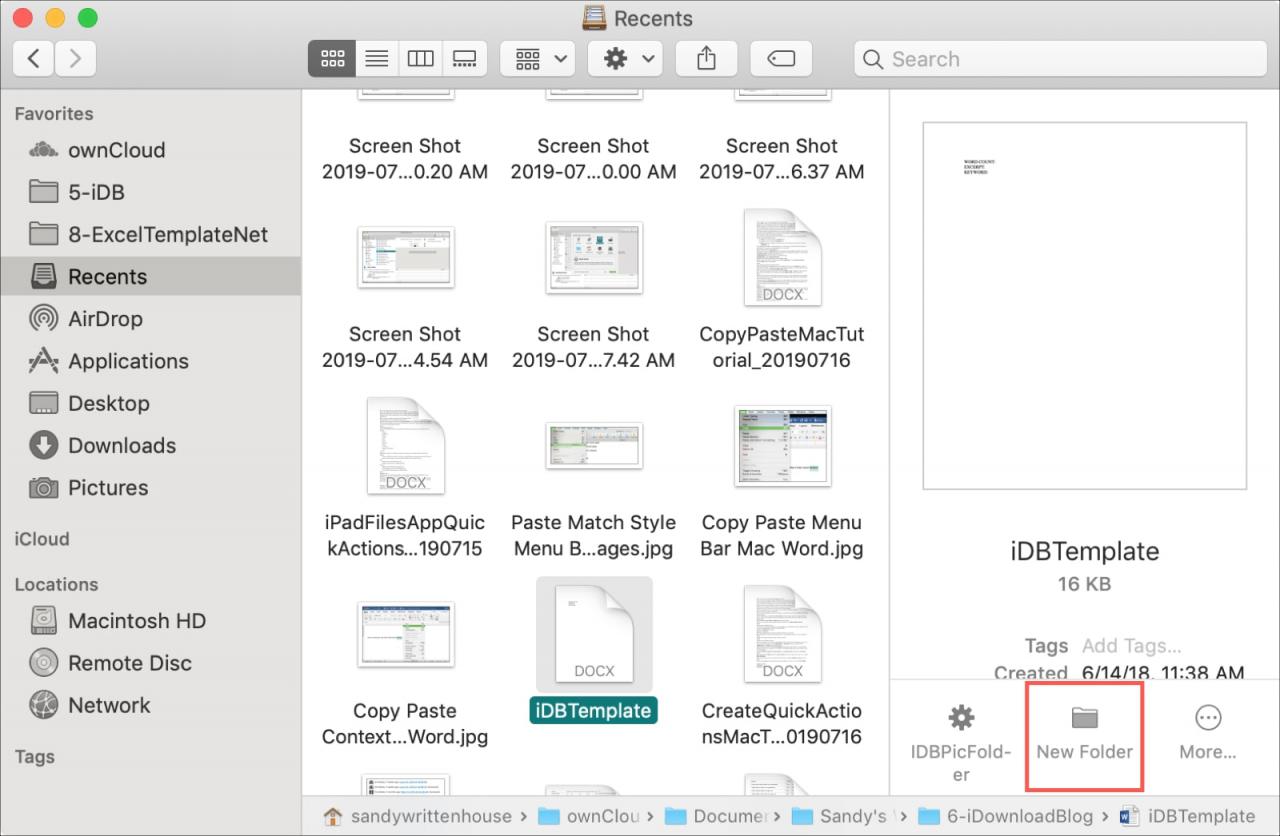
Se per qualche ragione non vedi la tua Azione Rapida, clicca l’azione Più e dovrebbe essere elencata lì.
Aggiungere o rimuovere azioni rapide
È possibile selezionare diversi tipi di elementi nel Finder per vedere le azioni rapide disponibili. Per aggiungere o rimuovere le Azioni rapide, procedere come segue.
1) Fare clic su Altro (icona a tre punti) Azione rapida.
2) Scegliere Personalizzare .
3) Finder dovrebbe essere già selezionato a sinistra, ma se non lo è, cliccarlo.
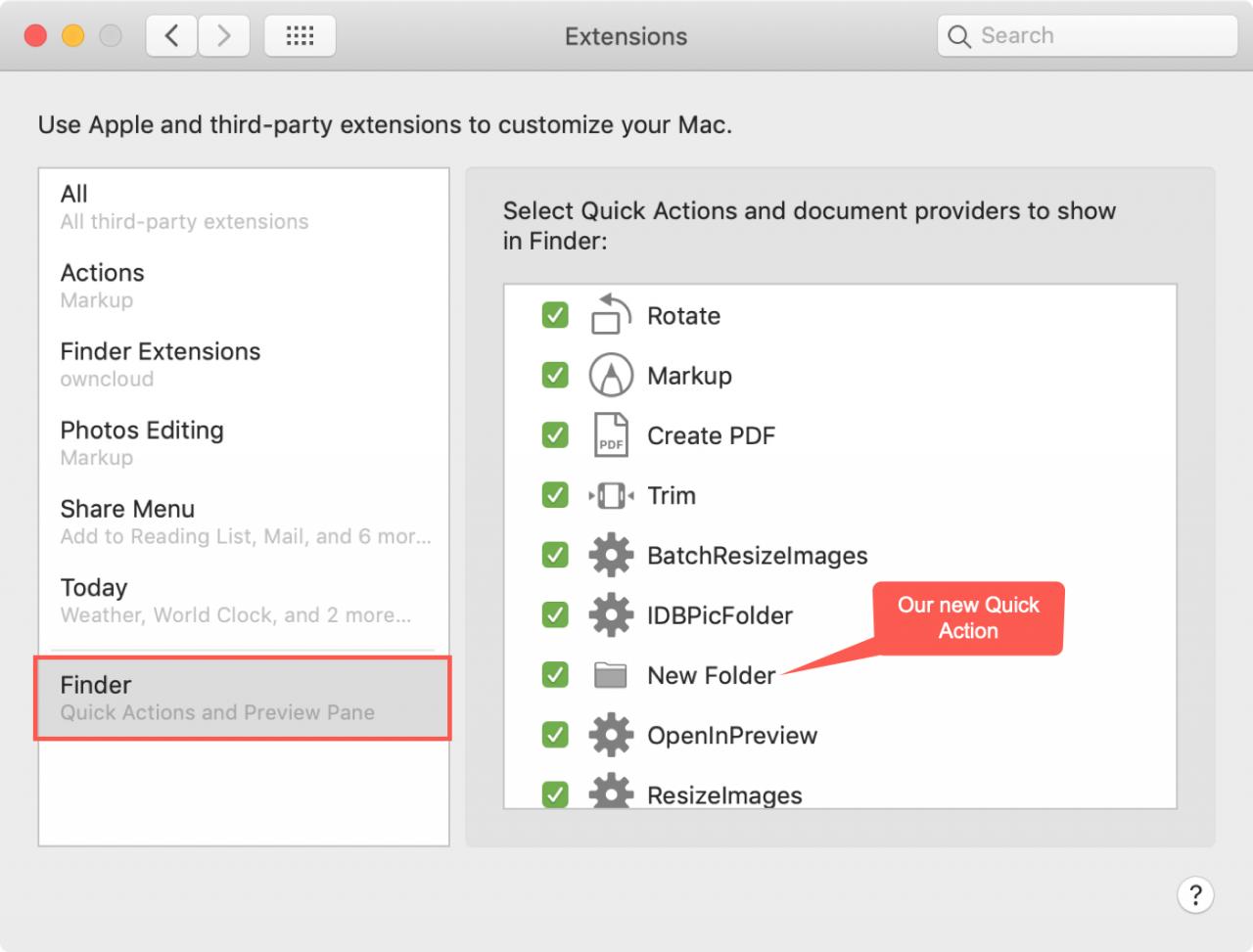
4) A destra, è possibile selezionare e deselezionare le caselle per le azioni rapide che si desidera disponibili nel Finder.
Dovreste vedere nella lista anche la nuova Quick Action che avete appena creato.
Chiudete semplicemente la finestra delle estensioni quando avete finito.
In Breve
Le azioni rapide sono comode per fare rapidamente ciò che è necessario fare con una cartella, un file, un’immagine o un altro elemento. Stai già utilizzando le azioni rapide e sei pronto a crearne una tua? Fateci sapere quale tipo decidete di fare nei commenti qui sotto.
E se siete interessati, date un’occhiata ad altre cose interessanti che potete fare con Automator sul vostro Mac.