
Apple Mail consente di disattivare facilmente le notifiche da un thread di posta elettronica troppo attivo.
Se sei CC’d in un thread di posta elettronica ma non partecipi attivamente alla discussione, queste notifiche diventano piuttosto fastidiose perché non hanno alcun valore per te. A nessuno piace essere inondato di avvisi, ecco perché Apple ha creato un’elegante nuova funzione di thread-muting in iOS 13.
Questo è stato ufficialmente introdotto dal capo dell’ingegneria del software Craig Federighi durante il segmento iOS 13 del keynote talk di Apple alla Worldwide Developers Conference 2019. La funzione non funziona sui dispositivi che eseguono iOS 12 o versioni precedenti del sistema operativo mobile di Apple.
Grazie alla possibilità di silenziare i thread delle e-mail nell’applicazione Apple Mail di iOS 13, la gente può ora scegliere di interrompere la ricezione di una notifica ogni volta che qualcuno invia un nuovo messaggio al thread selezionato.
Seguiteci mentre vi mostriamo come utilizzare questa comoda funzione.
Come silenziare i thread delle e-mail in Apple Mail
Per disattivare qualsiasi thread di posta elettronica in Mail, procedere come segue:
1) Lanciate l’app stock Mail app sul vostro iPhone o iPad con iOS 13 o successivo.
2) Trovare il thread nella casella di posta elettronica che si desidera disattivare.
3) Scorrere a sinistra attraverso il messaggio per rivelare le azioni nascoste, quindi toccare Ancora .
4) Scegliere Muto dal menu a comparsa.
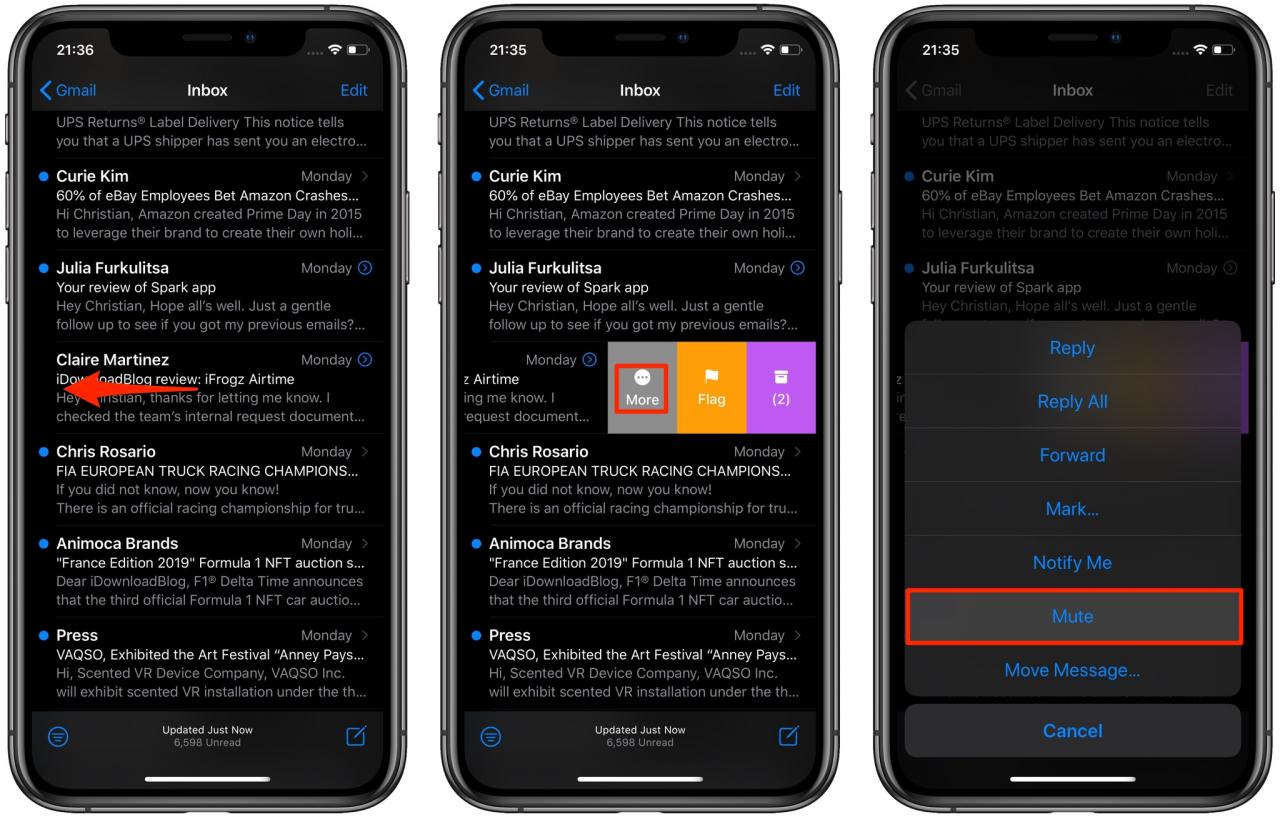
In questo modo, l’intero thread di Mail verrà silenziato su tutti i tuoi dispositivi Apple utilizzando lo stesso account iCloud. In futuro, non riceverai più l’anodizzazione ogni volta che riceverai una nuova email in quel thread. Mail mette una piccola icona a forma di campanello con una linea diagonale accanto a tutti i thread silenziati, rendendo più facile distinguerli dalle minacce non silenziate con un rapido sguardo.
Come disinserire i thread delle email in Apple Mail
Per disattivare l’audio di qualsiasi thread di posta elettronica in Mail, seguire la procedura riportata di seguito:
1) Lanciate l’app stock Mail app sul vostro iPhone o iPad con iOS 13 o successivo.
2) Trova il thread di posta elettronica muto nella casella di posta elettronica che vuoi togliere il muto. Anche in questo caso, Mail mette una piccola icona a forma di campanello con una linea diagonale per indicare i thread silenziati nella lista delle email.
3) Scorrere a sinistra attraverso il messaggio per rivelare le azioni nascoste, quindi toccare Ancora .
4) Scegliere Unmute dal menu popup.
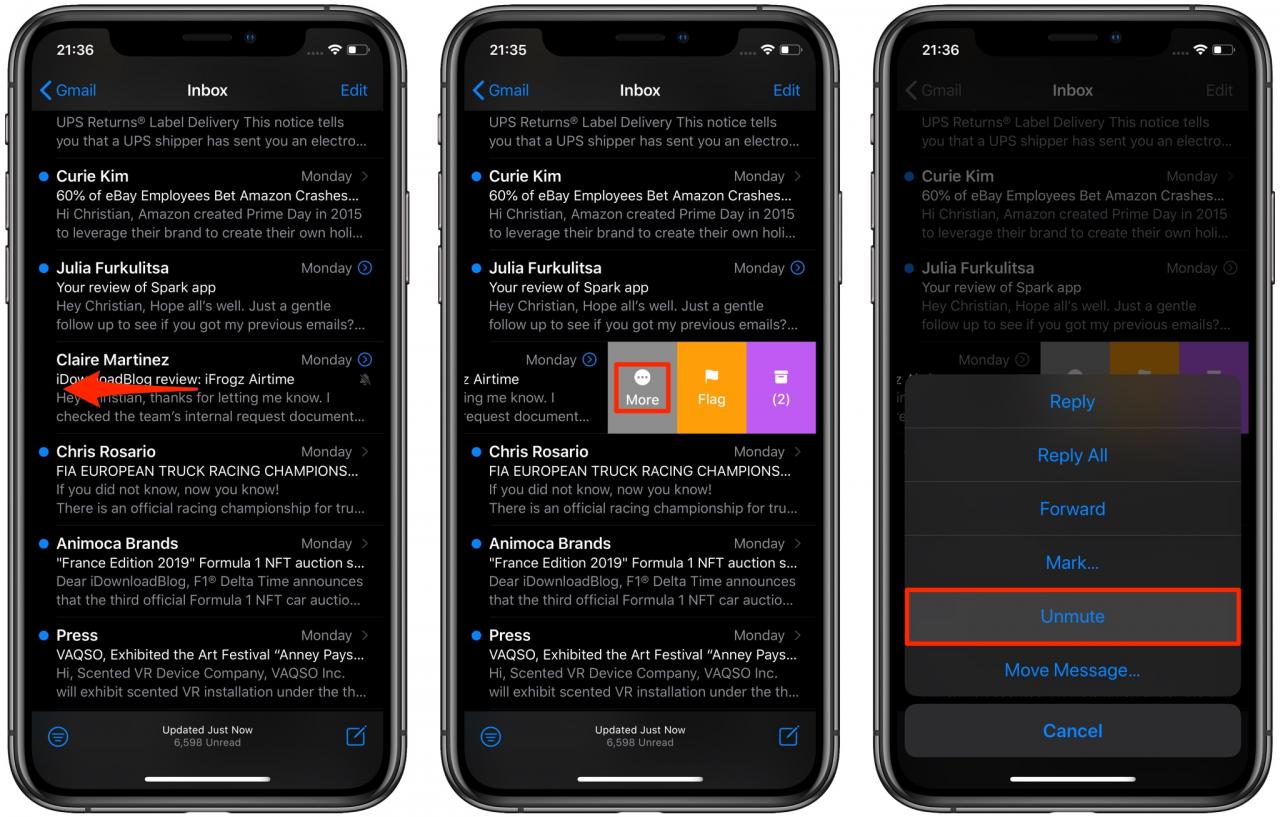
In questo modo il filo in questione si disinserisce. In seguito, riceverete una notifica da Apple Mail ogni volta che una nuova email arriva in quel thread. Il thread di posta elettronica selezionato verrà disattivato su tutti i vostri dispositivi Apple che utilizzano lo stesso account iCloud.
Come personalizzare l’azione del filo silenziato
Per impostazione predefinita, iOS contrassegna automaticamente ogni nuovo messaggio inviato ad un thread silenziato come letto sul dispositivo. È possibile modificare l’azione del thread silenziato nelle impostazioni di Mail, ecco come fare:
1) Apri Impostazioni sul tuo iPhone o iPad con iOS 13 o più recente.
2) Scegliere Mail dalla lista root.
3) Toccare Muted Thread Action sotto la voce Treading.
4) Scegliere tra queste azioni per i nuovi messaggi in thread silenziati:
- Segnare come letto: Le nuove email che colpiscono i thread silenziati saranno contrassegnate automaticamente come lette.
- Archiviare o cancellare: Le nuove email in thread muti saranno archiviate o cancellate.
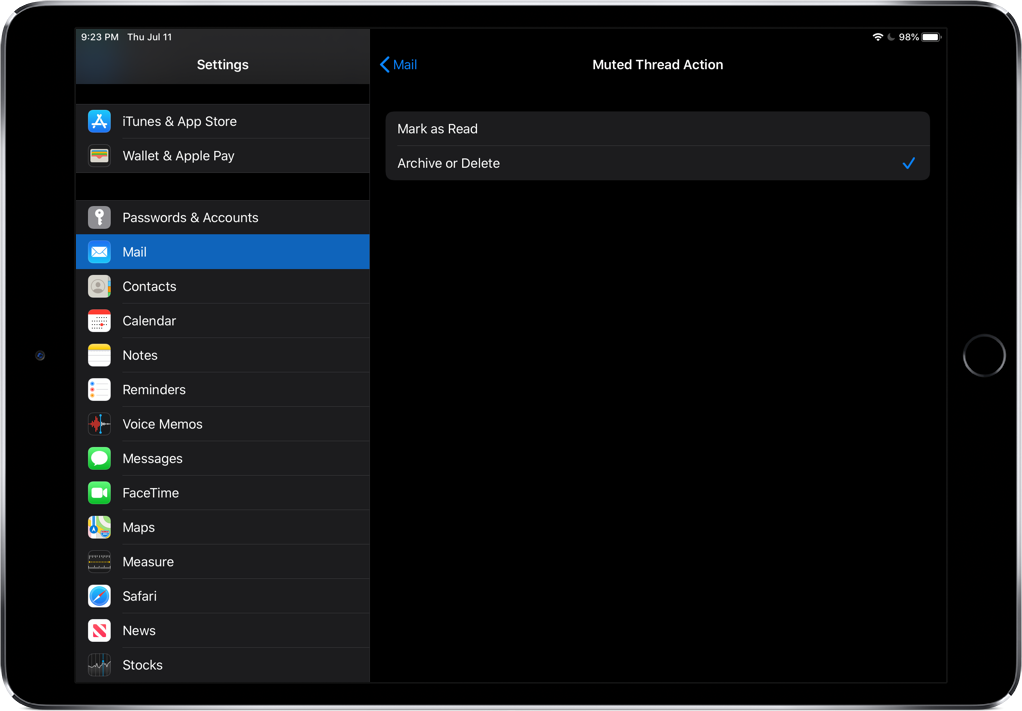
Potete dire a Mail come gestire le e-mail inviate a un thread silenzioso.
Allora, si tratta di Archiviare o Cancellare?
Per personalizzare ulteriormente la funzione di silenziamento dei thread, l’iPhone e l’iPad consentono di definire come l’azione di silenziamento dei thread “Archivia o cancella” di cui sopra gestisce effettivamente le nuove e-mail dei thread.
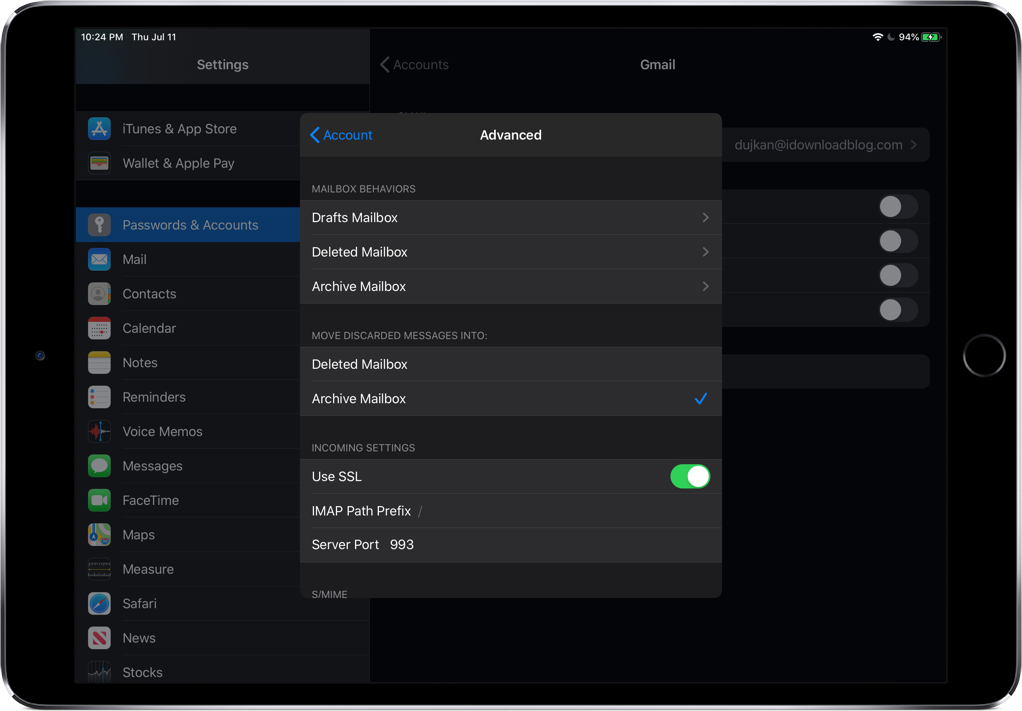
Scegliere se le e-mail scartate vengono archiviate o effettivamente cancellate.
Per farlo, andare in Impostazioni → Password & Conti e toccare un conto sotto l’intestazione Conti. Ora toccare l’indirizzo e-mail , premere Avanzato e selezionare l’opzione Posta eliminata o Archivia casella postale sotto l’intestazione Sposta messaggi scartati in.
Questa impostazione definisce anche cosa succede quando si tocca il pulsante Elimina in Mail.
Muting più veloce
Se trovate un po’ imbarazzante scorrere le e-mail come faccio io, potete opzionalmente disattivare/riattivare i thread dai fantastici menu contestuali di iOS 13. Basta toccare e tenere premuto un thread di e-mail nella casella di posta in arrivo, o premerlo con 3D Touch, e scegliere Mute o Unmute dal menu di scelta rapida.
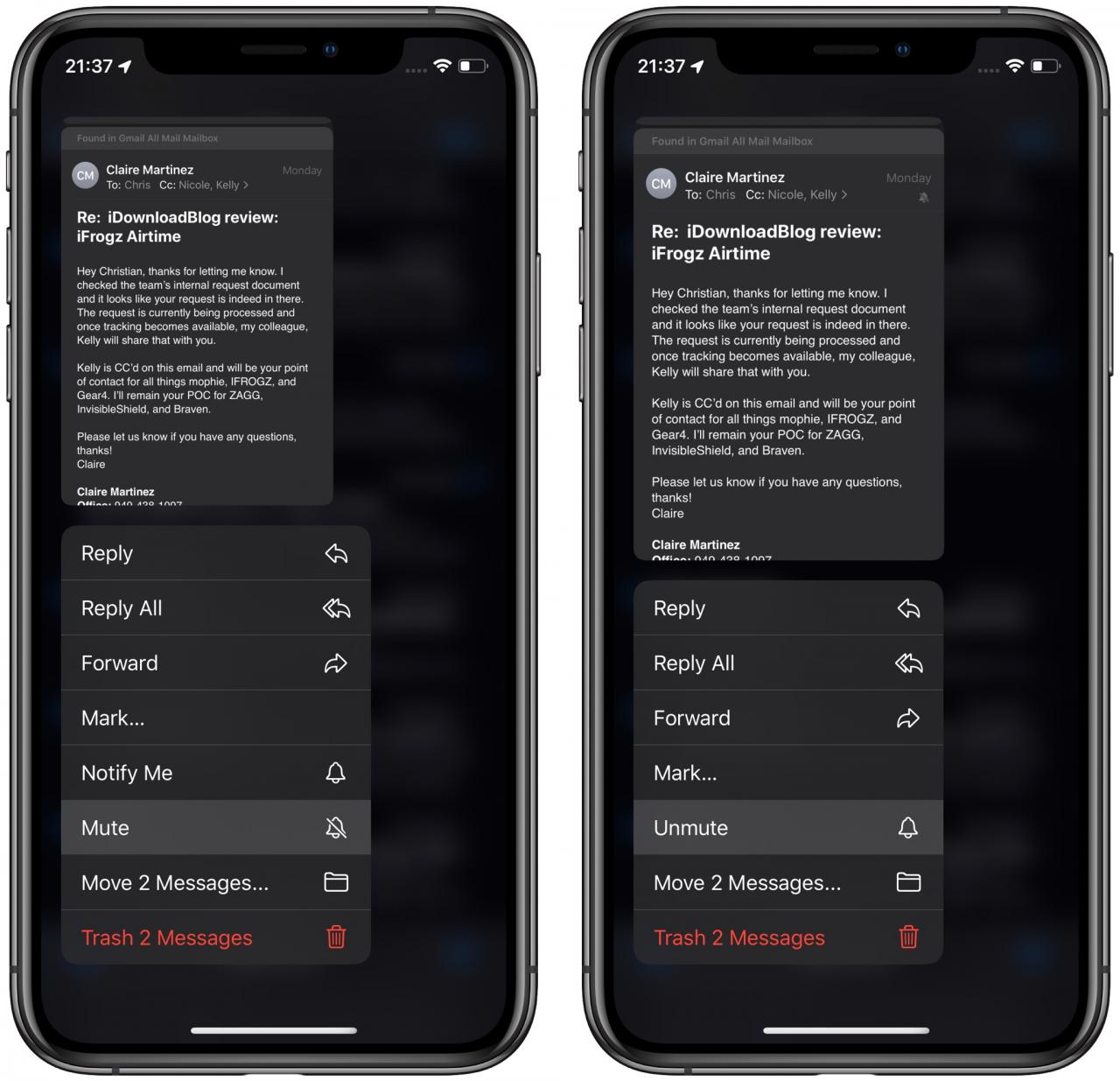
Il muting/smuting è disponibile anche nei menu contestuali di Mail.
Tutte le novità in Mail su iOS 13
Consulta l’elenco delle caratteristiche, dei miglioramenti e delle modifiche sotto il cofano di Apple per Mail:
- Bandiere multicolore: Scegliete tra una varietà di colori quando segnalate un messaggio e-mail. Le bandiere colorate sono sincronizzate tramite iCloud su Mail su tutti i tuoi dispositivi Apple e possono essere modificate o rimosse in qualsiasi momento.
- Mittente blocco: Fai bloccare tutte le email da un mittente specificato e sposta i messaggi direttamente nel cestino. Il blocco di un mittente funziona su tutti i dispositivi Apple.
- Menu esteso di risposta: Oltre a Reply, Reply All, Forward and Print, il menu Reply aggiunge un comodo accesso alle opzioni Notify Me of responses, Mark as Unread, Move to Junk, Move to Different Mailbox e flag, oltre alla nuova opzione Mute Thread.
- Mute thread: Metti facilmente in mute le notifiche da un thread email troppo attivo su tutti i tuoi dispositivi Apple.
- Nuova barra di formato: Una comoda barra di nuovo formato appare sopra la tastiera quando si digita il testo, fornendo opzioni complete di formattazione e di allegato che includono la possibilità di scansionare, inserire una foto o un video, aggiungere allegati e inserire disegni.
- Formattazione del testo di classe desktop: Un nuovo menu aggiunge strumenti completi per la formattazione del testo che permettono di comporre email dall’aspetto professionale. La formattazione include nuovi stili di caratteri, dimensioni e selezioni di colori, barrato, allineamento, liste numerate e punzonate e opzioni di rientro e di espulsione.
- Supporto font: Sono supportati tutti i font di sistema, così come quelli che si acquisiscono.
- Selettore foto aggiornato: Il nuovo fotoselettore occupa la parte inferiore dello schermo in modo da poter vedere la tua email mentre scegli la foto.
- Indirizzo aggiornato autocompletato: Quando si aggiunge un destinatario a un’email, Mail elenca le scelte di indirizzo email sotto ogni mittente.
- Multitasking (iPad): Trascina una finestra per comporre un’email vicino alla tua casella di posta primaria in modo da poter visualizzare o copiare da un messaggio e incollarlo in un altro, il tutto senza oscurare nessuno dei due messaggi.
Tutte queste funzioni sono supportate sia da iOS 13 che da iPadOS, salvo diversa indicazione.
Compatibilità iOS 13
iOS 13 è compatibile con i seguenti modelli di smartphone Apple:
- iPhone XS
- iPhone XS Max
- iPhone XR
- iPhone X
- iPhone 8
- iPhone 8 Plus
- iPhone 7
- iPhone 7 Plus
- iPhone 6s
- iPhone 6s Plus
- iPhone SE
- iPod touch (7a generazione)
Per ulteriori informazioni, leggi il comunicato stampa di Apple o visita il sito apple.com/ios/ios-13-preview.
Compatibilità iPadOS
iPadOS è compatibile con questi iPad:
- iPad Pro da 12,9 pollici
- iPad Pro da 11 pollici
- iPad Pro da 10,5 pollici
- iPad Pro da 9,7 pollici
- iPad (6a generazione)
- iPad (5a generazione)
- iPad mini (5a generazione)
- iPad mini 4
- iPad Air (3a generazione)
- iPad Air 2
Guarda la nostra panoramica video dei nuovi aggiornamenti per soli iPad incorporati qui sotto.
Per saperne di più, leggi il comunicato stampa di Apple o visita il sito apple.com/ipados/ipados-preview.
Hai bisogno di aiuto? Chiedete a TuttoTutorial
Se ti piace questo tutorial, passalo ai tuoi amici e lascia un commento qui sotto.
Sei rimasto incastrato? Non sai come fare certe cose sul tuo dispositivo Apple? Fatecelo sapere tramite [email protected] e un futuro tutorial potrebbe fornire una soluzione.
Inviare i propri suggerimenti tramite [email protected] .
.