
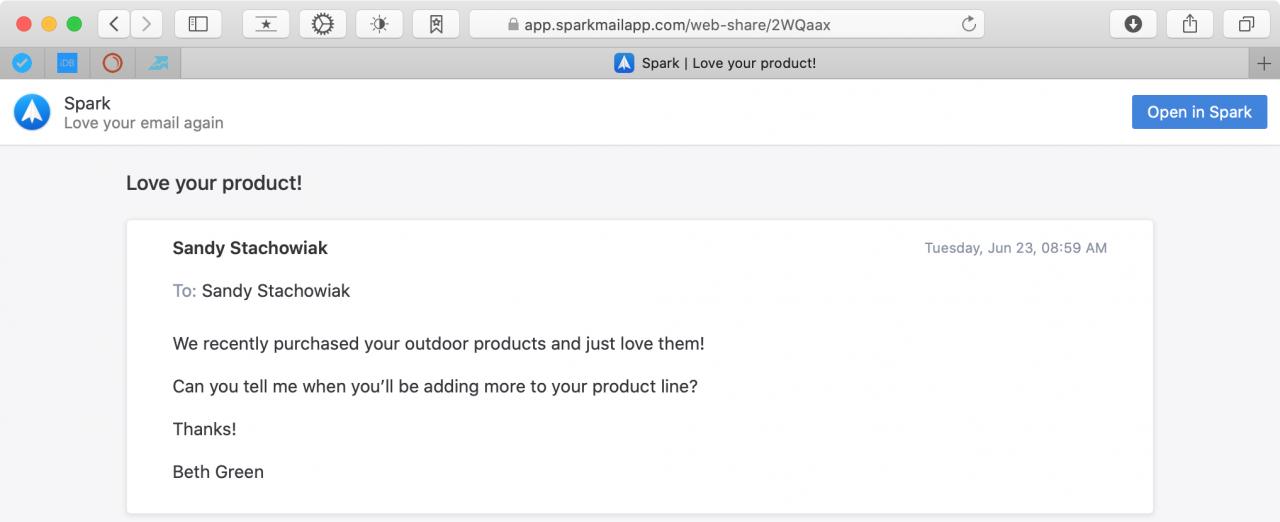
Avete mai voluto condividere un’e-mail con qualcuno ma non avete necessariamente voluto inoltrarla? O forse volevate usare un’e-mail con un bel feedback da parte di un cliente o di un cliente in uno dei vostri documenti o presentazioni?
Ci sono situazioni come queste, e altre ancora, in cui un link ad una e-mail che si può condividere con gli altri è utile. Se utilizzate Spark per le vostre comunicazioni via e-mail, avete accesso a questa comoda funzione.
Ecco come creare un link a una e-mail di Spark su Mac, iPhone e iPad.
Creare un link e-mail in Spark su Mac
In Spark on Mac, è possibile creare un link e-mail dalla propria casella di posta elettronica o dalla finestra e-mail. Basta seguire questi passi.
1) Cliccare il pulsante Altro (tre punti) nella barra degli strumenti.
2) Selezionare Creare collegamento .
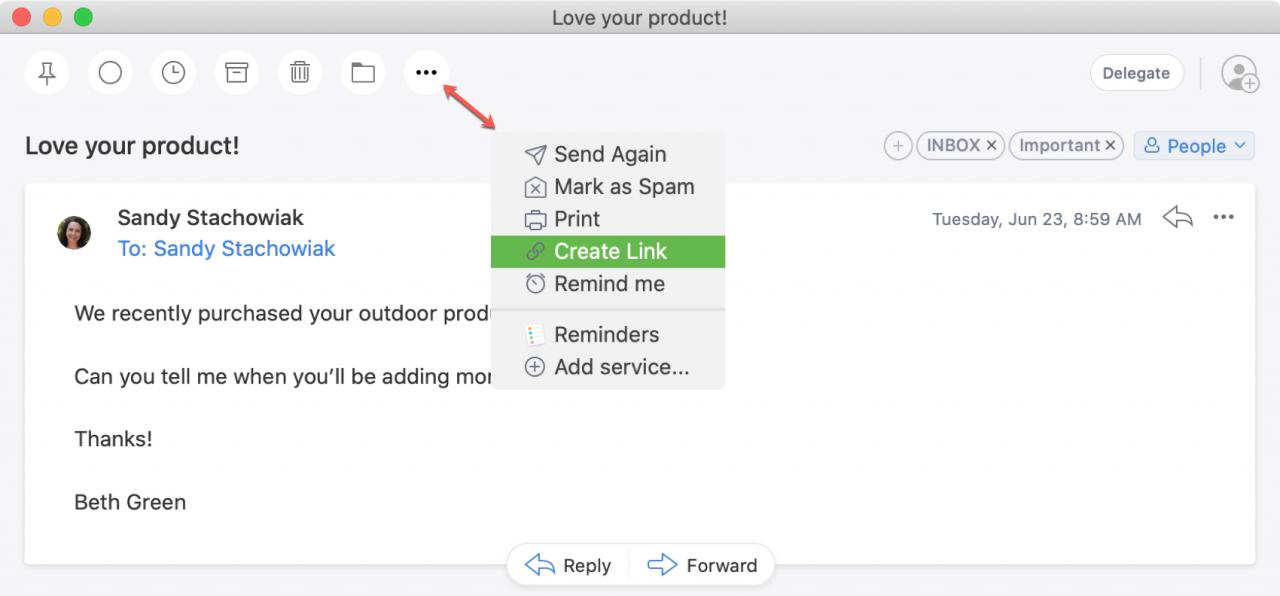
3) Vedrete apparire un’icona Link sulla destra della barra degli strumenti e l’URL dovrebbe essere copiato negli appunti. Se non è negli appunti, passare al passo successivo.

4) Cliccare sull’icona Link e vedrete l’URL in alto insieme ad alcune opzioni.
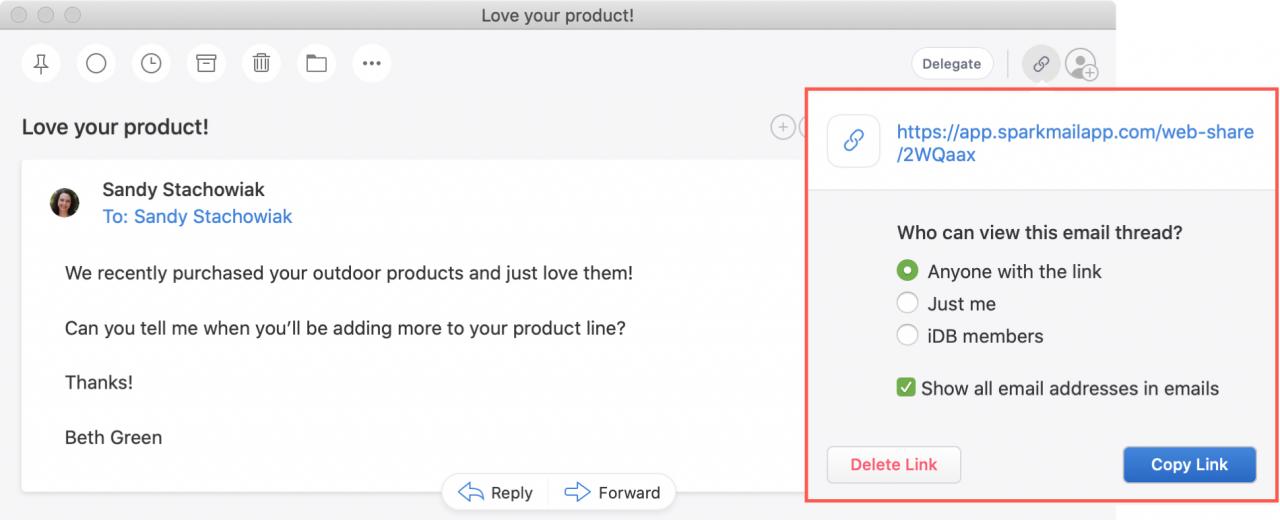
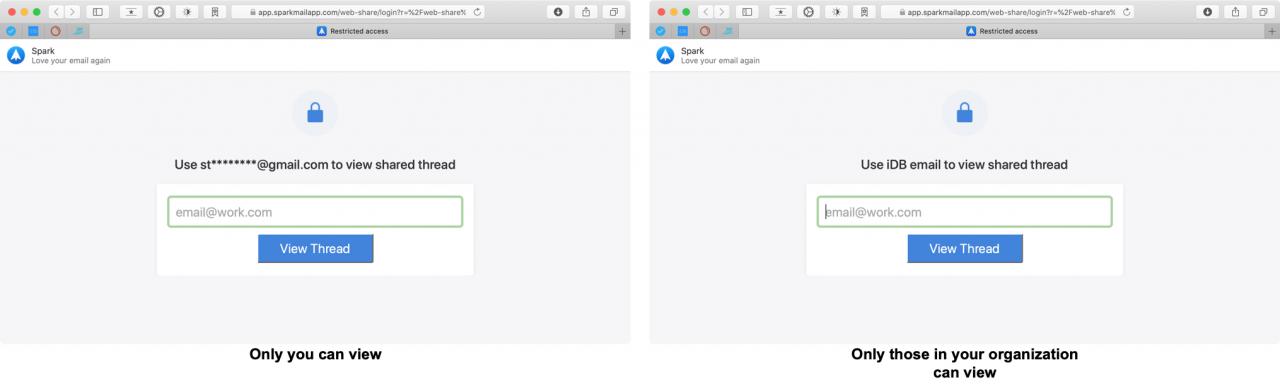
Chi può visualizzare questo thread e-mail? : Puoi scegliere chi può leggere questa email con il link. Scegli tra chiunque abbia il link, solo tu o quelli all’interno della tua organizzazione. Quest’ultimo si basa sull’account e-mail e sull’indirizzo che hai utilizzato.
Se qualcuno che non ha accesso alla visualizzazione dell’email inserisce il link nel suo browser, riceverà un messaggio come uno di quelli qui sotto.
Mostra tutti gli indirizzi email nelle email : Se non si desidera visualizzare gli indirizzi email coinvolti con il thread quando viene utilizzato il link, è possibile deselezionare questa opzione.
Cancellare o Copiare il link : Utilizzare uno di questi pulsanti per cancellare completamente il link o copiarlo negli appunti.
Incollando il link nel browser, si ottiene una bella e pulita visualizzazione dell’e-mail con l’opzione di aprirla nell’applicazione Spark.
Creare un link e-mail in Spark su iPhone e iPad
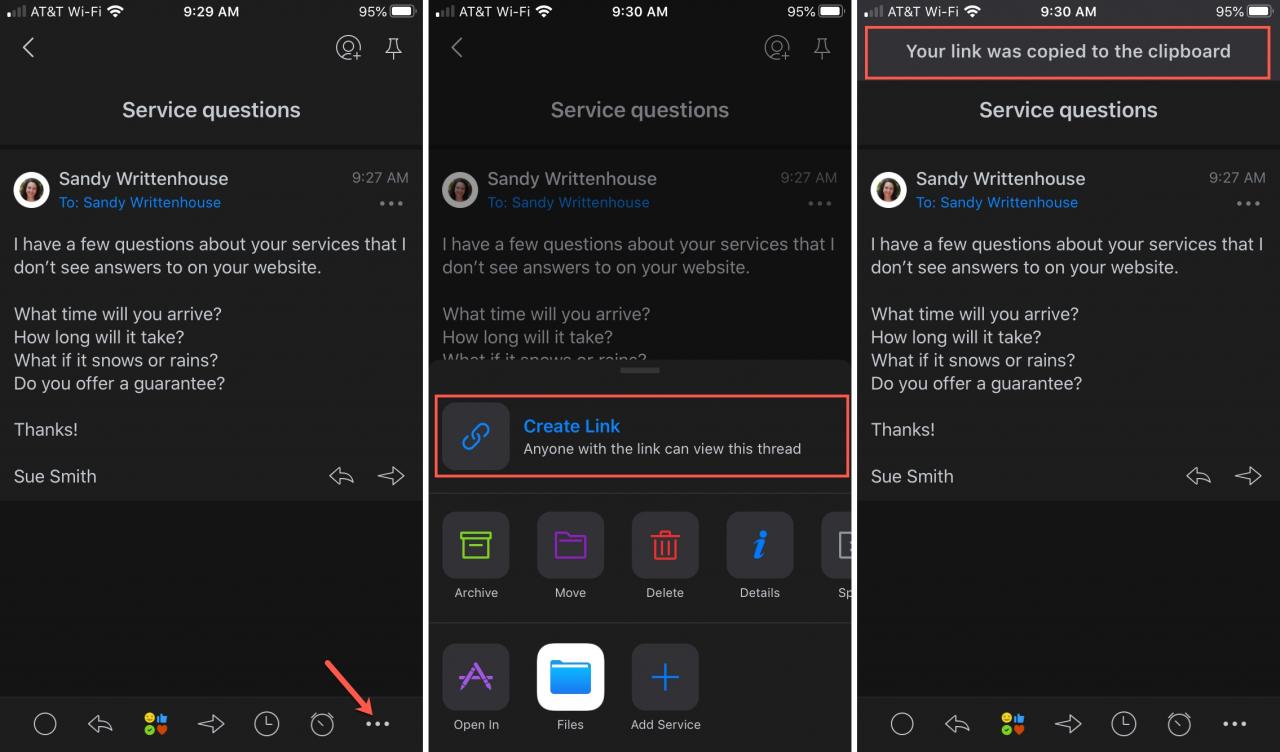
È altrettanto facile creare un link e-mail in Spark sul vostro iPhone o iPad. Selezionate l’e-mail per aprirla e poi fate quanto segue.
1) Toccare l’icona Più (tre punti) in basso a destra.
2) Selezionare Creare collegamento .
3) Vedrete un messaggio che il link è stato copiato negli appunti.
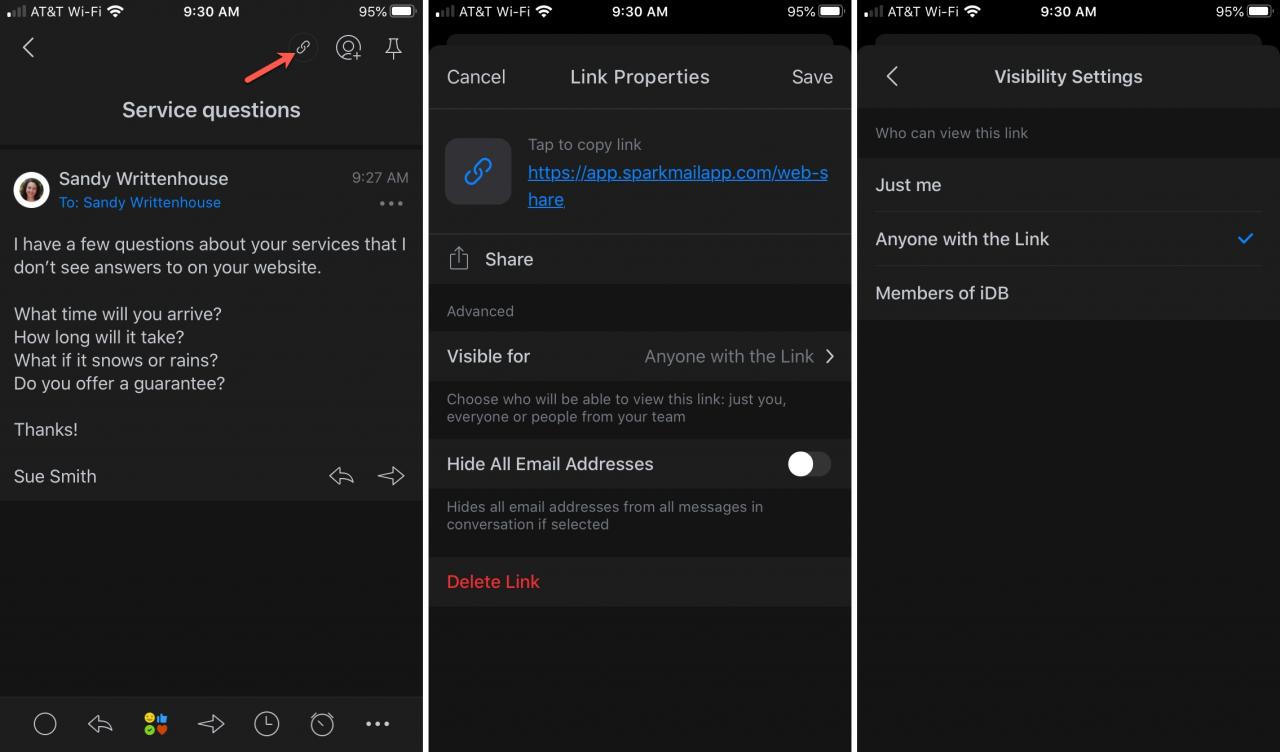
4) Come su Mac, noterete anche un’icona Link nella parte superiore dell’email. Toccarla per regolare le impostazioni per chi può visualizzare il link e se gli indirizzi e-mail devono essere visualizzati. È anche possibile copiare, cancellare o condividere il link da questa schermata.
5) In caso di modifiche, toccare Salvare . Altrimenti è possibile toccare Annulla e tornare all’email.
In Breve
Creare un link da un’e-mail in Spark è facile e con le opzioni per chi può visualizzare l’e-mail e le altre impostazioni, si ha anche una certa flessibilità.
Avete intenzione di utilizzare questa fantastica funzione Spark in futuro? Fatecelo sapere!
E per un maggiore aiuto con Spark per la vostra attività o azienda, verificate come delegare le e-mail ad altri o come utilizzare Spark per la collaborazione in team.