
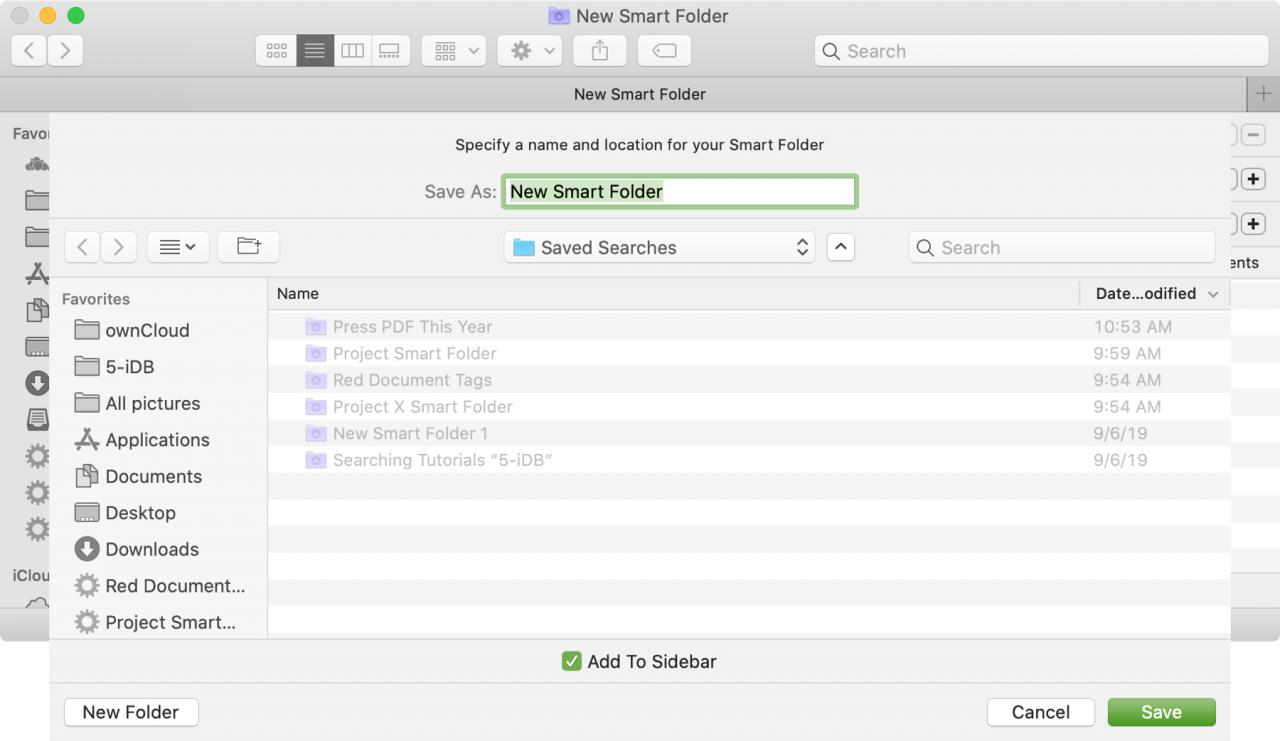
La funzione Smart Folders su Mac ti offre un ottimo modo per raccogliere oggetti che corrispondono a criteri specifici. Puoi usare le Smart Folders per lavoro o per piacere e invece di cercare file, immagini o documenti.
Abbiamo un tutorial di base su come usare le Smart Folders su Mac se hai appena iniziato. Ma se avete già usato le Smart Folders in precedenza, potreste essere interessati ad altri modi in cui queste pratiche cartelle possono essere ancora più utili.
Per stare al passo con i vostri progetti di lavoro o scolastici, ecco diversi modi creativi per utilizzare le date come condizioni per le Smart Folders sul vostro Mac.
Cartelle intelligenti con date su Mac
- Creare una cartella intelligente
- Salvare la data
- Data di creazione
- Ultima data modificata
- Ultima data di apertura
- Salvare o semplicemente cercare
Creare una cartella intelligente
Ognuno dei suggerimenti che seguono inizierà allo stesso modo; creando una Cartella Intelligente. Con Finder attivo o aperto, fare clic su File ; Nuova Cartella Smart dalla barra dei menu.
Inizierete quindi ad inserire le condizioni che vi spiegheremo di seguito. Anche in questo caso, puoi rivedere il nostro tutorial Smart Folders per maggiori dettagli su come funziona il tutto.
Salvare la data
Potete trovare molti articoli relativi alle date per aiutarvi a stare al passo con il lavoro, la scuola e la casa. Sia che si tratti di oggetti creati, modificati o aperti per l’ultima volta, è possibile utilizzare una Smart Folder per rintracciarli.
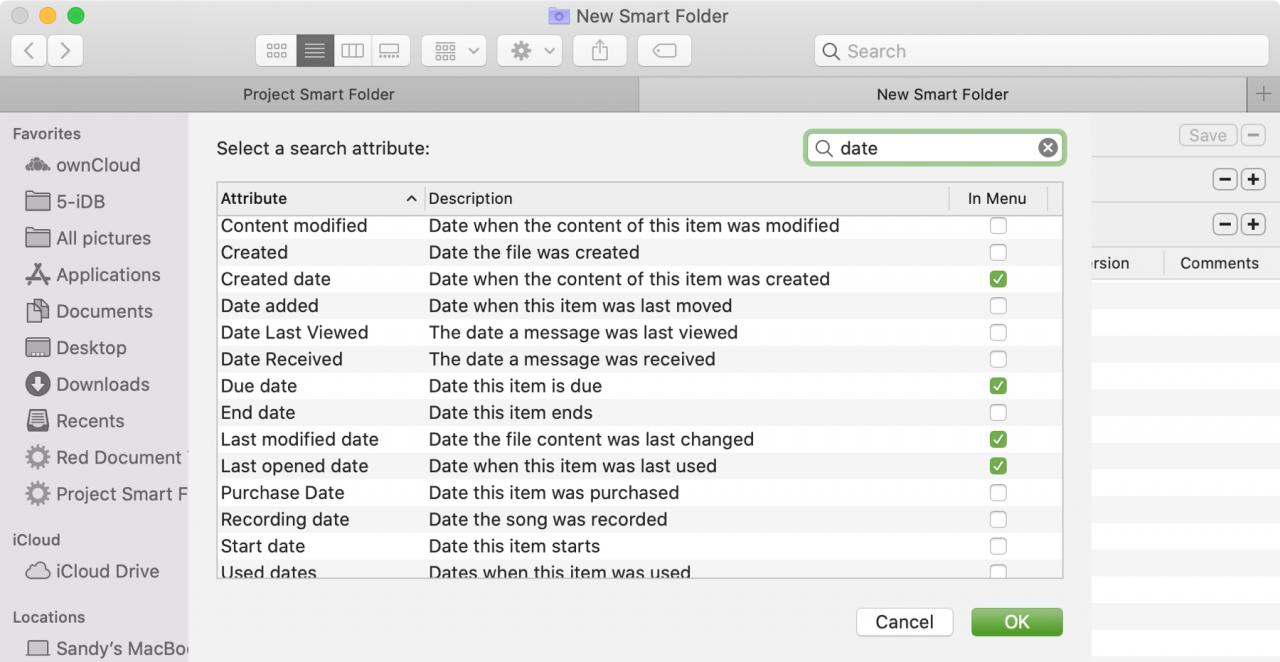
Gli attributi della data vanno da Content modified a Date received a Used date. Quindi, potrebbe essere necessario fare clic sull’opzione Altro nella prima casella a discesa per una condizione per aggiungere gli attributi Attributi per le date che useremo.
Suggerimento : Inserire la parola Data nella casella di ricerca della lista degli attributi per vedere tutti quelli relativi alle date.
Per la selezione della data o dell’intervallo, si ha una tonnellata di flessibilità. Potete scegliere tra diverse opzioni veloci come oggi, ieri, questa settimana, questo mese o quest’anno.
Ma è anche possibile utilizzare opzioni come “entro l’ultimo” numero X di giorni/settimane/mese/anni, “esattamente” per una data specifica, o “prima” o “dopo” una certa data.
Data di creazione
Quindi, se volete trovare un certo tipo di articolo che avete creato all’interno di un intervallo di date, questo è facile.
Per la prima condizione, nel menu a tendina Nome , scegliere Data di creazione . (Si può anche scegliere Creato che si applica a quando un file è stato creato, mentre la data di creazione si riferisce a quando il contenuto è stato creato).
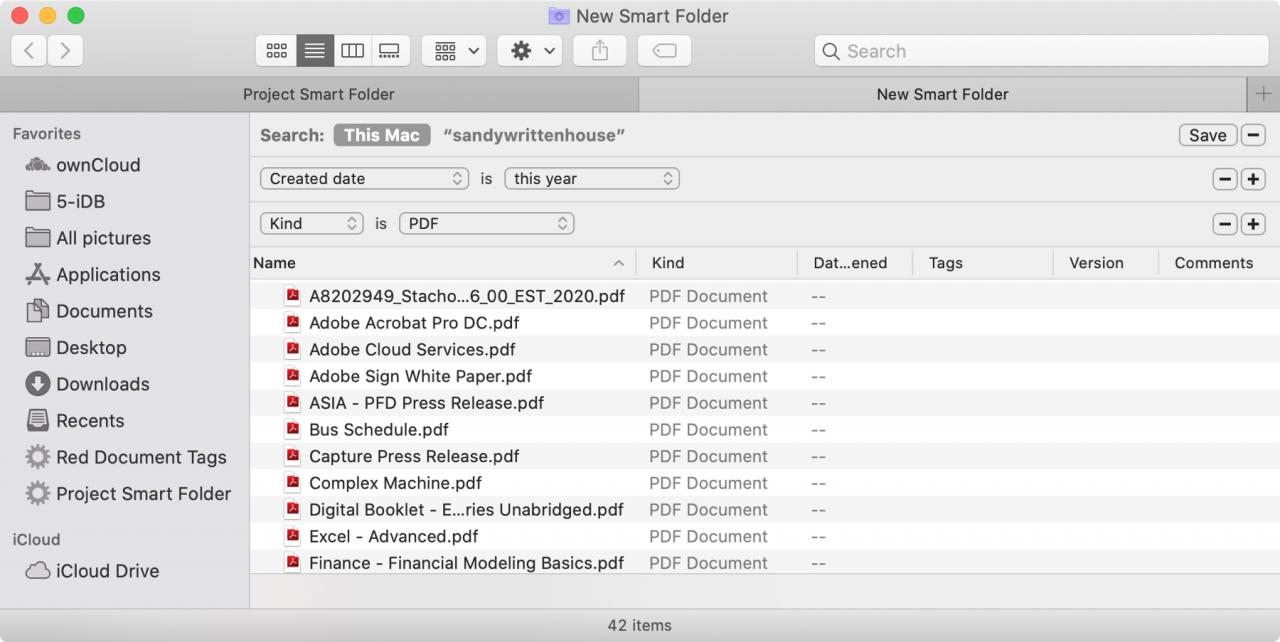
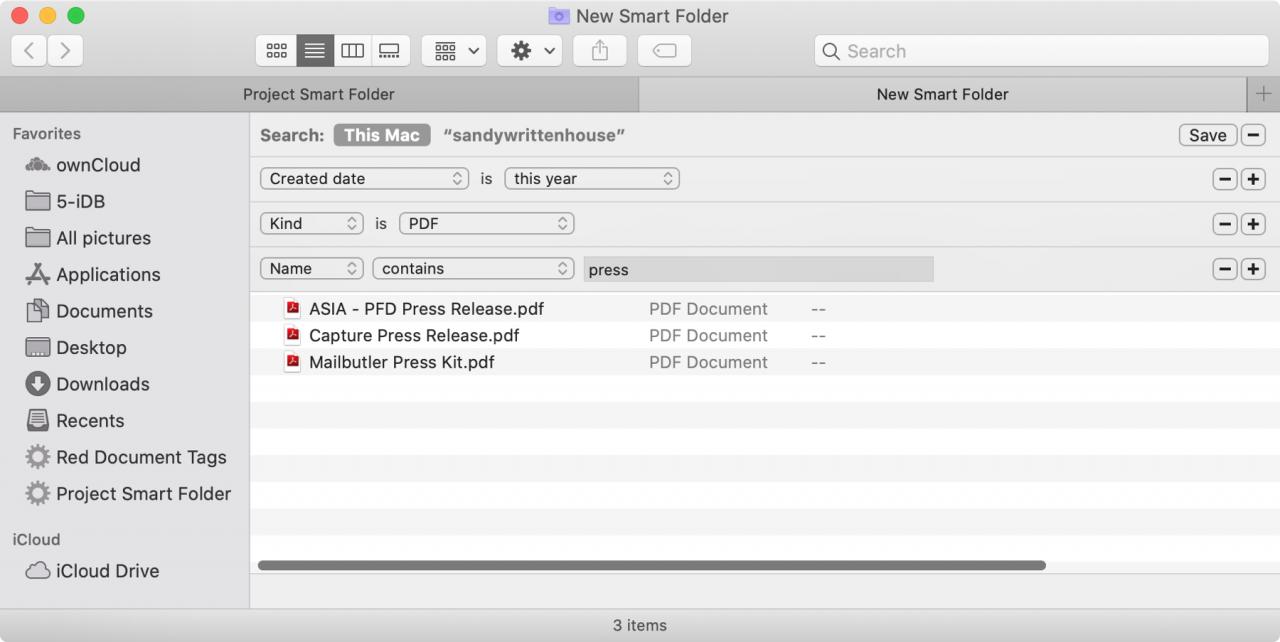
Diciamo che volete vedere tutti i PDF creati quest’anno. Utilizzereste questi criteri:
- La data di creazione è quest’anno
- Tipo è PDF
O forse quello che vi serve sono tutti i PDF creati quest’anno per le cartelle stampa o i comunicati stampa. Utilizzereste questi criteri:
- La data di creazione è quest’anno
- Tipo è PDF
- Il nome contiene “press” che troverà i PDF con “press” nel nome per i kit stampa e i comunicati stampa
Ultima data modificata
A volte la data dell’ultima modifica di un elemento è la strada da seguire.
Per la prima condizione, nel menu a tendina Nome , scegliere Data ultima modifica .
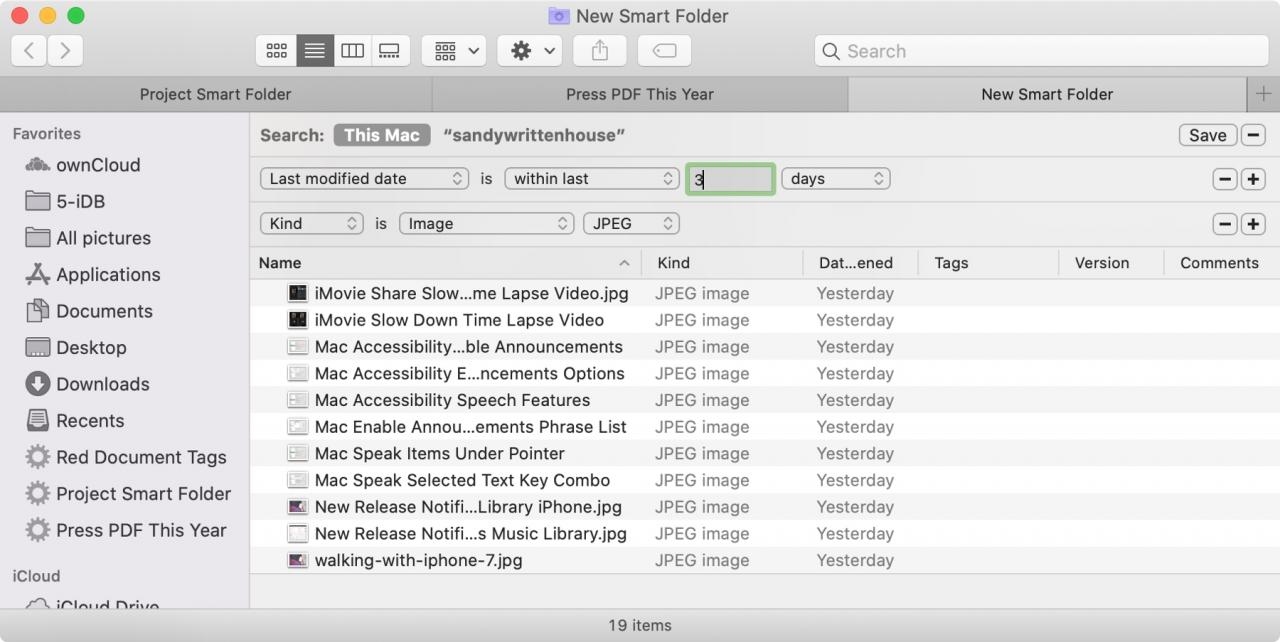
Diciamo che volete vedere le immagini JPEG modificate negli ultimi giorni. Utilizzeresti questi criteri:
- L’ultima data modificata è entro gli ultimi 3 giorni
- Il tipo è Immagine JPEG
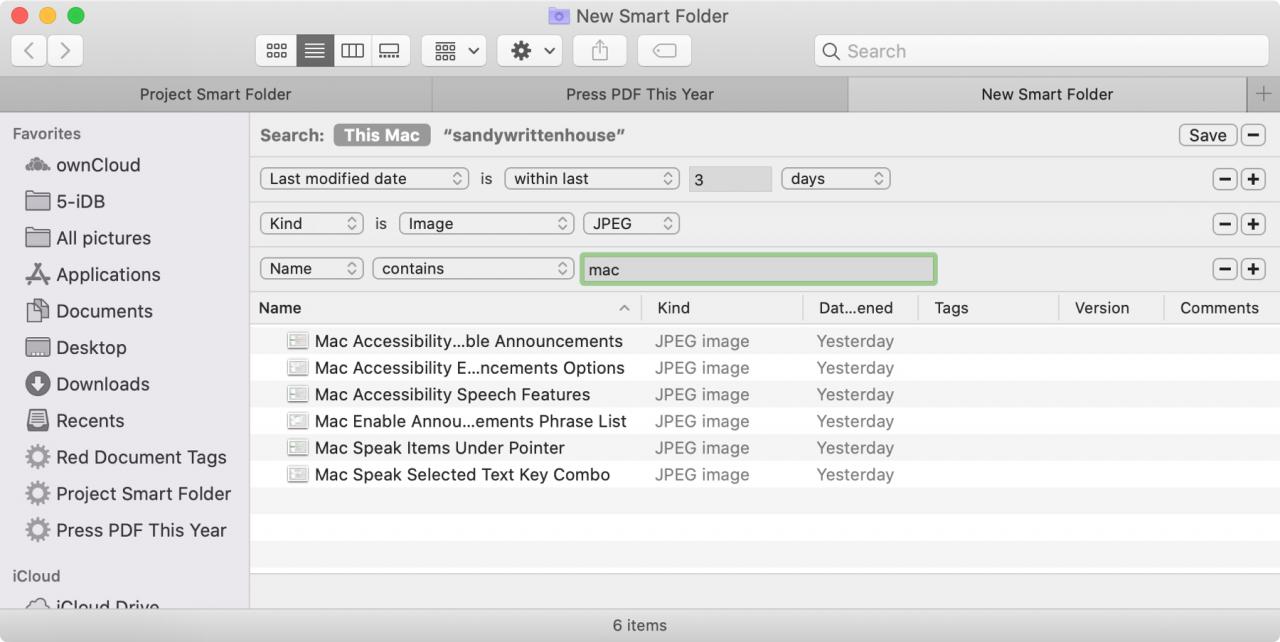
Ma poi bisogna restringere ulteriormente il campo perché si vogliono solo quelli con una certa parola nel nome, per il nostro esempio, “Mac”. Utilizzereste questi criteri:
- L’ultima data modificata è entro gli ultimi 3 giorni
- Il tipo è Immagine JPEG
- Il nome contiene Mac
Ultima data di apertura
L’ultima data di apertura può essere utile in molte situazioni.
Uno scenario è se stai cercando di fare un po’ di pulizia sul tuo Mac. Forse hai notato un’applicazione o due di cui ti sei dimenticato. Se l’hai aperta da secoli, potrebbe essere il momento giusto per sbarazzarsene.
Per la prima condizione, nel menu a tendina Nome , scegliere Data ultima apertura .
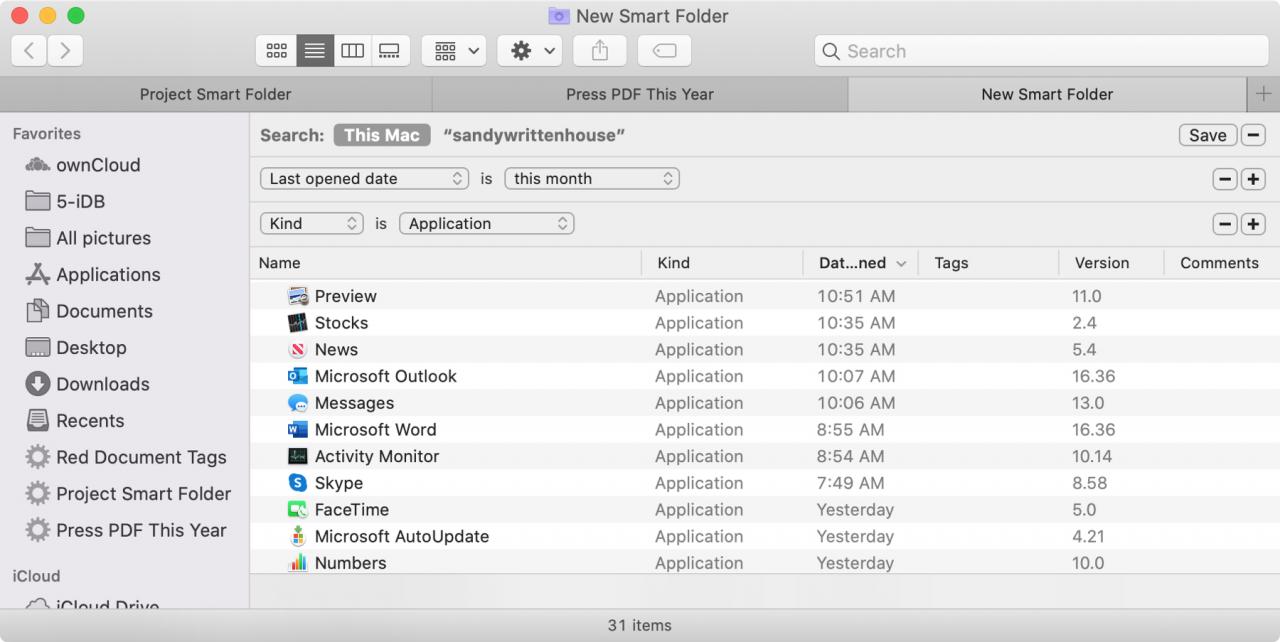
Potresti voler vedere le app che hai aperto nell’ultimo mese. Utilizzeresti questi criteri:
- L’ultima data di apertura è questo mese
- Tipo è Applicazione
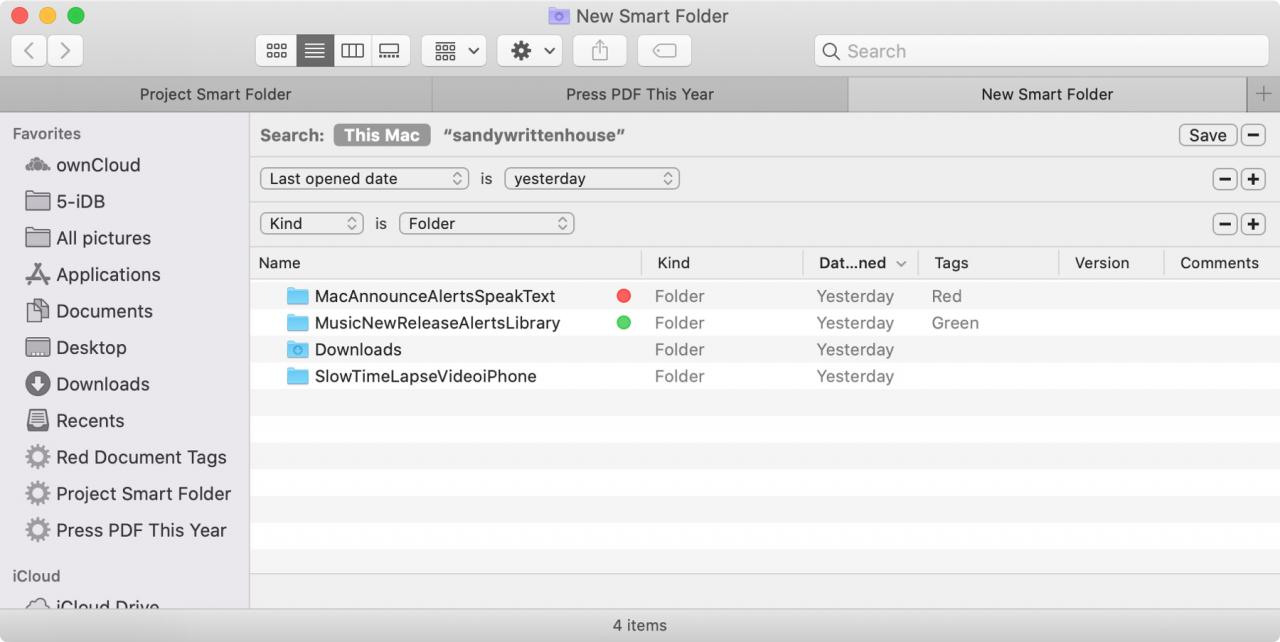
D’altra parte, forse avete solo bisogno di vedere tutte le cartelle che avete aperto ieri perché non riuscite a ricordare il nome di una cartella di cui avete bisogno oggi. Utilizzeresti questi criteri:
- L’ultima data di apertura è ieri
- Il tipo è Cartella
Salvare o semplicemente cercare
Le Smart Folders sono in continua evoluzione, ed è importante ricordarlo. Quindi, se create una Smart Folder e la salvate, ogni volta che succede qualcosa con un elemento sul vostro Mac che corrisponde a quelle condizioni, esso apparirà nella cartella.
Questo è un modo fantastico per tenersi aggiornati sugli articoli che si trovano alla ricerca regolare e su quelli che continuano a corrispondere ai criteri necessari nel tempo.
Ricordati solo di premere il pulsante Salva in alto a destra e di dare un nome alla tua Smart Folder per salvarla.
Allo stesso tempo, è possibile utilizzare la funzione Smart Folders per cercare senza salvare. Come noterete, quando inserirete i criteri, vedrete immediatamente i risultati corrispondenti. Quindi, se volete semplicemente fare una semplice ricerca di qualcosa utilizzando le condizioni per restringere i risultati, questa funzione è molto utile.
È quindi possibile chiudere la finestra del Finder quando si trova ciò che si sta cercando, senza salvare la Smart Folder.
In Breve
Le Smart Folders sono convenienti sia che le salviate per utilizzarle più volte o solo per trovare ciò che vi serve in fretta. Speriamo che questi suggerimenti per la creazione di Smart Folders con solo alcune delle opzioni di data disponibili vi siano utili!
Hai qualche suggerimento o suggerimento da condividere per l’utilizzo delle Smart Folders su Mac? Fatecelo sapere nei commenti qui sotto o inviateci un messaggio su Twitter!