

Non molti anni fa, compilare una presentazione personale sul tuo dispositivo iOS era ancora un’impresa piuttosto grande. Per fortuna, da allora abbiamo fatto molta strada e, grazie alla potenza combinata di iOS e Siri Intelligence, ora abbiamo una vasta gamma di cosiddetti Ricordi a portata di mano, a volte così tanti che è difficile tenere il passo. Nonostante le funzionalità integrate per personalizzare queste presentazioni, c’è ancora un certo grado di creatività che ti arrendi agli algoritmi di Apple, soprattutto nella selezione delle immagini.
Se questo è anche il tuo problema principale con Memories, forse è il momento di dare al personaggio capace la possibilità di tornare (tornare) nei tuoi buoni libri. Perché contrariamente alla percezione comune, esiste un modo semplice per manipolare il processo di selezione delle immagini e generare ricordi belli e personali come una presentazione selezionata. Ecco come utilizzare la potenza intellettiva di Memories rimanendo completamente a capo delle foto protagoniste della presentazione.
Se escludiamo il problema (a volte soggettivo) della selezione delle foto, i ricordi in sé e per sé sono capaci di alcune cose astute e personalmente mi hanno fatto sorridere inaspettatamente sul mio schermo più di una volta prima. Inutile dire che togliere le foto non richieste dall’equazione le rende ancora più potenti, e la buona notizia è che questo è del tutto possibile. Come ogni tanto, però, Apple non perde tempo a spiegare il come, quindi ecco la soluzione alternativa in poche parole:
Come selezionare le foto in Ricordi per creare le tue presentazioni
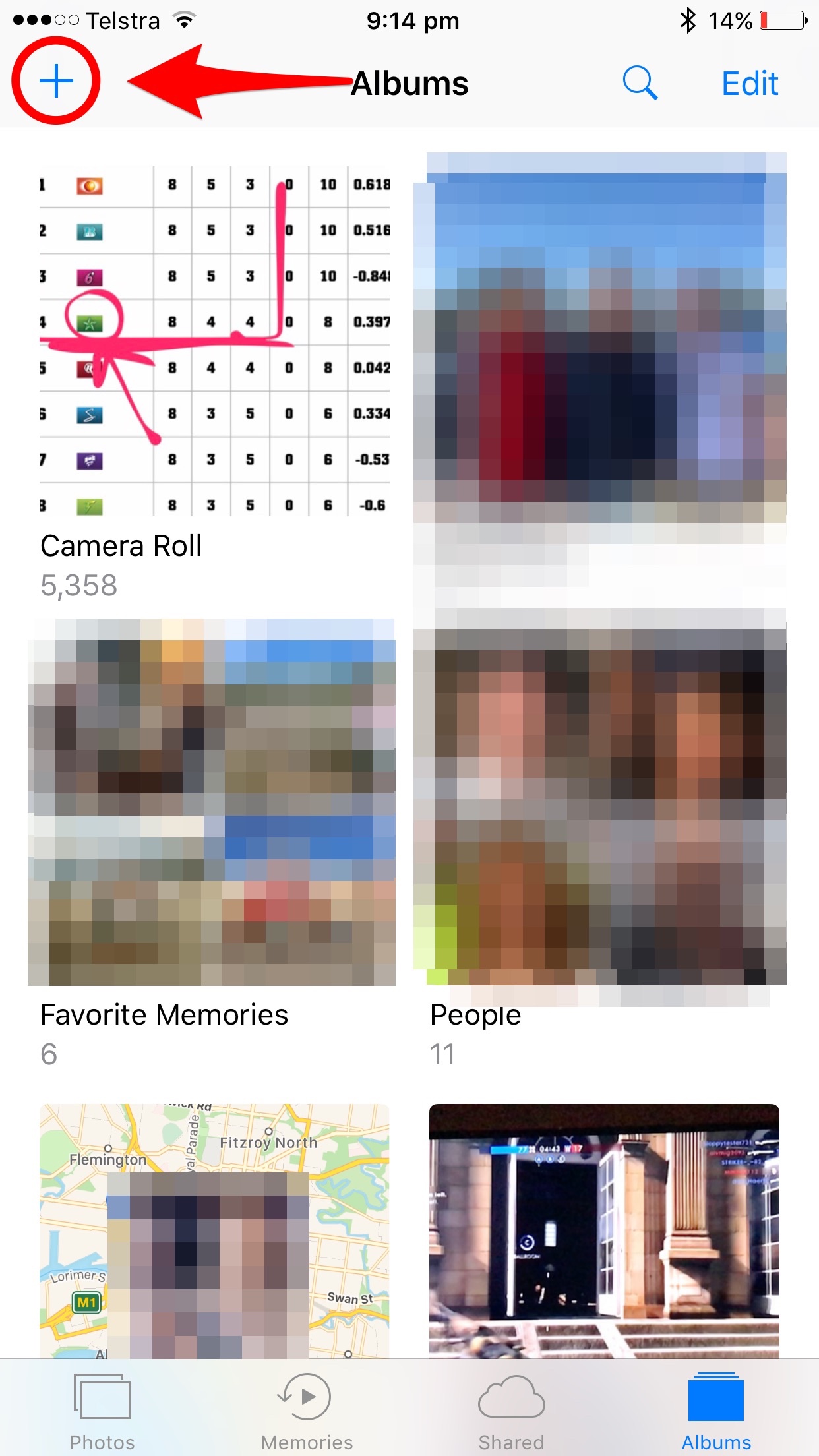
1) Avremo bisogno prima di un nuovo album, quindi apri Fotografie sul tuo iPhone o iPad e passa al Album scheda nella barra in basso. Premi il segno più nell’angolo in alto a sinistra per creare un nuovo album.
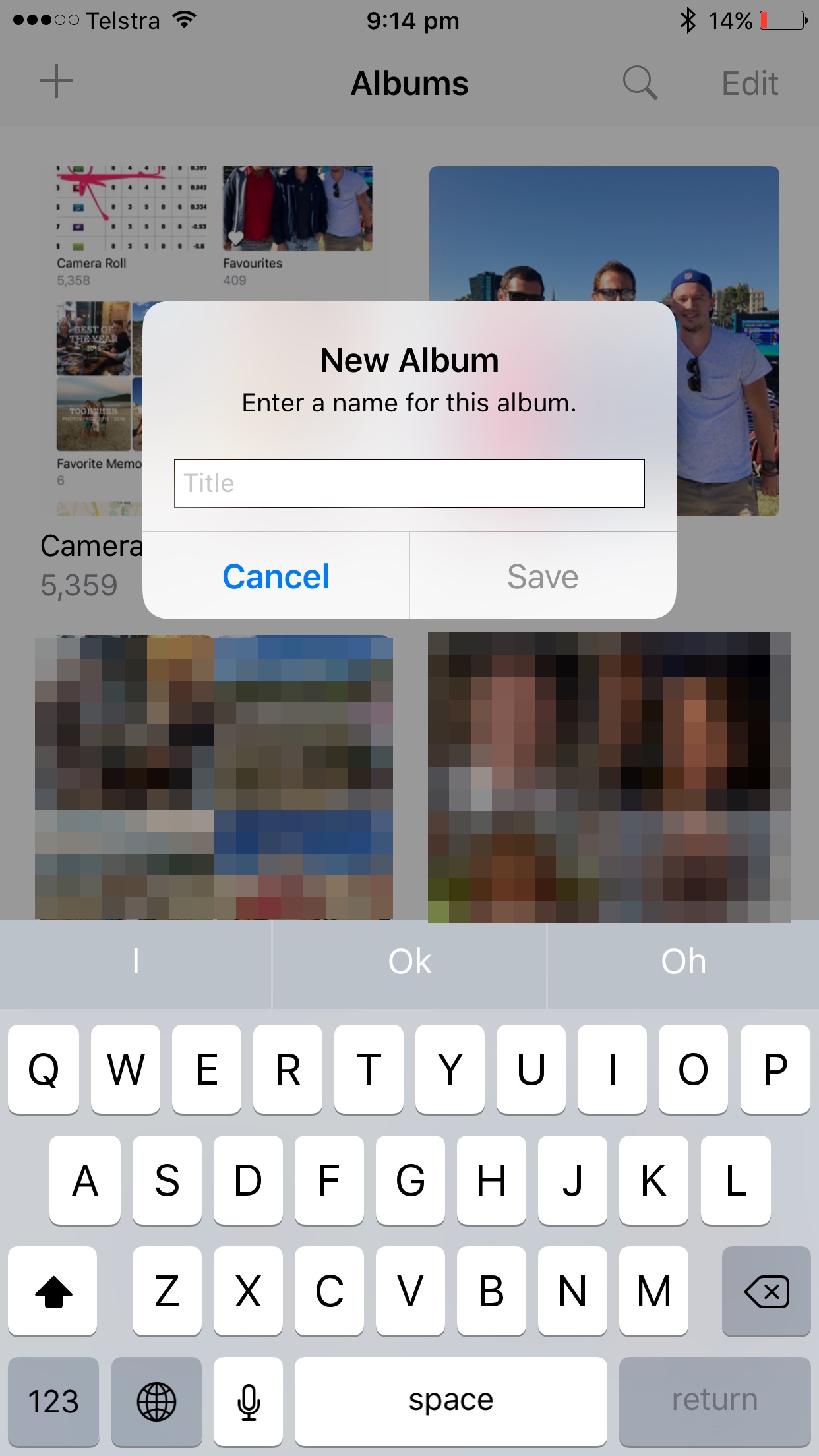
2) Evoca un nome per il tuo nuovo album, che fungerà da repository per la tua presentazione di ricordi.
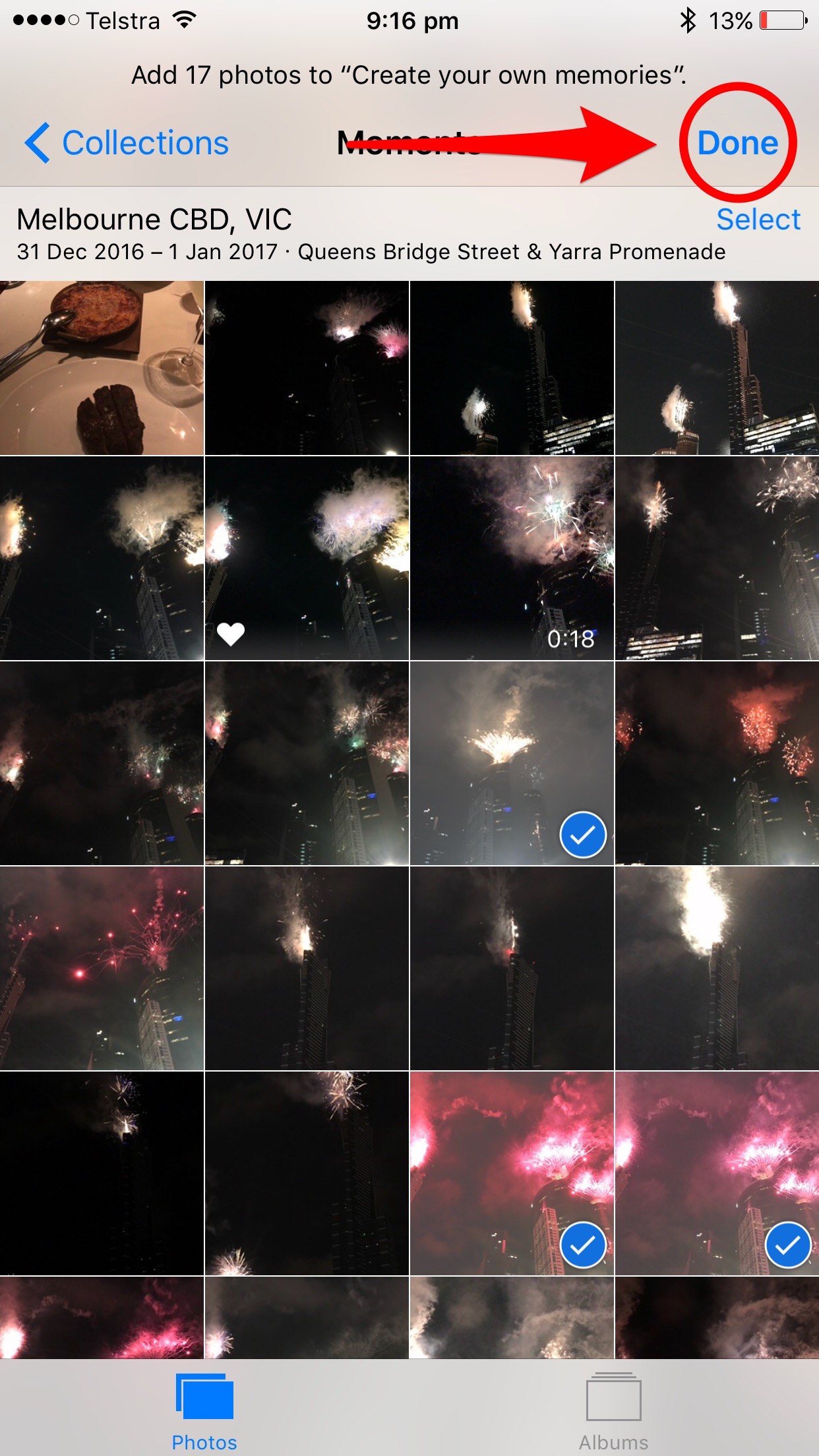
3) Salva il titolo dell’album (si spera creativo) e successivamente spunta tutte le foto che desideri vengano visualizzate nella presentazione. Ricorda che, proprio come con l’eliminazione, c’è sempre il pratico gesto di scorrimento a tua disposizione per accelerare il processo. Una volta terminata la cura, premi Fatto.
4) Il lavoro di base è fatto e siamo quasi pronti per sederci e goderci lo spettacolo. Trova la cartella appena creata situata proprio sotto il titolo I miei album (nel file Album visualizza) e aprilo.
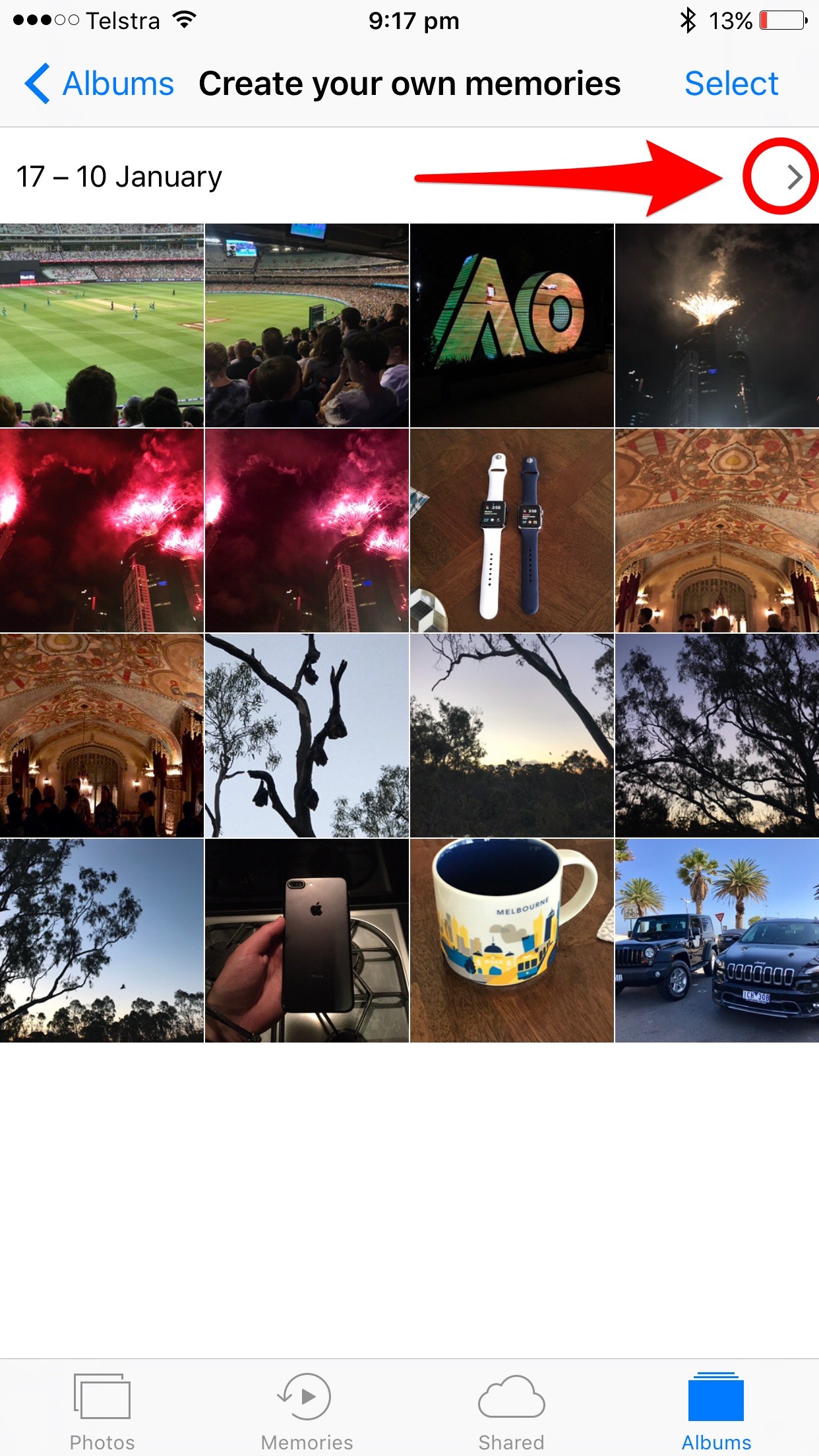
5) All’interno dell’album, ed è qui che devi mettere in discussione le scelte di design di Apple, tocca l’indicatore a punta discreto incastrato tra la tua galleria di foto e il pulsante blu Seleziona.
6) Ecco, anche il tuo nuovo album nasconde una presentazione in stile Memories. Come sempre, tocca l’icona di riproduzione per attivare il video.
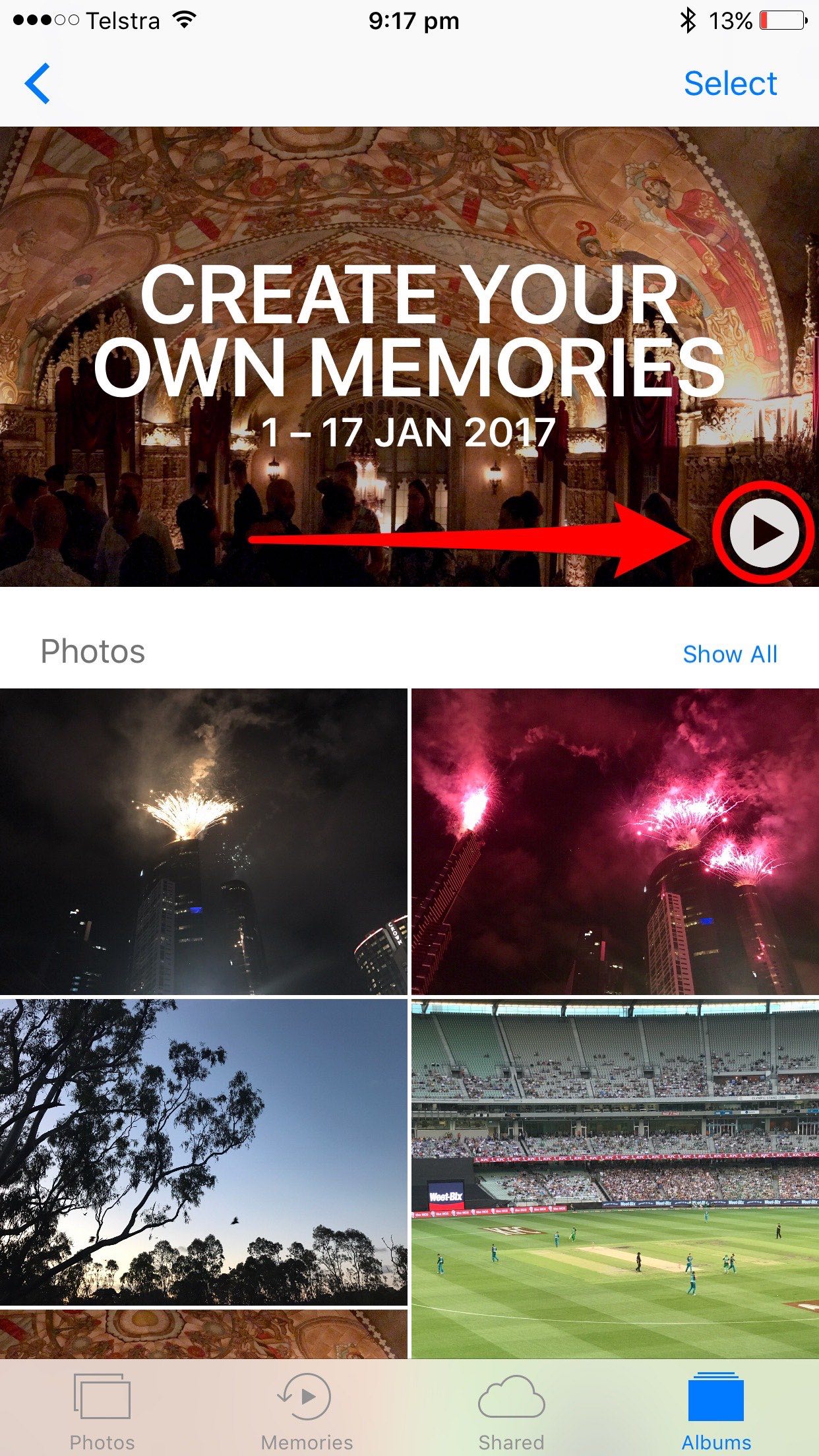
7) Da qui in poi, è tutto nelle tue mani: sentiti libero di giocherellare con le impostazioni della presentazione per risolverlo. Se hai bisogno di un corso accelerato su tutte le impostazioni e i cursori per rispolverare ulteriormente la presentazione, dai un’occhiata alla nostra guida completa sui ricordi.

Ben fatto! Hai sfruttato con successo il servizio Memorie di Apple per creare la tua presentazione personale.
Non appena la tua presentazione raggiunge la nota giusta, non dimenticare di aggiungere il tuo nuovo capolavoro alla cartella dei tuoi ricordi preferiti per un rapido accesso in futuro. Divertiti a creare!