
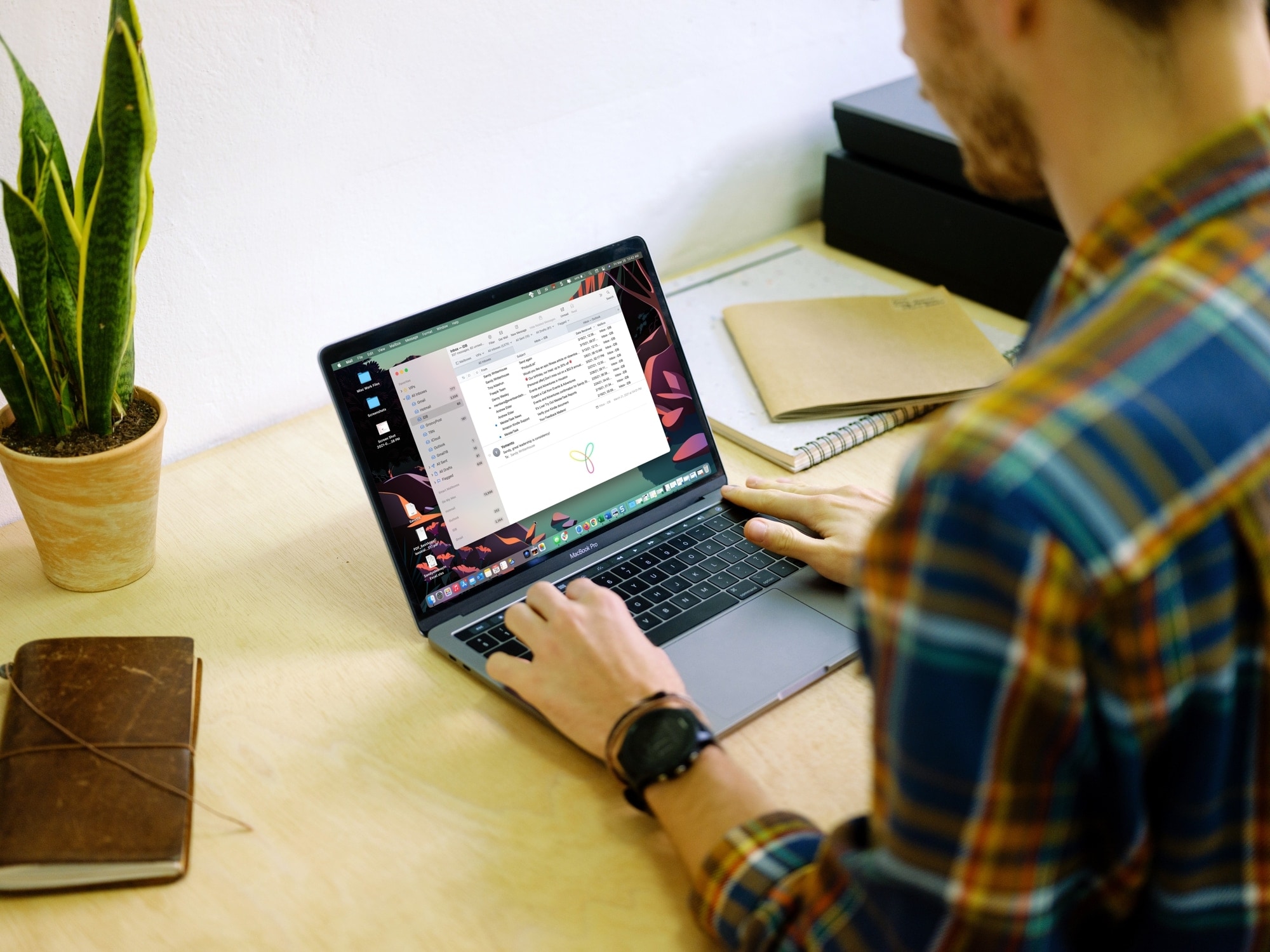
Probabilmente sei abituato a lavorare con le schede in Safari e persino a sfruttare le schede in Finder anche su Mac. Ma sapevi che puoi anche lavorare con le schede nell’app Mail? Questo è un ottimo modo per vedere le cassette postali e passare rapidamente da una all’altra.
Le schede nell’app Mail funzionano più o meno come le altre app per Mac che abbiamo menzionato. Ma qui, analizzeremo come usarli nel caso in cui sia tutto nuovo per te. Quindi, se sei pronto, diamo un’occhiata a come lavorare con le schede in Mail su Mac.
Usa le schede nell’app Mail su Mac
Lavorare con le schede in Mail è semplice, ma ci sono alcune utili scorciatoie e cose che puoi usare per interagire facilmente con le tue schede.
Per prima cosa, assicurati di poter vedere la barra delle schede nella parte superiore di Mail. Clic Visualizzazione > Mostra barra delle schede se non lo vedi. Puoi sempre nasconderlo di nuovo allo stesso modo se finisci di lavorare con le schede.
Apri una nuova scheda
Puoi aprire una nuova scheda utilizzando una di queste azioni:
- Clicca il segno più tutto a destra della barra delle schede.
- Clicca il segno più a destra della scheda Panoramica (sotto).
- Mantieni il tuo Spostare tasto e fare clic File > Nuova scheda Visualizzatore dalla barra dei menu.

Usa Panoramica della scheda
Apri Panoramica schede per vedere tutte le schede aperte come miniature facendo clic Visualizzazione > Mostra tutte le schede dalla barra dei menu o facendo clic con il pulsante destro del mouse su una scheda e scegliendo Mostra tutte le schede dal menu contestuale.

Per uscire da Panoramica schede, seleziona la miniatura di una scheda, aprine una nuova con il segno più o fai clic Visualizzazione > Panoramica della scheda Esci.
Cambia scheda
Spostati tra le schede facendo clic sulla scheda che desideri visualizzare. Oppure usa la scorciatoia da tastiera Controllo + Tab per passare alla scheda successiva o Controllo + Spostare + Tab per passare alla scheda precedente.
Riorganizza le schede
Per riordinare le schede, selezionane una, trascinala a sinistra oa destra dove vuoi e rilascia.
Chiudi schede
Chiudere una scheda facendo clic su X a sinistra o facendo clic con il pulsante destro del mouse e selezionando Chiudi scheda dal menu contestuale.
Puoi anche tenere aperta la scheda corrente e chiudere le altre. Fare clic con il pulsante destro del mouse sulla scheda che si desidera mantenere aperta e scegliere Chiudi altre schede dal menu contestuale. O tieni il Opzione tasto e fare clic su X nella scheda che desideri conservare.
In Breve
Utilizzando le schede nell’app Mail, puoi lavorare in modo efficiente con le tue caselle di posta più utilizzate aperte in schede separate. E se decidi che le schede non fanno per te, nascondi semplicemente la barra delle schede.
Cosa ne pensi delle schede in Mail? È qualcosa che troverai utile? Facci sapere e condividi tutti i suggerimenti che hai per l’utilizzo di Mail su Mac di seguito o con noi su Twitter.