
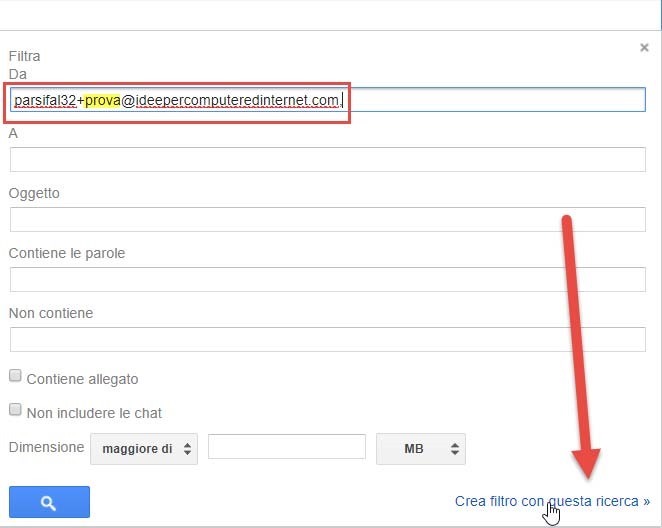
Invece di utilizzare il tuo vero indirizzo e-mail, puoi utilizzare un alias se vuoi camuffare il tuo indirizzo e-mail principale di Gmail. Questo è utile quando fornisci il tuo indirizzo e-mail per newsletter, siti Web, commenti online e situazioni simili.
Fondamentalmente, un alias email è un nome diverso per il tuo indirizzo email principale. Ad esempio, se il tuo indirizzo email è [email protected], puoi impostare un indirizzo separato per [email protected]. Quindi, utilizza il secondo come alias quando non desideri fornire il tuo indirizzo principale ma ricevere comunque le email nella tua casella di posta principale di Gmail.
In questo tutorial, ti mostriamo come creare un alias email Gmail nel tuo account esistente.
Un po’ di più sull’alias
Alias come sostantivo significa “un’identità falsa o presunta.” Sei Daniel, ma ti identifichi al mondo come James.
Su iCloud e-mail, creare un alias è facile e super utile. Ad esempio, la mia email principale di iCloud è ******[email protected]. Ma ho impostato un alias come [email protected]. Se devo condividere la mia e-mail con qualsiasi HR, condivido semplicemente [email protected] e non la mia vera e-mail. Tutte le e-mail inviate all’alias [email protected] vengono visualizzate automaticamente nell’app Mail: non è necessaria alcuna configurazione o altro.
Su Gmail, l’approccio è diverso. Non è così semplice come iCloud.
3 modi per aggiungere un alias temporaneo al tuo indirizzo Gmail
Ecco come creare alias Gmail e impostare filtri per gestire il tuo account.
1. Usa il punto
Supponiamo che il tuo indirizzo email sia [email protected]. Ora, se aggiungi uno o più punti/punto ovunque tra il tuo indirizzo email, Gmail lo tratterà comunque come la tua email. Questo significa:
- Tuo.[email protected]
- Y.[email protected]
- Voi.[email protected]
- Y.o.tu.r.N.un.m.[email protected]
sono tutti gli stessi indirizzi email.
Quindi, in un certo senso, tutti questi sono alias della tua email originale [email protected]. Google ignorerà i punti e tutte le email inviate a questi alias appariranno nella tua casella di posta principale. Ma la maggior parte degli altri servizi tratterà tutti gli indirizzi e-mail di cui sopra come e-mail separate.
Nota: Non devi usare due punti insieme. Ad esempio, evita il [email protected]
2. Usa il segno più
Se aggiungi il segno più (+) alla fine del tuo indirizzo Gmail, Gmail lo tratta ancora come la stessa email. In effetti, dopo il segno più, puoi aggiungere qualsiasi altra cosa che ti piace e Gmail ignorerà tutto ciò che c’è in mezzo + e il @ cartello. Questo significa:
- Il tuo nome+@gmail.com
- Il tuo nome+newsletter@gmail.com
- Il tuo nome+iscrizioni@gmail.com
- Il tuo nome+amazzone@gmail.com
- Il tuo nome+spam@gmail.com
sono tutti gli stessi indirizzi email agli occhi di Google.
Quindi, se ti iscrivi a una newsletter, invia loro l’e-mail [email protected]. Le e-mail inviate a questo verranno comunque visualizzate nel tuo account principale [email protected]. E puoi usare i filtri per organizzare le tue email.
3. Posta Google e Gmail
Quando crei un’e-mail Gmail (o un account Google), hai il tuo solito indirizzo e-mail [email protected]. Quello che potresti non sapere è che ottieni anche l’indirizzo email [email protected]. Questo significa:
- Il tuo nome@gmail.com
- Il tuo nome@googlemail.com
sono gli stessi indirizzi email.
E se qualche servizio ti invia un’email a [email protected], verrà mostrata nell’account [email protected] Gmail.
Ora sai come avere alias Gmail temporanei. Puoi usarli per iscriverti a servizi diversi o allo stesso servizio due volte (dando al servizio l’impressione di due utenti). E non dimenticare di impostare filtri e-mail per mantenere organizzato il tuo account principale di tutte le e-mail inviate ai tuoi alias temporanei.
Problema con gli alias Gmail temporanei
Supponiamo di utilizzare uno dei trucchi sopra menzionati per mascherare la tua vera e-mail. Ma, alla fine, tutte le email che ricevi con il tuo alias vengono comunque visualizzate nel tuo Gmail principale. E se qualcuno (o l’algoritmo di qualche servizio) è ben informato/addestrato, non è una scienza missilistica capire il tuo indirizzo email effettivo: rimuovi semplicemente i punti, il segno più o usa @gmail invece o @googlemail, e loro hanno la tua email originale.
Per risolvere questo problema, puoi creare un account Gmail o e-mail diverso con qualsiasi altro servizio (o utilizzarne uno esistente: Gmail, Hotmail, Yahoo, e-mail personale, ecc.) e collegarlo al tuo account Gmail principale. Le email inviate su quel secondo account appariranno nel tuo account Gmail principale.
Dopodiché, puoi regalare la tua seconda email usa e getta a chiunque, inserirla nei profili social, usarla per le iscrizioni a newsletter o servizi e altro ancora. Durante tutto questo, la tua email principale rimane protetta.
Come configurare e utilizzare l’alias in Gmail
Ecco come creare un alias Gmail permanente per mantenere la tua privacy.
Ho due account di posta elettronica:
- La mia email personale@gmail.com (l’account principale che non voglio condividere con nessuna persona o servizio)
- MyPublicEmail@gmail.com (che è sui miei profili social e lo condivido con chiunque).
Ora, ecco come garantire che tutte le e-mail inviate alla mia seconda e-mail (MyPublicEmail@gmail) vengano visualizzate nella mia e-mail principale ([email protected]). Successivamente, vedrai anche come rispondere alle e-mail in arrivo (sul secondo account) mentre sei connesso al tuo account principale.
Imposta l’inoltro della posta elettronica
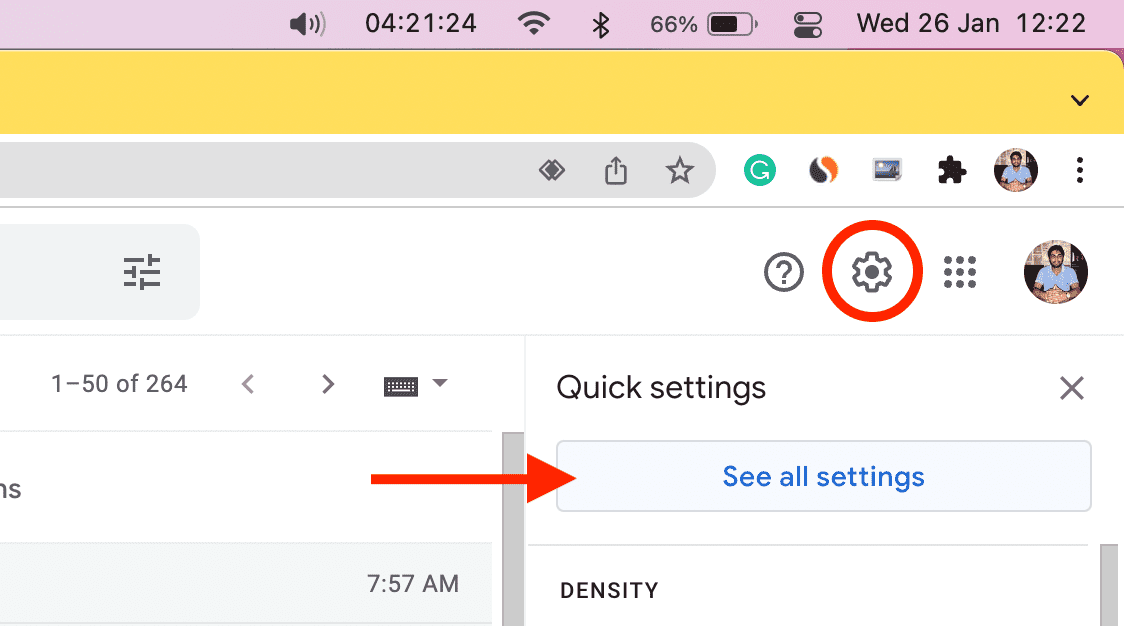
1) Apri Gmail sul tuo secondo account e fai clic su impostazioni icona > Vedi tutte le impostazioni.
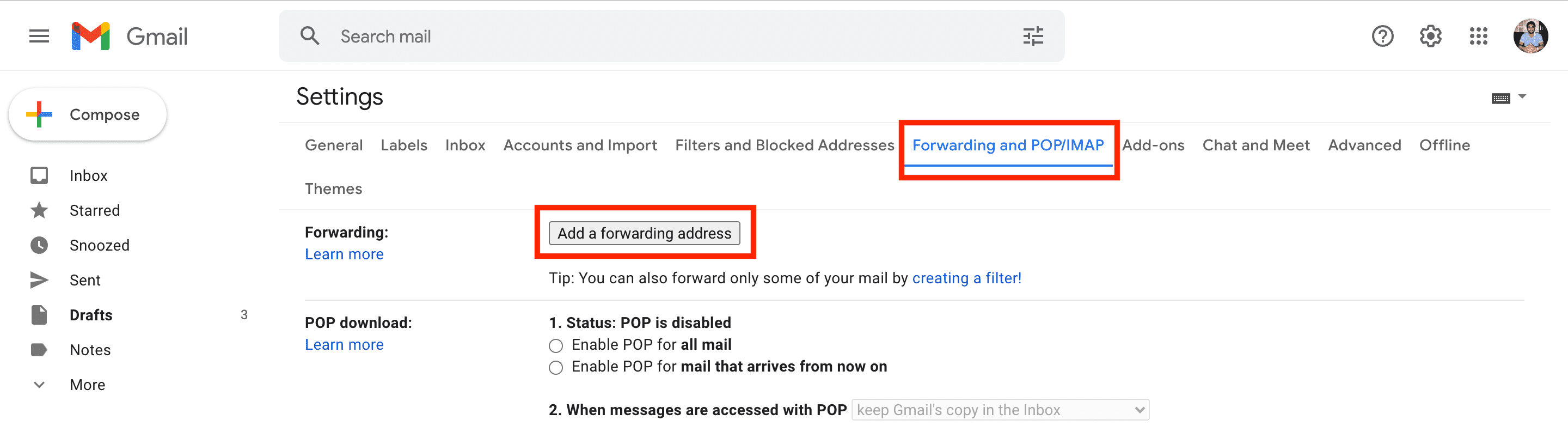
2) Clic Inoltro e POP/IMAP.
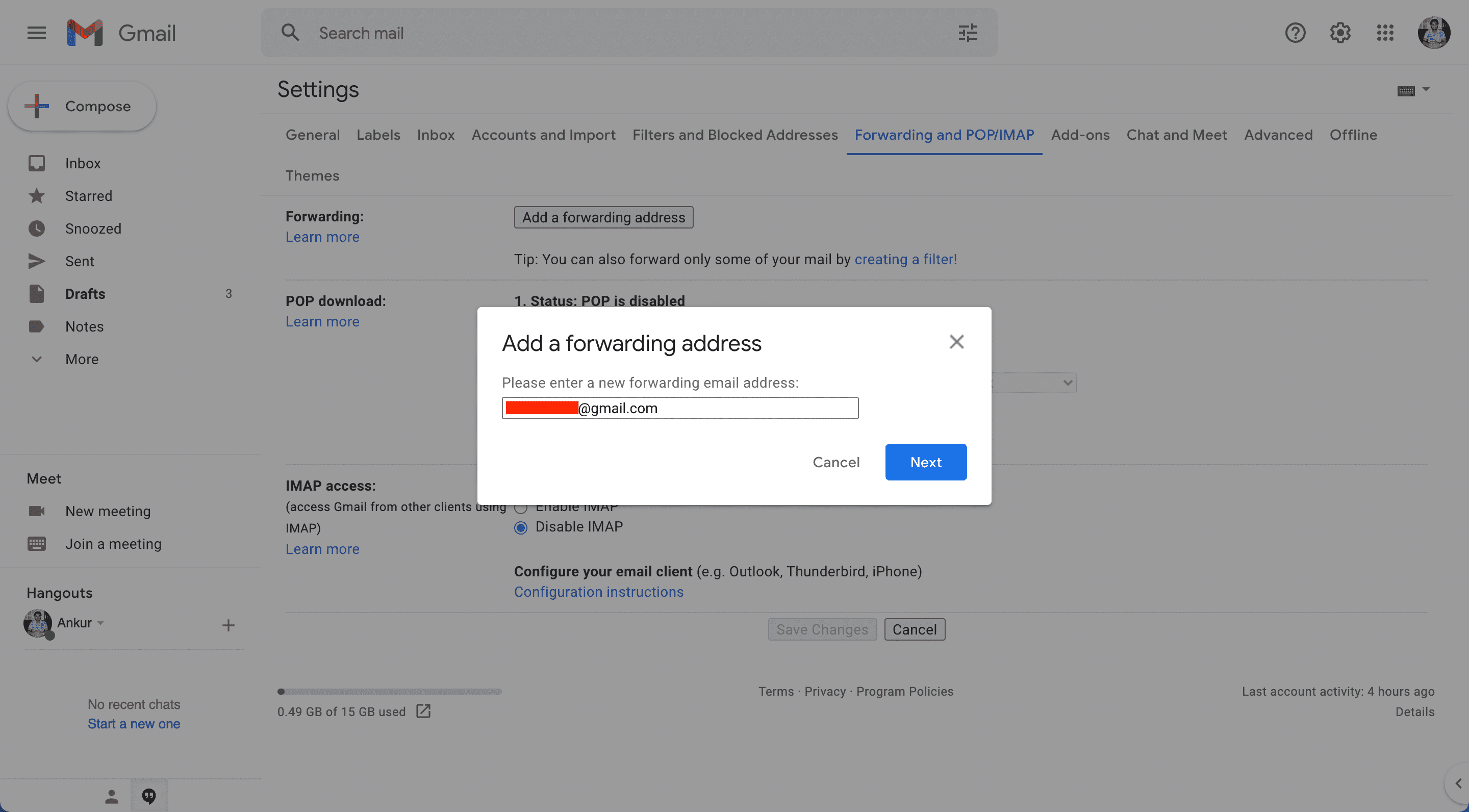
3) Clic Aggiungi un indirizzo di inoltro.
4) Ora, inserisci qui la tua email privata principale e fai clic Prossimo.
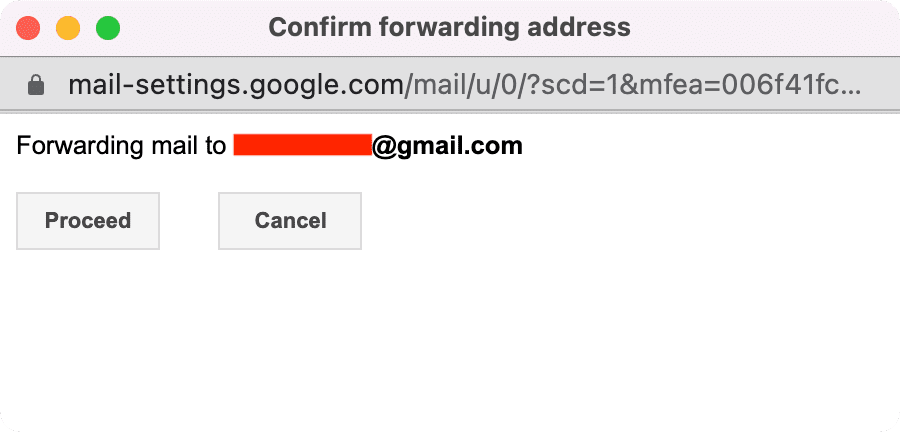
5) Clic Procedere > Ok.
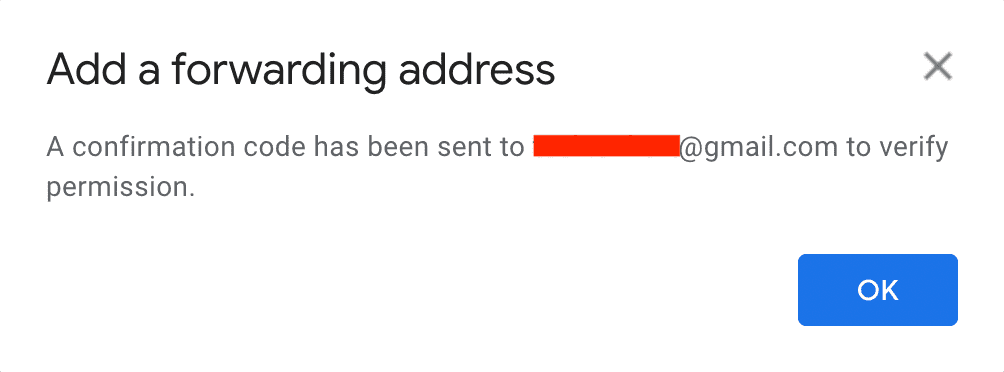
6) Apri la tua email principale e fai clic sul link di verifica. Puoi anche copiare il codice che ricevi qui e incollarlo nella casella di verifica del secondo account e fare clic Verificare.
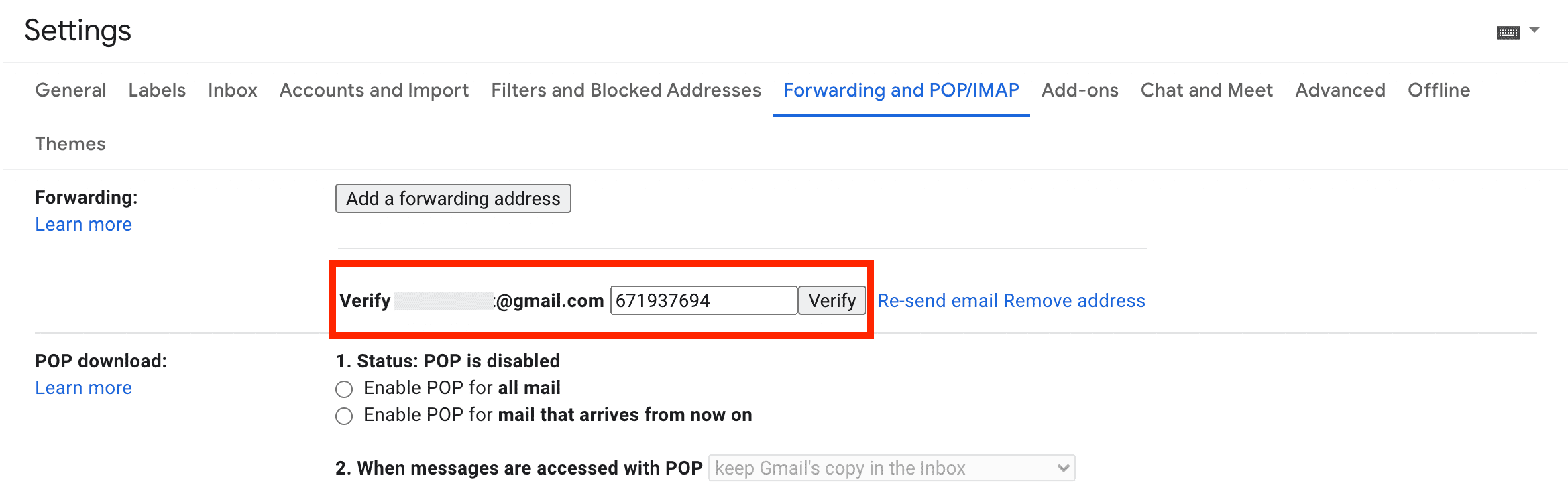
8) Spunta la casella per Inoltra una copia della posta in arrivo a.
9) Infine, fare clic Salvare le modifiche dal fondo.
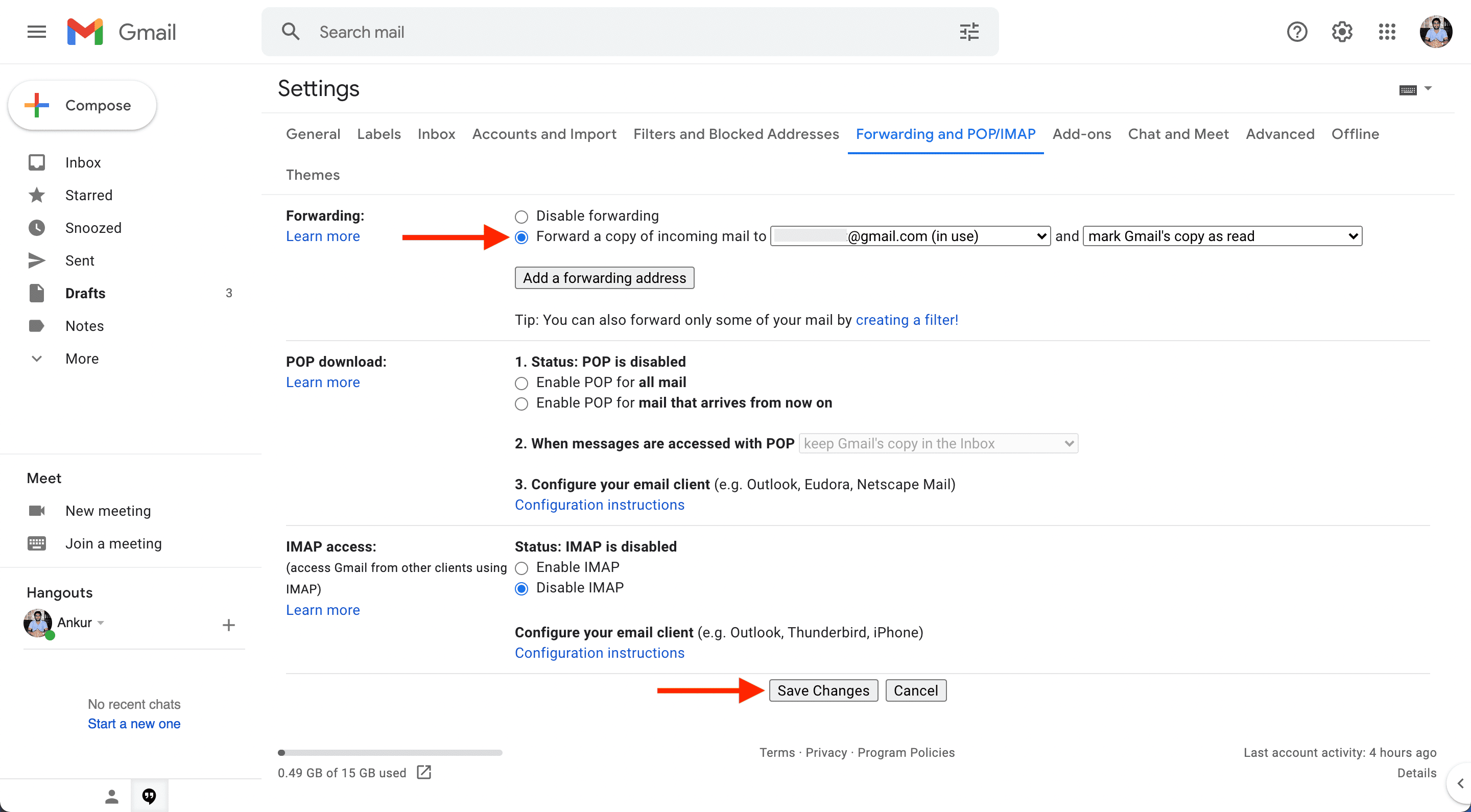
Questo è tutto. Ora puoi condividere liberamente la tua seconda email con qualsiasi persona o servizio. Tutte le email inviate a questo verranno inoltrate alla tua email principale. Puoi anche creare un filtro per inoltrare solo alcune delle tue email.
Quindi, ora, ricevi le email inviate al tuo secondo account Gmail sul tuo account principale. Quindi, segui questi passaggi per assicurarti di poter rispondere a queste e-mail inoltrate mentre sei connesso alla tua e-mail principale privata. Il destinatario lo vedrà come se la risposta fosse stata inviata tramite la seconda e-mail (che ha e su cui ti ha inviato l’e-mail originale).
Imposta Invia e-mail come
1) All’interno del tuo account Gmail privato principale, fai clic su icona delle impostazioni > Vedi tutte le impostazioni.
2) Clic Conti e importazione.
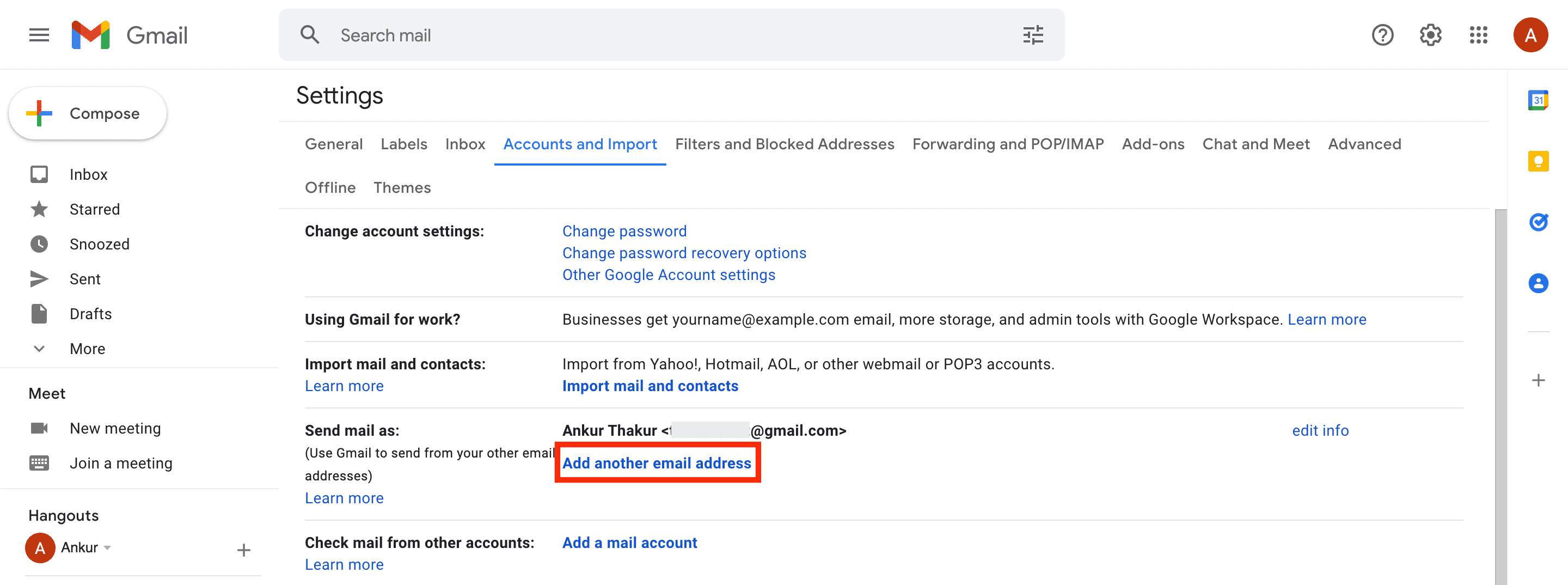
3) Accanto a Invia posta come, fai clic su Aggiungi un altro indirizzo email.
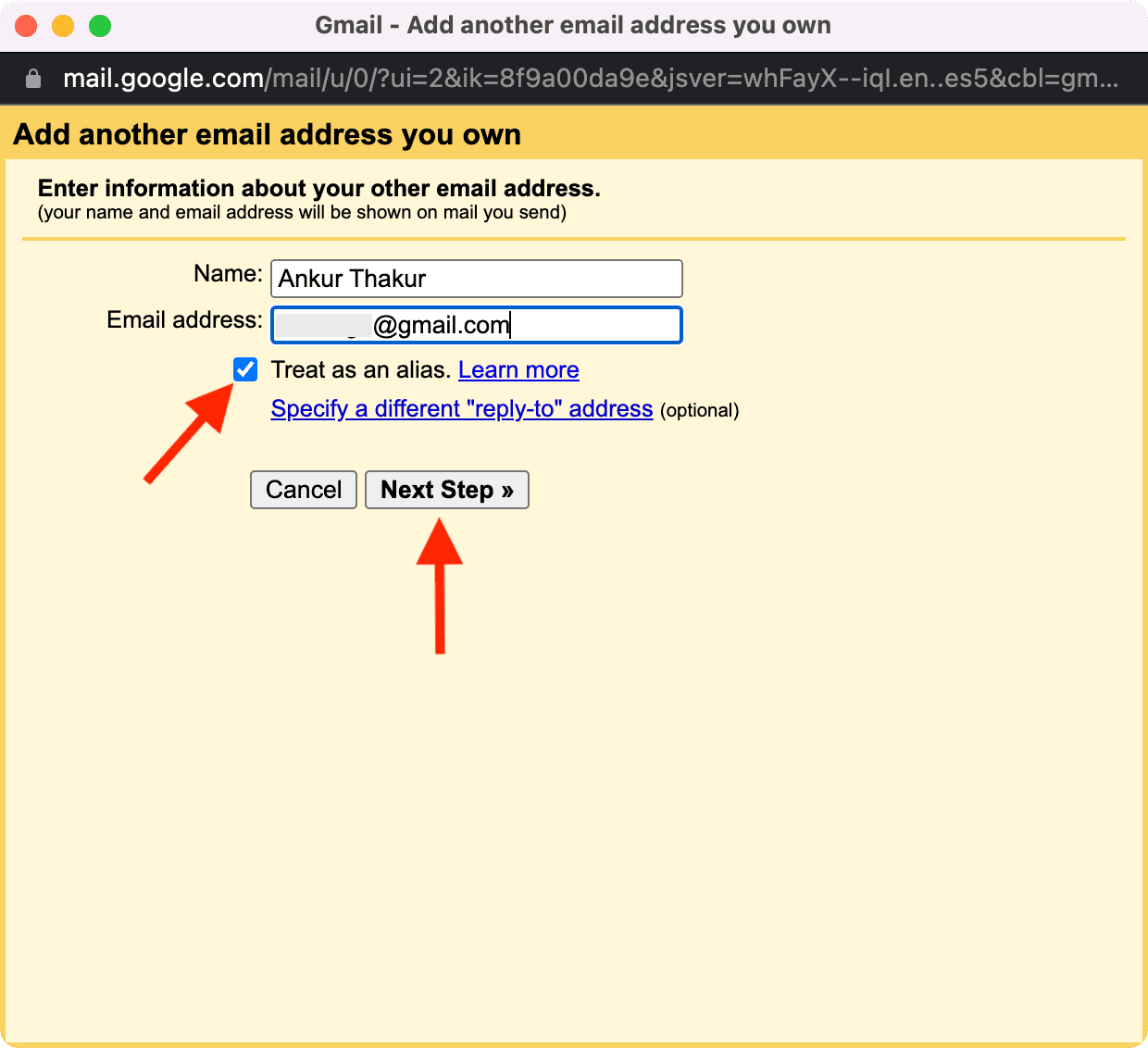
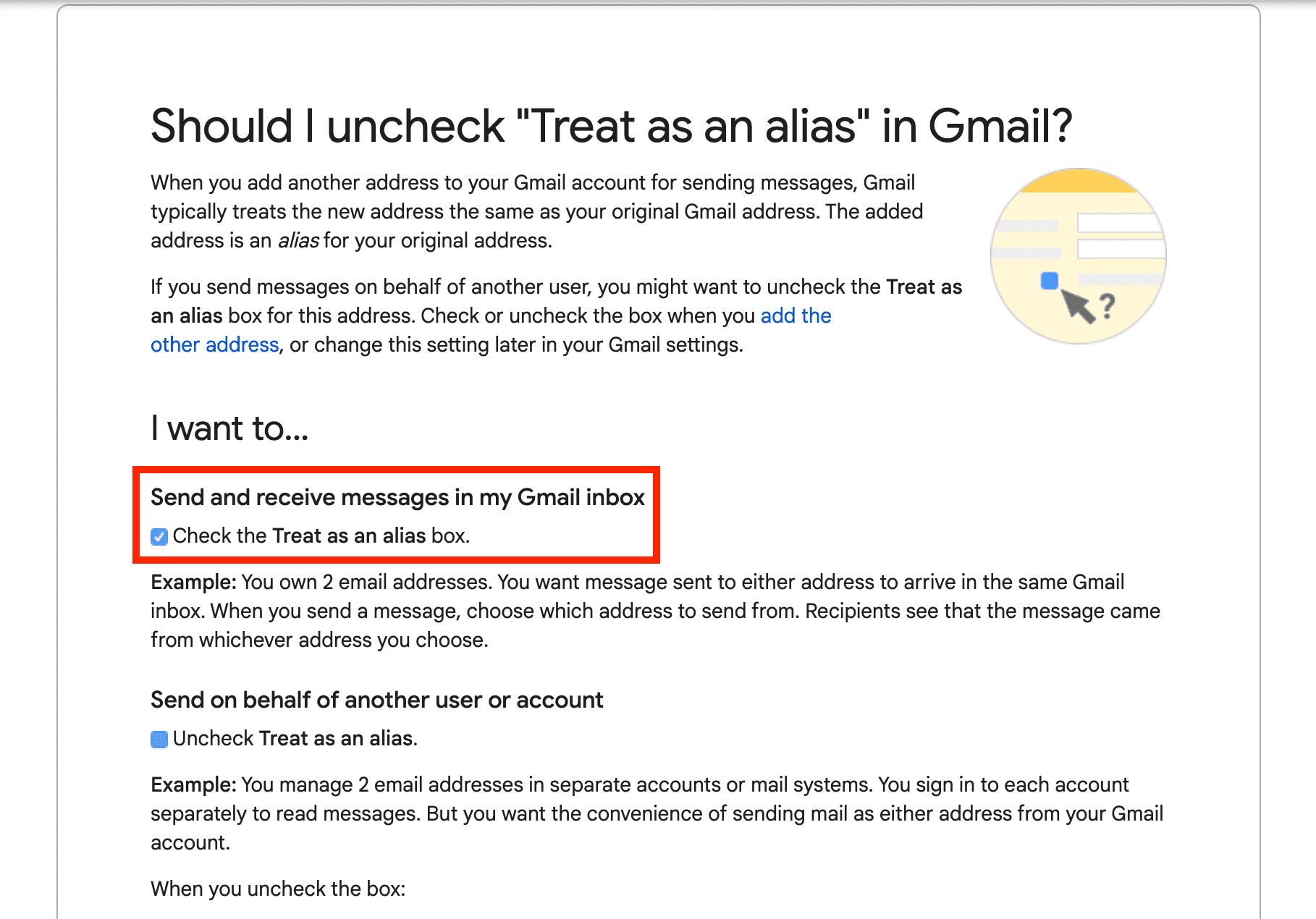
4) Inserisci il tuo secondo indirizzo email, assicurati “Trattalo come uno pseudonimo” è selezionato e fare clic Passo successivo.
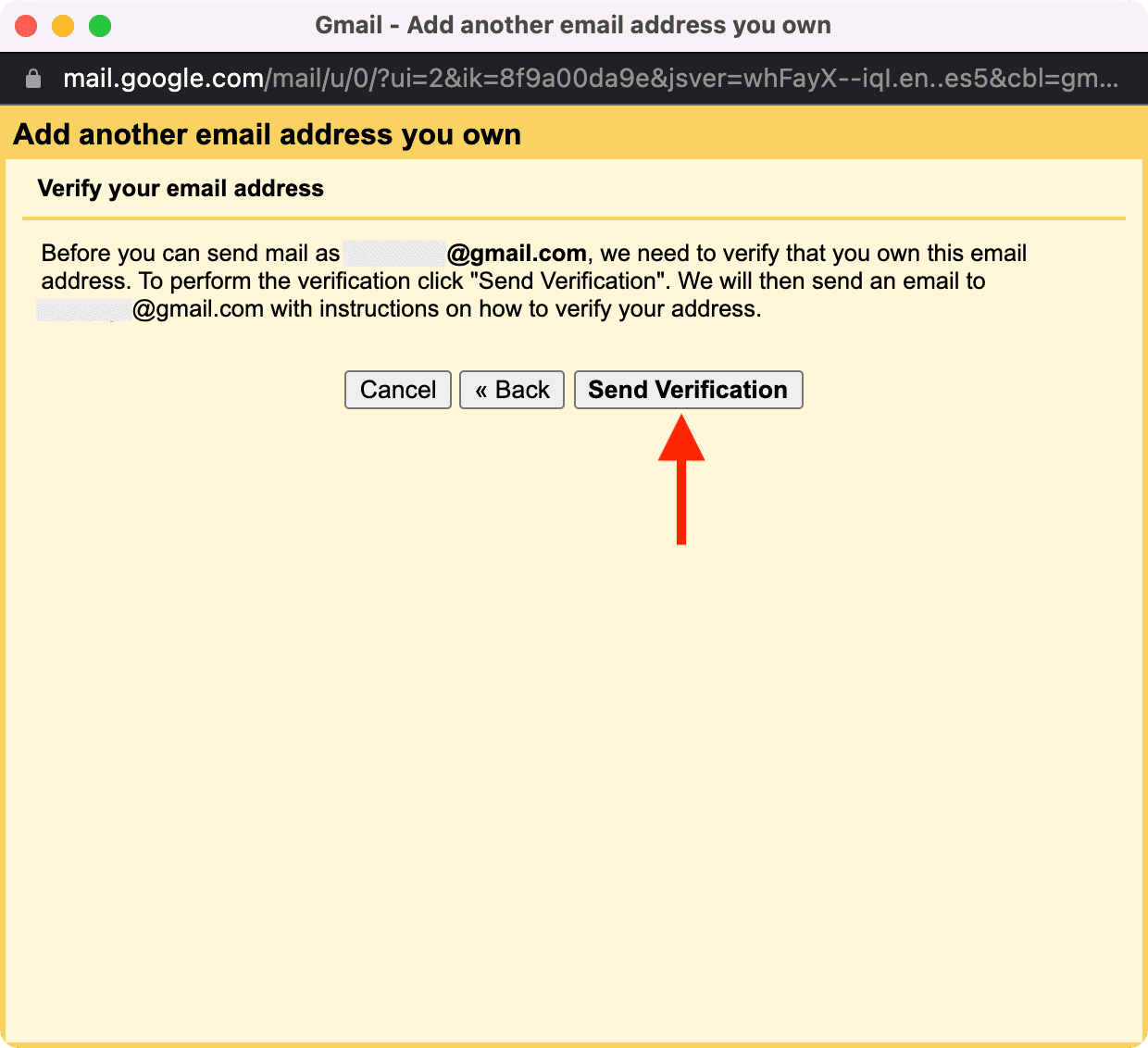
5) Clic Invia verifica.
6) Apri il tuo secondo indirizzo e-mail (o lo stesso in cui le e-mail sono già state inoltrate) e fai clic sul collegamento lì o copia lì il codice di verifica e incollalo in questa casella.
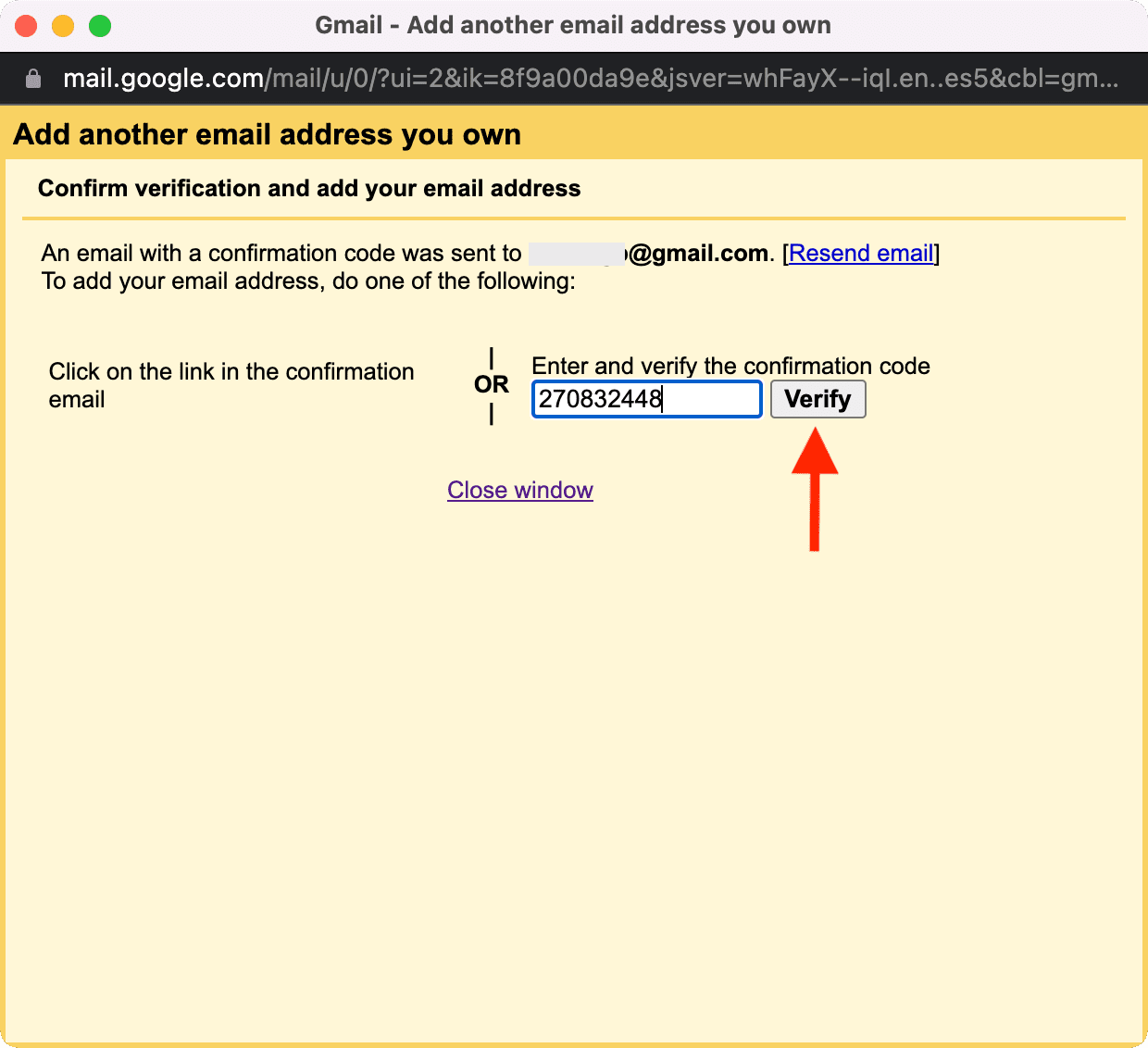
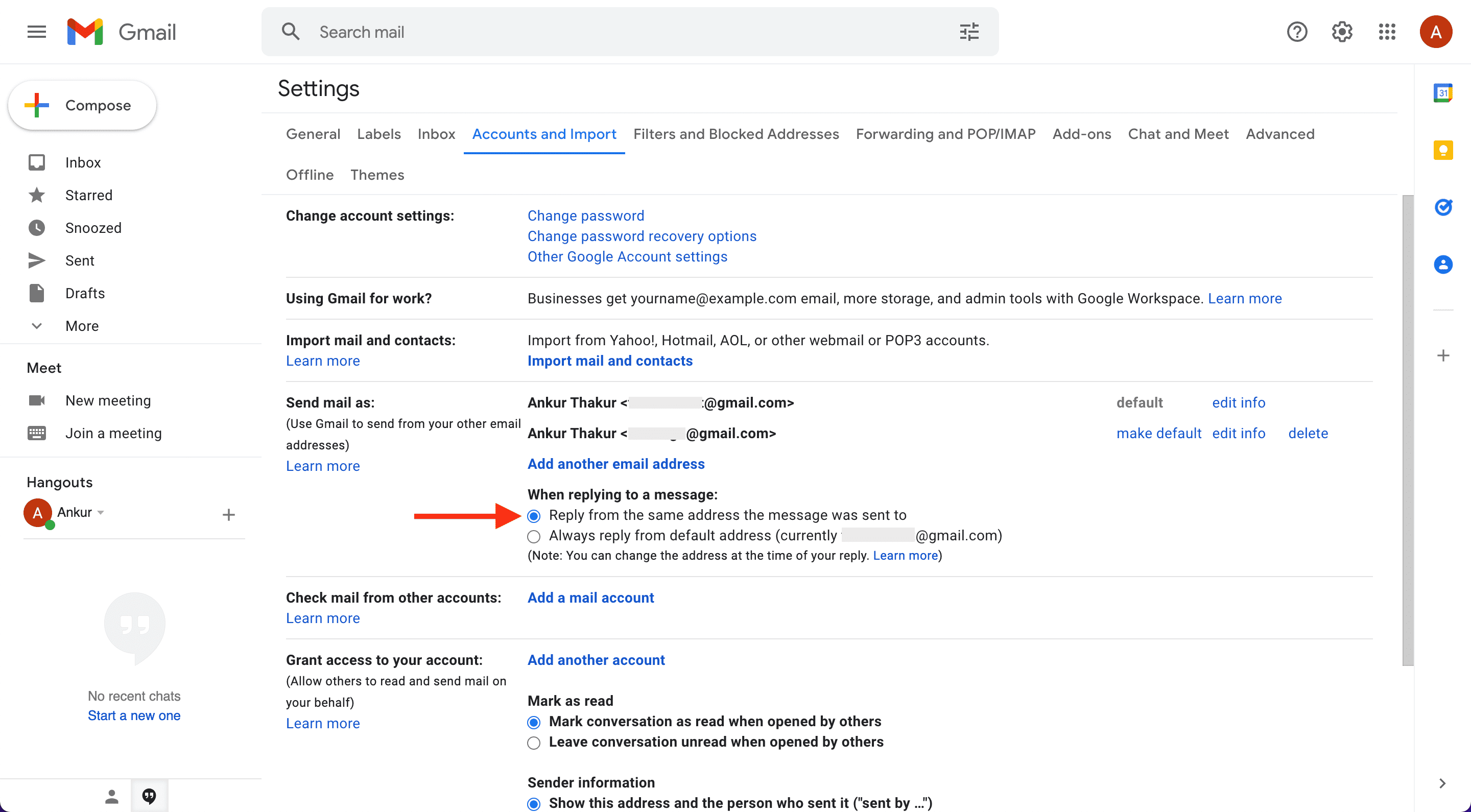
Fatto. Da ora, puoi inviare e-mail tramite il tuo secondo account mentre sei connesso al tuo account principale. Assicurarsi Rispondi dallo stesso indirizzo a cui è stato inviato il messaggio è controllato. Ciò assicurerà che se qualcuno ti invia un’e-mail sul tuo secondo account e tu rispondi ad essa (mentre hai effettuato l’accesso al tuo account principale), il mittente vedrà il tuo secondo indirizzo e-mail e non quello principale.
Nota: la pagina di supporto di Google dice una volta eseguita la configurazione Invia mail come e controlla “Tratta come alias”, puoi inviare e ricevere e-mail. Ma nei miei test con tre diversi account Gmail, non ha funzionato. Pertanto, ti ho chiesto di impostare inoltro e-mail (sopra il titolo) e quindi impostare Invia mail come per ricevere e rispondere alle e-mail di un account diverso da un unico luogo (il tuo account Gmail principale).
Usa Gmailify
Se disponi di un account e-mail esistente da Yahoo, Outlook, Hotmail, AOL o alcuni altri servizi non Gmail, puoi collegare questo account e-mail al tuo account Gmail. Successivamente, puoi:
- leggi, rispondi e organizza i messaggi dall’altro account proprio come fai in Gmail.
- ottieni funzionalità di Gmail come protezione antispam, notifiche mobili migliorate, ordinamento e ricerca e-mail, anche in questi servizi non Gmail.
Quindi, supponiamo che, come me, tu abbia un vecchio account Yahoo che non utilizzi più attivamente. Puoi Gmailify il tuo account Yahoo. Dopodiché, puoi trattare questo account Yahoo come un alias: utilizzalo per le iscrizioni, condividilo con altri e altro ancora. Non c’è bisogno di condividere il tuo indirizzo Gmail principale da nessuna parte.
Tutte le email che ricevi su questo indirizzo Yahoo appariranno nel tuo Gmail. Puoi vedere, gestire e rispondere a queste e-mail di Yahoo dall’interno di Gmail.
Ecco come collegare il tuo account non Gmail a Gmail e trattarlo come un alias:
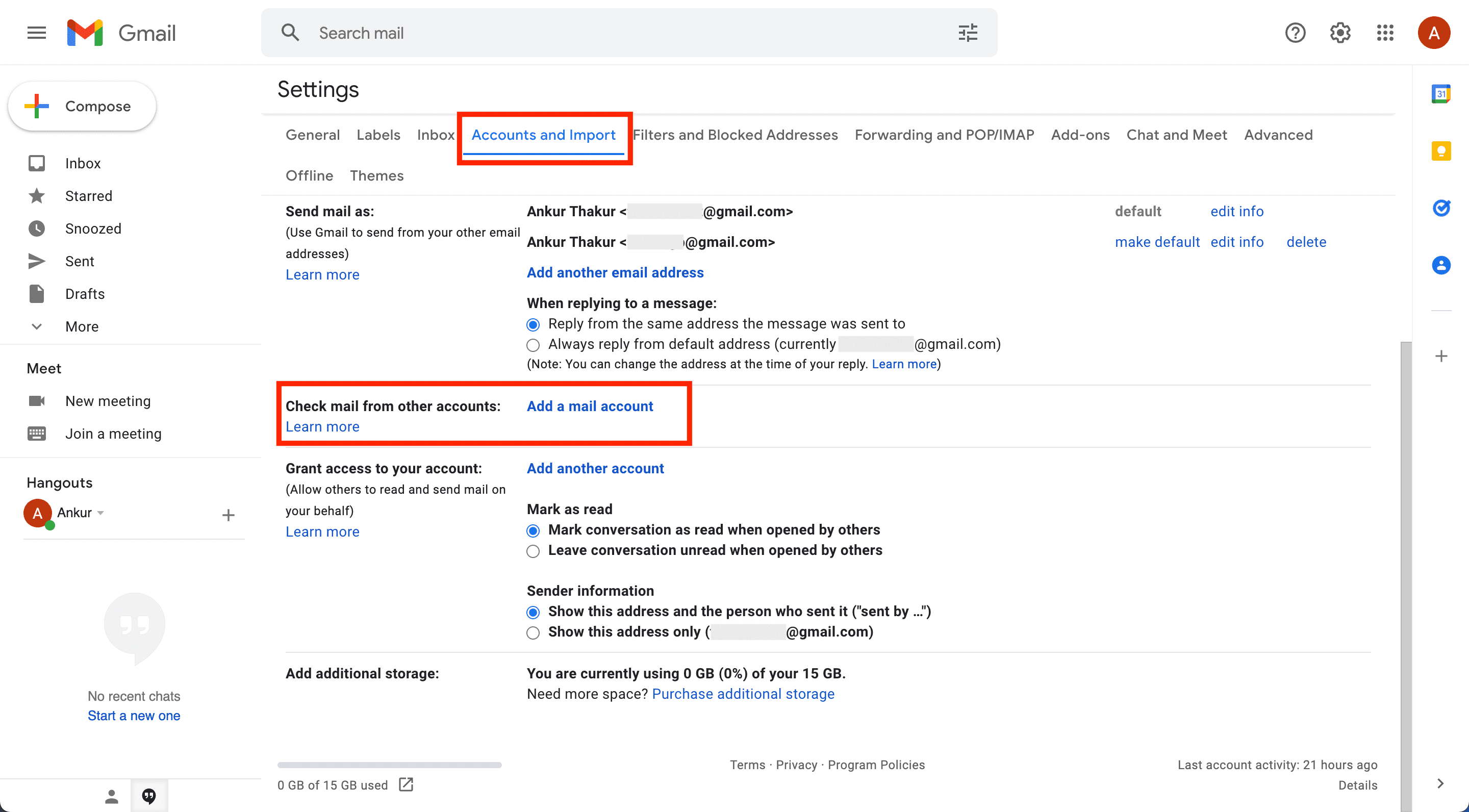
1) Apri Gmail, fai clic su icona delle impostazioni e scegli Vedi tutte le impostazioni.
2) Clic Conti e importazione.
3) Accanto a Controlla la posta da altri account, fai clic su Aggiungi un account di posta.
4) Inserisci il tuo account Yahoo, AOL, Hotmail, Outlook o altri account non Gmail e fai clic Prossimo.
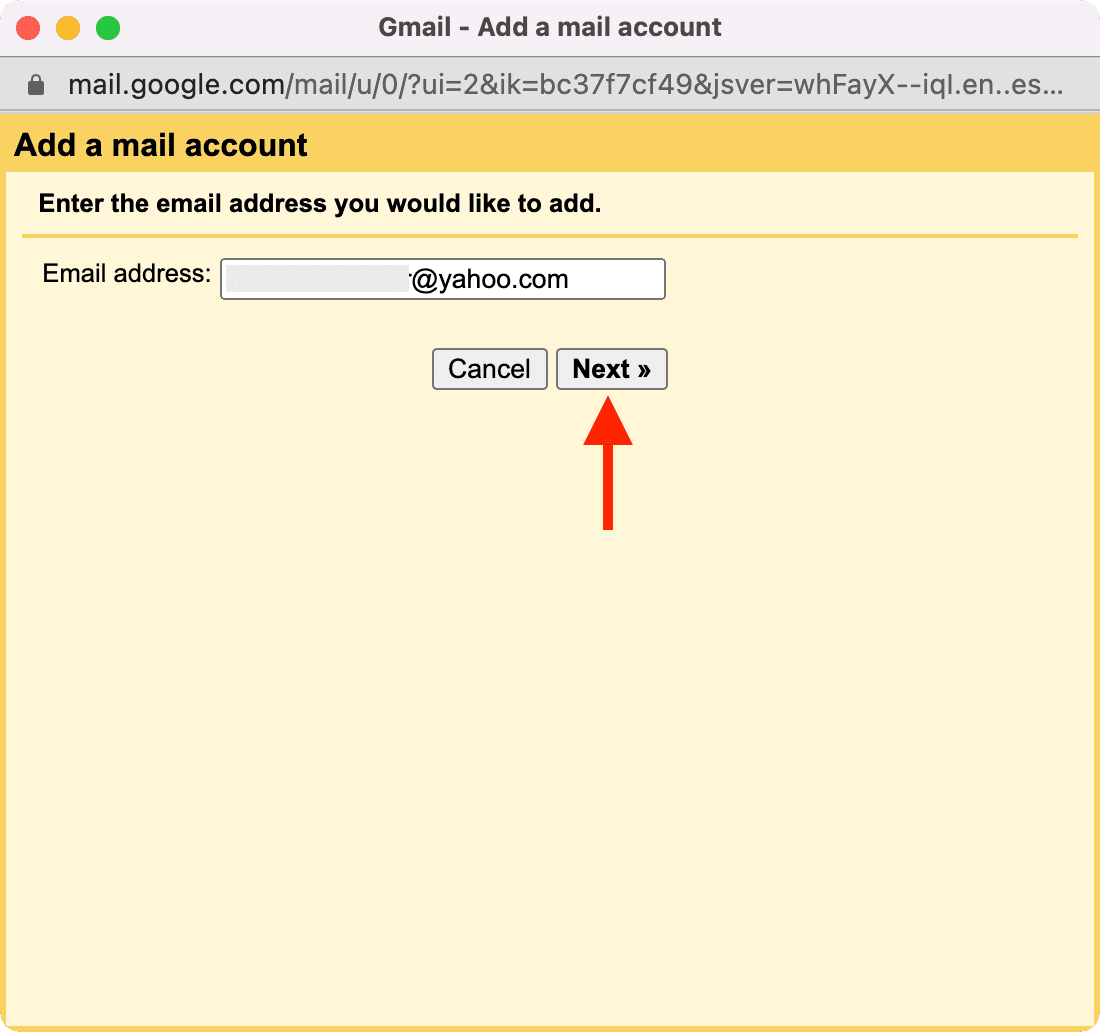
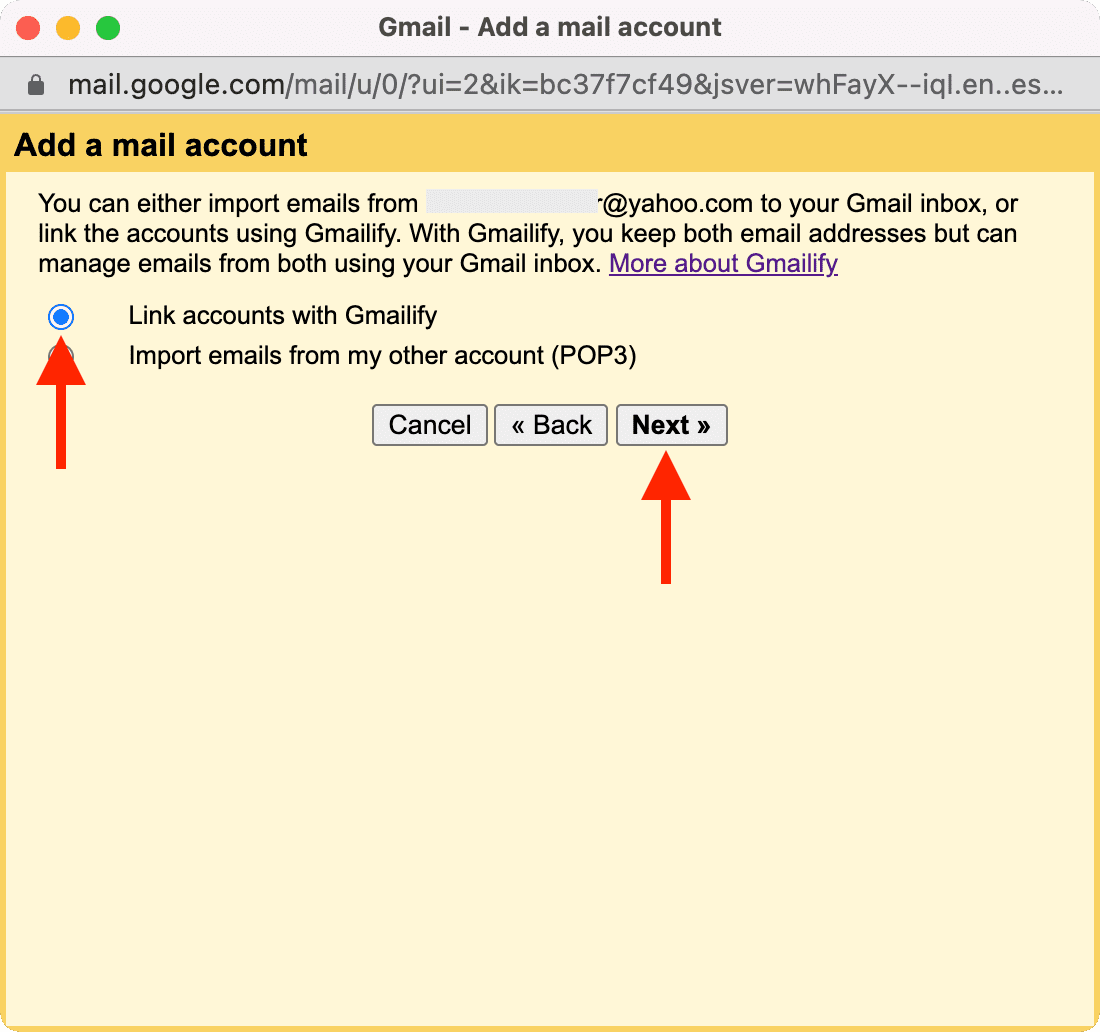
5) Assicurarsi Collega account con Gmailify è selezionato e fare clic Prossimo.
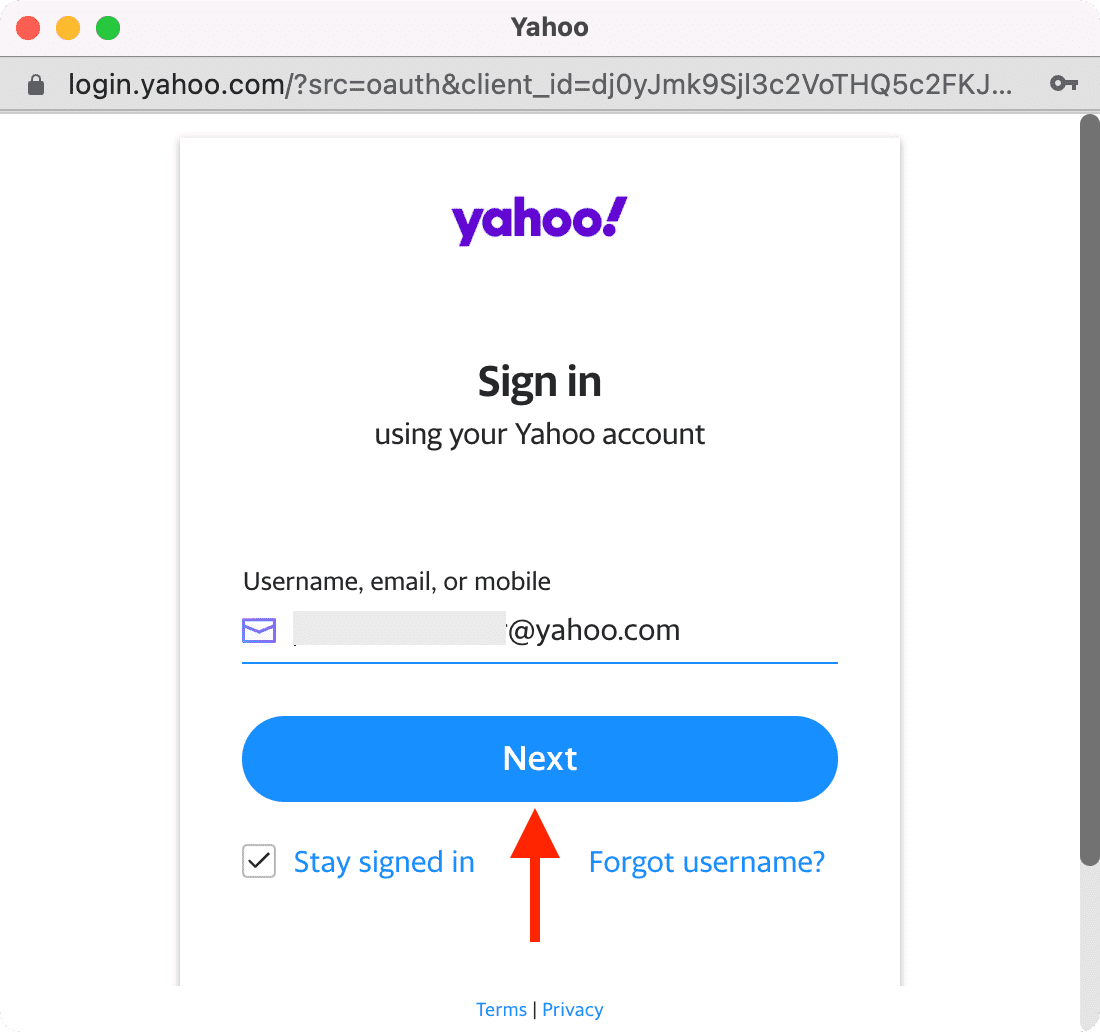
6) Accedi al tuo account non Gmail e accetta di consentire a Gmail di accedere e gestire questo secondo account e-mail.
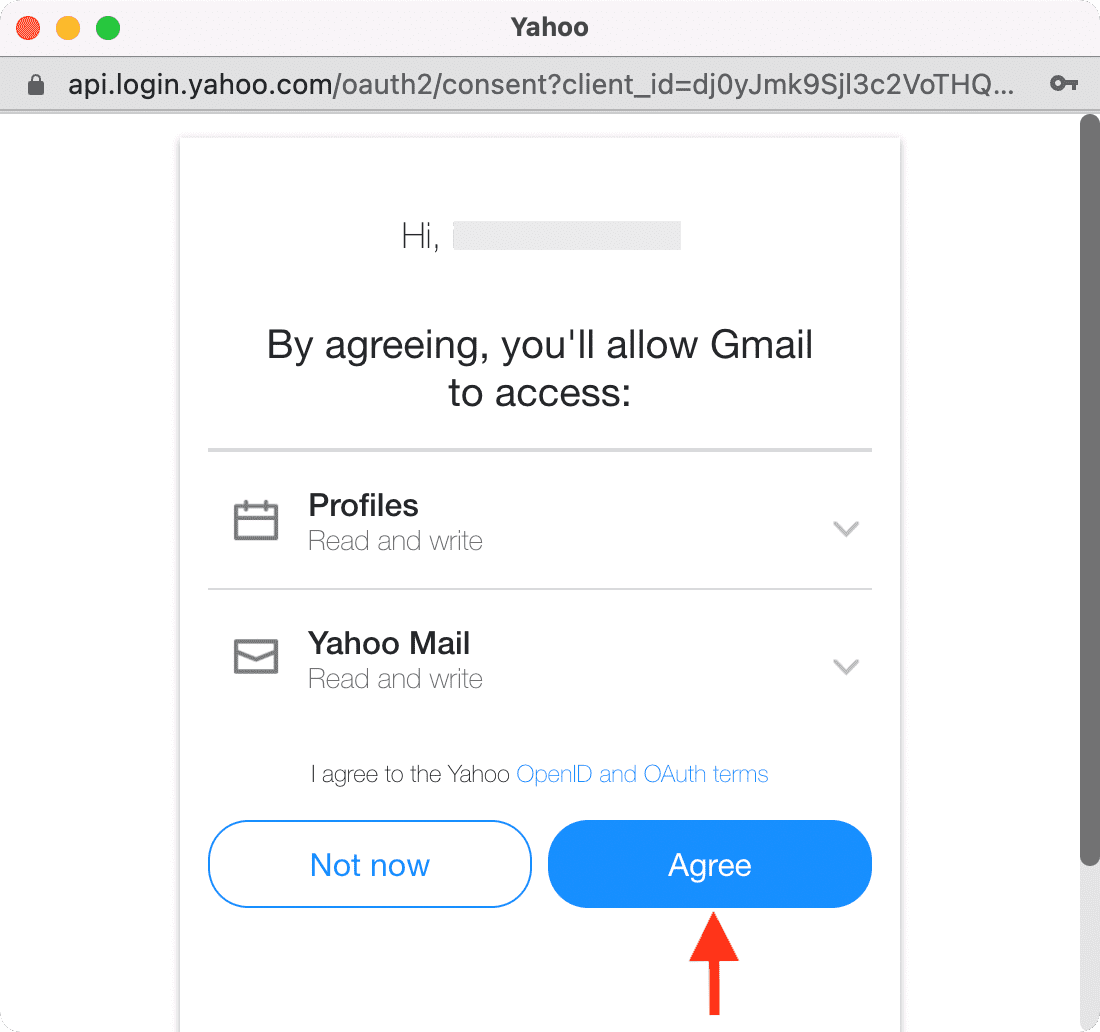
Questo è tutto. Hai Gmailificato con successo l’altra email. Ora puoi usarlo all’interno di Gmail con tutte le sue funzionalità avanzate.
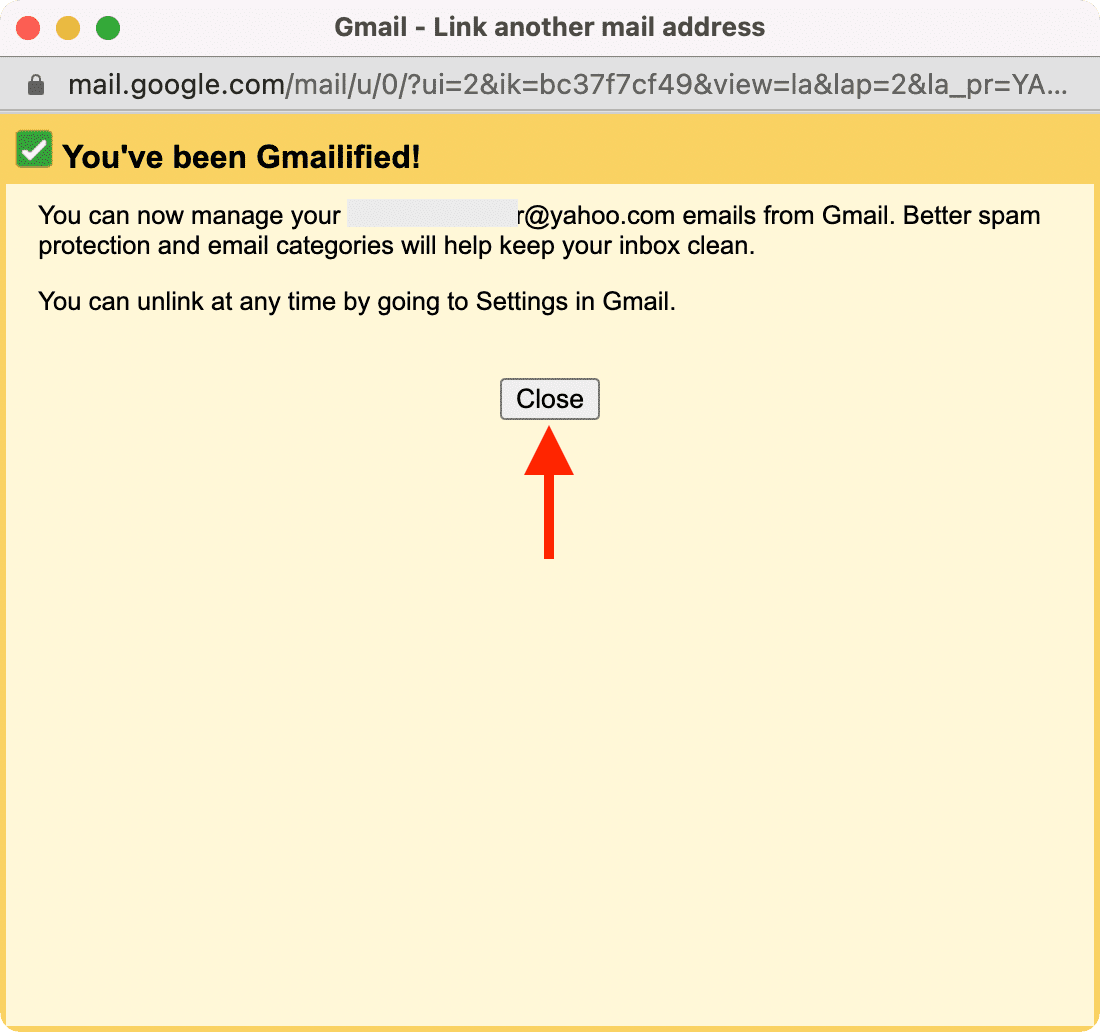
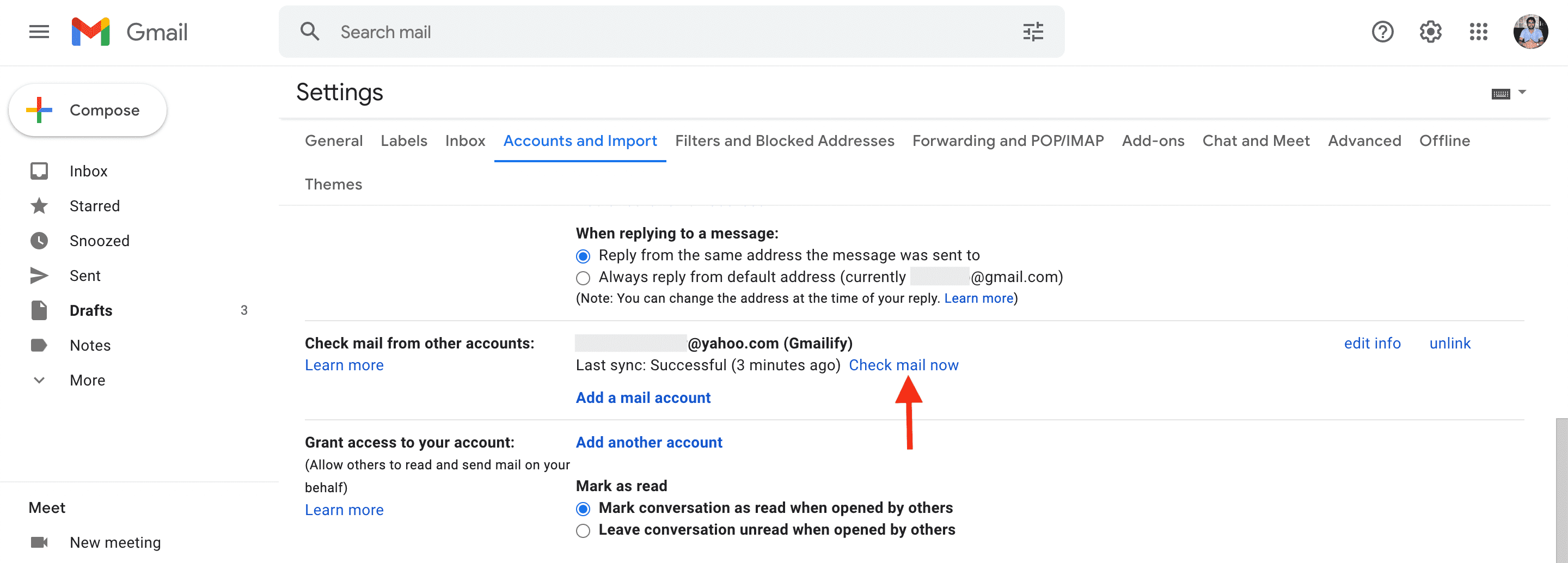
Tutte le e-mail che ricevi sul tuo account non Gmail verranno visualizzate nel tuo account Gmail. Potrebbe esserci un ritardo di circa un minuto. Puoi anche andare manualmente alle impostazioni di Gmail e fare clic Controlla la posta ora.
Da Gmail, quando rispondi a un’e-mail originariamente inviata sul tuo account non Gmail, fai clic sul nome e hai la possibilità di scegliere con quale account rispondere. Nella maggior parte dei casi, consiglierei di utilizzare l’account non Gmail in modo che il tuo indirizzo Gmail principale non sia condiviso con loro.
Utilizzo di alias in Gmail – Conclusione
Da adesso:
- Sai come usare un punto, più cantare o @googlemail per creare un alias temporaneo.
- Sai come impostare l’inoltro delle email da un account Gmail a un altro.
- Inoltre, sai anche come aggiungere il tuo account Gmail a un altro in modo da poter rispondere alle sue e-mail utilizzando il tuo account Gmail principale.
- Se hai un account non Gmail, sai come collegarlo a Gmail e utilizzarlo per inviare, ricevere e rispondere alle email.
Per quanto riguarda gli alias in Gmail, questo è quasi tutto ciò che puoi fare. Ancora una volta, l’alias in Google non è così semplice, divertente ed efficace come quello fornito da iCloud. Quindi, se non riesci a seguire quanto sopra menzionato, crea semplicemente un alias iCloud. Anche se non hai un dispositivo Apple, usa iTunes su PC Windows per creare un ID Apple e usa iCloud Mail in un browser web.
Caselle di posta elettronica pubbliche
Infine, un altro trucco che utilizzo da alcuni anni per proteggere la mia e-mail principale di Gmail è utilizzare caselle di posta pubbliche usa e getta.
Ad esempio, supponiamo che io debba iscrivermi a un sito Web di cui non mi fido o di cui non mi importa. Andrò a un servizio come Mailinator. Qui, inserirò l’indirizzo che voglio, come tuttotutoriale fare clic ANDARE. Ora ho accesso alla posta in arrivo pubblica per [email protected]. Ora, fornirò questo indirizzo email a qualsiasi servizio per ricevere OTP o collegamento di verifica.
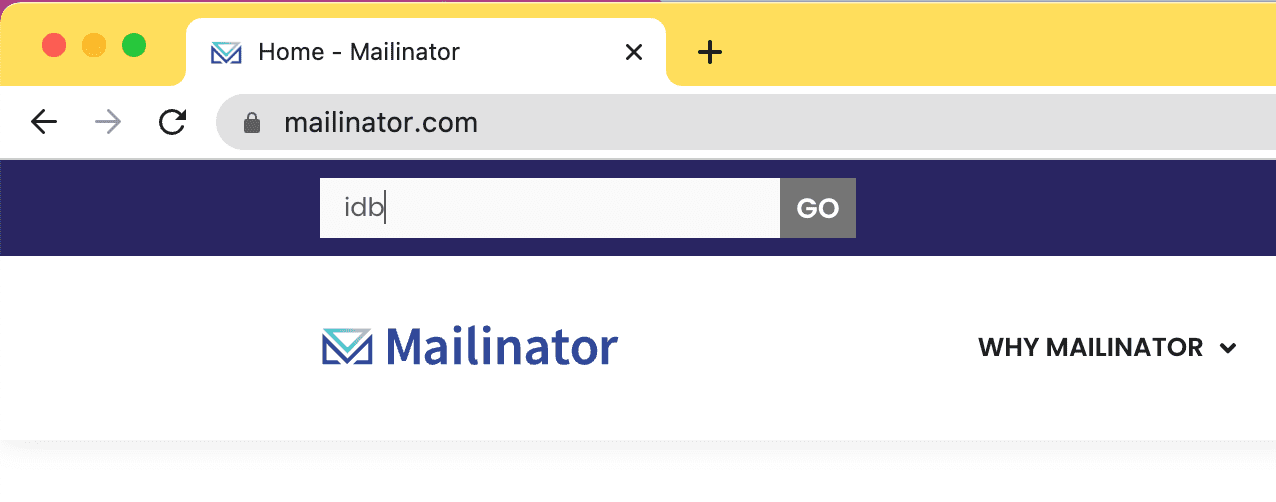
Nota che non ci sono password, ecc. Chiunque può accedere a queste caselle di posta. Quindi, usa rapidamente l’e-mail inviata qui. Oppure, per un po’ più di privacy, usa un nome casuale come [email protected]
Controlla dopo: