

L’app iMovie è abbastanza robusta da permetterti di creare film e video incredibili. E se stai lavorando con un video che ha sia audio che immagini, potrebbe esserci un momento in cui vorrai separare i due.
Abbiamo spiegato come rimuovere l’audio da un video, ma cosa succede se si desidera fare il contrario? Questo tutorial ti mostra come rimuovere il video e mantenere solo l’audio in iMovie sia su Mac che su iOS.
Rimuovi il video e mantieni l’audio su Mac
Apri il video che desideri utilizzare in iMovie su Mac, quindi segui questi passaggi.
Stacca la clip audio
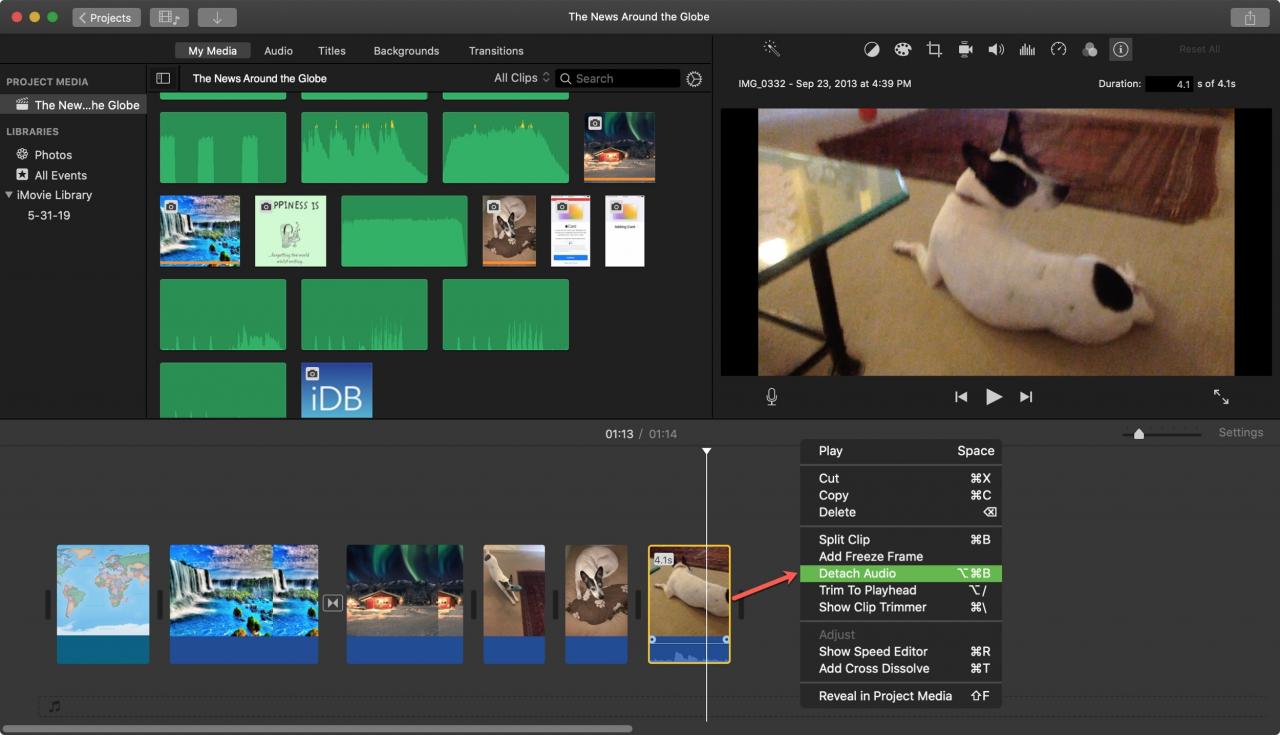
1) Seleziona la clip nella sequenza temporale del film che contiene il video e l’audio.
2) Fare clic con il pulsante destro del mouse o tieni premuto Controlla e fai clic la clip. Puoi anche selezionare Modificare > Stacca l’audio dalla barra dei menu.
3) Scegliere Stacca l’audio nel menu di scelta rapida.
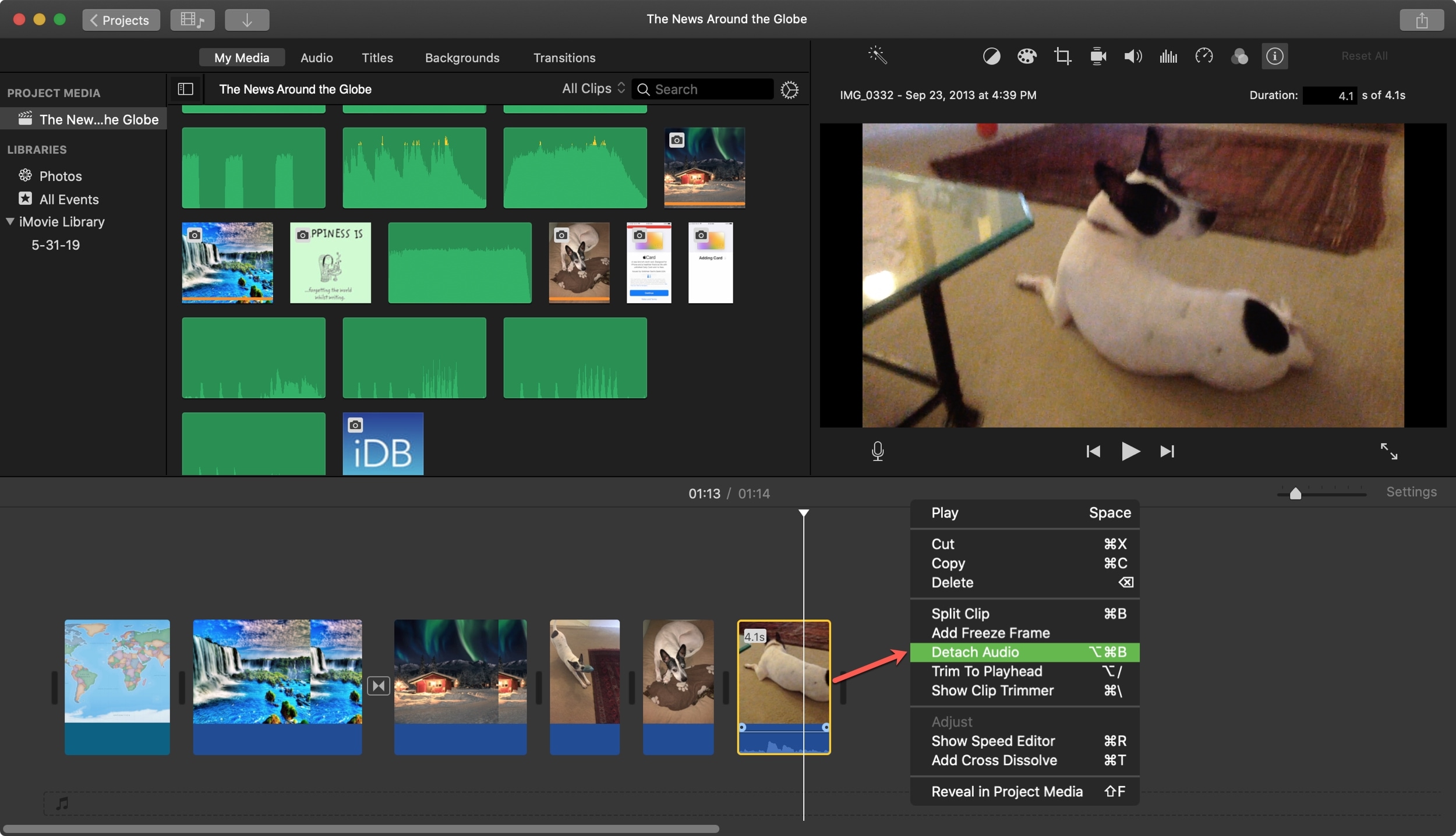
Vedrai quindi l’audio di quella clip apparire come la propria “clip” in verde sotto il video. Tuttavia, la piccola linea a sinistra mostra che il video e l’audio sono ancora collegati tra loro. Ciò significa che se elimini il video, l’audio andrà con esso.
Quindi, dovrai spostare la clip audio altrove nel tuo film o inserirla nel Pozzo della musica di sottofondo nella parte inferiore della timeline.
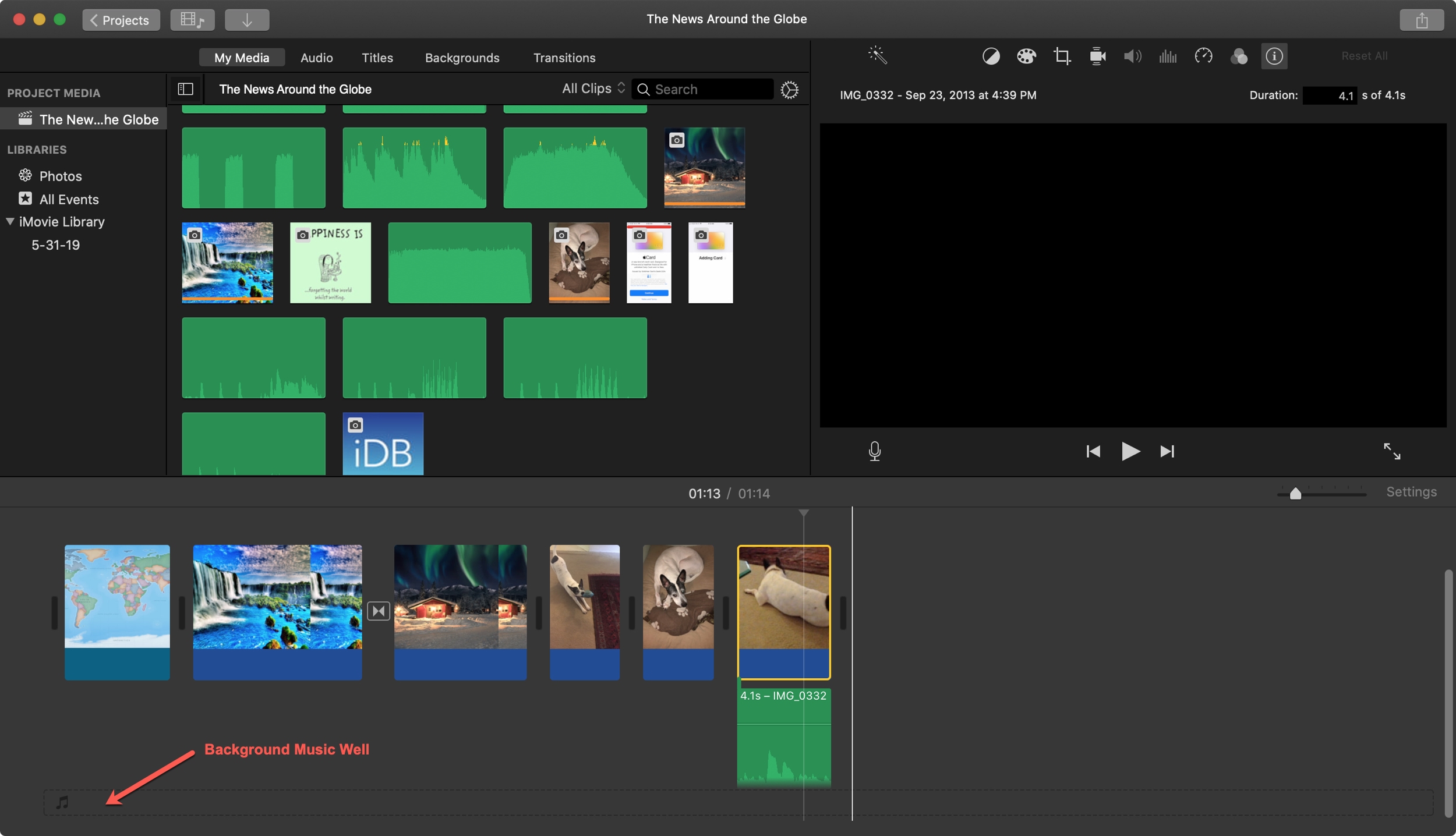
Per spostare la clip audio verde, basta Selezionare, lagnae far cadere dove lo vuoi. Se lo metti in Background Music Well, sarà sullo sfondo di tutti gli altri suoni del tuo film.
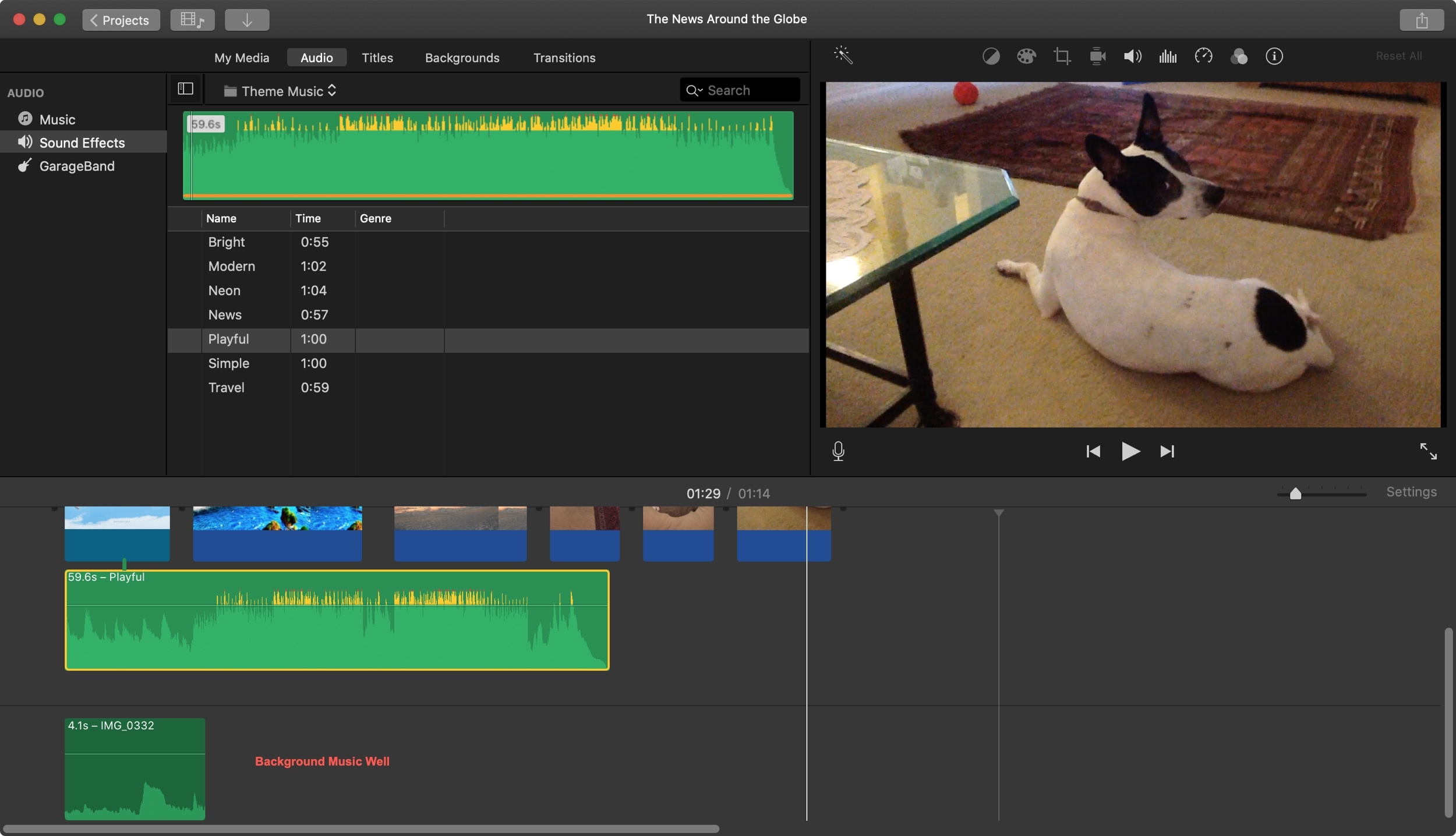
Elimina il video
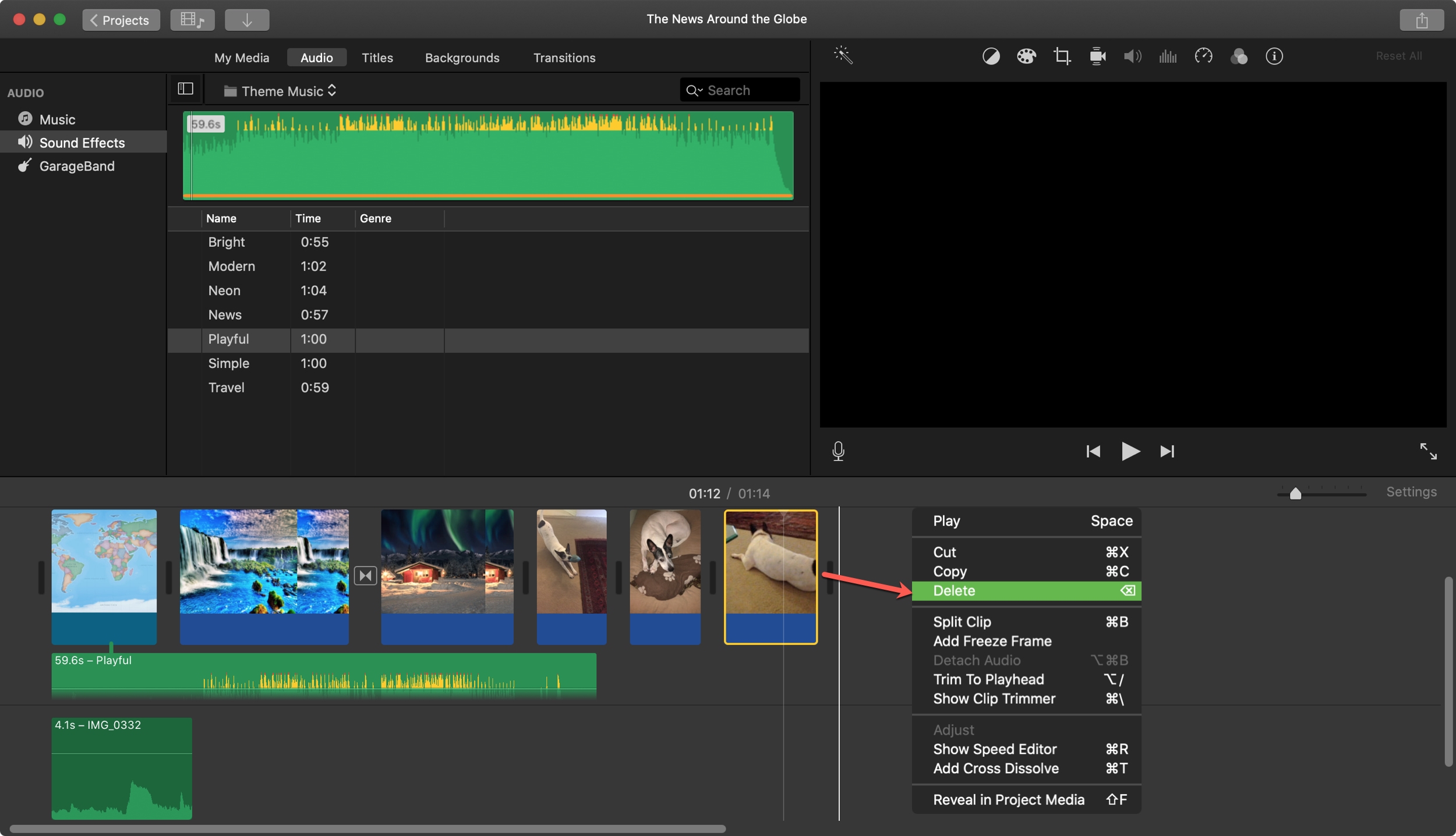
Dopo aver scollegato l’audio e scollegato dal video, puoi rimuovere il video facendo clic su di esso e utilizzando uno di questi metodi.
- Selezionare Modificare > Elimina dalla barra dei menu.
- Fare clic con il pulsante destro del mouse e scegli Elimina dal menu di scelta rapida.
- Presa Controlla e fai clic e scegli Elimina.
Rimuovi il video e mantieni l’audio su iOS
Apri il tuo video per la modifica in iMovie su iPhone o iPad, quindi procedi come segue.
Stacca l’audio
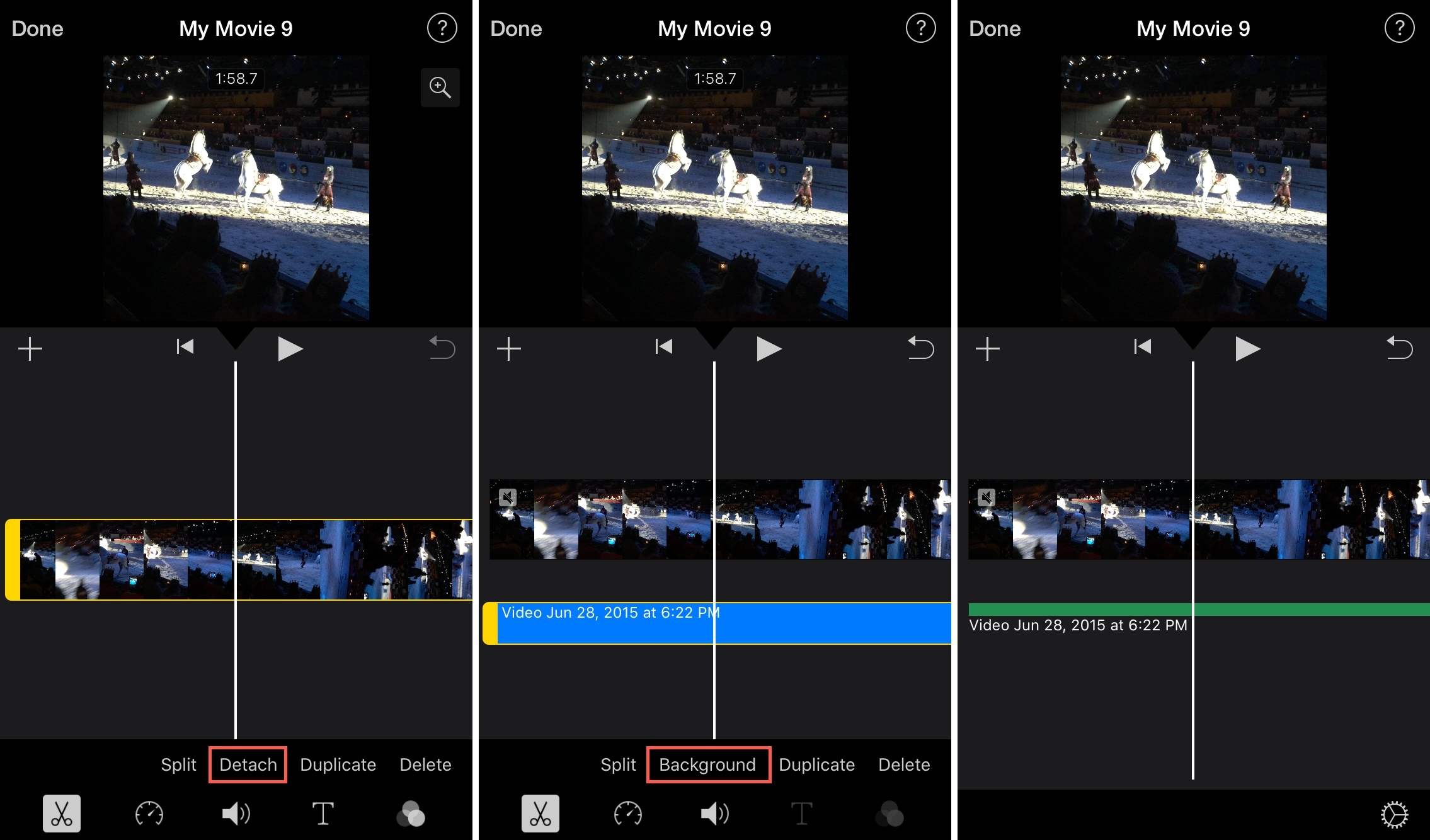
1) Tocca la clip nella sequenza temporale del film che contiene il video e l’audio.
2) Seleziona il Azioni pulsante (icona delle forbici) in basso e tocca Stacca.
3) L’audio apparirà in blu sotto il videoclip. Ma come su Mac, sono ancora collegati tra loro.
Con le opzioni ancora aperte utilizzando il Pulsante Azioni in basso, tocca Sfondo. Questo trasformerà la clip audio in verde e di nuovo, come su Mac, sposterai questa clip sullo sfondo del tuo film.
Elimina il video
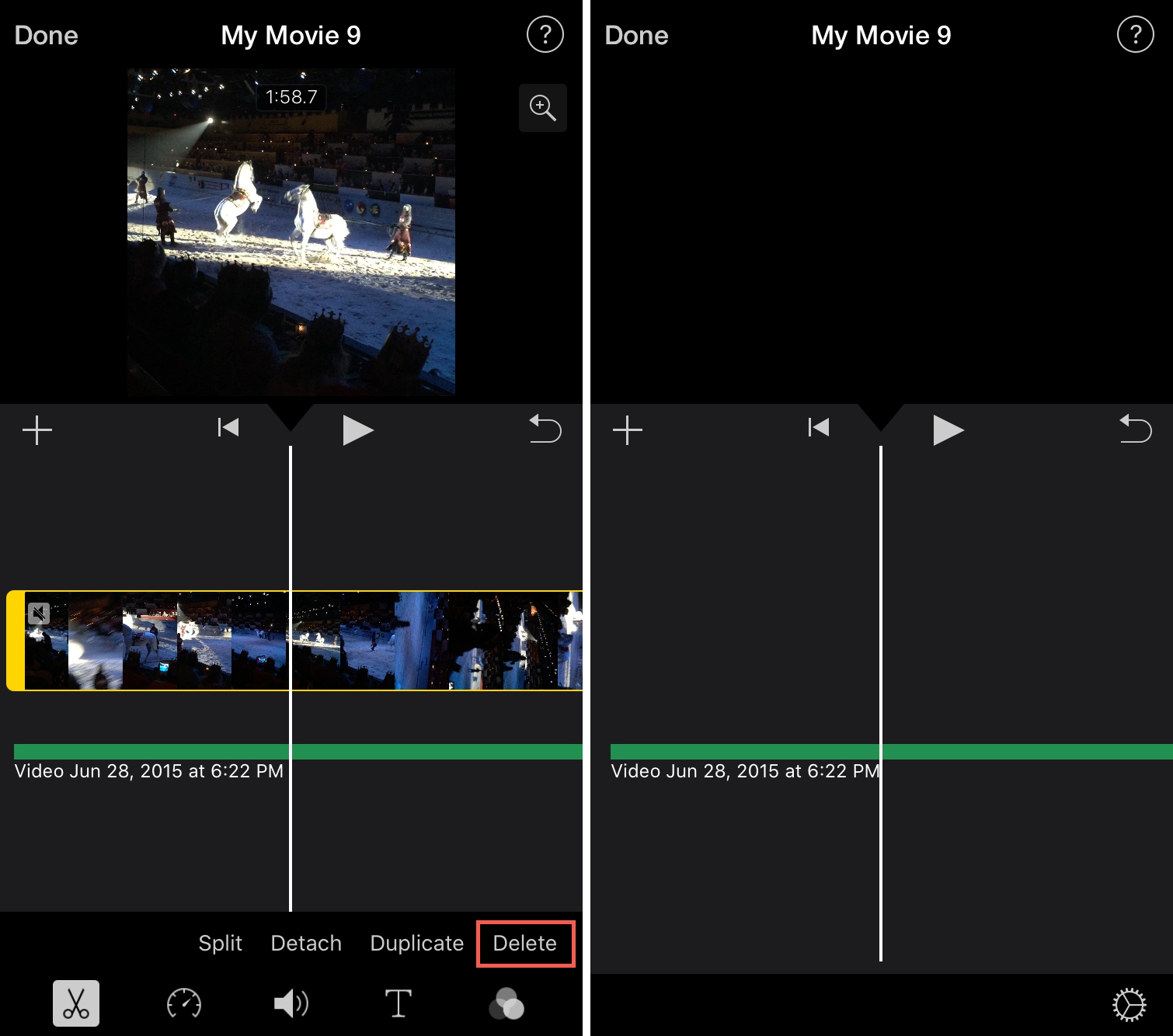
1) Dopo aver scollegato l’audio e averlo reso il suono di sottofondo, tocca il videoclip nella linea temporale.
2) Seleziona il Azioni pulsante in fondo.
3) Rubinetto Elimina.
In Breve
Se hai audio, musica o voci in un video clip che desideri conservare, ma eliminare gli elementi visivi, è facile in iMovie. Hai intenzione di rimuovere il video ma mantenere l’audio in una delle tue creazioni iMovie? Facci sapere!
E per ulteriore assistenza con iMovie, dai un’occhiata alle nostre istruzioni su come modificare la velocità del tuo video o riprodurre un video clip al contrario.