
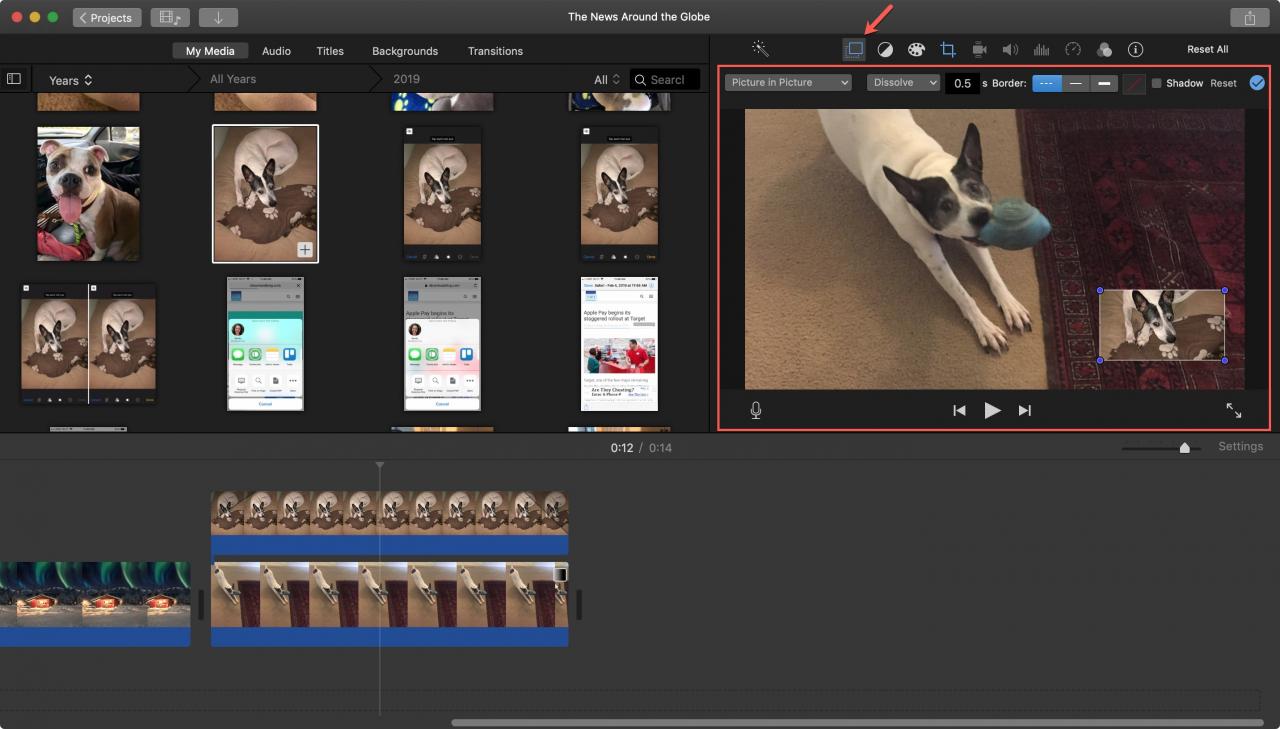
Picture-in-Picture (PiP) è uno strumento utile per creare molti tipi di video. Questo effetto inserisce una finestra più piccola all’interno di una finestra più grande in modo da poterle guardare entrambe contemporaneamente. Per i film che crei, questo è un modo pratico per mostrare un narratore che parla durante la riproduzione del video più grande o una vista ravvicinata dell’immagine più grande.
Se desideri utilizzare questo tipo di effetto, segui mentre ti mostriamo come creare un video Picture-in-Picture in iMovie su Mac, iPad e iPhone.
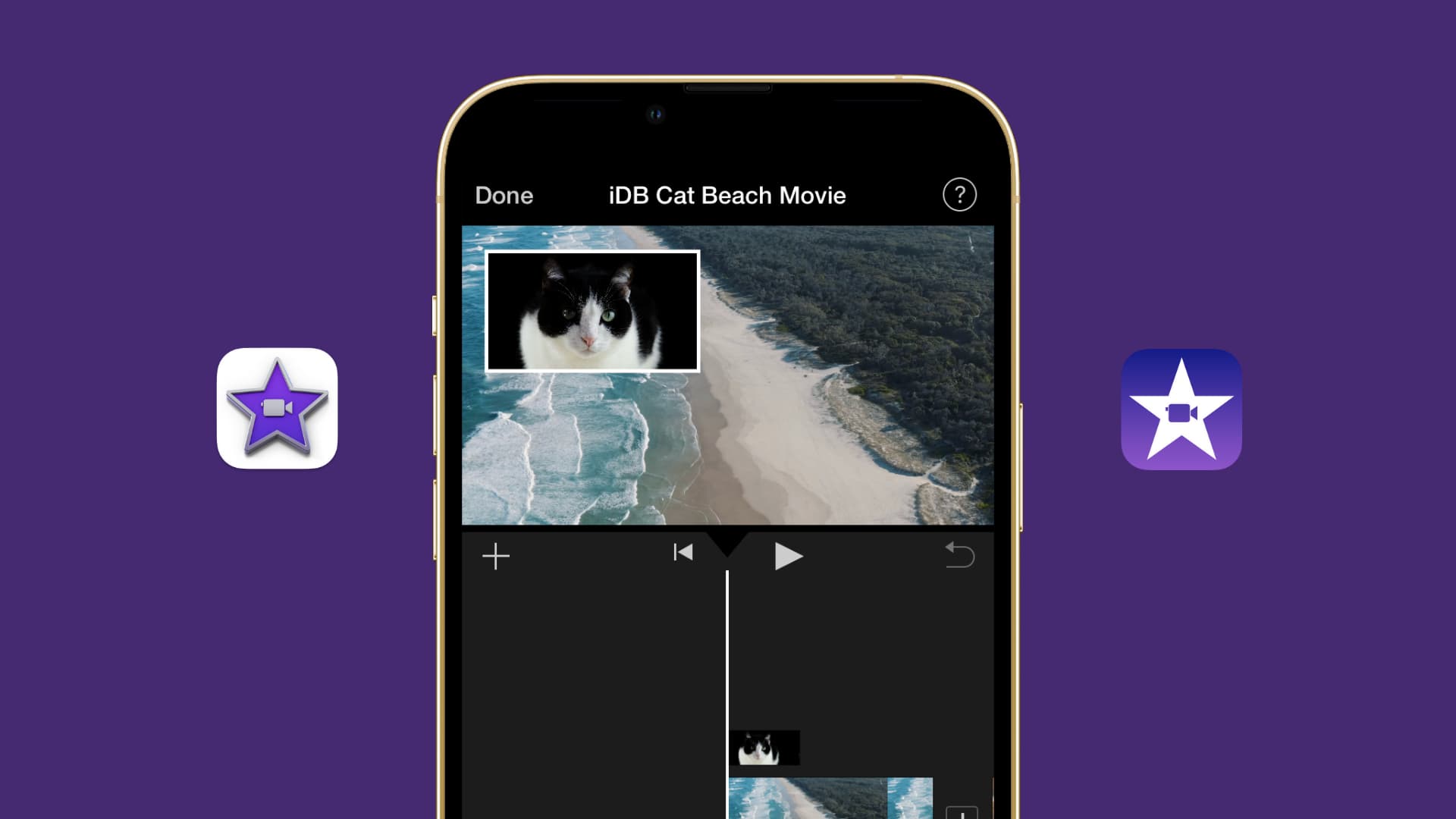
Crea Picture-in-Picture in iMovie su Mac
Apri il filmato per la modifica in iMovie su Mac, quindi segui questi passaggi.
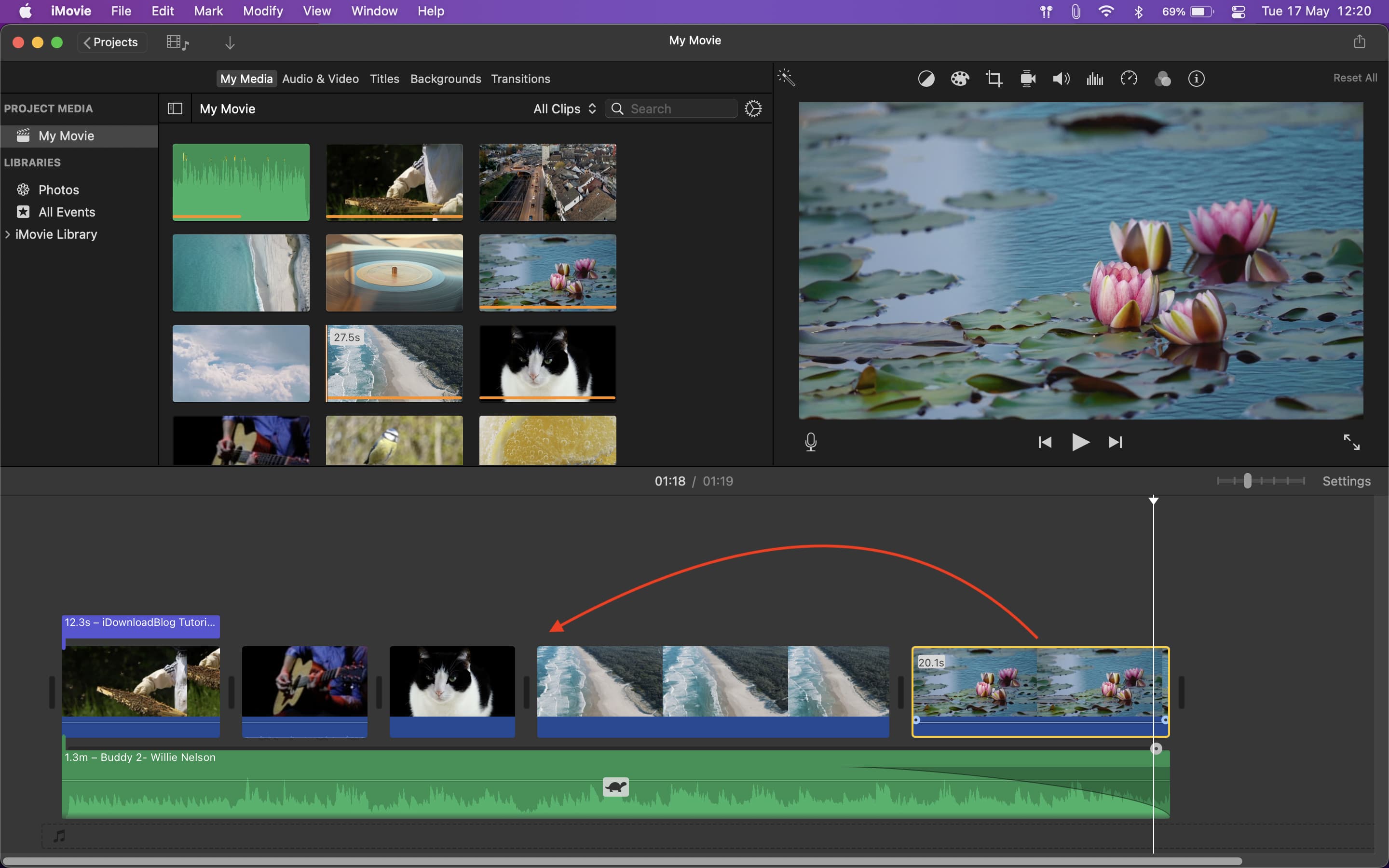
1) Vai alla sequenza temporale del tuo film e seleziona la prima clip che desideri nella visualizzazione Picture-in-Picture. Questa sarà l’immagine che desideri nella piccola finestra.
2) Trascina quella clip nella parte superiore del secondo desiderato nell’immagine nell’immagine, che sarà l’immagine a schermo intero, e rilasciare.
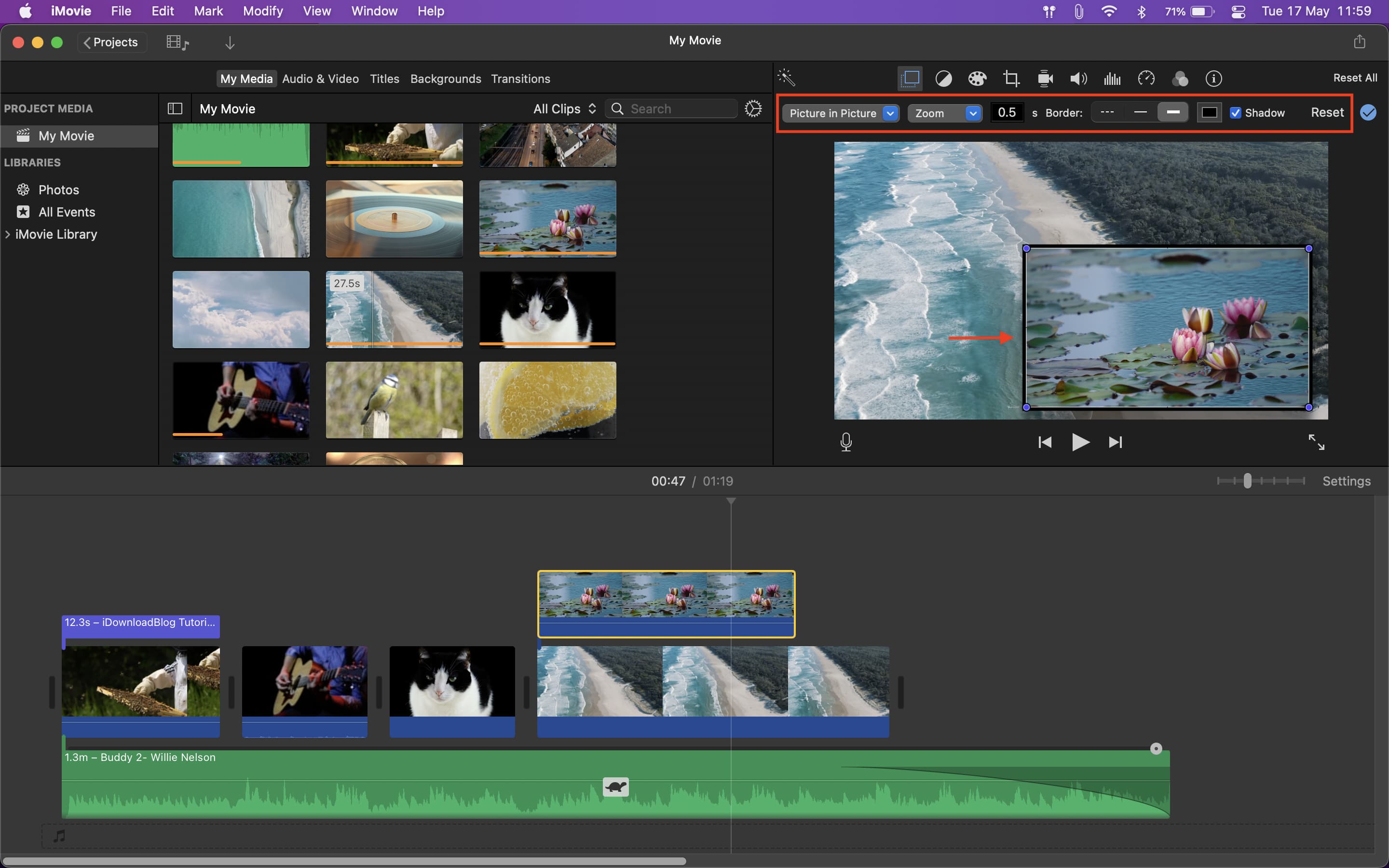
3) Clicca il Pulsante Impostazioni sovrapposizione video nella parte superiore del Visualizzatore.
4) Nel menu a discesa a sinistra, seleziona Immagine nell’immagine.
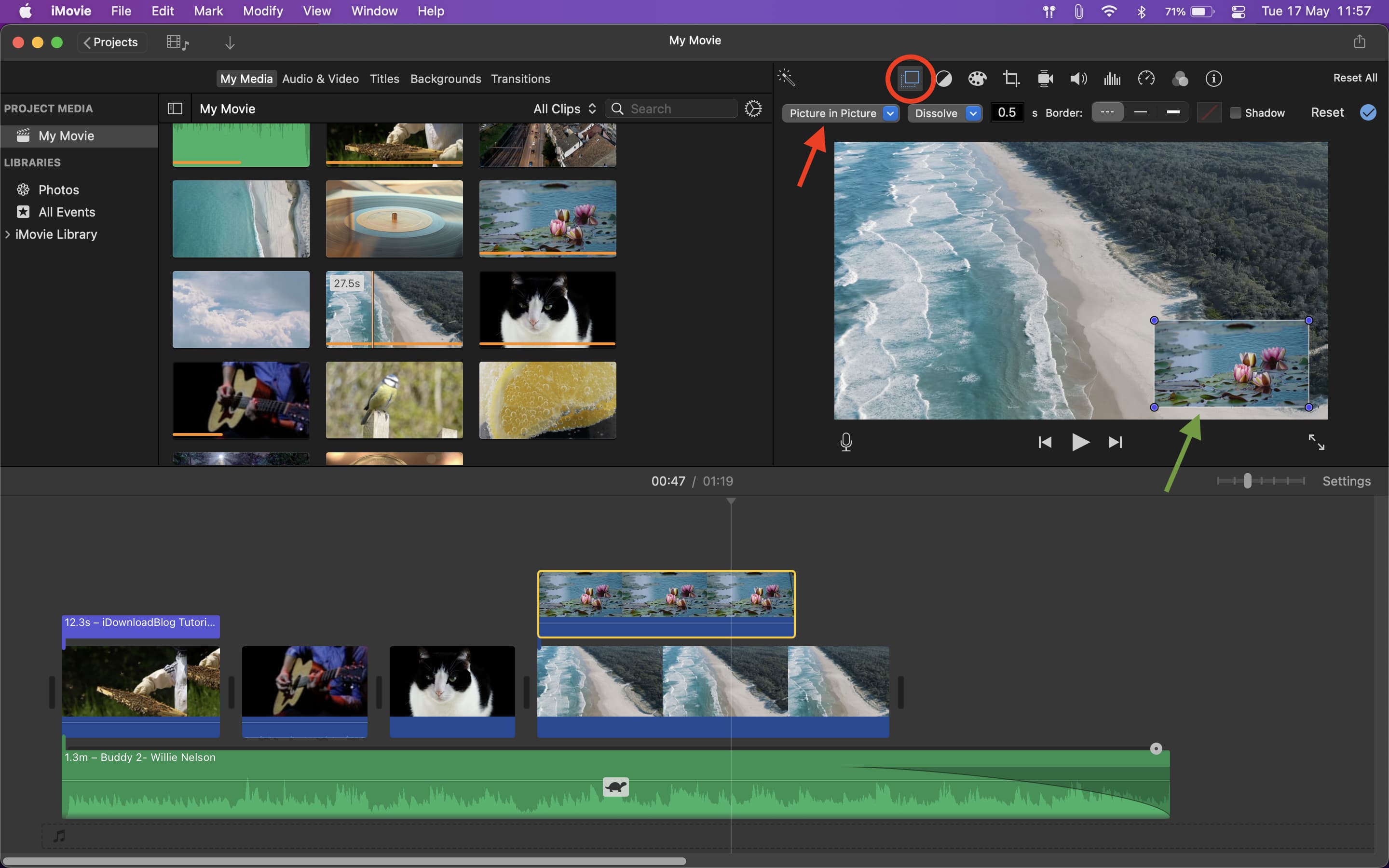
Ora dovresti vedere la tua immagine o clip video in una visualizzazione Picture-in-Picture.
Modifica la finestra Picture-in-Picture
È possibile apportare diverse modifiche alla finestra più piccola dopo aver creato l’effetto Picture-in-Picture. Seleziona la clip nella timeline e assicurati che la schermata Overlay sia ancora aperta nel Viewer. In caso contrario, fai clic sul pulsante Impostazioni di sovrapposizione video.
È quindi possibile regolare quanto segue:
Riposizionamento: Fare clic e trascinare la finestra dove si desidera sullo schermo.
Ridimensiona: Fare clic su un angolo della finestra e trascinare per ridimensionarla.
Applicare una transizione: Fare clic sulla casella a discesa a destra dell’impostazione Picture-in-Picture. Puoi fare in modo che la finestra più piccola si dissolva o ingrandisca mentre lascia l’immagine più grande. Puoi anche scegliere di scambiare le immagini. Accanto alla transizione, puoi inserire il numero di secondi per la sua durata.
Aggiungi un bordo: Scegli un bordo sottile o spesso e seleziona un colore a destra, se lo desideri.
Aggiungi un’ombra: Seleziona la casella Ombra.
Crea Picture-in-Picture in iMovie su iPhone e iPad
Apri il filmato per la modifica in iMovie sul tuo iPhone o Pad, quindi segui questi passaggi.
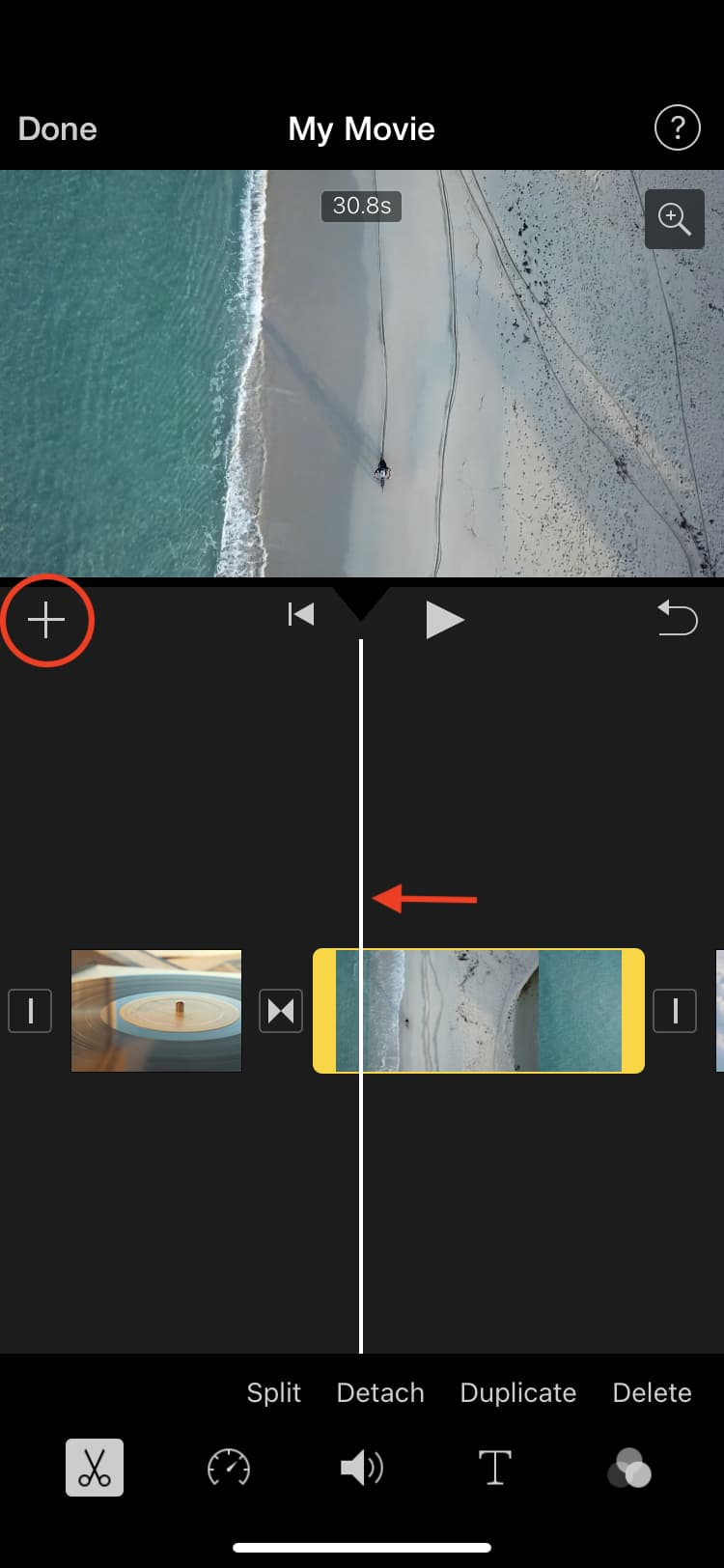
1) Nella sequenza temporale del tuo film, avrai uno o più file video. Toccare uno dei clip desiderati per selezionarlo. Questa clip fungerà da sfondo e una finestra Picture-in-Picture fluttua su questa clip.
Nota: Quando tocchi per selezionare una clip, assicurati che la testina di riproduzione (barra verticale lunga) non si trovi alla fine della clip. Se è alla fine, vedrai un errore nel passaggio 4 che dice: “Sposta la testina di riproduzione lontano dalla fine per aggiungere una sovrapposizione”.
2) Clicca il segno più in alto per aggiungere il clip o la foto che desideri visualizzare in Picture-in-Picture.
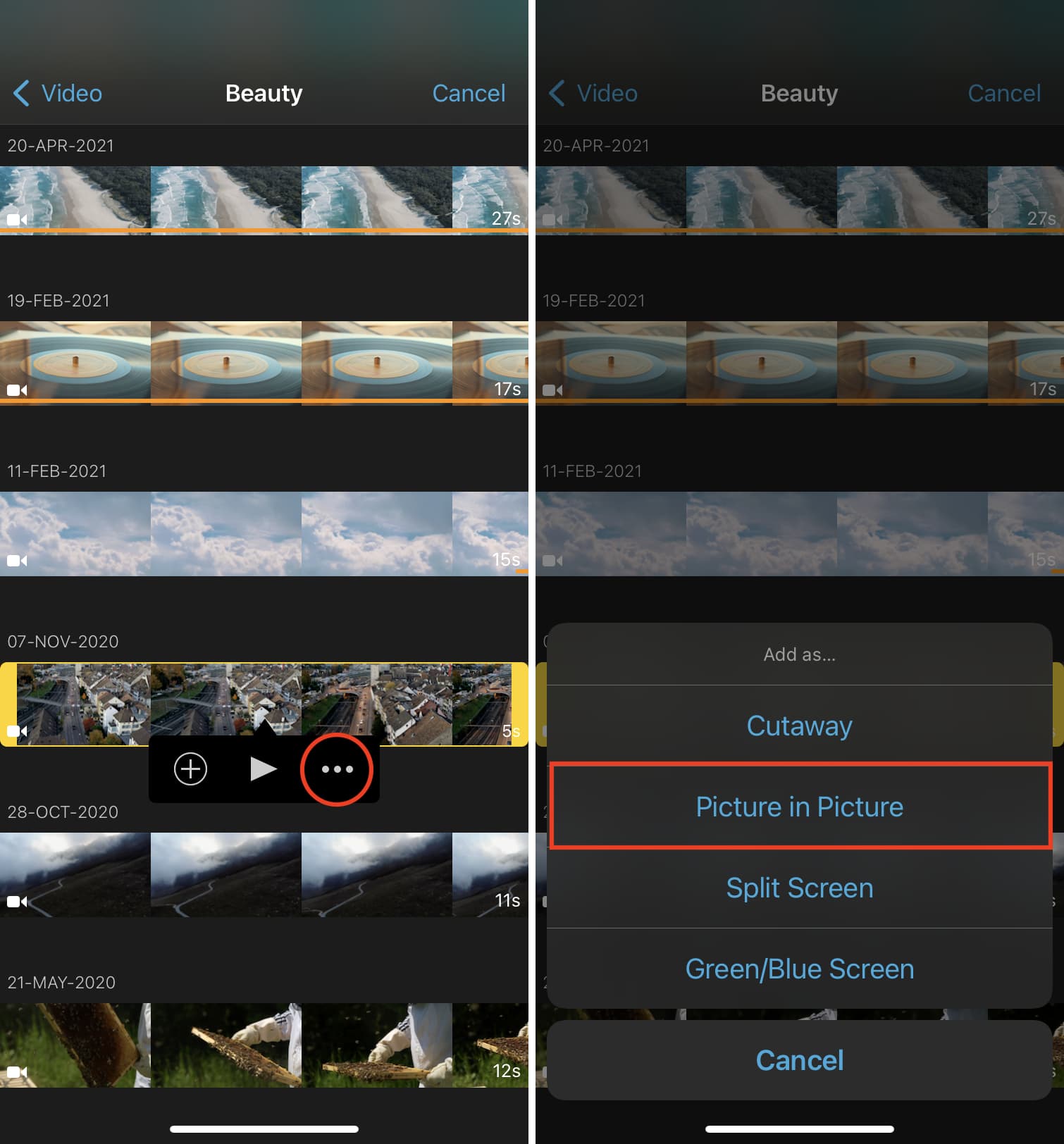
3) Seleziona l’immagine o il video e tocca Di più (icona a tre punti).
4) Scegliere Immagine nell’immagine.
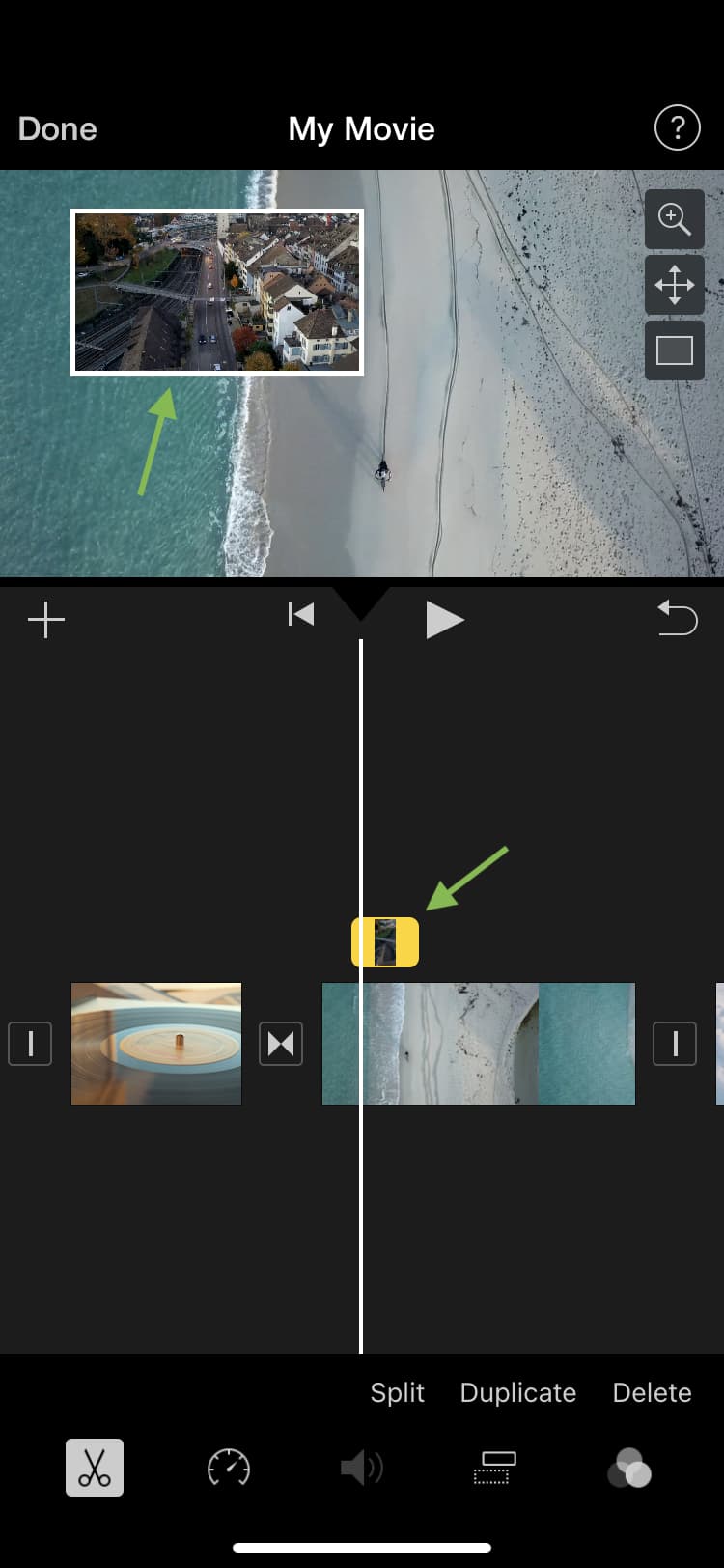
Ora dovresti vedere la tua immagine o clip in una visualizzazione Picture-in-Picture.
Modifica la finestra Picture-in-Picture
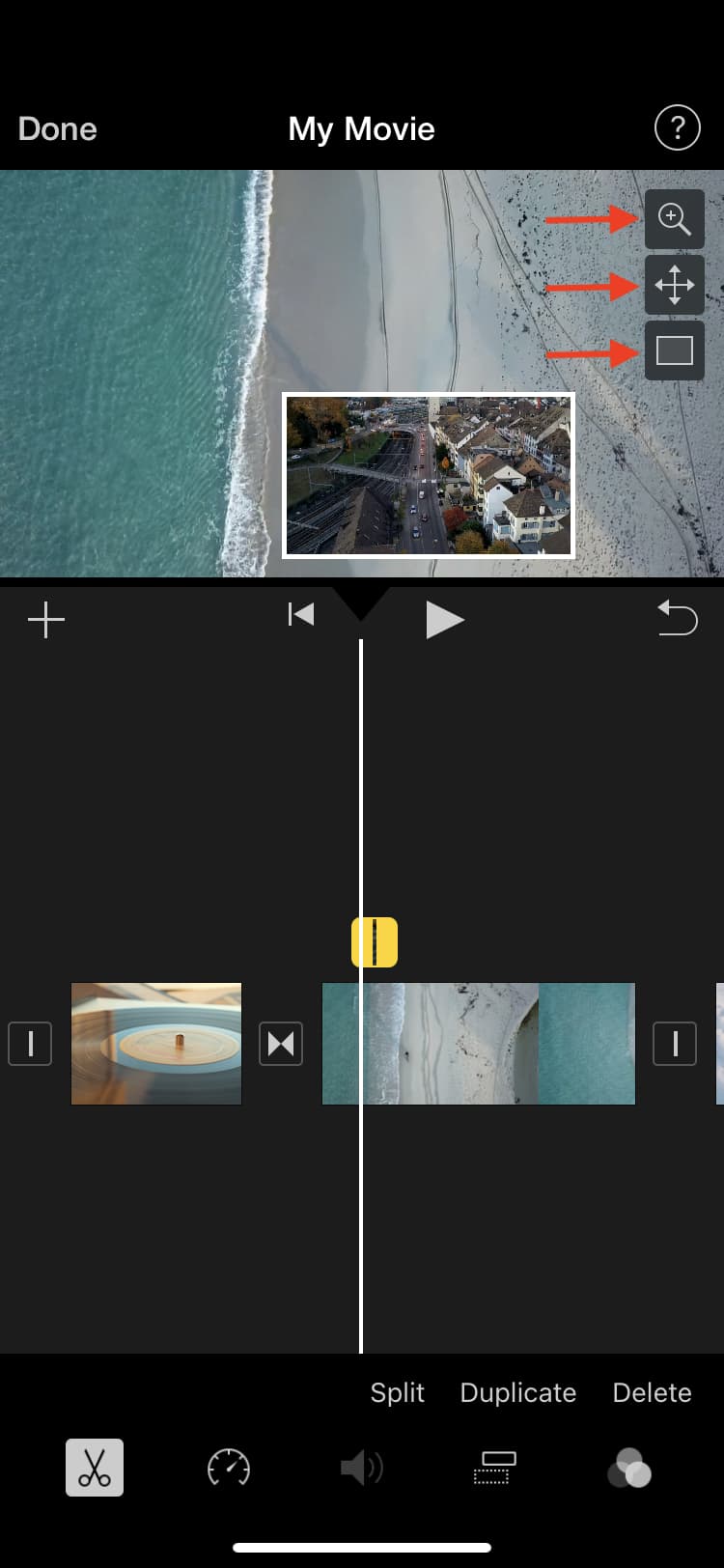
È possibile apportare alcune modifiche alla finestra più piccola dopo aver creato l’effetto Picture-in-Picture. Tocca il clip nella timeline, quindi tocca il pulsante Overlay in basso.
Ingrandisci: Tocca il pulsante Zoom e pizzica per ingrandire l’immagine nella finestra.
Riposizionamento: Tocca la freccia a quattro punte e trascina la finestra dove vuoi sullo schermo.
Ridimensiona: Tocca la freccia a quattro lati e pizzica la finestra per ridimensionarla.
Aggiungi un bordo: Aggiungi un sottile bordo bianco alla finestra.
Usare l’effetto Picture-in-Picture in iMovie è un ottimo modo per mostrare più di un’immagine alla volta nei tuoi filmati. Ed è l’ideale per video dimostrativi o un effetto zoom per l’immagine più grande. Hai intenzione di provare questa funzione?
Un’altra opzione per avere due immagini sullo schermo in iMovie è Schermo diviso e abbiamo anche un tutorial per coprire questo effetto. Quindi assicurati di controllarlo.
Altri suggerimenti su iMovie: