
L’app Foto su iPhone, iPad e Mac ti consente di riprodurre bellissime presentazioni di foto e video. Puoi avviare una presentazione delle foto delle tue vacanze o di un album di matrimonio e rilassarti e goderti le immagini scorrere automaticamente.
Per fare un salto di qualità, puoi anche personalizzare la presentazione con temi, musica o AirPlay su un display più grande.
Segui e scopri come creare una presentazione sul tuo iPhone, iPad e Mac.
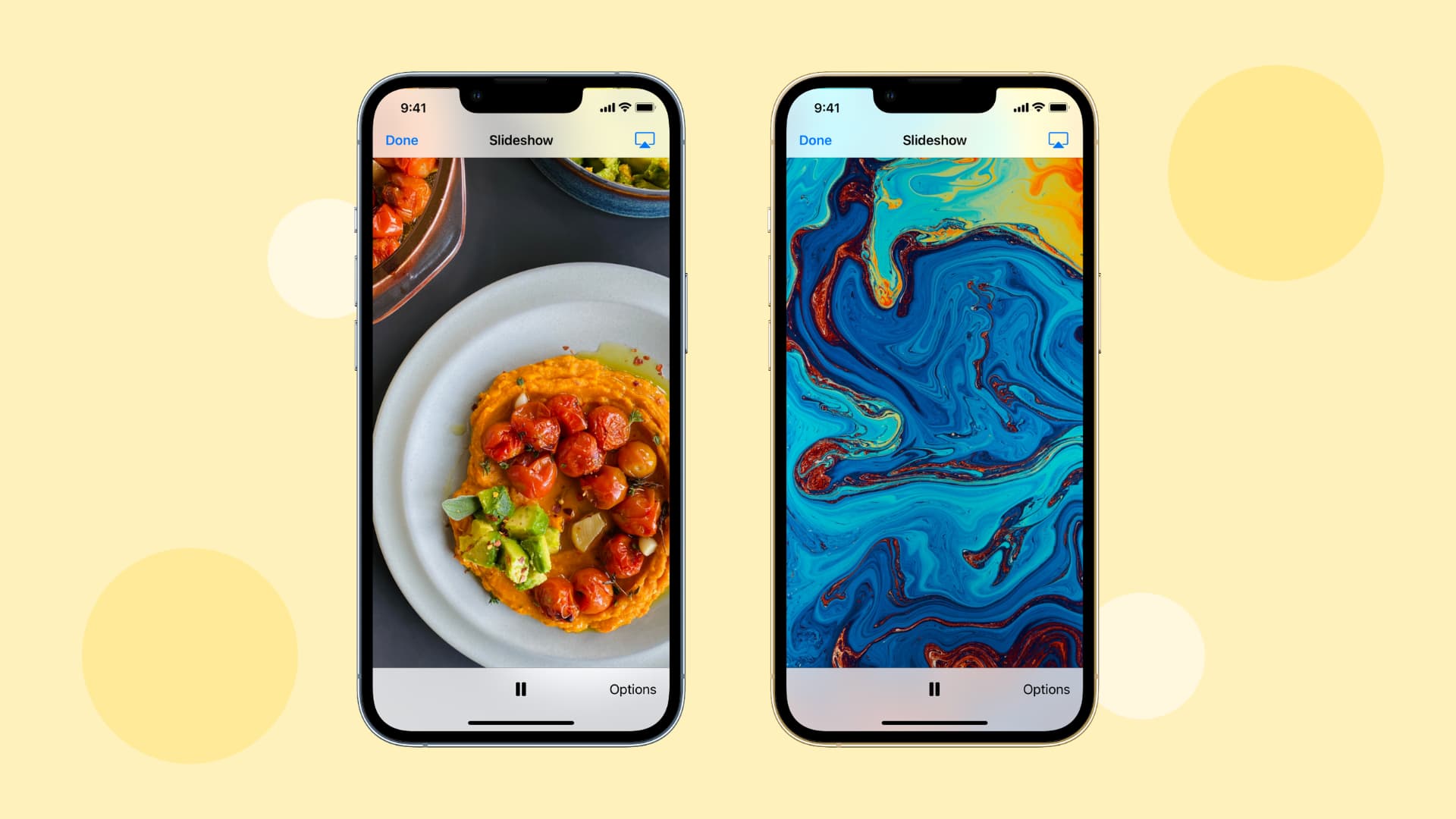
Goditi la presentazione di foto e video su iPhone e iPad
Ecco come visualizzare le tue foto e i tuoi video come una presentazione:
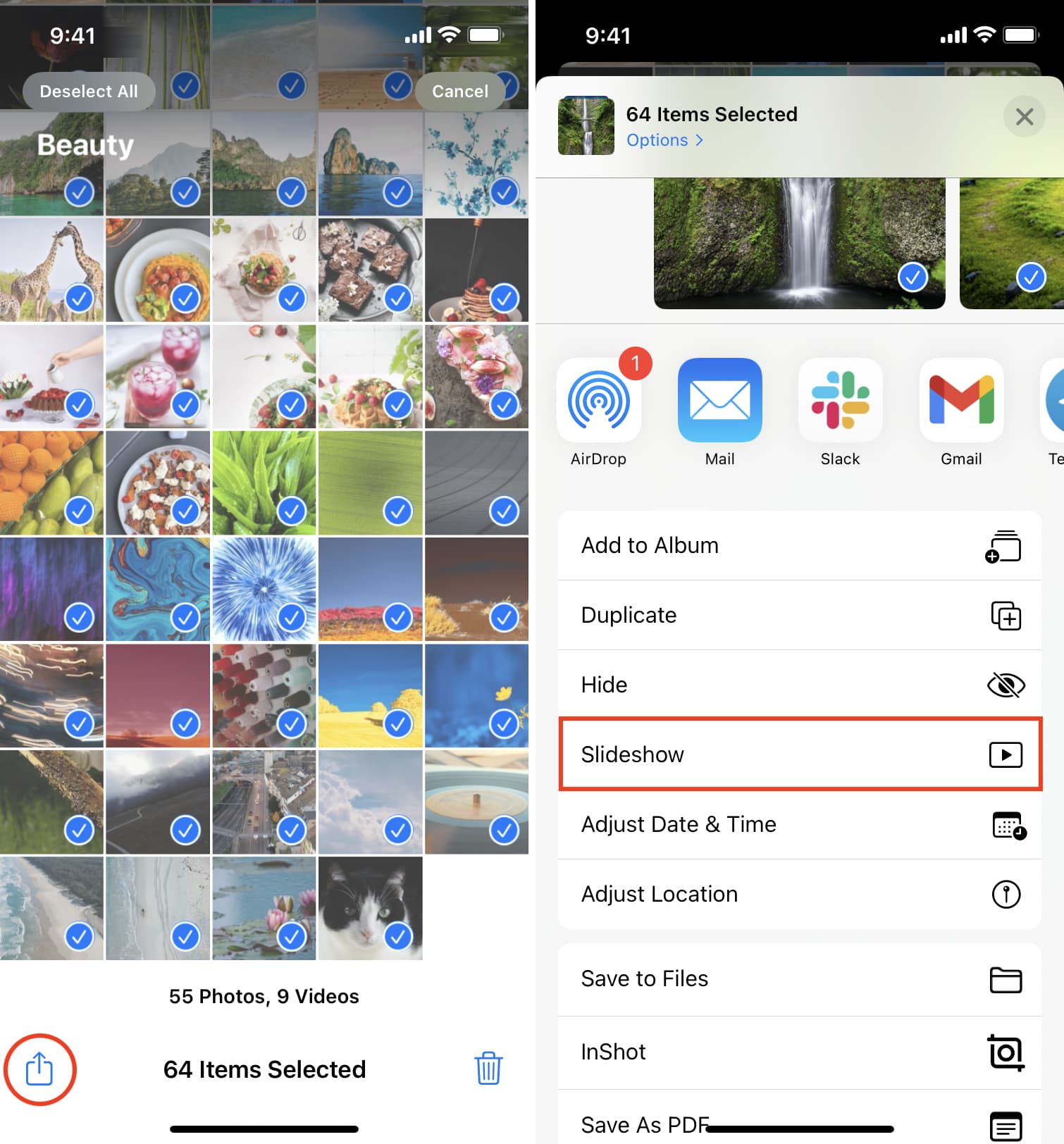
1) Apri l’app Foto per iPhone o iPad e vai a Recenti o un album.
2) Rubinetto Selezionare dall’alto a destra.
3) Seleziona le foto e i video toccando o trascinando il dito sulle miniature delle foto. Vedrai anche a Seleziona tutto pulsante se sei all’interno di un album (non recenti).
4) Con il supporto selezionato, scegli il pulsante Condividi.
5) Selezionare Presentazione dal foglio di condivisione.
Questo è tutto! Il tuo iPhone ora ti mostrerà le foto e i video selezionati come una bella presentazione.
Puoi scorrere a sinistra ea destra tra le immagini durante la presentazione, ma non puoi usare due dita o toccare due volte per ingrandire un’immagine. Se vuoi mettere in pausa la presentazione, tocca una volta lo schermo e premi il pulsante di pausa.
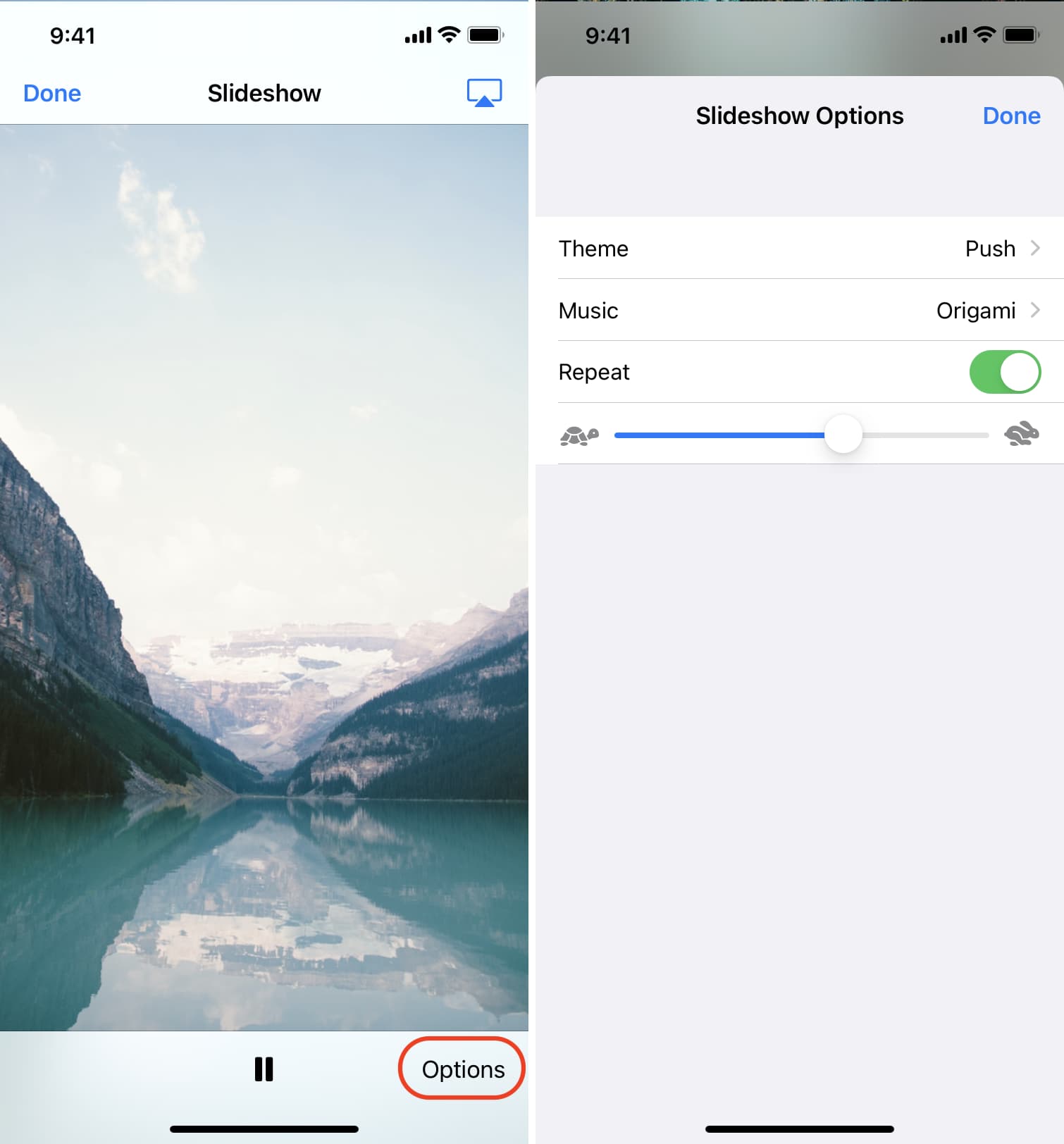
Per personalizzare la presentazione, tocca una volta sullo schermo e scegli Opzioni. Da qui puoi:
- Cambia il tema: Hai cinque temi tra cui scegliere. Tutti offrono stili diversi di presentazione delle foto e dei video della presentazione.
- Aggiungi musica: Scegli senza musica o incorporata. Puoi anche toccare Libreria musicale e selezionane uno dall’app Musica.
- Attiva ripetizione: Abilitando questo interruttore, la presentazione verrà riprodotta in loop. Cioè, una volta che ha mostrato tutte le foto e i video selezionati, inizierà a riprodurre la presentazione ancora e ancora fino a quando non ti metti in pausa o esci dalla schermata della presentazione.
- Imposta la velocità: Usalo per regolare la velocità con cui l’immagine successiva viene mostrata nella presentazione. Se desideri visualizzare ogni immagine per un periodo più lungo, tieni il cursore vicino alla tartaruga. Se vuoi scorrere rapidamente le immagini, trascina il cursore verso il coniglio.
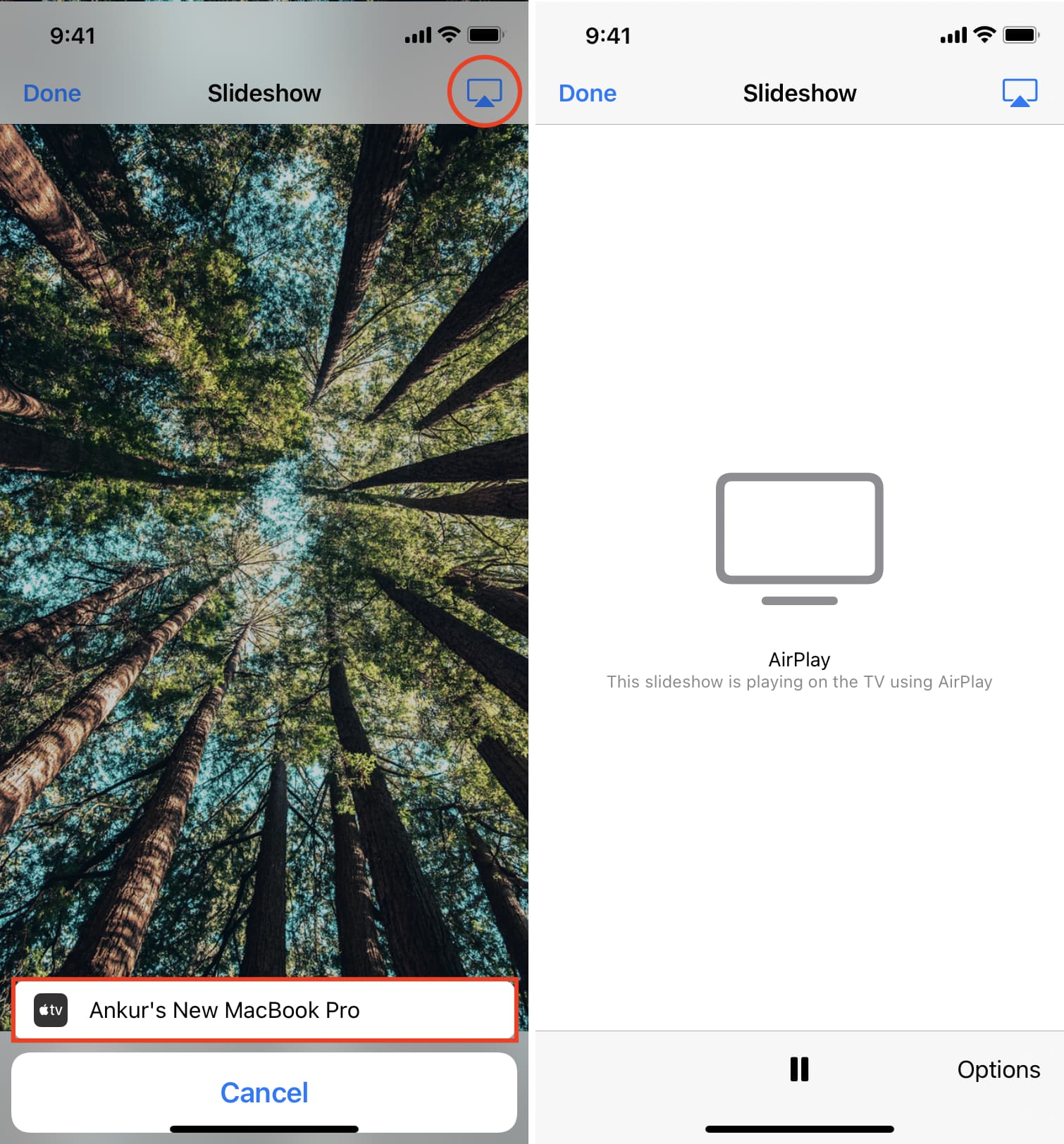
Anche se non puoi salvare la presentazione su iPhone come video per vederla in seguito o condividere la clip, puoi riprodurla su AirPlay su altri dispositivi, incluso il tuo Mac con macOS Monterey o versioni successive. Per questo, tocca il Icona AirPlay in alto a destra e scegli un dispositivo di destinazione.
Infine, tocca una volta sullo schermo e tocca Fatto per interrompere la presentazione.
Crea una presentazione su Mac
Mentre l’app Foto di iOS non ti consente di salvare le presentazioni come file video, l’app Foto di macOS ti consente di crearlo ed esportarlo come video.
Apri il app Foto di macOS e seleziona le immagini che desideri nella presentazione. Quindi, fare clic File > Riproduci presentazione per goderselo. In alternativa, segui questi passaggi se vuoi andare oltre ed esportare la presentazione come file video:
1) Clic File > Creare > Presentazione > Fotografie dalla barra dei menu.
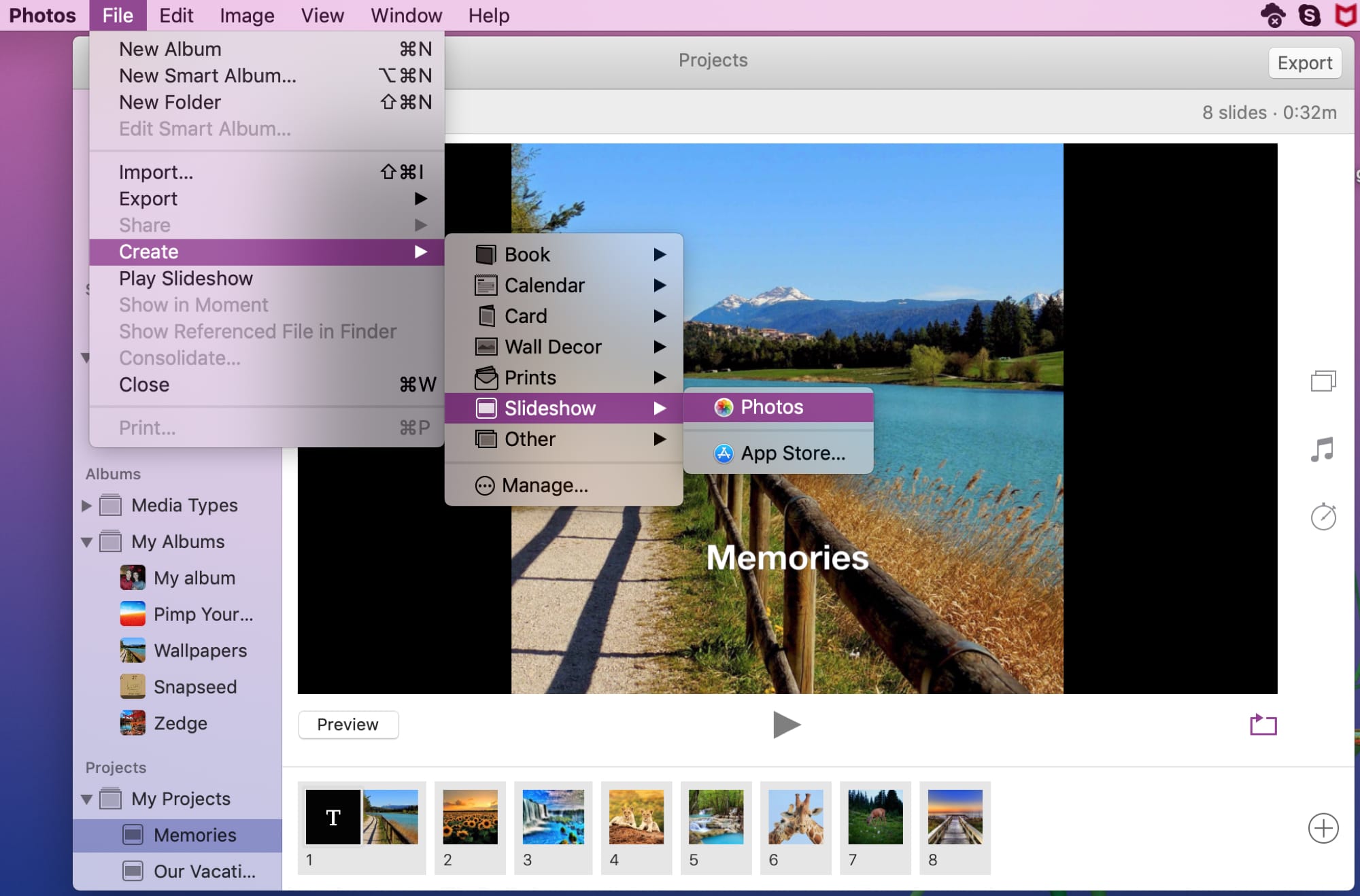
2) Scegli di aggiungere a una presentazione esistente o lascia il menu a discesa come Nuova presentazione per uno nuovo di zecca. Dai alla tua presentazione un nome e fare clic OK.
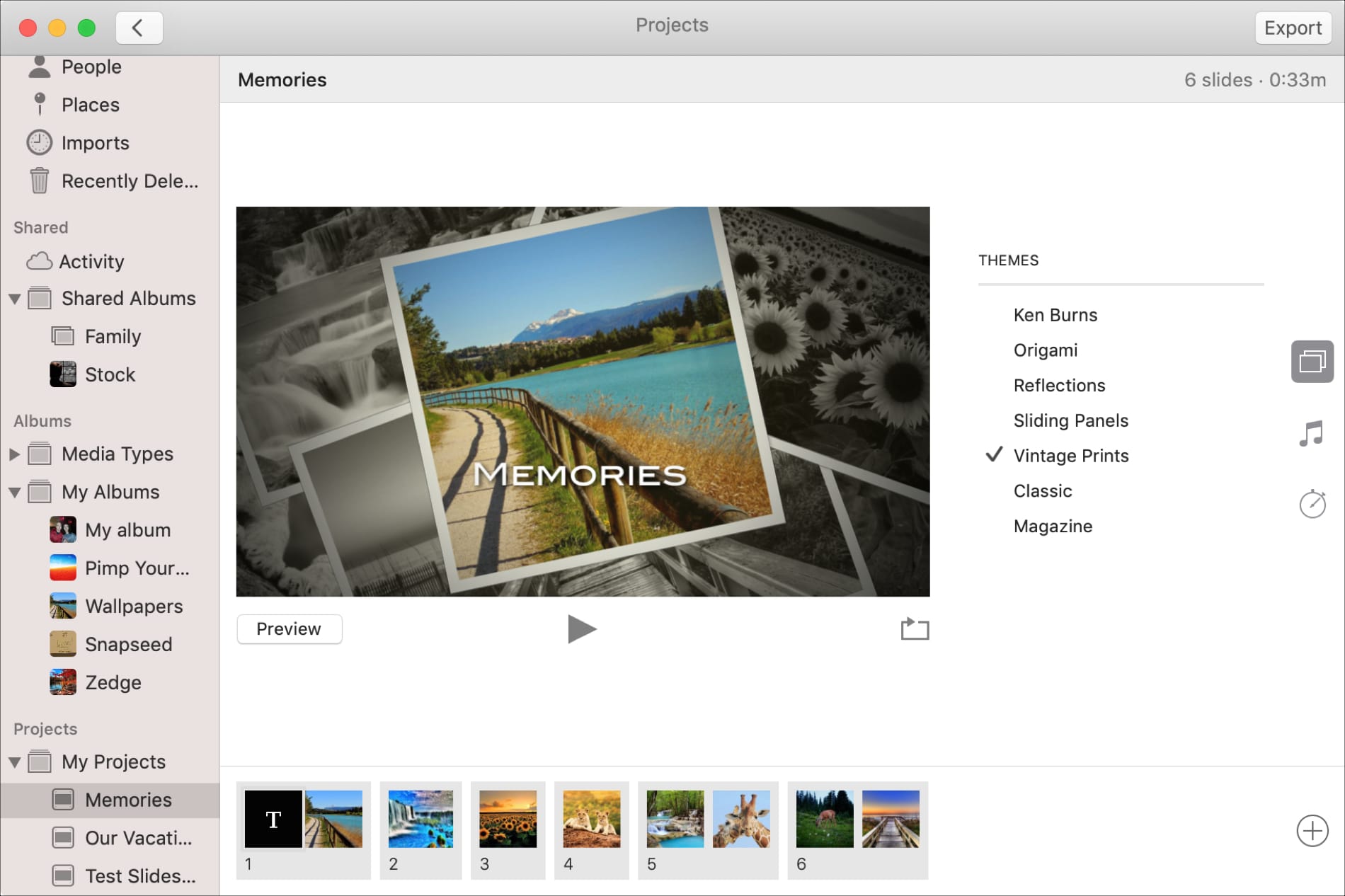
3) Nella finestra della presentazione, le tue immagini verranno disposte automaticamente, ma puoi scegliere un tema diverso se lo desideri. Clicca il Selettore di temi pulsante e sfoglia la manciata di temi.
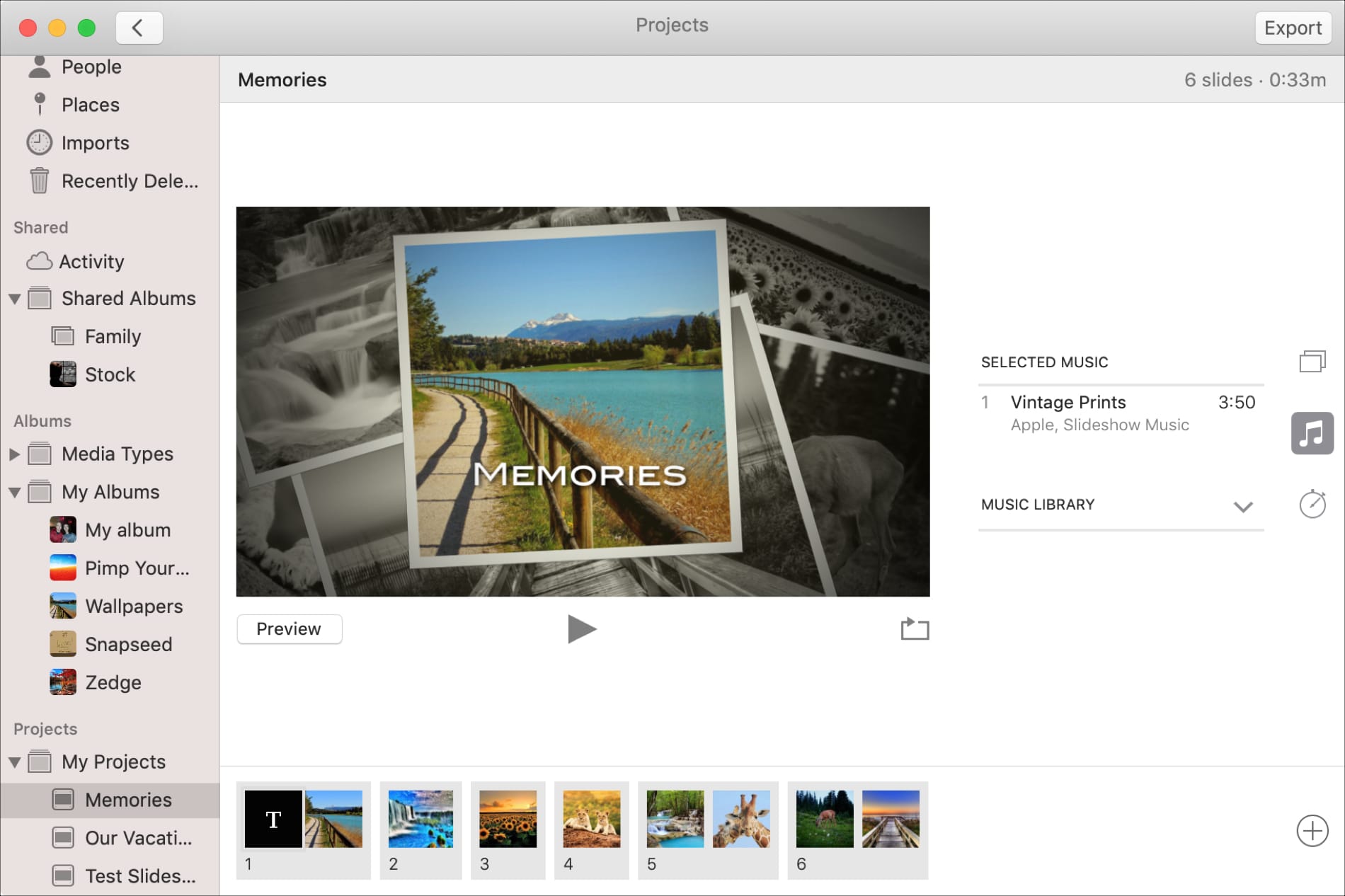
4) Quindi, scegli una melodia per la tua presentazione facendo clic su Pulsante musica. Per impostazione predefinita, verrà aggiunto un brano alla presentazione che corrisponde al tema scelto. Tuttavia, se preferisci, puoi selezionare un brano dalla tua Libreria musicale.
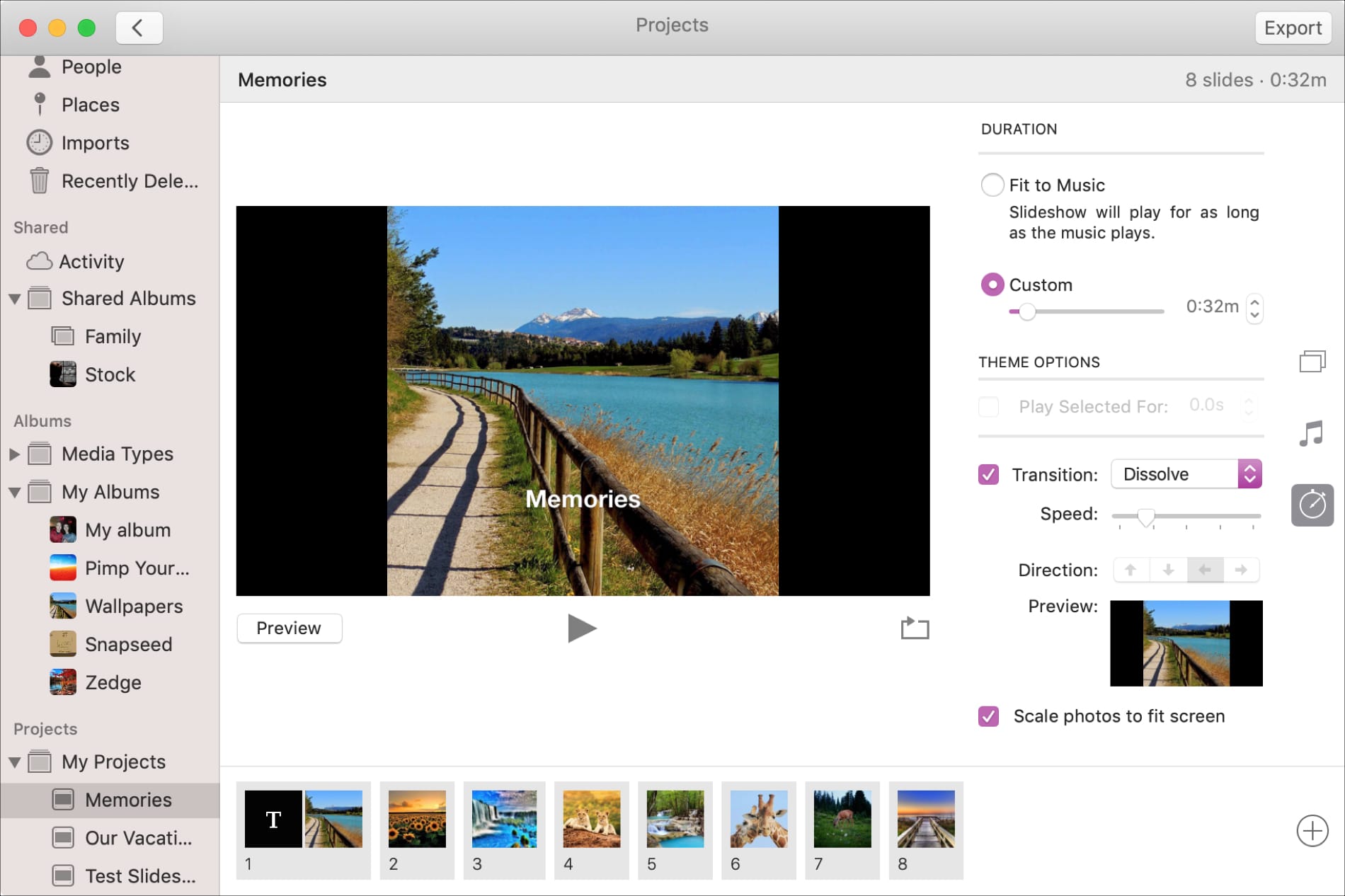
5) Clicca il Pulsante Impostazioni durata per regolare i tempi della presentazione. Queste opzioni cambieranno anche in base al tema scelto. Ad esempio, il tema Classico offre impostazioni precise per gli effetti di transizione e la direzione.
6) In basso a destra della presentazione, puoi fare clic su Pulsante Ripeti presentazione se vuoi che la presentazione si ripeta più e più volte.
Al termine della creazione della presentazione, è possibile fare clic su Anteprima pulsante, che riprodurrà la tua presentazione nella finestra dell’app Foto. Oppure fare clic su Pulsante Riproduci al centro per vedere la presentazione a schermo intero.
È possibile fare clic su Pulsante Esporta in alto a destra se desideri salvare la presentazione in una posizione specifica.
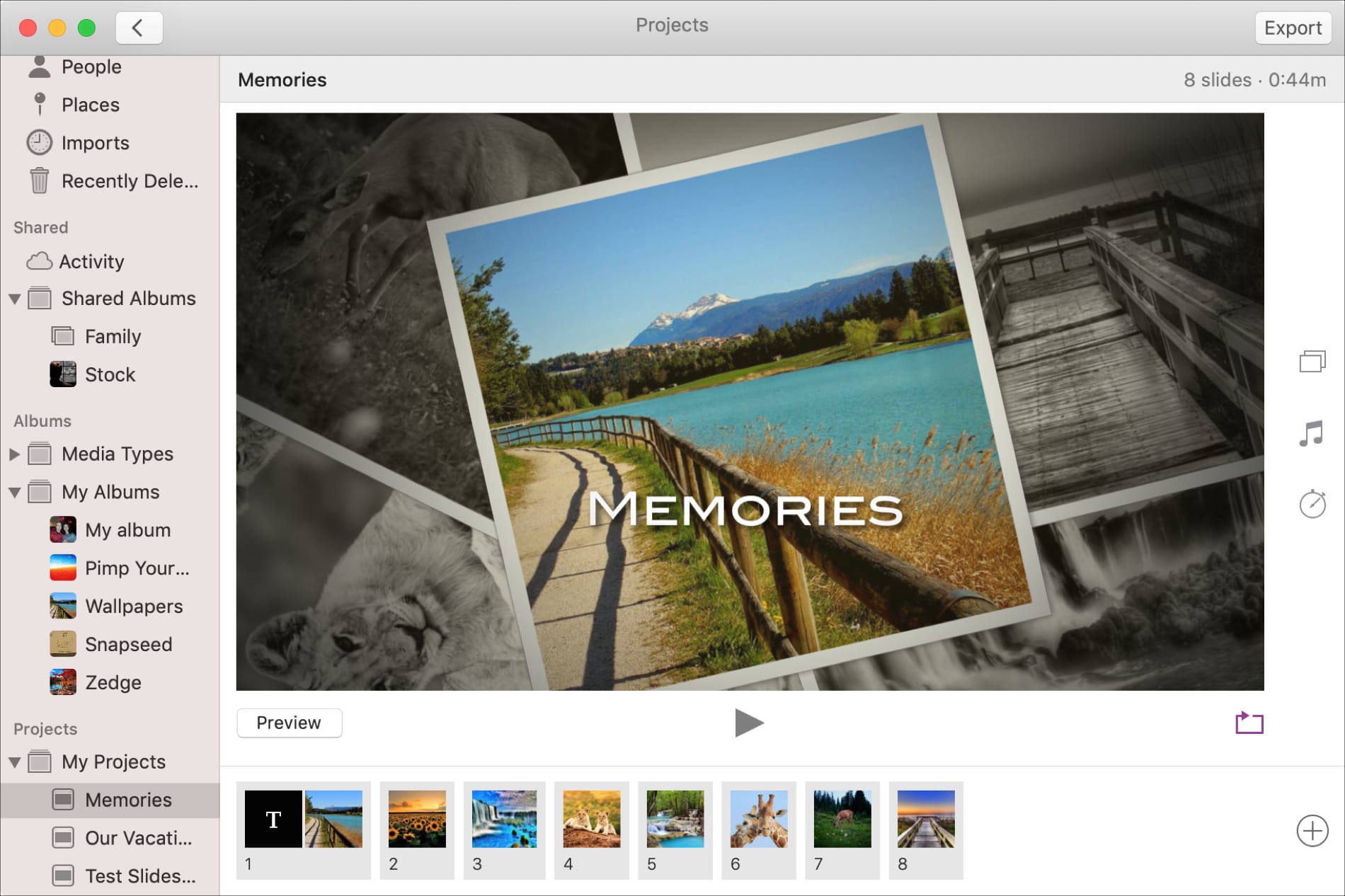
Avrai anche accesso rapido alla tua presentazione nell’app Foto. Nel menu a sinistra, dovresti vedere la tua presentazione sotto I miei progetti. Questo è utile se decidi di aggiungere più foto o di modificare il tema, la musica o la durata.
Scopri il prossimo: