


L’eliminazione di foto e video che non ti servono più è una delle tecniche più efficaci per liberare spazio di archiviazione sui dispositivi mobili. Apple, nella sua saggezza, ti offre gli strumenti per recuperare le foto e i contenuti video eliminati dall’app Foto stock.
Il processo è più semplice di quanto potresti pensare e il nostro rapido tutorial passo dopo passo ti insegnerà come recuperare foto e video eliminati di recente come un professionista.
Le foto e i video che elimini dal tuo iPhone non liberano spazio di archiviazione perché vengono conservati in un album speciale all’interno di Foto per 30 giorni. La cosa importante da tenere a mente qui è che puoi ripristinare le foto e i video eliminati dai tuoi dispositivi solo prima che scada il periodo di 30 giorni, dopodiché scompaiono per sempre.
Se utilizzi Libreria foto di iCloud, puoi ripristinare foto e video per 30 giorni prima che vengano rimossi da iCloud e che i tuoi dispositivi vengano configurati con Libreria foto di iCloud. Se la Libreria foto di iCloud non è attiva, tutte le foto eliminate in precedenza vengono rimosse definitivamente solo da quel particolare dispositivo, di nuovo, una volta trascorso il numero di giorni mostrato nell’app Foto.
Come ripristinare le foto su iPhone e iPad
1) Lancio Fotografie sul tuo dispositivo.
2) Rubinetto Album in fondo.
3) Nell’elenco degli album, trova il Eliminato di recente album e toccalo per accedere ai suoi contenuti.
4) Le foto e i video eliminati rimangono lì per 30 giorni prima di essere eliminati definitivamente. Per annullare l’eliminazione di più foto, tocca il Modificare pulsante, seleziona le foto che desideri recuperare e quindi premi Recuperare.
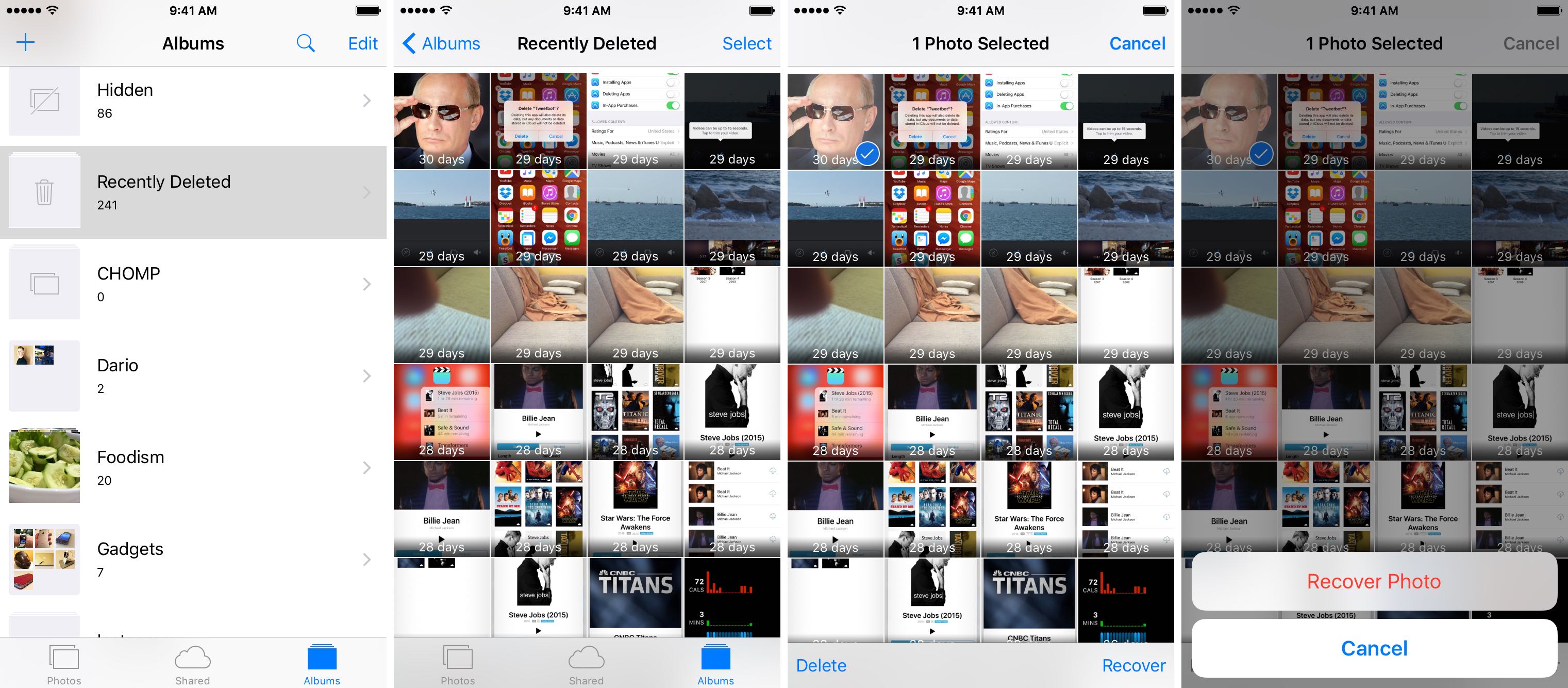
5) Rubinetto Recupera foto o Recupera video nel foglio pop-up per confermare l’azione.
Per ripristinare un singolo elemento, tocca una foto o un video nell’album Eliminati di recente per aprirlo, quindi premi il Recuperare pulsante.
Per recuperare ogni singola foto e video nel tuo album Eliminati di recente, tocca Modificare ma non selezionare nessuna foto. Invece, c’è il Recupera tutto pulsante che puoi toccare per riportare tutte le foto e i video eliminati in precedenza in questo album sul rullino fotografico.
Utilizzo della Libreria di foto di iCloud
Se la Libreria foto di iCloud è attiva, gli elementi non eliminati tornano nelle posizioni appropriate all’interno del file Tutte le foto album su tutti i dispositivi che utilizzano iCloud Photo Library.
A chi non utilizza iCloud Photo Library: non preoccuparti, le foto e i video eliminati non verranno inclusi nel backup di iCloud. Ancora una volta, ogni foto o video all’interno dell’album Eliminati di recente scompare per sempre dopo che sono trascorsi 30 giorni su ogni dispositivo configurato per iCloud Photo Library.
Utilizzando il tuo computer Mac o PC
Foto e video sincronizzati da iTunes sul tuo Mac o PC Windows possono essere eliminati dal tuo iPhone, iPod touch o iPad proprio come qualsiasi altro elemento nell’app Foto.
Per recuperare queste foto, devi risincronizzarle.
Collega il tuo dispositivo iOS con un cavo USB al computer e avvia iTunes desktop. Nella scheda Foto di iTunes, fai clic sulla casella accanto a Sincronizza foto da e quindi scegli la cartella originale per le immagini e le foto sincronizzate nel menu a comparsa.
Applica la modifica e tutte le foto o i video sincronizzati da quella cartella tramite iTunes verranno ora rimessi sul tuo dispositivo.
Svuotamento dell’album Eliminato di recente
L’eliminazione di un elemento in Foto lo memorizza nell’album Eliminati di recente per 30 giorni prima che scompaia definitivamente. Pertanto, se ti chiedi perché stai ancora esaurendo lo spazio di archiviazione dopo aver eliminato un sacco di foto e video, è perché tutti gli elementi eliminati occupano ancora spazio di archiviazione sul tuo dispositivo fino a quando non vengono rimossi automaticamente dopo 30 giorni.
Puoi eliminare definitivamente uno o più elementi dall’album Eliminati di recente prima che siano trascorsi 30 giorni: selezionali semplicemente e tocca Elimina. Per pulire tutto all’interno dell’album Eliminati di recente in un colpo solo, tocca prima Modificare e poi il colpo a portata di mano Cancella tutto pulsante.
Ciò libererà immediatamente lo spazio di archiviazione occupato dalle foto e dagli album eliminati, ma procedi con cautela poiché non potrai più recuperarli.