
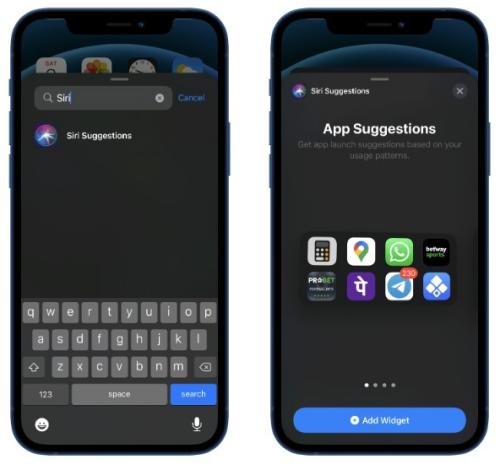
A partire da iOS 14, puoi avere una schermata iniziale di iPhone senza icone di app, simile a quella che gli utenti Android hanno da molto tempo. Questo tutorial ti mostra come nascondere tutte le app dalla schermata principale nel modo più semplice possibile sul tuo iPhone con iOS 14 o iOS 15.
Dopodiché, lo sfondo che hai impostato non sarà ostruito dalle icone delle app e avrà un bell’aspetto a schermo intero.
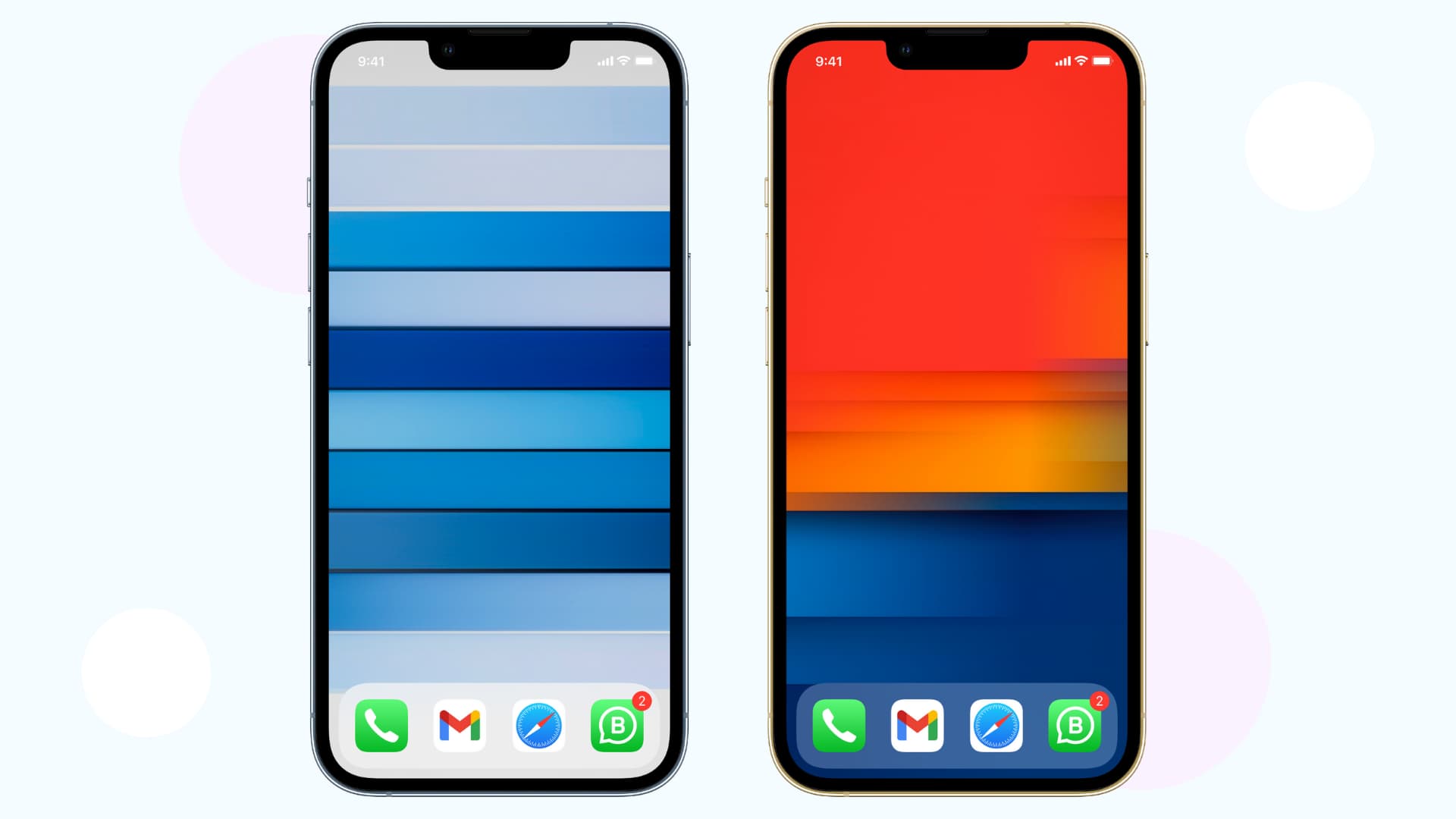
Come rimuovere tutte le app dalla schermata iniziale del tuo iPhone
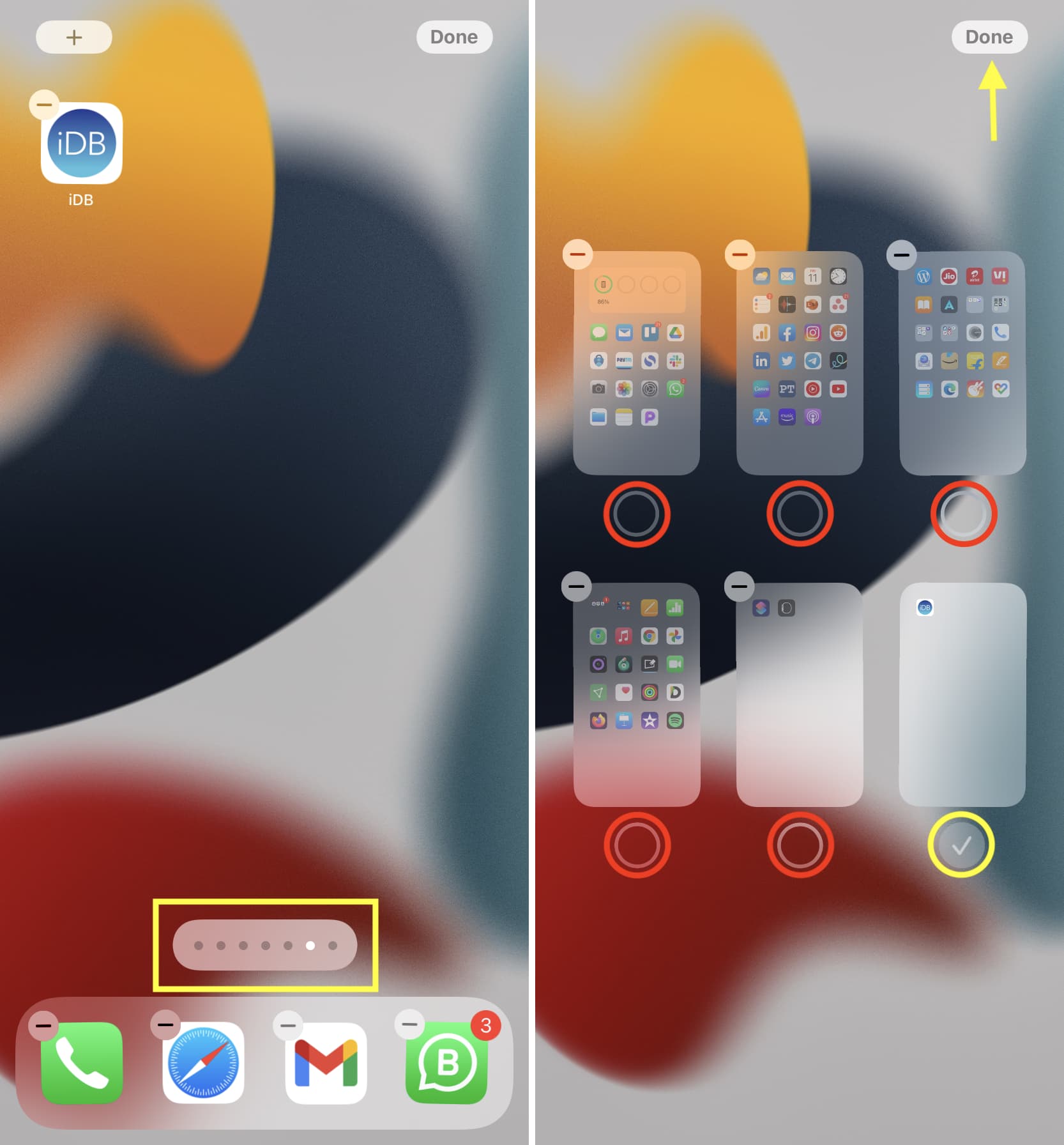
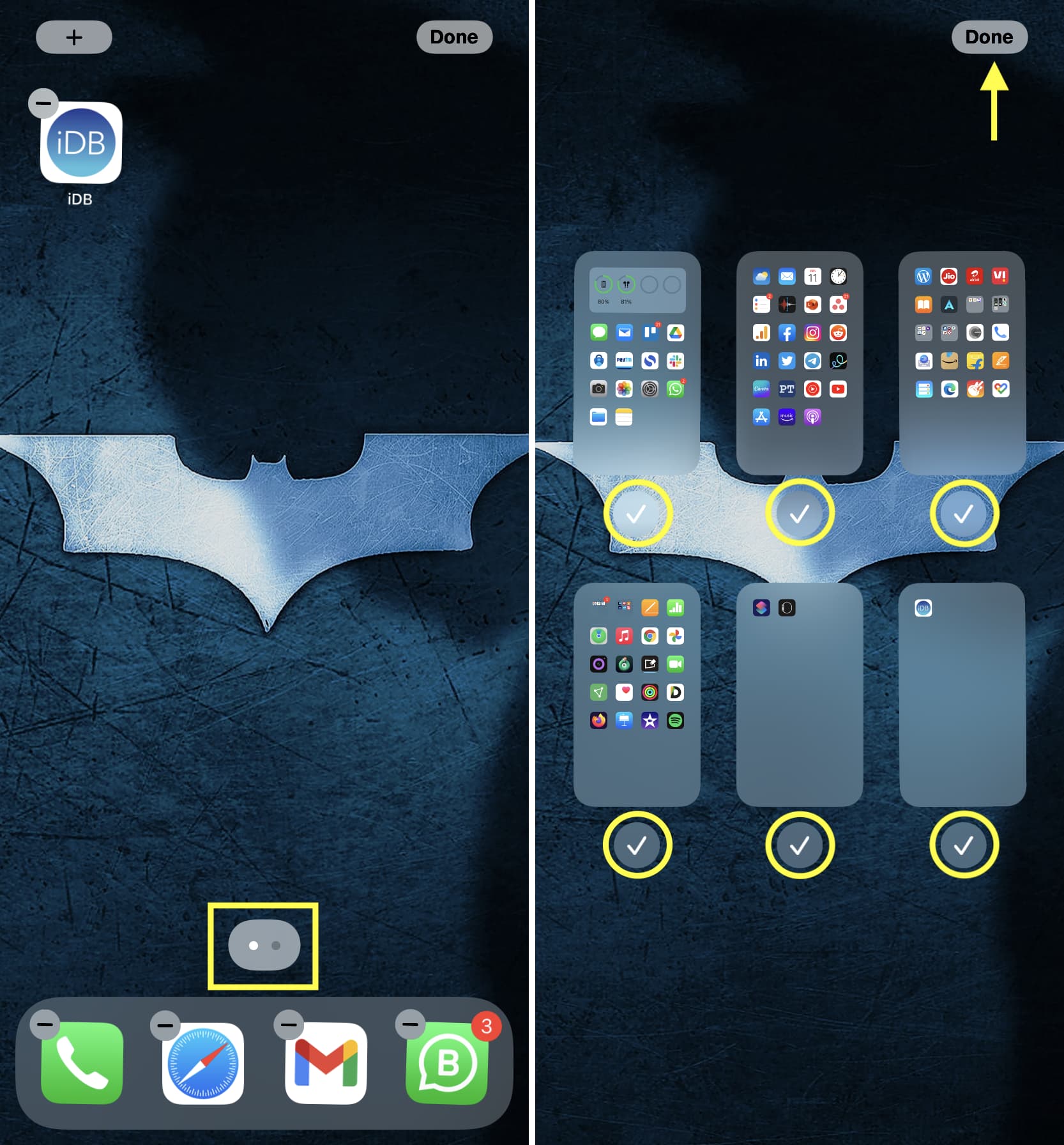
1) Vai all’ultima pagina della schermata iniziale, subito prima della tua libreria di app. Ora sposta una delle tue app nella sua nuova pagina. Ora dovresti avere una schermata iniziale con una sola app.
2) Tieni premuto un punto qualsiasi in un’area vuota di una schermata iniziale finché tutte le app non iniziano a oscillare.
3) Clicca il pulsante a forma di pillola oltre il molo.
4) Deseleziona tutte le pagine della schermata iniziale tranne quella con una singola app.
5) Rubinetto Fatto.
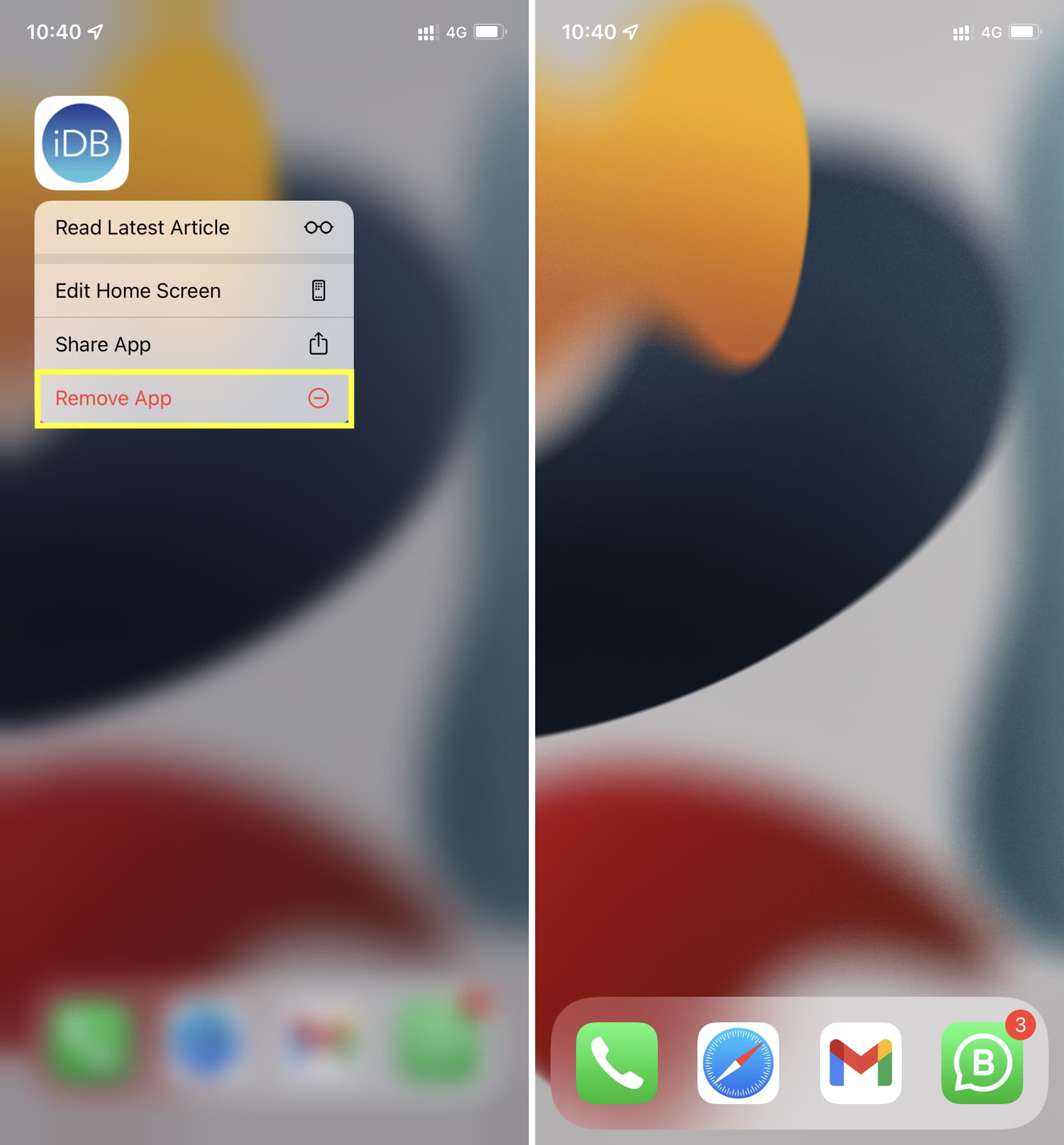
6) Ora hai solo una schermata iniziale visibile con una singola app su di essa. Premi questa app solitaria e tocca Rimuovi app > Rimuovi dalla schermata principale. Questo è tutto. Questa app si sposterà nella Libreria app, offrendoti una schermata iniziale pulita senza app.
Ora vai avanti e usa un bellissimo sfondo dalla nostra vasta sezione di sfondi regolarmente aggiornata. Puoi anche utilizzare un’immagine di tuo figlio, coniuge, genitori o qualcosa di simile e sarà fantastica a schermo intero senza che le app blocchino nulla.
Rimuovi tutte le app dall’iPhone Dock e nascondilo
Puoi fare il possibile e rimuovere tutte e quattro le app dal Dock del tuo iPhone premendo un’app> Rimuovi app> Rimuovi dalla schermata principale. Ma mi piace avere le app più utilizzate qui. È funzionale e ha un bell’aspetto. Puoi persino aggiungere una cartella di app al Dock del tuo iPhone!
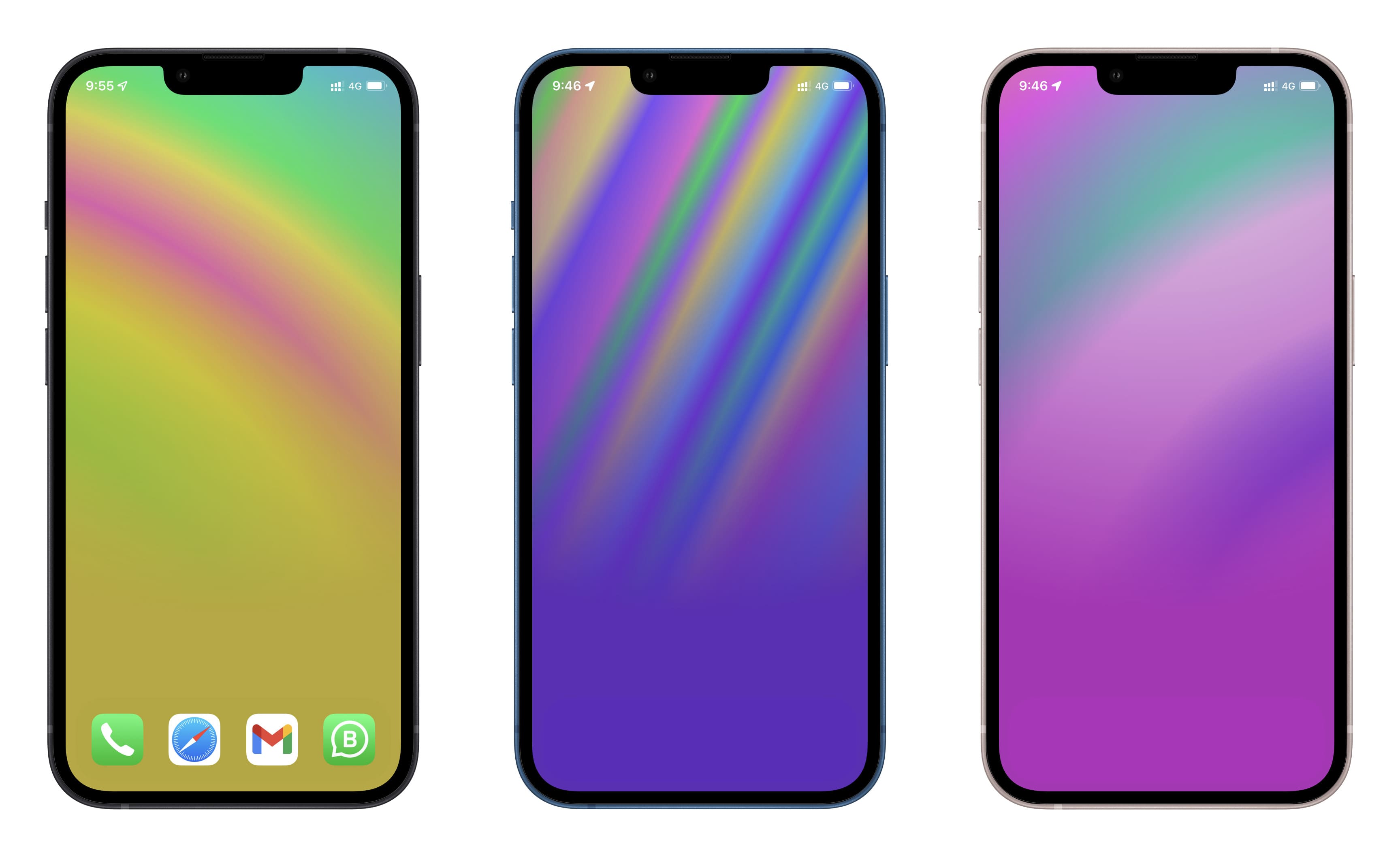
Nel caso in cui rimuovi tutte le app dal Dock, noterai che appare in un colore traslucido diverso e non si adatta allo sfondo. Per nasconderlo, prima apri iPhone Impostazioni > Accessibilità > Display e dimensioni del testo e abilita Riduci la trasparenza. Successivamente, utilizza uno degli sfondi speciali, che rimuove la divisione tra la schermata Home e il Dock, offrendoti uno schermo uniforme. Ecco come appare:
Come tornare alle schermate iniziali
Dopo aver nascosto tutte le pagine della schermata iniziale, puoi accedere alle tue app dalla Libreria app scorrendo verso sinistra. Puoi anche scorrere verso il basso e digitare le iniziali del nome dell’app per trovare e aprire l’app.
Tuttavia, segui questi passaggi se desideri ripristinare tutte le schermate Home.
1) Vai alla Libreria delle app, tocca un’app e trascinala a sinistra nella schermata principale. Puoi anche continuare a premere l’icona di un’app per un po’ più a lungo finché non appare nella schermata principale.
2) Una volta che hai almeno un’app nella schermata principale, premi un punto qualsiasi in un’area vuota finché le app non iniziano a oscillare.
3) premi il pulsante a forma di pillola sul Dock e controlla tutte le pagine della schermata iniziale per mostrarle.
4) Infine, tocca Fatto.
Imparentato: Come nascondere, riordinare, eliminare le pagine della schermata iniziale iPhone, iPad
Pulisci la schermata iniziale dell’iPhone senza app
Ecco come puoi creare una schermata iniziale iOS con zero app. Alcuni tutorial menzionano l’uso di widget trasparenti e trucchi del genere per ottenere questo aspetto pulito. Ma ciò potrebbe non essere necessario per la maggior parte delle persone che cercano una schermata iniziale semplice e priva di icone. I passaggi precedenti sono semplici, non richiedono il download di app aggiuntive e l’intero processo è facile da ripristinare. Tutti i layout originali dell’app della schermata iniziale rimangono gli stessi quando mostri le pagine.
Ti piacerà anche: