
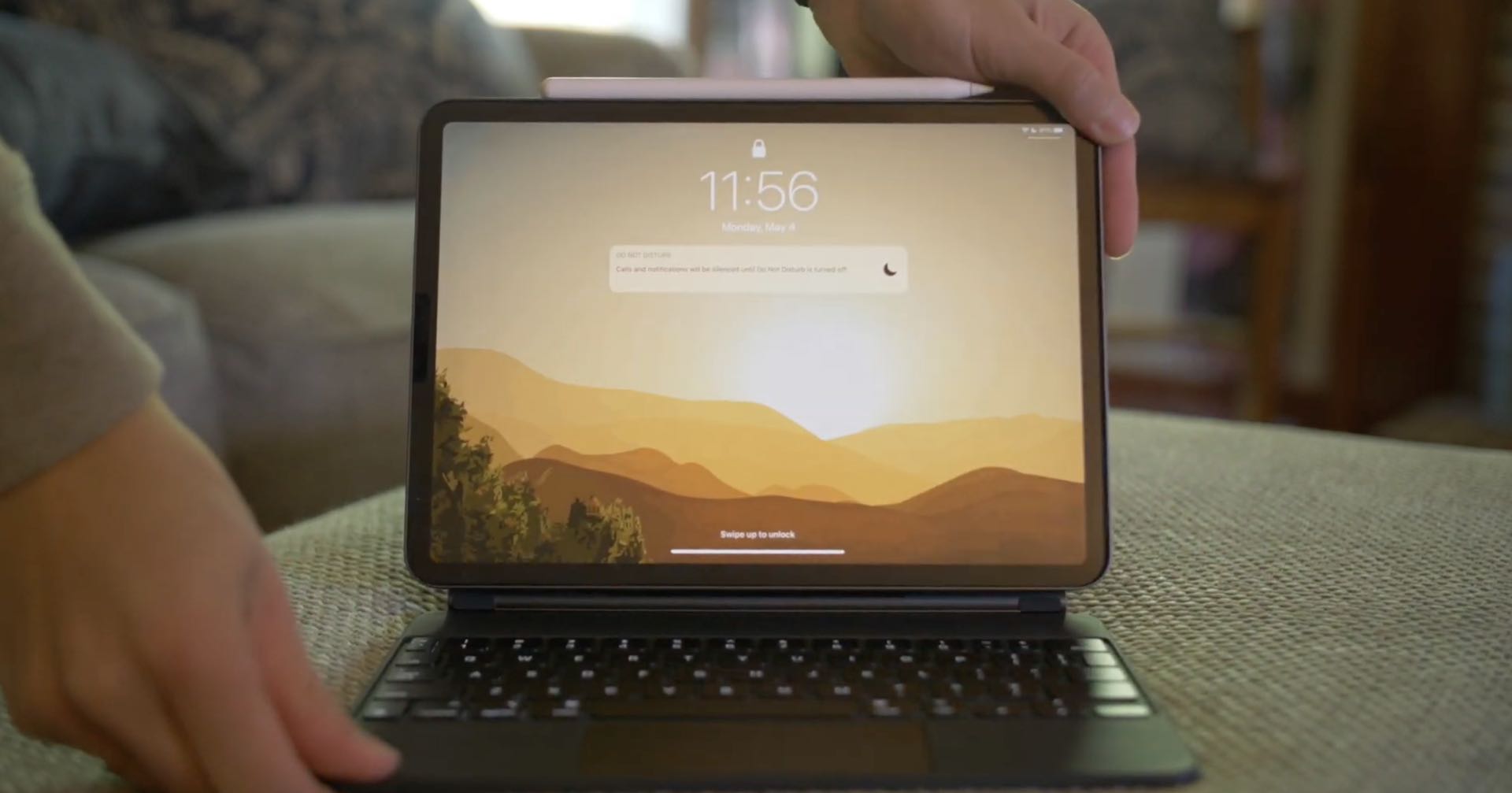
Il clic destro dell’iPad è ora una realtà ed è diventato abbastanza simile nel concetto e nell’esecuzione al clic destro di lunga data sul Mac, grazie alla potenza del software iOS e iPadOS.
A proposito del clic destro
Nel personal computer, il clic con il pulsante destro del mouse è stato utilizzato per secoli per visualizzare menu contestuali che sono utili menu a comparsa che vengono visualizzati quando viene eseguita l’azione del clic con il pulsante destro del mouse su un elemento sullo schermo, fornendo una serie di scelte utili rilevanti per il contesto corrente dell’utente.
Segui il nostro tutorial guidato incluso più avanti per istruzioni dettagliate su come fare clic con il pulsante destro del mouse sull’iPad con un dito, un mouse o un trackpad.
Fare clic con il tasto destro su Mac e iPad
Sui computer Mac, il clic con il pulsante destro del mouse è anche noto come clic secondario o Control-clic.
Sai già come funziona. Ad esempio, facendo clic con il pulsante destro del mouse sul desktop del Mac vengono visualizzate scorciatoie rapide per modificare lo sfondo, regolare le impostazioni di visualizzazione, selezionare le modalità di layout delle icone e così via. In un altro esempio, un’operazione di clic con il pulsante destro del mouse eseguita su un’immagine potrebbe visualizzare le opzioni per aggiungere l’immagine alla libreria Foto, eliminarla o copiarla e altro ancora.
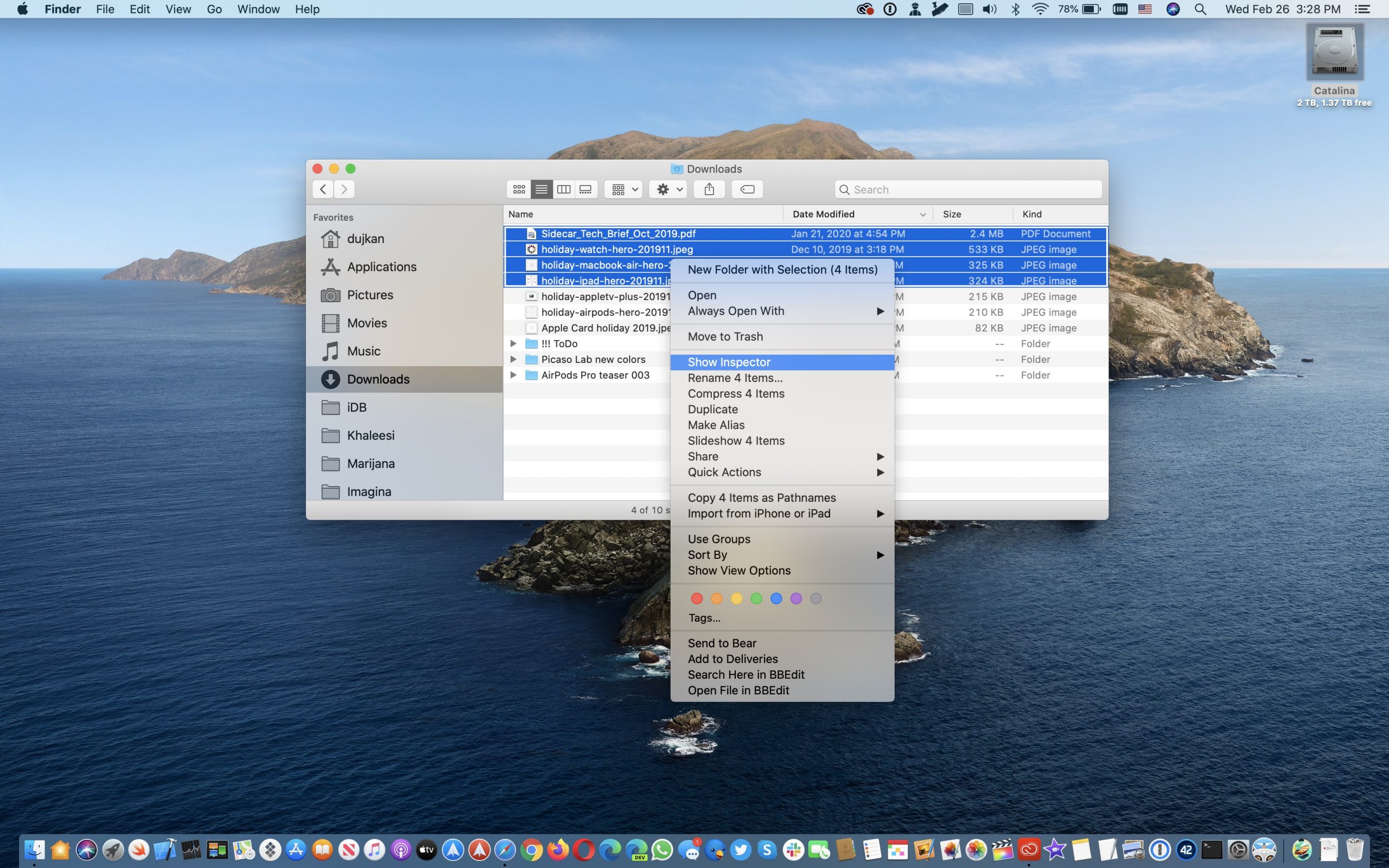 Facendo clic con il pulsante destro del mouse di solito vengono visualizzati i menu contestuali
Facendo clic con il pulsante destro del mouse nelle app per Mac vengono visualizzate le azioni specifiche dell’app relative all’oggetto selezionato. Se usi Photoshop, sai che facendo clic con il pulsante destro del mouse su un livello si apre un menu con azioni contestuali come opzioni di fusione, raggruppamento/separazione dei livelli e altro ancora.
TUTORIAL: Come fare clic con il pulsante destro del mouse su Mac
Sui dispositivi iOS, il clic con il pulsante destro del mouse viene definito clic secondario. Può essere eseguito con il dito o con un mouse compatibile o un trackpad collegato all’iPad. Proprio come con il tuo Mac, il clic destro su un iPad fa apparire il menu contestuale con il vantaggio principale che il menu si apre immediatamente invece di attendere che una pressione prolungata abbia effetto.
La possibilità di utilizzare un dispositivo di input dotato di un pulsante destro del mouse o un altro modo per eseguire un clic destro è arrivata con l’aggiornamento iPadOS 13.0, rilasciato pubblicamente il 24 settembre 2019.
Come fare clic con il pulsante destro del mouse su iPad
Come accennato in precedenza, puoi fare clic con il pulsante destro del mouse con il dito, il mouse o il trackpad. Indipendentemente dal metodo utilizzato, puoi aspettarti di vedere lo stesso risultato: se l’oggetto selezionato con il pulsante destro del mouse supporta questa azione, verrà visualizzato un menu con opzioni pertinenti al contesto corrente.
Come fare clic con il tasto destro su iPad con il dito
Senza l’hardware del trackpad o del mouse collegato al tablet Apple, il clic destro dell’iPad è il familiare gesto tocca e tieni premuto che ha lo stesso scopo dei computer. Basta toccare e tenere premuto con un dito un oggetto interattivo sullo schermo, come una barra degli strumenti di un’app o un’icona della schermata Home o un contenuto come un’immagine o un video, un passaggio di testo e altro ancora.
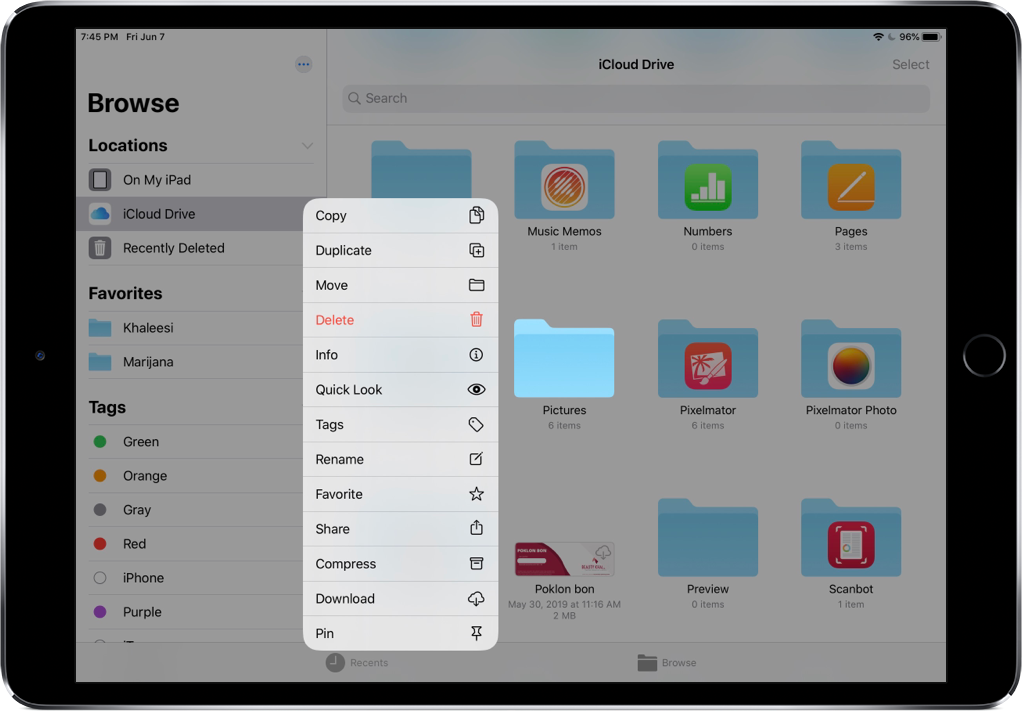 Fare clic con il pulsante destro del mouse su una cartella nell’app File sul mio iPad
Questo farà apparire il menu contestuale con le opzioni pertinenti. Ad esempio, puoi eseguire il gesto tocca e tieni premuto su cose come bolle di chat nell’app Messaggi, documenti nell’app File, elementi in Note, e-mail nell’app Mail e così via.
Come fare clic con il tasto destro del mouse con il trackpad o il mouse dell’iPad
Se utilizzi iPadOS, non solo puoi fare clic con il pulsante destro del mouse o del trackpad, ma anche assegnare un’azione diversa al clic con il pulsante destro del mouse rispetto al menu contestuale predefinito. E proprio come con il tuo Mac, puoi premere il tasto Ctrl sulla tastiera esterna mentre fai clic sul trackpad o sul pulsante sinistro del mouse per simulare il clic destro.
Abilitazione del clic destro in iPadOS
Segui questi passaggi per abilitare separatamente l’azione del clic destro dell’iPad per il mouse e il trackpad:
- Aprire l’app Impostazioni sul tuo dispositivo iOS.
- Scegliere Generale dall’elenco principale.
- A seconda dell’accessorio, tocca Trackpad o Trackpad e mouse.
- Abilita l’opzione Clic secondario con due dita per attivare fare clic con il tasto destro.
Un tocco o un clic sul trackpad con due dita ora si comporterà come un clic secondario.
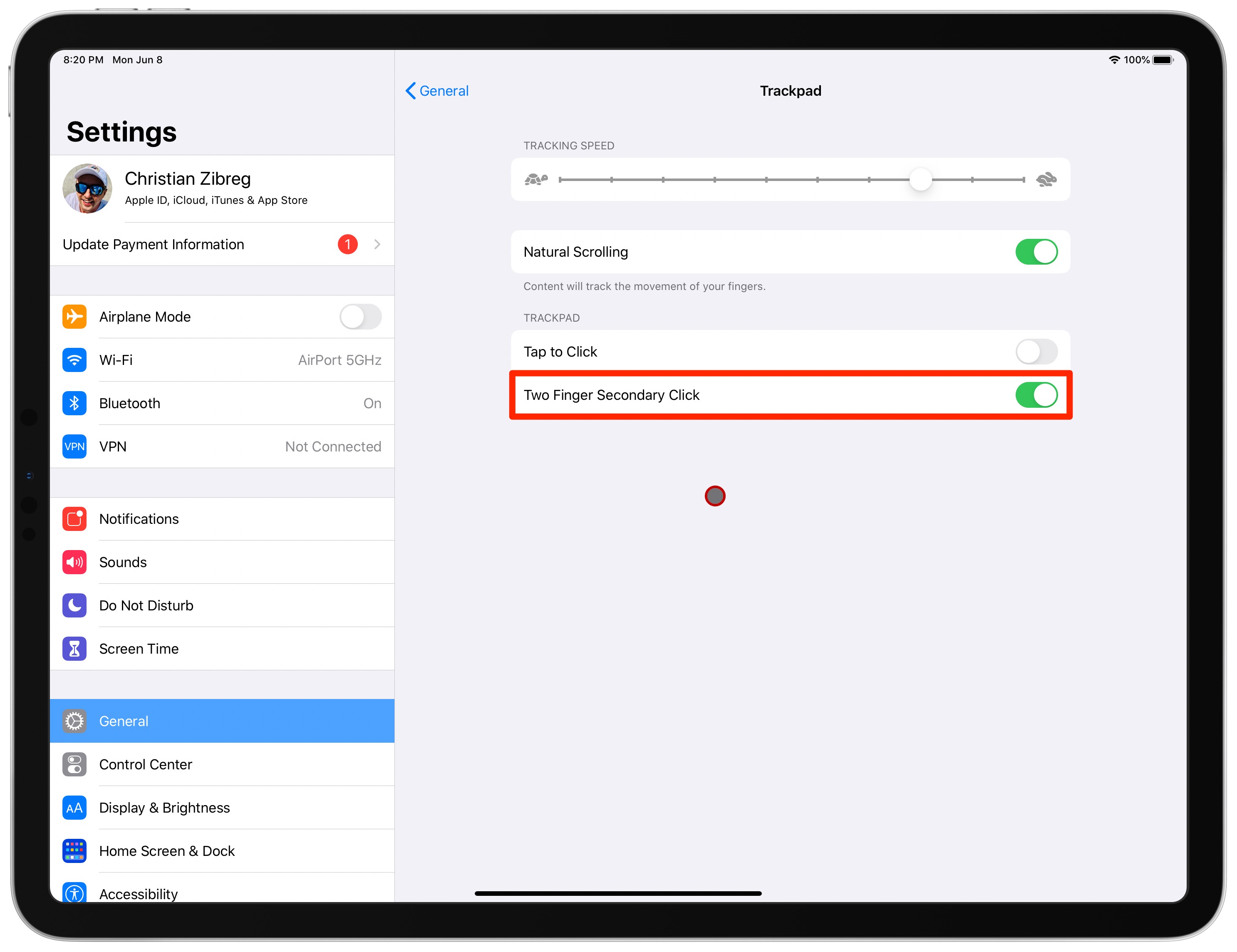 Il nome dice tutto: attivalo in modo che i tocchi del trackpad con due dita si registrino come clic con il pulsante destro del mouse
In altre parole, ora puoi fare clic con il pulsante destro del mouse o fare clic con due dita sul trackpad per visualizzare il menu delle azioni rapide per elementi come le icone nella schermata Home, i messaggi in una casella di posta, il pulsante Fotocamera nel Centro di controllo e così via.
Puoi anche eseguire un clic secondario tenendo premuto il tasto Control mentre fai clic.
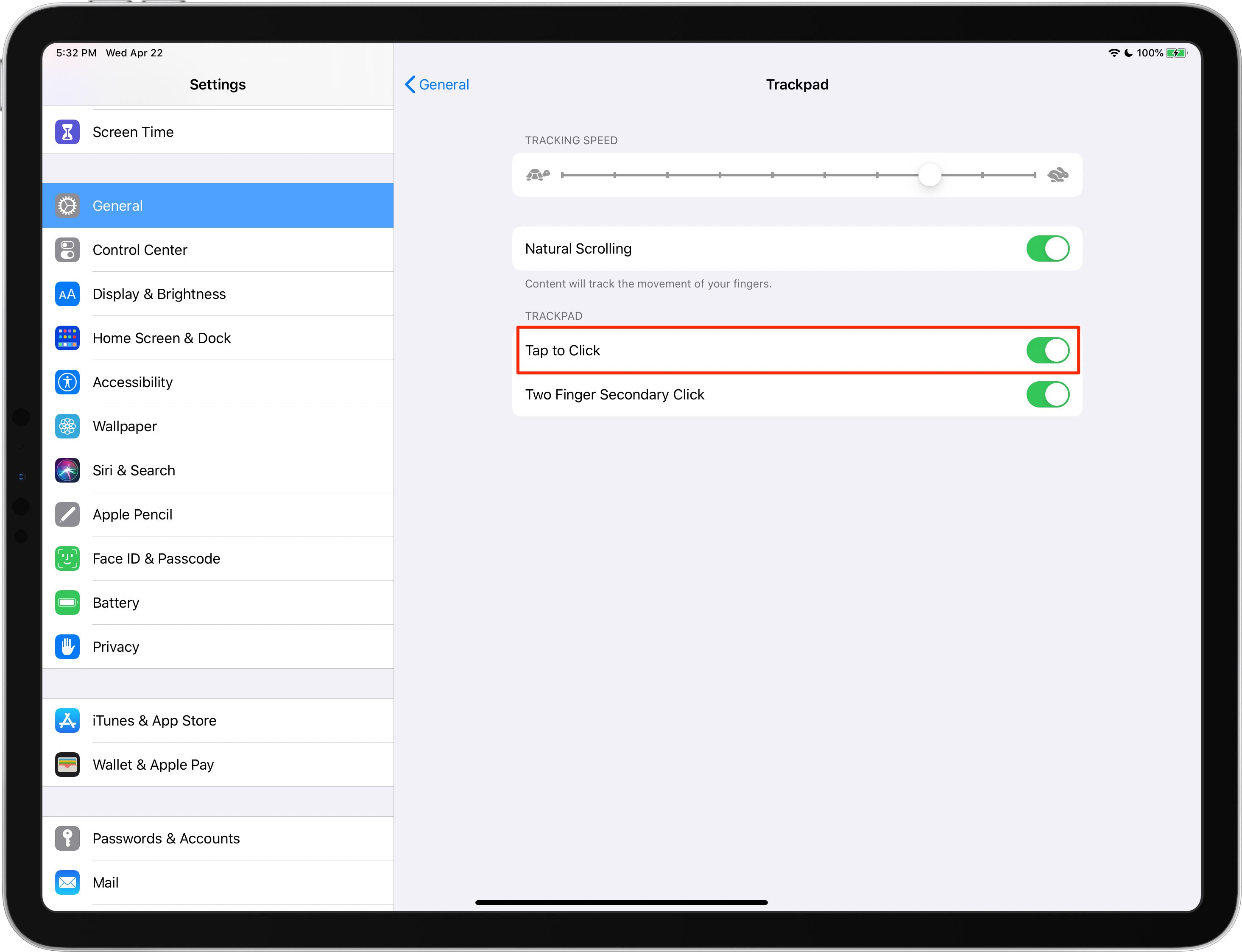 Dedica ancora meno tempo a fare clic abilitando la funzione tocca per fare clic
Suggerisco anche di attivare l’opzione Tocca per fare clic nelle impostazioni del trackpad in modo che toccare il trackpad con un dito sia lo stesso che fare clic.
Configurazione dell’azione del clic con il pulsante destro del mouse in iPadOS
Segui questi passaggi se desideri assegnare un’azione diversa al clic destro del mouse:
- Apri il Impostazioni app sul tuo dispositivo iOS.
- Scegliere Generale dall’elenco principale.
- A seconda dell’accessorio, tocca Trackpad o Trackpad e mouse.
- Tocca l’opzione Clic secondario sotto l’intestazione Topo.
- Ora scegli se desideri che un’azione di clic secondaria avvenga quando fai clic su sinistra o Giusto lato del mouse o affatto.
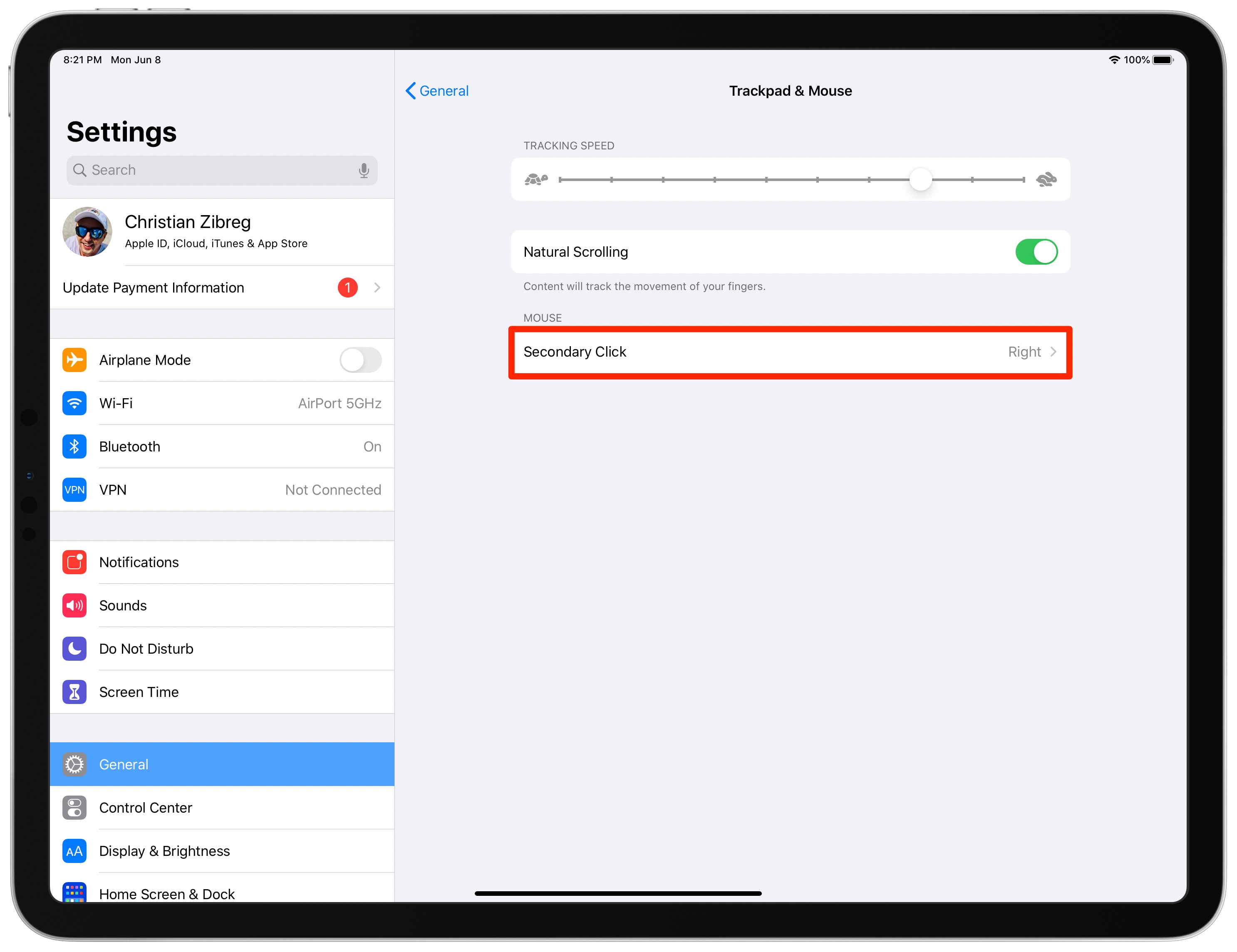 L’azione di clic secondaria predefinita può essere assegnata a un pulsante del mouse desiderato
Noterai che al momento non ci sono opzioni per regolare cosa succede quando tocchi o fai clic sul trackpad con due dita. Per fortuna, puoi aggirare questo problema abilitando ulteriori personalizzazioni dei pulsanti nelle impostazioni di accessibilità, come descritto nella sezione successiva.
Ulteriori personalizzazioni dei pulsanti
Puoi personalizzare le funzioni dei pulsanti per i dispositivi puntatore come il mouse o il trackpad nelle impostazioni di accessibilità di iOS, ma tieni presente che dovrai abilitare AssistiveTouch per questo.
- Lancio Impostazioni sul tuo dispositivo iOS.
- Scegliere Accessibilità dall’elenco principale.
- Rubinetto Tocco sotto la voce Fisico e motorio.
- Rubinetto Tocco assistito in cima alla lista.
- Ora fai scorrere il pulsante accanto a Tocco assistito in posizione ON.
- Scegliere Dispositivi sotto l’intestazione Dispositivi di puntamento.
- Ora tocca il tuo elenco topo, trackpad o un altro accoppiato dispositivo puntatore.
- Tocca un desiderato pulsante per il dispositivo puntatore, quindi scegli un preferito azione dall’elenco precompilato di tutte le azioni disponibili. Il pulsante del tuo dispositivo non è in elenco? In tal caso, assicurati di toccare Personalizza pulsanti aggiuntiviquindi premi un pulsante sul dispositivo puntatore per scegliere un’azione.
Se fossi in te, inizierei abilitando prima il clic secondario con due dita per il mio trackpad collegato e assegnando l’azione del clic secondario al pulsante destro del mouse.
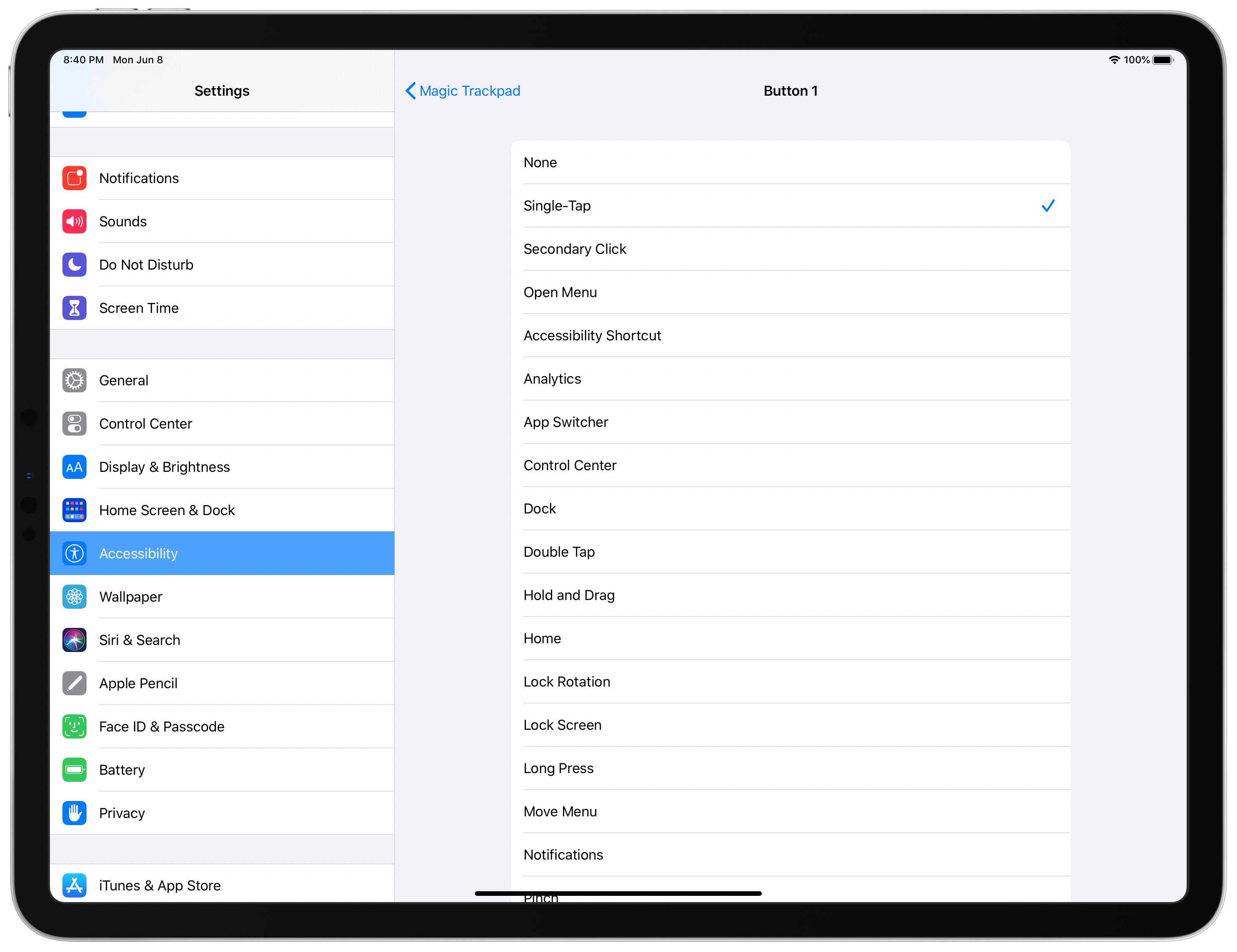 Assegnazione di un’azione del pulsante del trackpad tramite le mie impostazioni AssistiveTouch
Quindi, mi assicurerei di visitare la personalizzazione dei pulsanti aggiuntiva nelle mie impostazioni di AssistiveTouch per assegnare l’azione Tieni e trascina al terzo pulsante del mouse. In questo modo, fai semplicemente clic su un elemento in Foto, File o un’altra app per accedere immediatamente alla modalità di trascinamento della selezione invece di dover attendere di più dopo aver toccato e tenuto premuto affinché l’elemento selezionato diventi trascinabile.
Rendere AssistiveTouch meno invadente
AssistiveTouch mostra un menu semitrasparente sullo schermo, quindi ti consigliamo di impostare anche Opacità inattiva al 15 percento (il valore più basso possibile), oltre a disabilitare l’opzione Mostra sempre il menuper nascondere il menu AssistiveTouch quando è collegato un dispositivo puntatore.
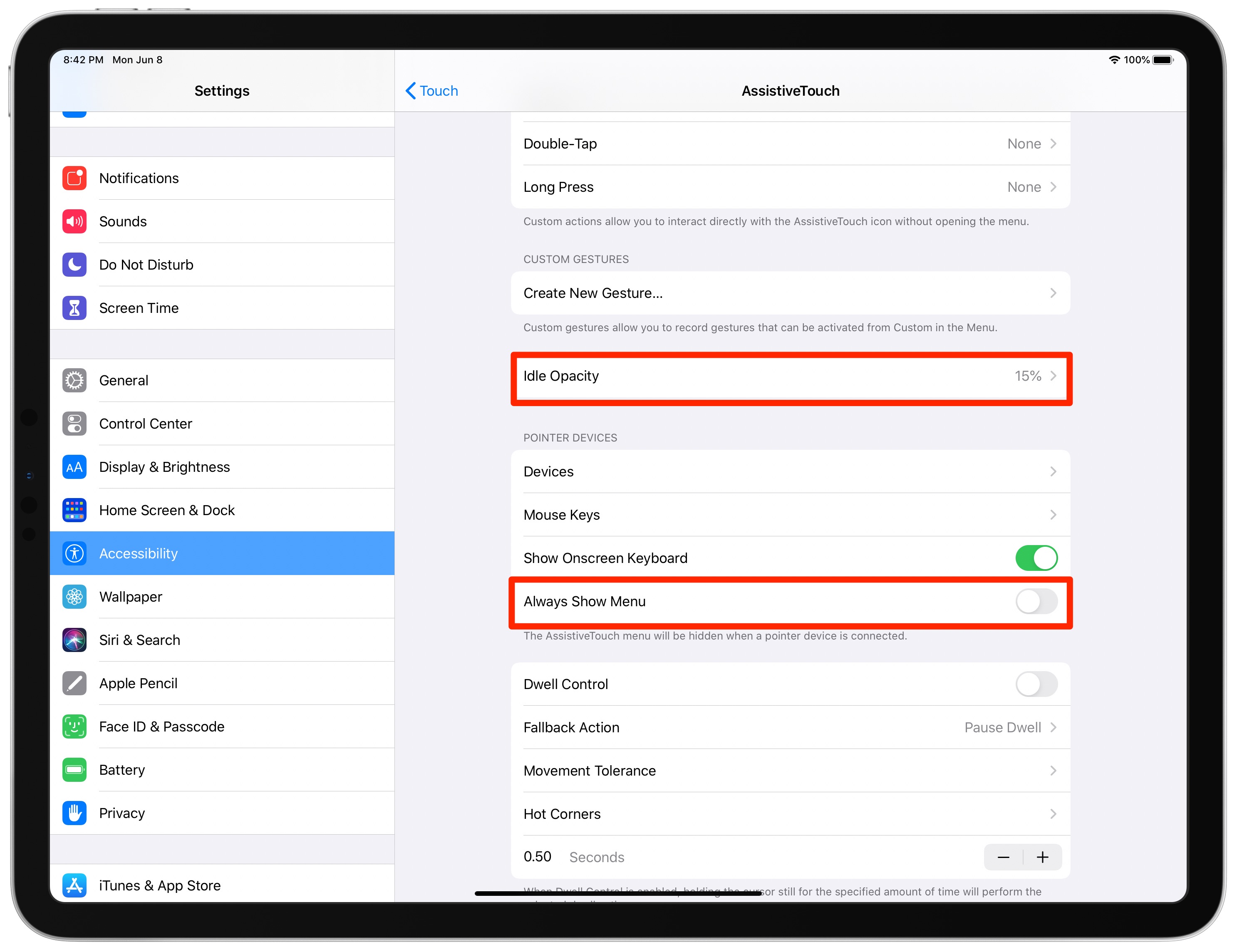 Usa queste due impostazioni per il menu AssistiveTouch meno invadente
E questo è tutto, ragazze e ragazzi!
Ho bisogno di aiuto? Chiedi a tuttotutorial!
Se ti piace questo tutorial, passalo ai tuoi amici e lascia un commento qui sotto.
Rimasto bloccato? Non sei sicuro di come fare determinate cose sul tuo dispositivo Apple? Facci sapere tramite [email protected] e un tutorial futuro potrebbe fornire una soluzione.
Invia i tuoi suggerimenti pratici tramite [email protected].