

Che tu abbia un Mac o un PC, puoi utilizzare il tuo computer per accedere al Rullino fotografico del tuo iPhone o iPad per trasferire facilmente foto e video.
In questo tutorial, ti mostreremo il modo più semplice per accedere al Rullino fotografico del tuo dispositivo iOS su entrambi i sistemi operativi: macOS e Windows.
Accesso al rullino fotografico su macOS
Se stai tentando di accedere al Rullino fotografico del tuo dispositivo iOS sul tuo Mac, puoi farlo seguendo questi passaggi:
1) Collega il tuo iPhone o iPad al tuo Mac con il cavo Lightning in dotazione.
2) Se sul dispositivo iOS viene richiesto di “Fidarsi” del computer, andare avanti e toccare il pulsante Fidati.
3) Avvia l’app Image Capture dalla cartella Applicazioni. Potresti non sapere di questa app, ma è gratuita preinstallata con il tuo Mac.
4) Fai clic sul tuo dispositivo iOS dalla barra laterale dell’app.
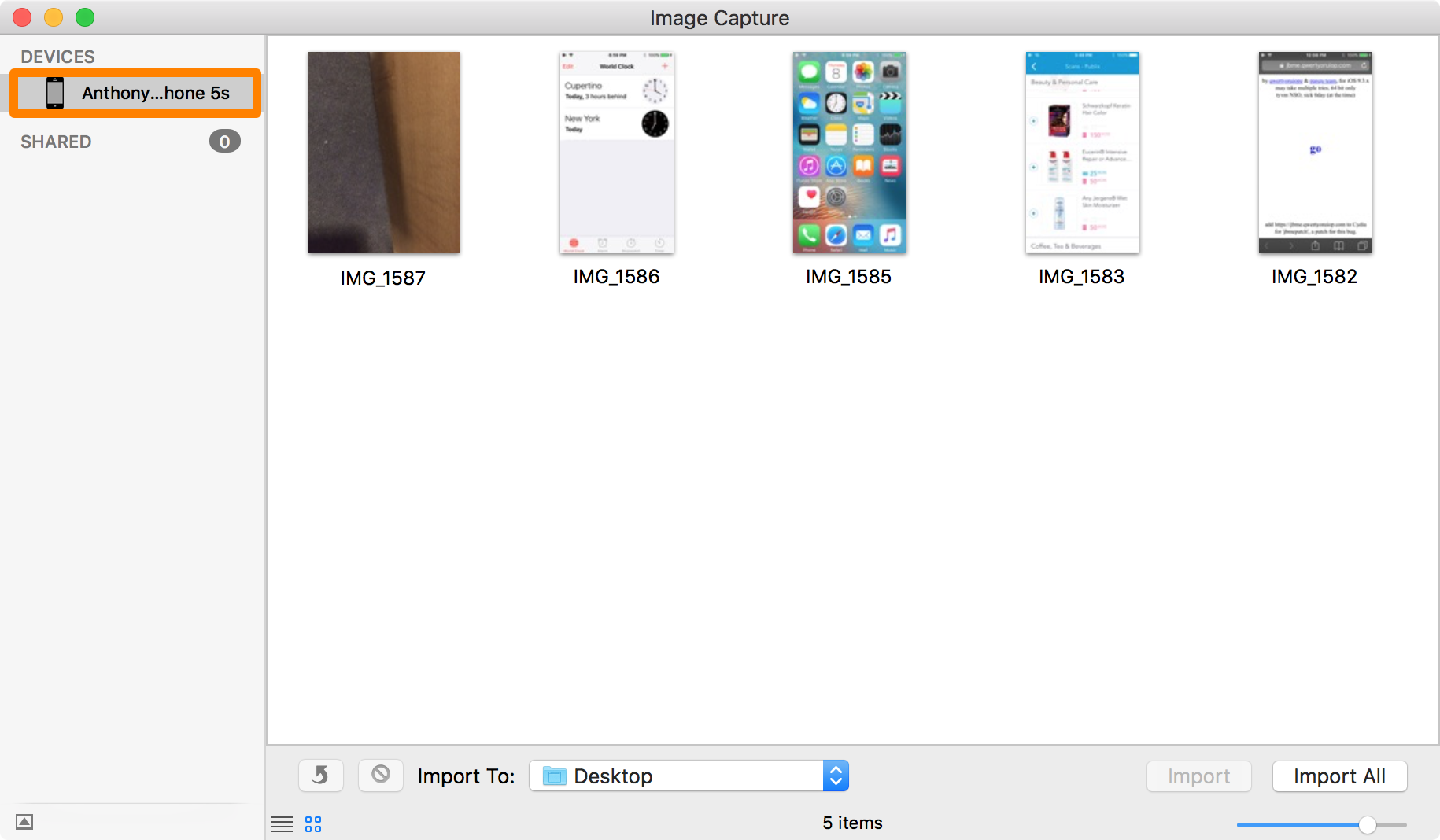
Nota: in questo caso, sceglieremo l’iPhone di Anthony.
5) Ora dovresti vedere il tuo rullino fotografico.
Da qui puoi selezionare, spostare ed eliminare facilmente foto e video dal Rullino foto. Puoi anche utilizzare il pulsante Importa tutto per trasferire tutto dal tuo dispositivo iOS al tuo Mac con un clic. Tieni presente che questo metodo non ti consente di aggiungere foto al Rullino fotografico.
Accesso al rullino fotografico su Windows
Gli utenti Windows troveranno facile visualizzare il rullino fotografico del proprio dispositivo iOS anche sul computer e ciò può essere fatto seguendo questi passaggi:
1) Collega il tuo iPhone o iPad al PC con il cavo Lightning in dotazione.
2) Se ti viene chiesto di considerare attendibile il computer a cui ti stai connettendo, tocca il pulsante Trust.
3) Aprire una finestra di Esplora risorse.
4) Clicca sul Apple iPhone o Apple iPad opzione dalla barra laterale.
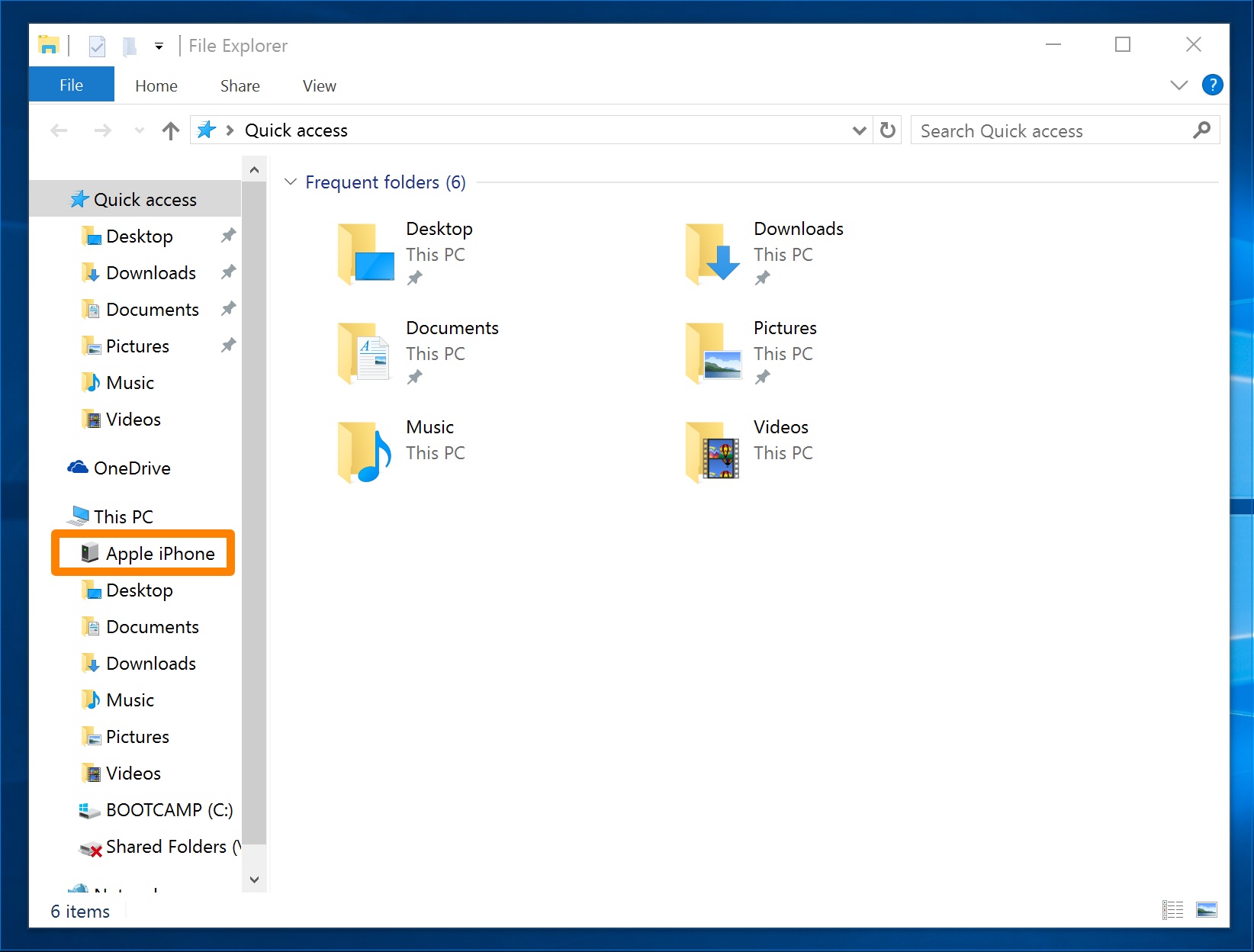
5) Fare doppio clic su Archiviazione interna cartella.
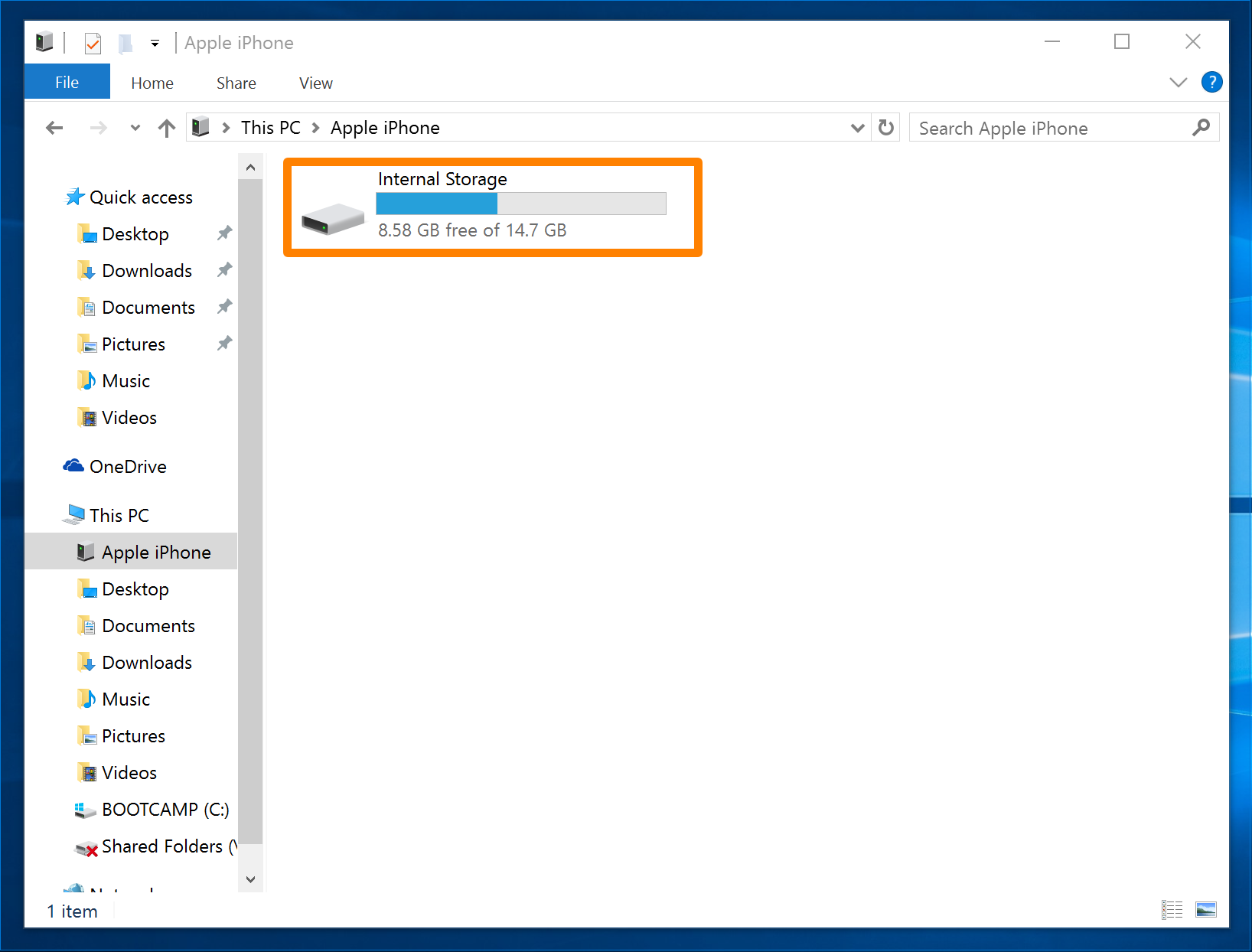
6) Fare doppio clic su DCIM cartella.
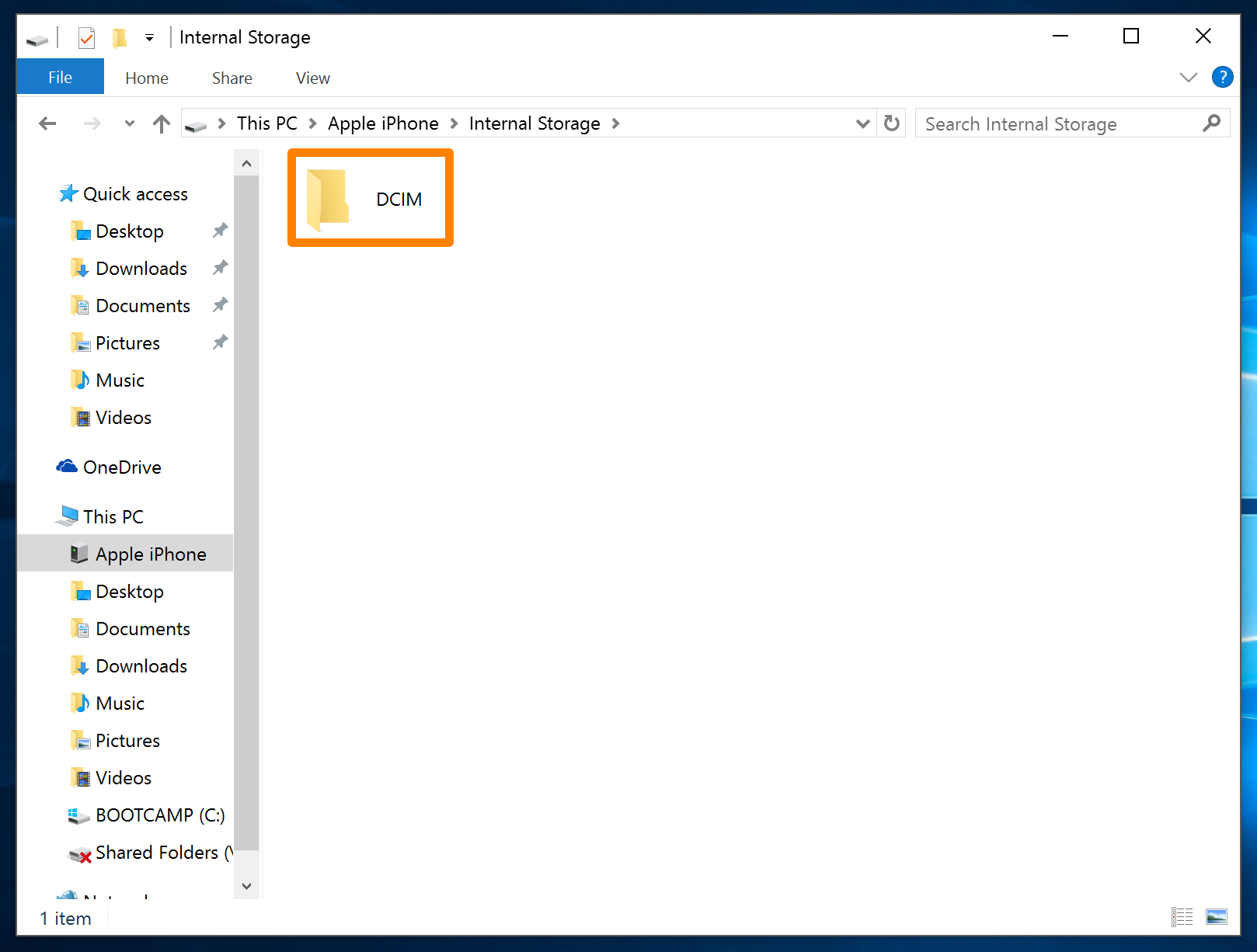
7) Fare doppio clic su 100 Mela cartella.
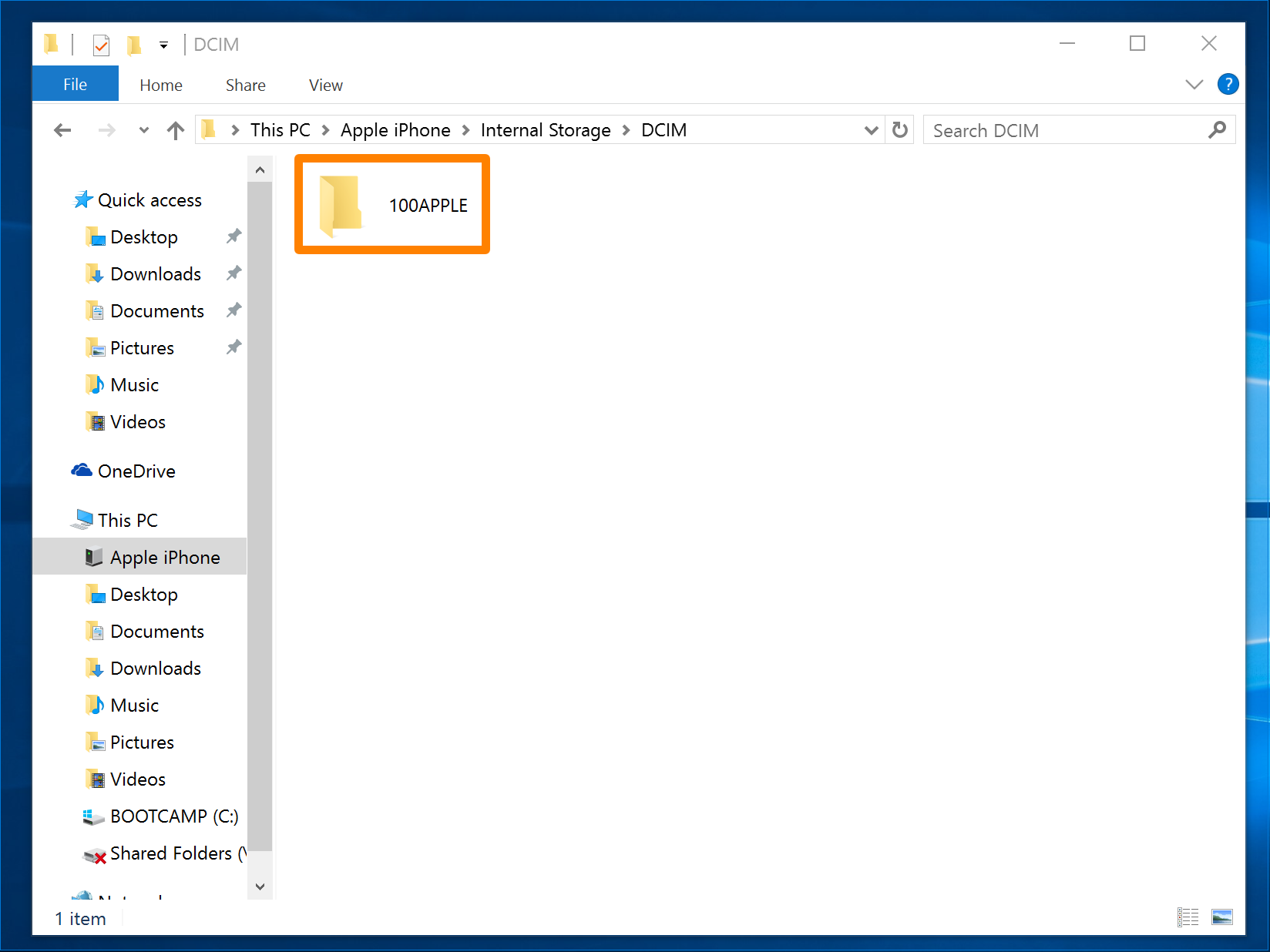
8) Ora puoi visualizzare i contenuti del rullino fotografico del tuo dispositivo iOS:
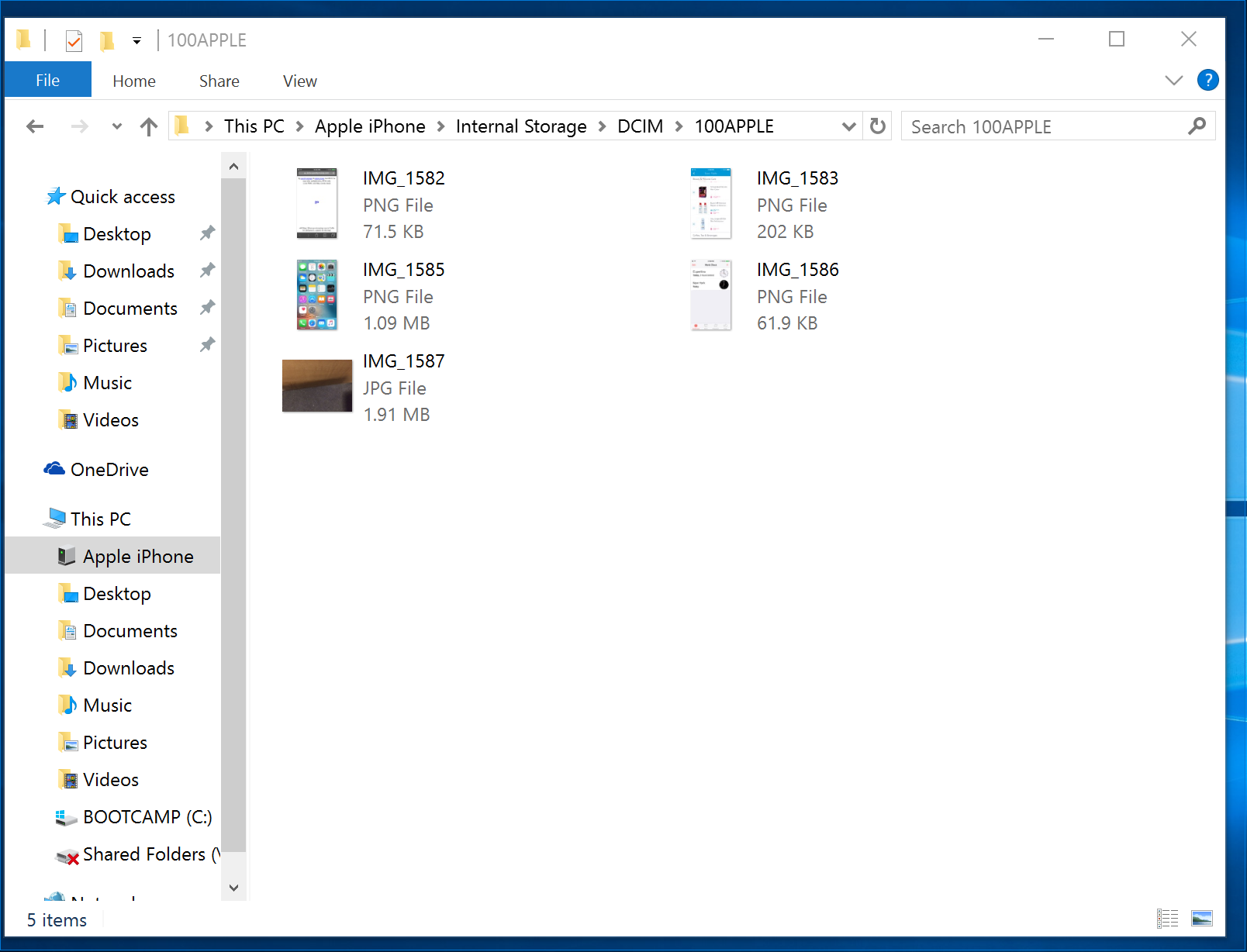
Da questa finestra, puoi trascinare facilmente i contenuti dal Rullino fotografico del tuo dispositivo e sul tuo computer. Puoi anche eliminare gli elementi che non desideri più sul tuo iPhone. Sfortunatamente, questo metodo non ti consente di aggiungere immagini al Rullino fotografico.
E questo è tutto, che tu sia su un Mac o un PC, puoi accedere facilmente a tutte le foto e i video archiviati nella memoria flash non rimovibile del tuo iPhone.
Leggi anche:
Hai già utilizzato uno di questi metodi per accedere al Rullino fotografico sul tuo computer? Discuti di seguito.