
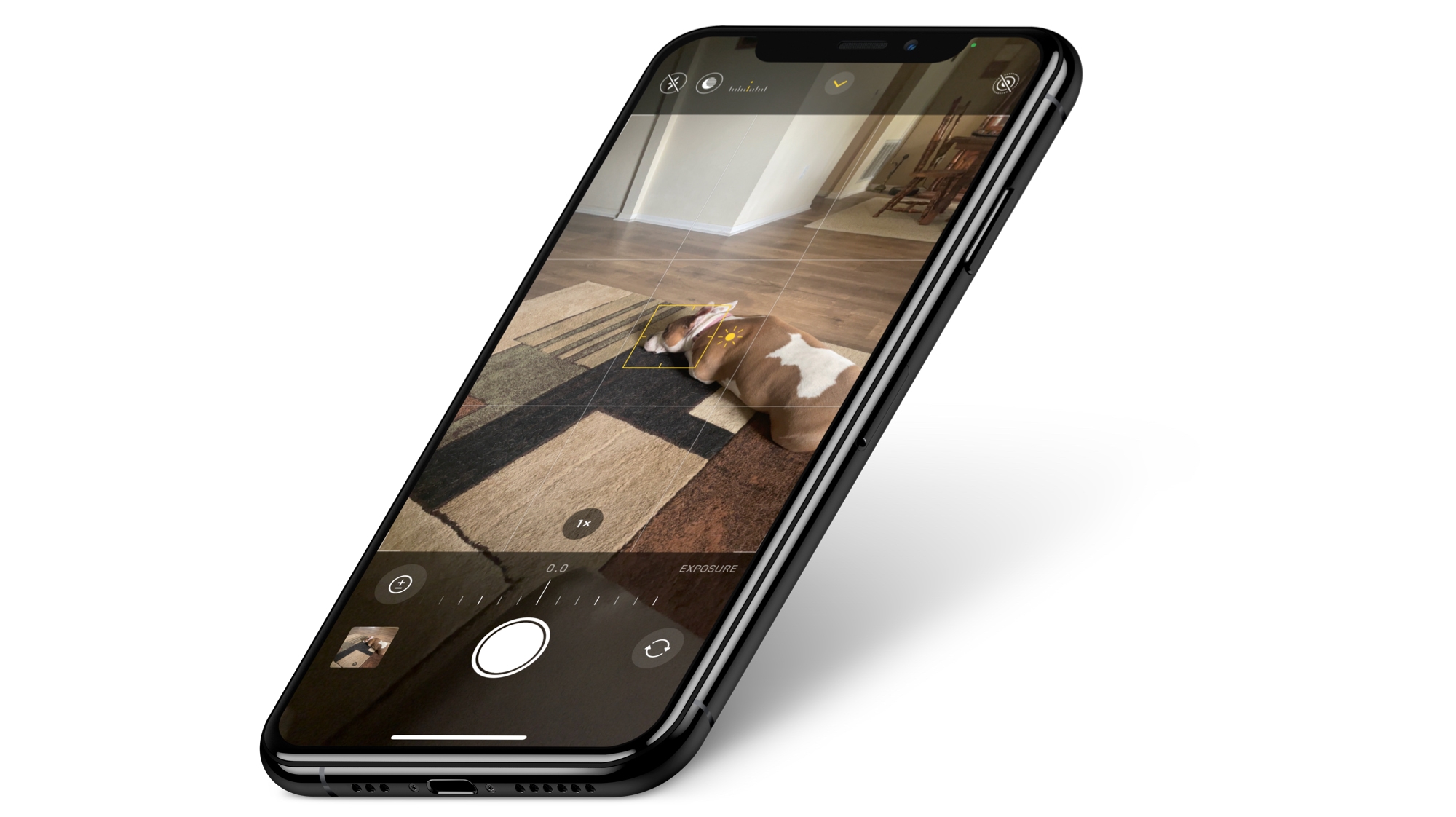
L’iPhone di Apple di solito è dotato di una fotocamera eccellente e può scattare foto e video davvero buoni. Diversi utenti posizionano l’iPhone su un treppiede, o lo appoggiano a una roccia, per scattare foto di gruppo o girare video senza jitter. Naturalmente, puoi impostare un timer e farla finita. Tuttavia, ci sono modi per catturare foto e video a mani libere.
In questo post, ti mostreremo come controllare a distanza l’otturatore della fotocamera dell’iPhone per scattare foto o video. Utilizzeremo gli otturatori remoti di Apple Watch, Siri, Voice Control e Bluetooth.
Vedi anche: La migliore fotocamera per iPhone e suggerimenti per la fotografia
Utilizzo di Apple Watch
Se possiedi un Apple Watch, puoi utilizzare il tuo Watch come otturatore remoto per l’iPhone. Puoi praticamente controllare la fotocamera del tuo iPhone con l’Apple Watch e scattare foto di video senza mettere le mani sull’iPhone. Non avrai accesso a tutte le funzionalità presenti nell’app Fotocamera del tuo iPhone, ma puoi comunque fare molte cose.

Innanzitutto, l’app Camera Remote sull’Apple Watch funge da mirino per aiutarti a inquadrare lo scatto perfetto. Ti consente anche di impostare un timer, regolare il flash, abilitare l’HDR, attivare Live Photos e passare dalla fotocamera anteriore a quella posteriore. La corona digitale sull’orologio può essere utilizzata per ingrandire o ridurre. L’Apple Watch funge da otturatore remoto, rendendo facile scattare foto e video senza dover toccare il tuo iPhone.
Usando Siri
Coloro che non hanno un Apple Watch possono utilizzare Siri per scattare foto o video in remoto sul tuo iPhone. Tuttavia, non è facile come chiedere a Siri di scattare una foto. Per qualche motivo, quando dici “Ehi Siri, scatta una foto”, l’assistente avvierà solo l’app Fotocamera sul tuo telefono. Fortunatamente, puoi utilizzare una scorciatoia Siri integrata nell’app Scorciatoie per scattare foto usando la frase “Dì formaggio”. Ecco cosa devi fare.
1) Avvia il Scorciatoie app sul tuo iPhone.
2) Tocca Galleria e cerca Di ‘Cheese.
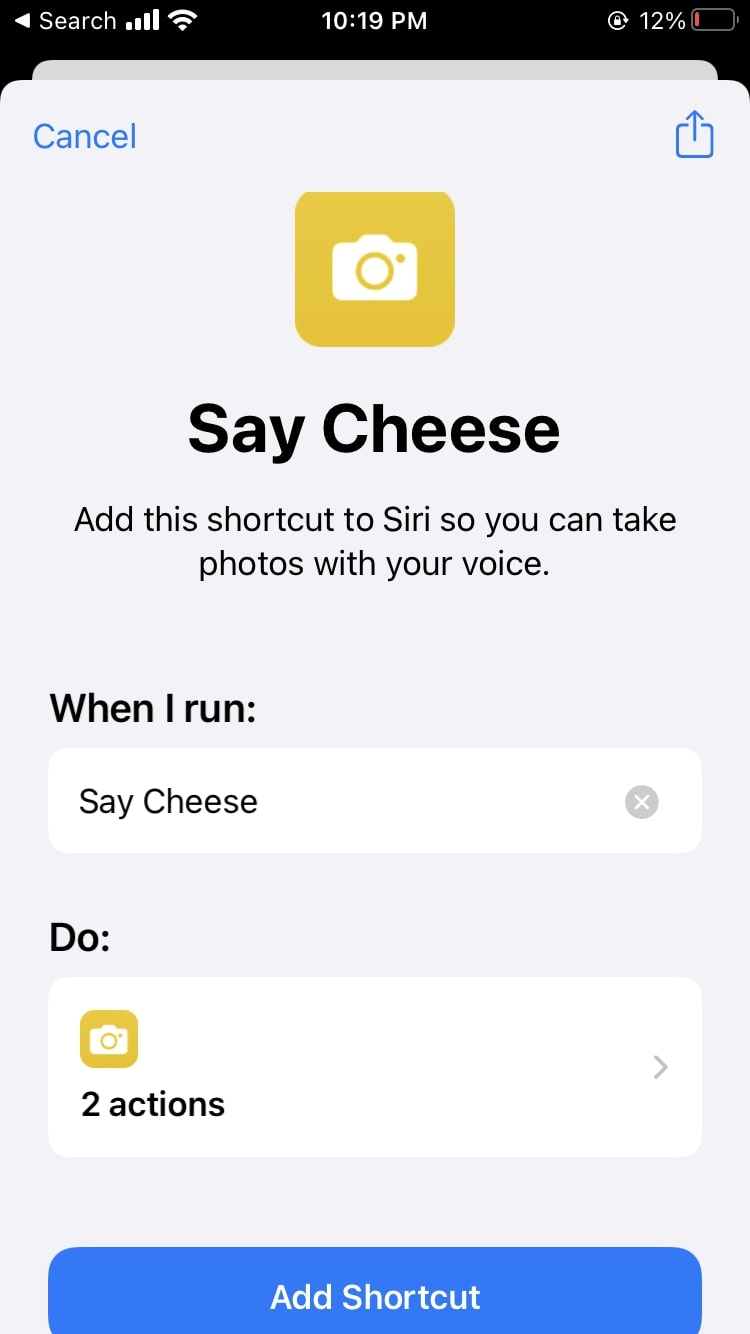
3) Ora tocca il Aggiungi collegamento pulsante.
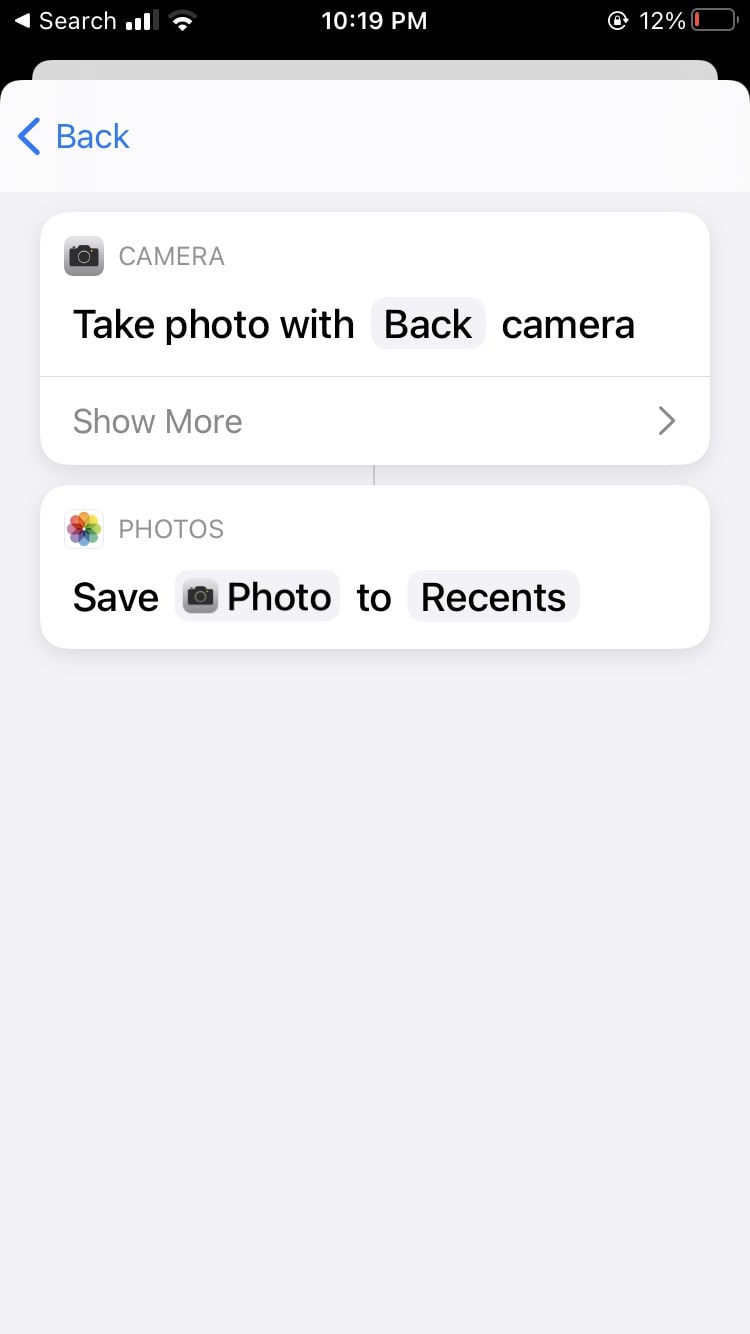
4) Quando usi il collegamento per la prima volta, dovrai fornire a Siri l’accesso a Fotocamera e Foto.
5) Ora puoi dire “Ehi Siri, dì formaggio”e avvierà l’app della fotocamera e scatterà una foto per te.
Utilizzo del controllo vocale
Puoi anche utilizzare la funzione Controllo vocale sul tuo iPhone per scattare foto o registrare video senza toccare il dispositivo. In genere, puoi premere il pulsante del volume nell’app Fotocamera per scattare una foto o iniziare a registrare un video. Ora, tutto ciò che devi fare è attivare Controllo vocale e pronunciare il comando “Alza il volume”, e l’app Fotocamera farà il resto. Ecco come configurarlo.
1) Apri il Impostazioni app sul tuo iPhone e vai a Accessibilità.
2) Tocca Controllo vocale e attivare la funzione.
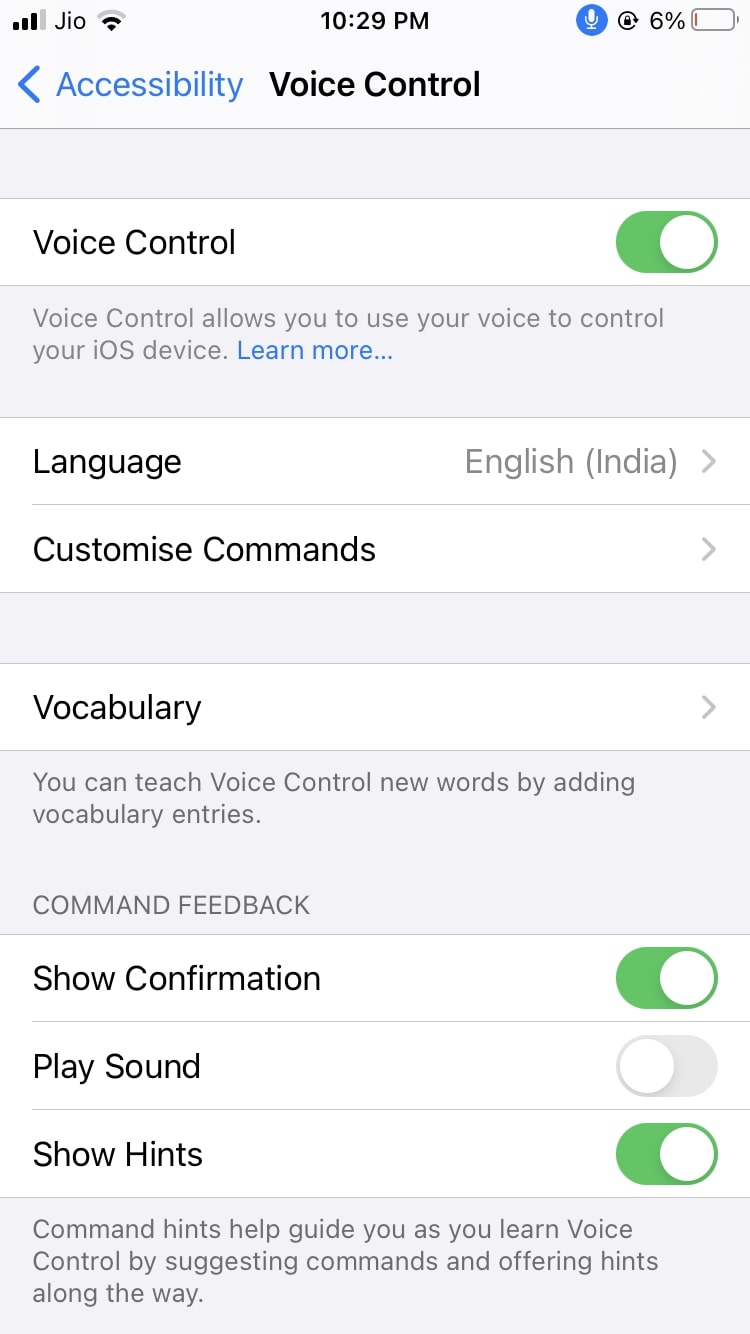
3) Ora dovresti vedere un simbolo blu del microfono nella barra di stato.
4) Apri il Telecamera app, inquadra lo scatto e poi dì ‘Alza il volume‘ per attivare il pulsante dell’otturatore.
L’app Fotocamera ora dovrebbe scattare automaticamente una foto. Puoi anche utilizzare questo comando per avviare e interrompere la registrazione di un video semplicemente passando a Video nell’app.
Utilizzo di un otturatore remoto Bluetooth
Un’altra opzione semplice è utilizzare un otturatore remoto Bluetooth. Ci sono molti di questi dispositivi disponibili su Internet a buon mercato e funzionano abbastanza bene. Collegati semplicemente al tuo iPhone tramite Bluetooth, apri l’app Fotocamera, imposta lo scatto e premi il pulsante di scatto sul telecomando Bluetooth.
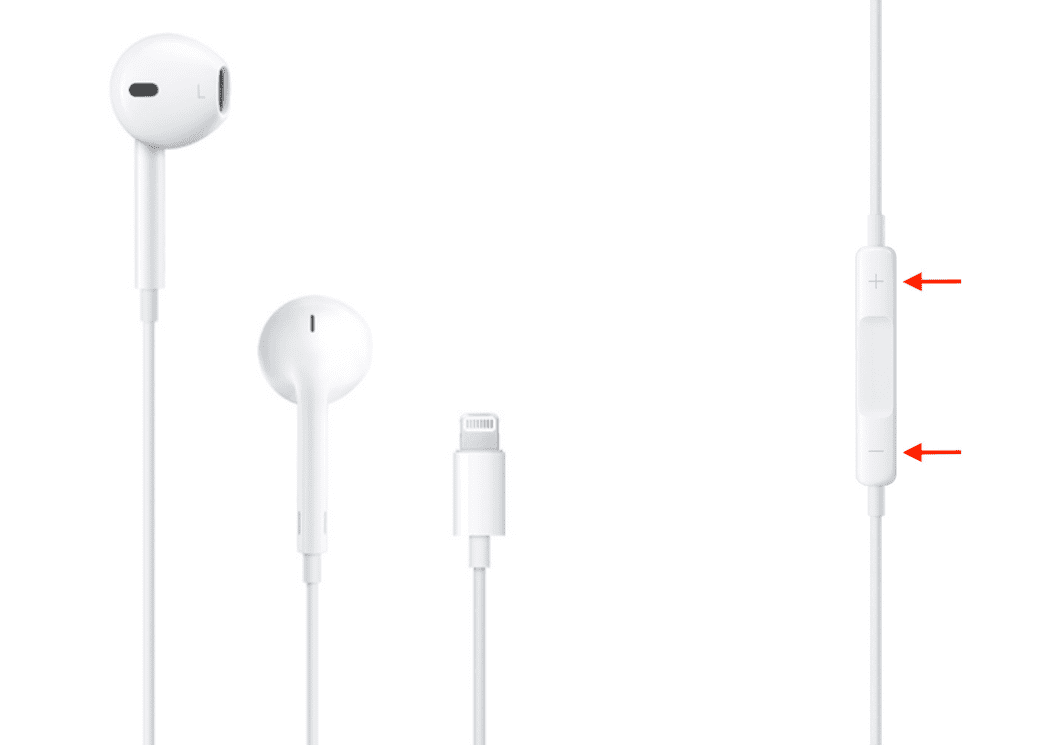
Utilizzo di EarPods
Collega gli EarPod o la maggior parte degli auricolari cablati con i pulsanti del volume alla porta Lightning del tuo iPhone o iPad o al jack da 3,5 mm.
Ora apri la fotocamera dell’iPhone e premi il tasto alza il volume o fuori uso pulsante sugli EarPods per fare clic in remoto su un’immagine. Se devi cambiare fotocamera, premi il pulsante centrale sugli EarPods per chiamare Siri e chiedigli “passa alla fotocamera anteriore” o “passa alla fotocamera posteriore”.
Avvolgendo
Come puoi vedere, ci sono diversi modi per catturare foto e girare video sul tuo iPhone senza dover toccare il pulsante di scatto. A seconda di cosa stai girando, questi suggerimenti ti aiuteranno sicuramente a ottenere il tuo scatto. Se scatti molte foto sul tuo iPhone, dovresti assolutamente dare un’occhiata a questo elenco dei migliori suggerimenti per la fotocamera e la fotografia dell’iPhone.