
Se utilizzi l’app Mappe per ottenere indicazioni stradali o informazioni sui luoghi, sai già che è un’app conveniente. Quello che potresti non sapere è che puoi misurare la distanza e persino ottenere indicazioni stradali tra due posizioni diverse da quella attuale.
Questo è utile se stai pianificando un viaggio e vuoi vedere quanto dista il tuo hotel da un’attrazione o qualcosa di semplice come la distanza tra due delle case di un tuo amico. Per qualsiasi motivo tu voglia contrassegnare la distanza tra due posizioni in Apple Maps, ti mostreremo come farlo su iOS e Mac.
Misura la distanza tra le posizioni su iPhone o iPad
Apri l’app Mappe sul tuo iPhone o iPad, quindi procedi come segue per misurare la distanza.
1) Dovresti vedere la tua posizione attuale in blu sulla mappa. Clicca il Informazioni pulsante (lettera piccola “i”) in alto e selezionare Segna la mia posizione. Questo posizionerà un segnaposto nella mappa nel tuo punto.
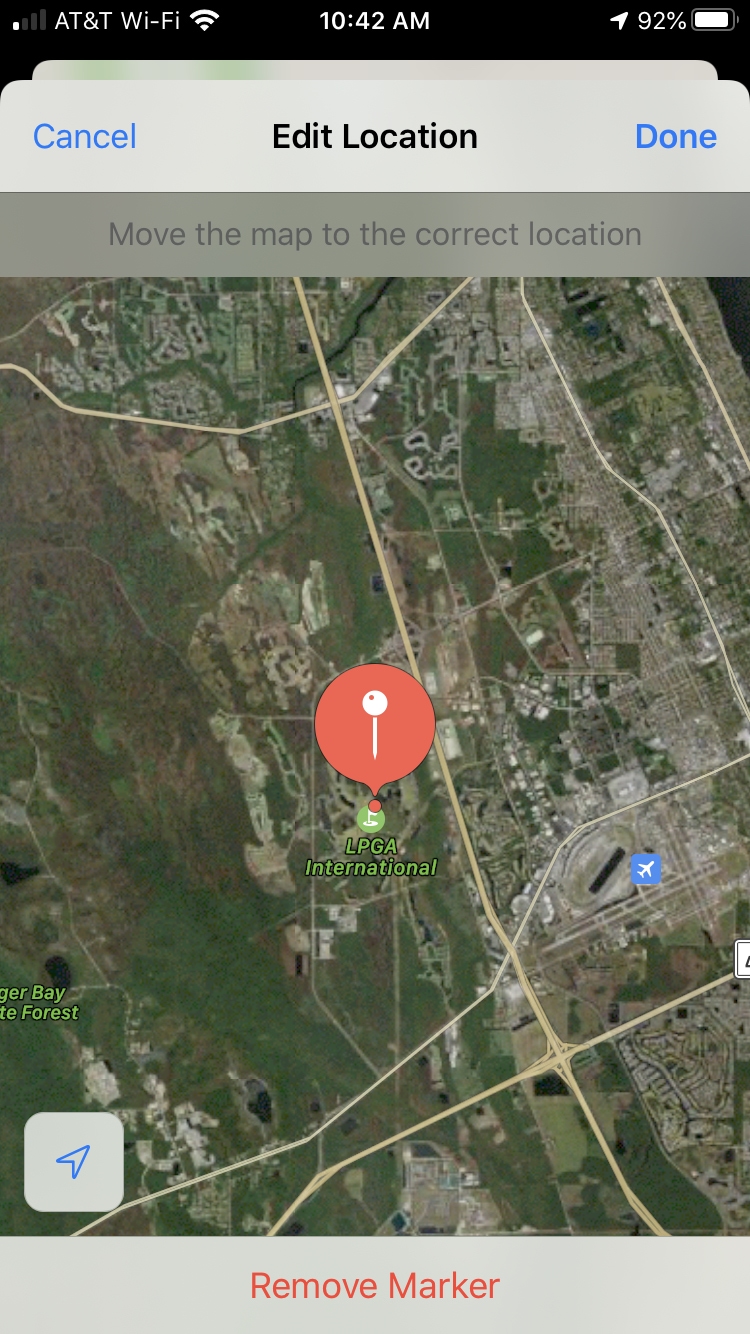
2) Ora in basso, tocca Modifica posizione.
3) Sposta la mappa sulla prima posizione che desideri misurare. Nota: il segnaposto rimarrà al centro dello schermo, quindi ingrandirai o rimpicciolirai e sposterai la mappa finché il segnaposto non sarà sulla posizione. Rubinetto Fatto.
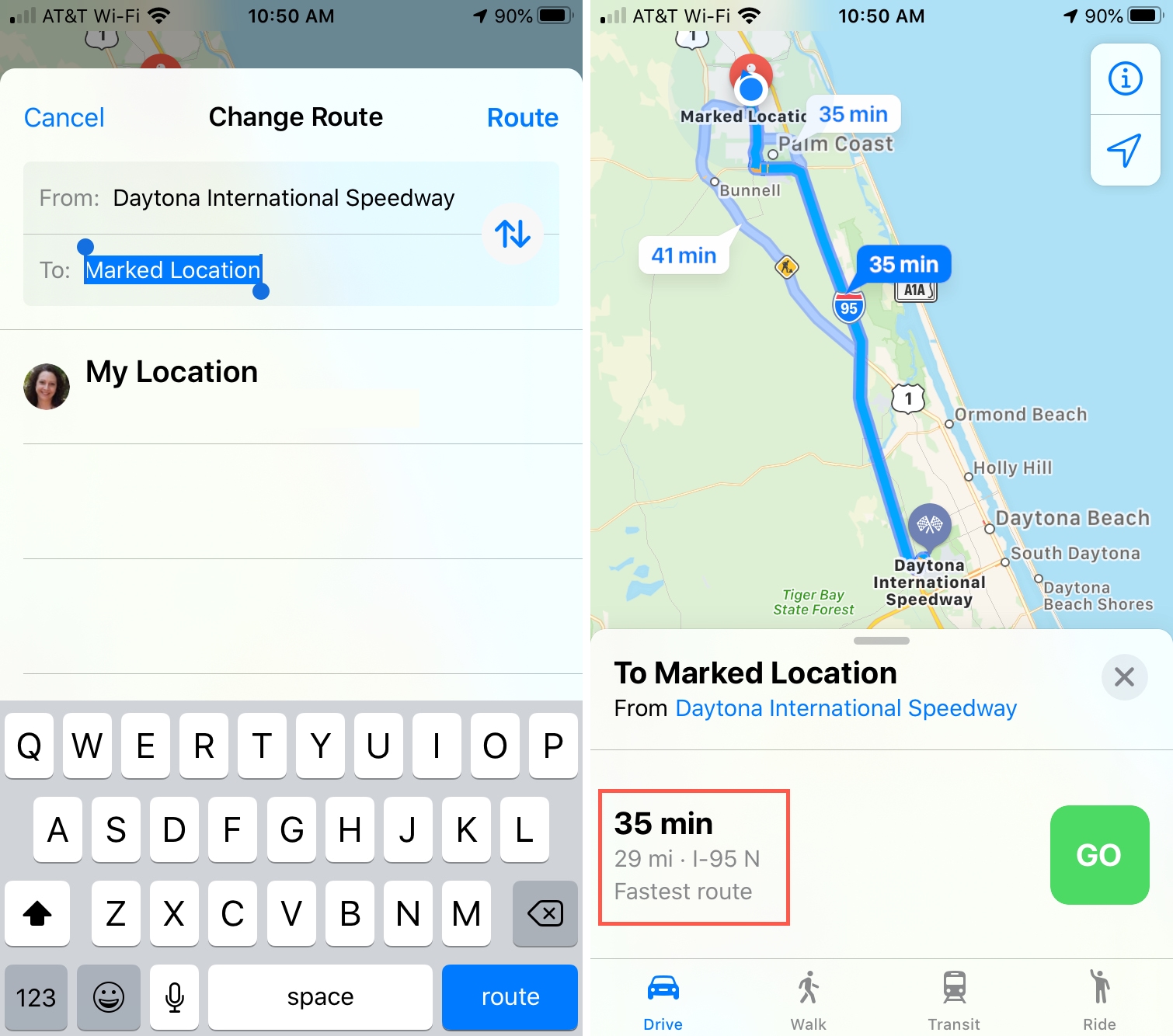
4) Rubinetto Indicazioni.
5) Sostituire La mia posizione con la posizione del secondo spot.
6) Rubinetto Percorso.
Vedrai quindi la distanza e potrai ottenere le indicazioni stradali tra le due posizioni. E puoi toccare il Scambio pulsante per invertire le direzioni, se necessario.
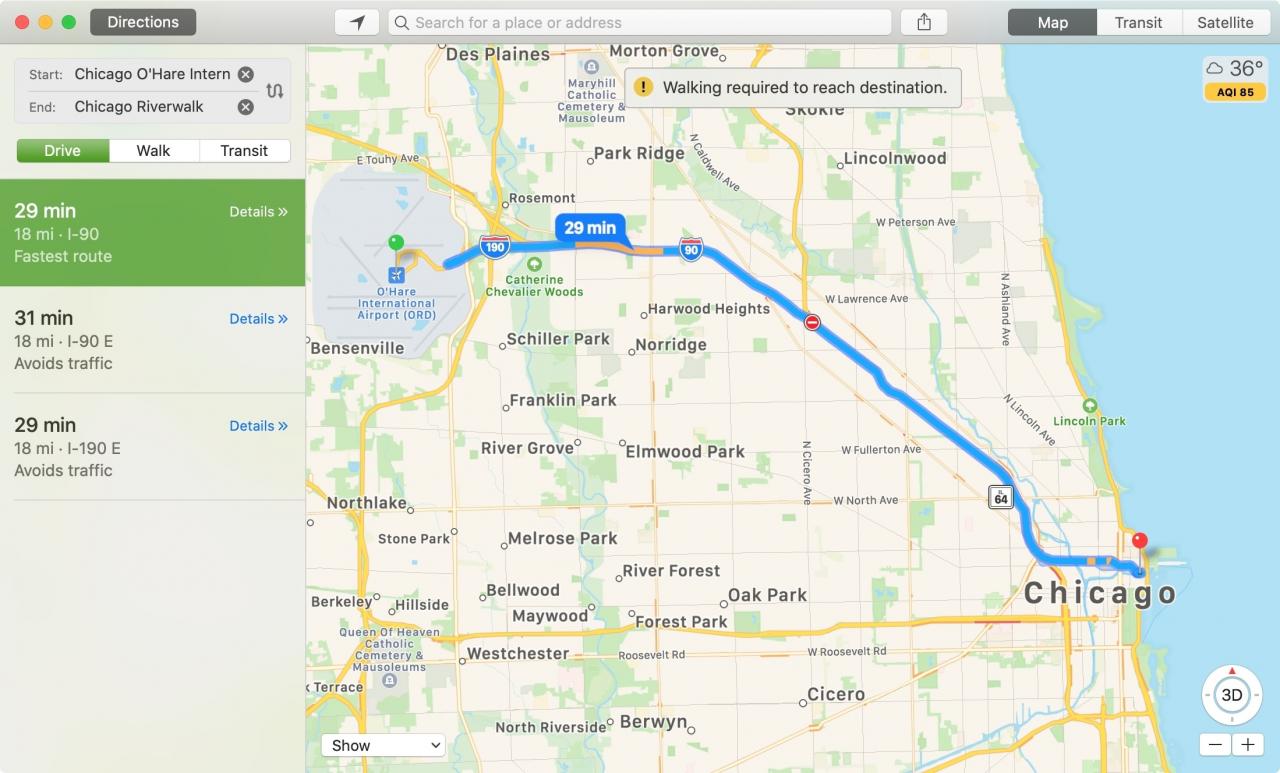
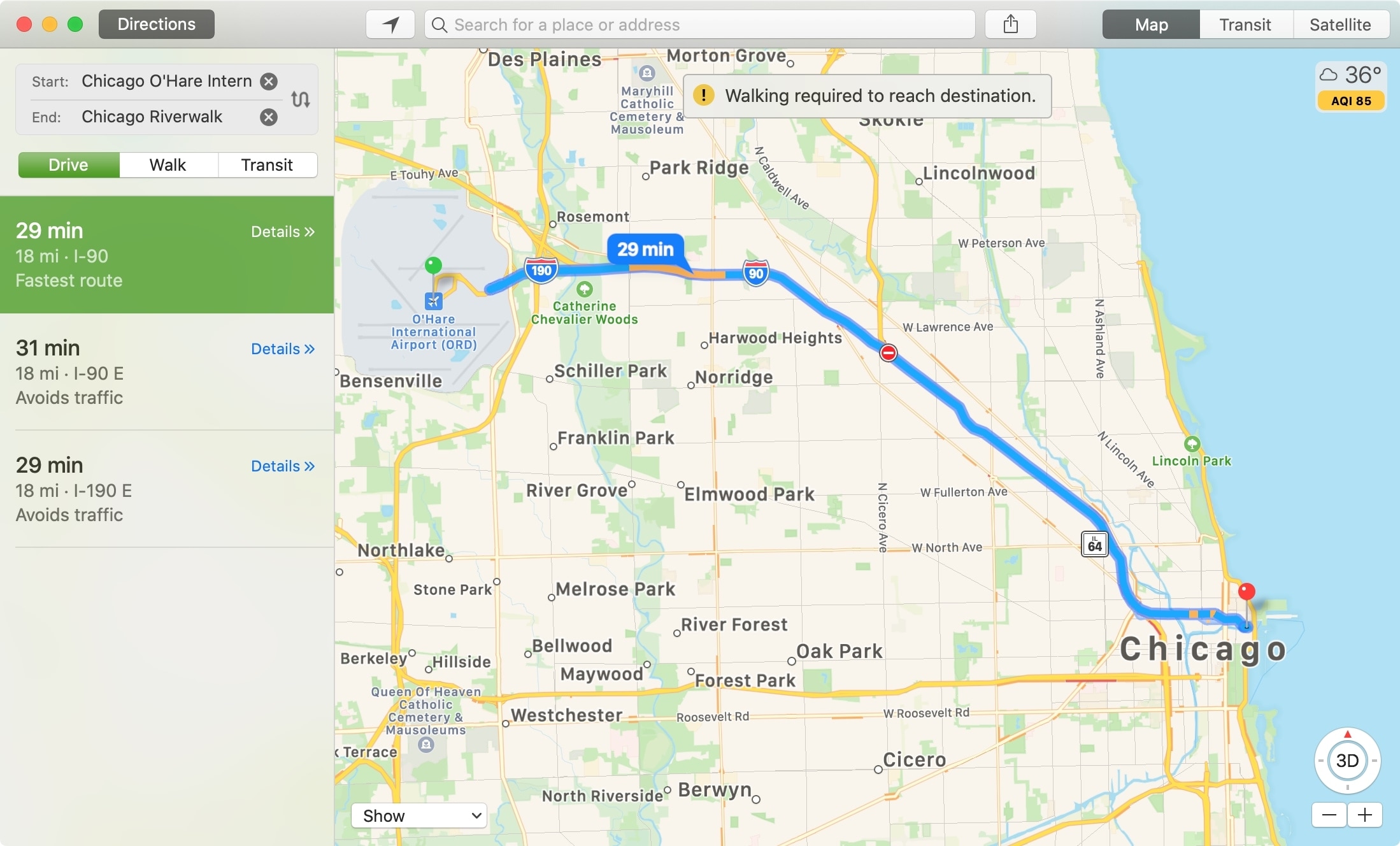
Misura la distanza tra le posizioni su Mac
Apri l’app Mappe sul Mac e segui questi passaggi per misurare la distanza.
1) Trova la tua prima posizione sulla mappa.
2) Clic Indicazioni.
3) Al primo posto sotto La mia posizionefare clic e immettere la seconda posizione.
Se necessario, è possibile fare clic su Scambio pulsante per cambiare le posizioni intorno e visualizzare le indicazioni o semplicemente vedere la distanza tra di loro.
In Breve
Ottenere la distanza tra le posizioni, diverse dalla tua, è facile con l’app Mappe di Apple. Quindi ricorda questo consiglio lungo la strada!
Hai suggerimenti o trucchi per l’app Mappe che vorresti condividere con i nostri lettori? Se è così, commenta qui sotto!