
Un dispositivo affidabile è un iPhone, iPad o Mac a cui hai effettuato l’accesso utilizzando il tuo ID Apple. I dispositivi affidabili vengono utilizzati per verificare la tua identità durante l’accesso e per proteggere il tuo ID Apple con l’autenticazione a due fattori.
In questo tutorial, esamineremo i dispositivi affidabili per l’autenticazione a due fattori dell’ID Apple, i loro requisiti e alcune altre informazioni preziose che dovresti conoscere.

Che cos’è l’autenticazione a due fattori nell’ID Apple?
Un computer o un sistema può identificarti chiedendoti uno di questi:
- Qualcosa che sei (come la tua impronta digitale o la tua faccia)
- Qualcosa che sai (come e-mail e password dell’ID Apple)
- Qualcosa che hai (dispositivo fisico o codice che è solo con te)
L’utilizzo di almeno due dei suddetti fattori per confermare l’identità è considerato eccellente. In questo modo, il computer verifica la tua identità a più livelli, assicurandoti che sei veramente tu a tentare di accedervi. Questo è chiamato autenticazione a due fattori (2FA). Fonte: il video imperdibile di Tom Scott
Apple utilizza l’autenticazione a due fattori per proteggere il tuo ID Apple e i suoi dati.
Supponi di provare ad accedere al tuo ID Apple dal computer di un amico. Inserisci l’e-mail dell’ID Apple e la password corretta (qualcosa che conosci). Come ulteriore livello di protezione, Apple ti invierà un codice a sei cifre sul tuo dispositivo fidato o numero di telefono fidato (qualcosa che hai). Una volta inserito questo codice, ti sei verificato con successo a due livelli. Dopo questo, sei loggato.
In sintesi, l’autenticazione a due fattori protegge il tuo ID Apple e garantisce che nessuno possa accedervi ingiustificato, anche se ha la password del tuo ID Apple. 2FA è integrato nel nucleo dei sistemi operativi Apple come iOS e macOS.
Devi leggere: come configurare l’autenticazione a due fattori per il tuo ID Apple
Che cos’è un dispositivo affidabile?
Un dispositivo affidabile è un iPhone, iPad o Mac che Apple sa essere tuo. Apple può inviare un codice di verifica a questi dispositivi attendibili per confermare la tua identità quando tenti di accedere da un dispositivo o browser nuovo/diverso.
I dispositivi affidabili possono anche generare codici di verifica offline.
Che cos’è un numero di telefono fidato?
Come i dispositivi attendibili, i numeri di telefono attendibili vengono aggiunti al tuo ID Apple e verificati da un codice ricevuto su questo numero di telefono (tramite SMS o chiamata).
Quando non riesci a ricevere il codice di verifica sui tuoi dispositivi attendibili, puoi scegliere di riceverli sul tuo numero di telefono attendibile.
Per assicurarti di non essere bloccato, assicurati di aggiungere più di un numero di telefono al tuo ID Apple. Puoi usare il tuo numero e quello di una persona cara come il coniuge o i genitori. In questo modo, se perdi il telefono, il codice di verifica può essere inviato al numero del tuo coniuge.
Requisiti per impostare un dispositivo come dispositivo attendibile
- iPhone o iPad con iOS 9 o successivo
- iPad con iPadOS 13 o successivo
- Mac con OS X El Capitan o successivo
- Apple Watch con watchOS 6 o versioni successive può ricevere i codici di verifica necessari per accedere al tuo ID Apple. Ma non può essere utilizzato come dispositivo affidabile per reimpostare le password.
Come aggiungere un dispositivo affidabile al tuo ID Apple
Per aggiungere un dispositivo affidabile al tuo ID Apple, accedi semplicemente a un nuovo iPhone, iPad o Mac con il tuo ID Apple. Riceverai un codice a 6 cifre su uno dei tuoi dispositivi già fidati. Dopo aver verificato il nuovo dispositivo inserendo il codice inviato all’altro dispositivo, questo nuovo iPhone, iPad o Mac verrà aggiunto come dispositivo affidabile. Ora può anche ricevere codici di autenticazione a due fattori!
Se non hai eseguito l’accesso con il tuo ID Apple durante la configurazione, puoi farlo in un secondo momento dall’iPhone, dall’app Impostazioni iPad o dalle Preferenze di Sistema del Mac.
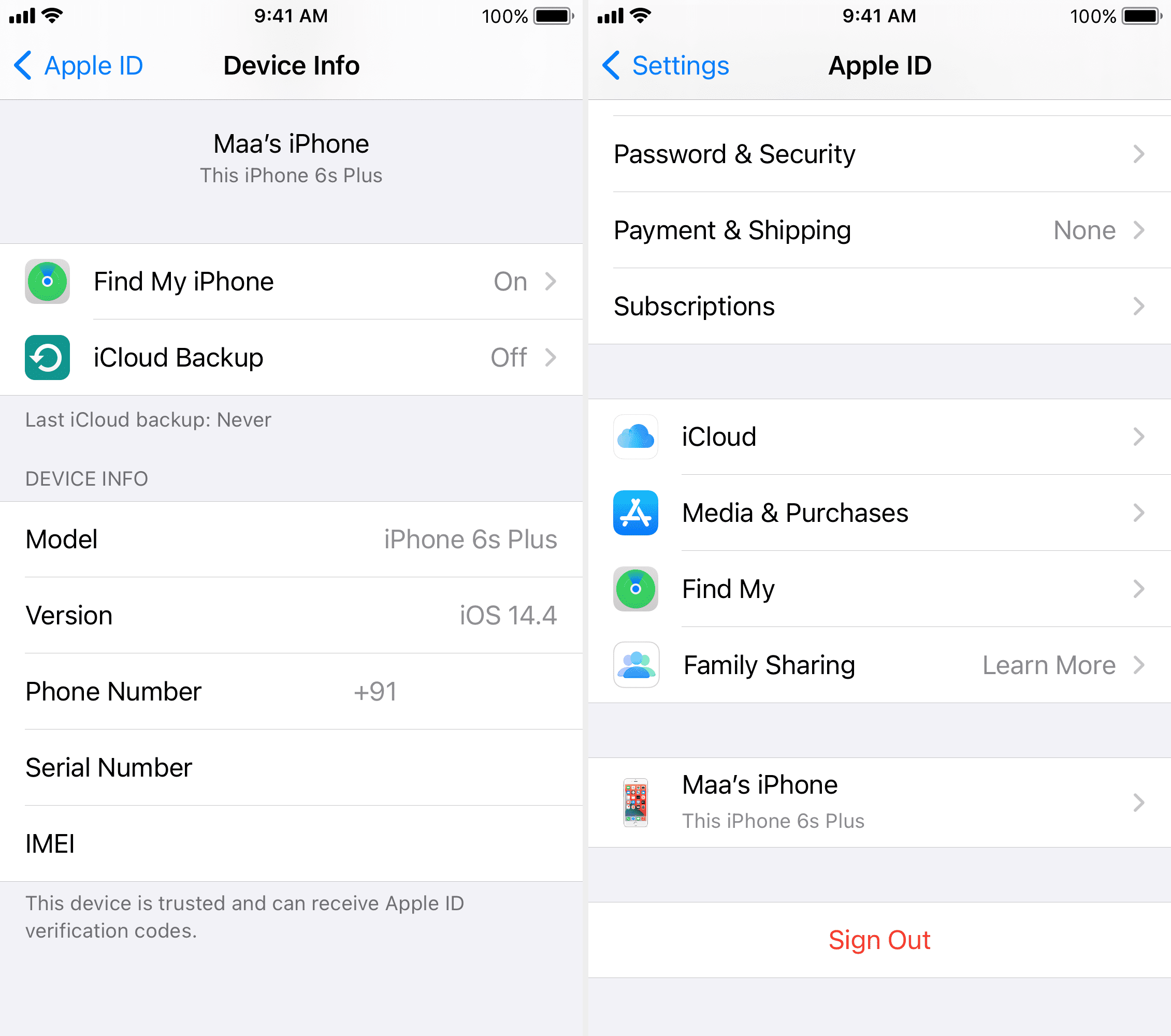
Per verificare se il tuo dispositivo Apple è affidabile o meno, procedi nel seguente modo:
- Aprire Impostazioni su iPhone o iPad.
- Rubinetto il tuo nome dall’alto.
- Scorri verso il basso e tocca un dispositivo.
- A lettere minuscole, dirà: “Questo dispositivo è affidabile e può ricevere codici di verifica dell’ID Apple.”
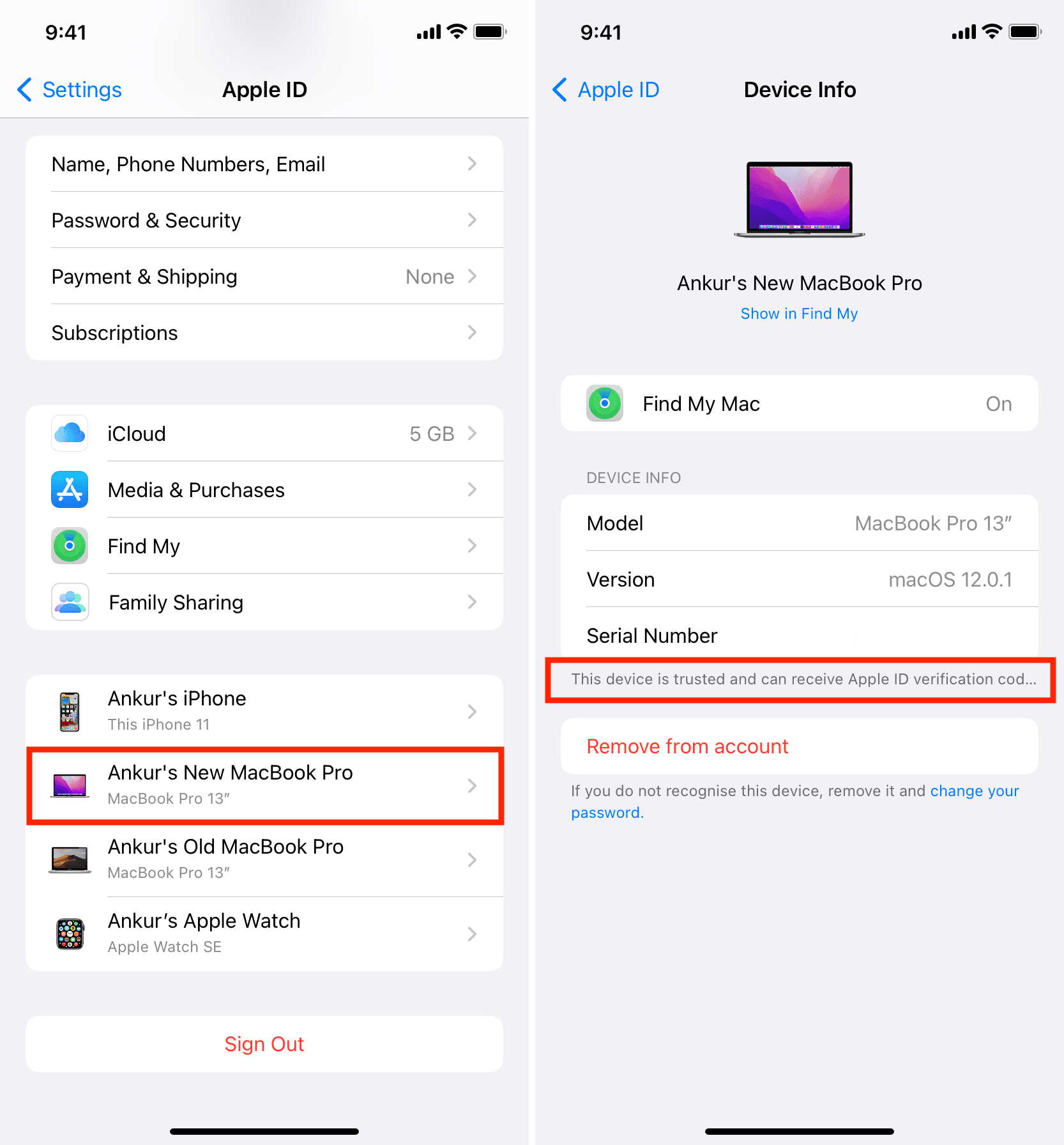
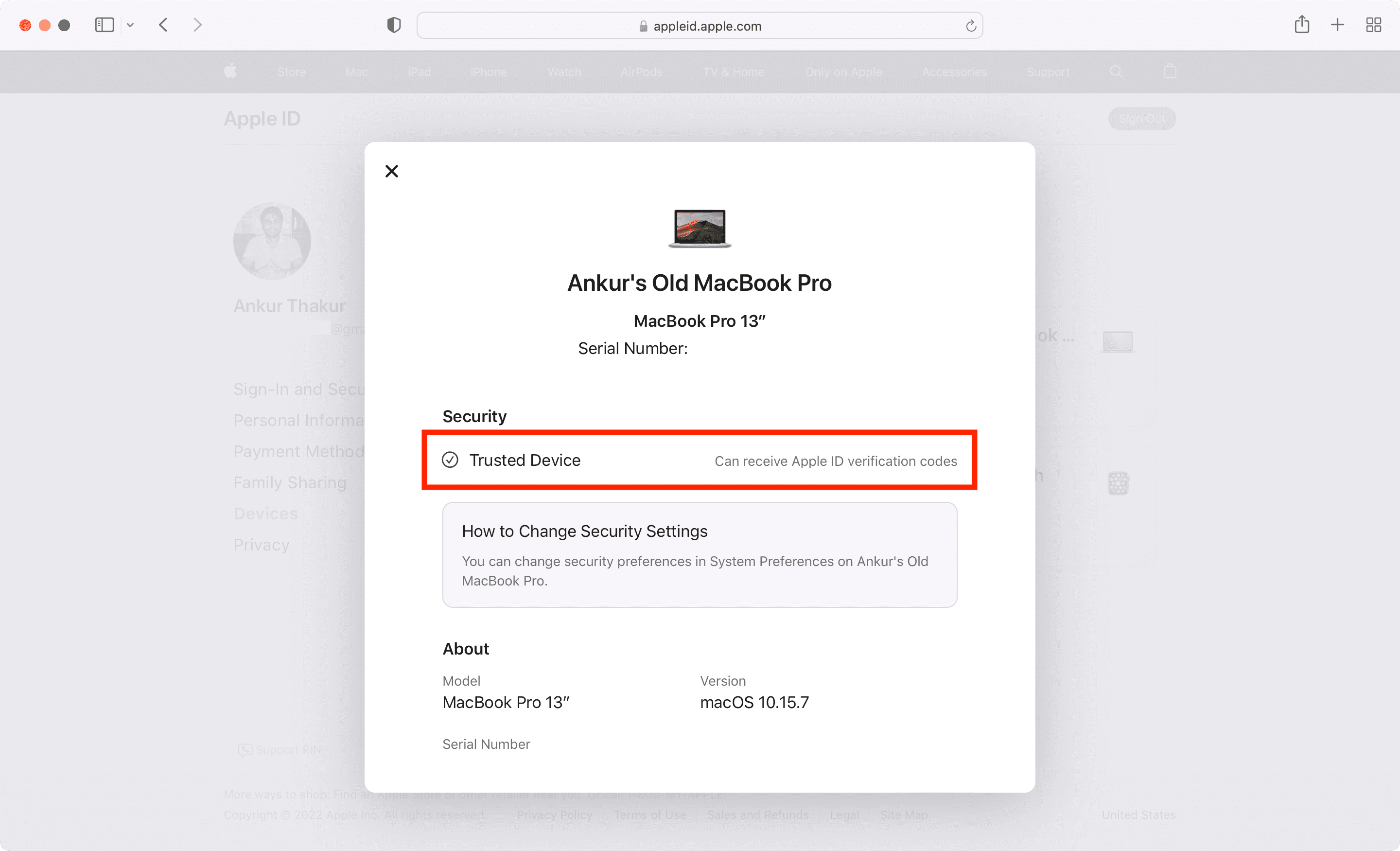
Non puoi vedere queste informazioni nelle Preferenze di Sistema del Mac. Ma puoi farlo sul web.
- Vai alla pagina Gestisci il tuo ID Apple e accedi utilizzando il tuo ID Apple.
- Clic Dispositivi e seleziona uno dei tuoi dispositivi Apple aggiunti.
- Per un dispositivo affidabile, visualizzerà a segno di spunta e dire, “Può ricevere codici di verifica ID Apple.”
Come generare codici di accesso 2FA per l’ID Apple
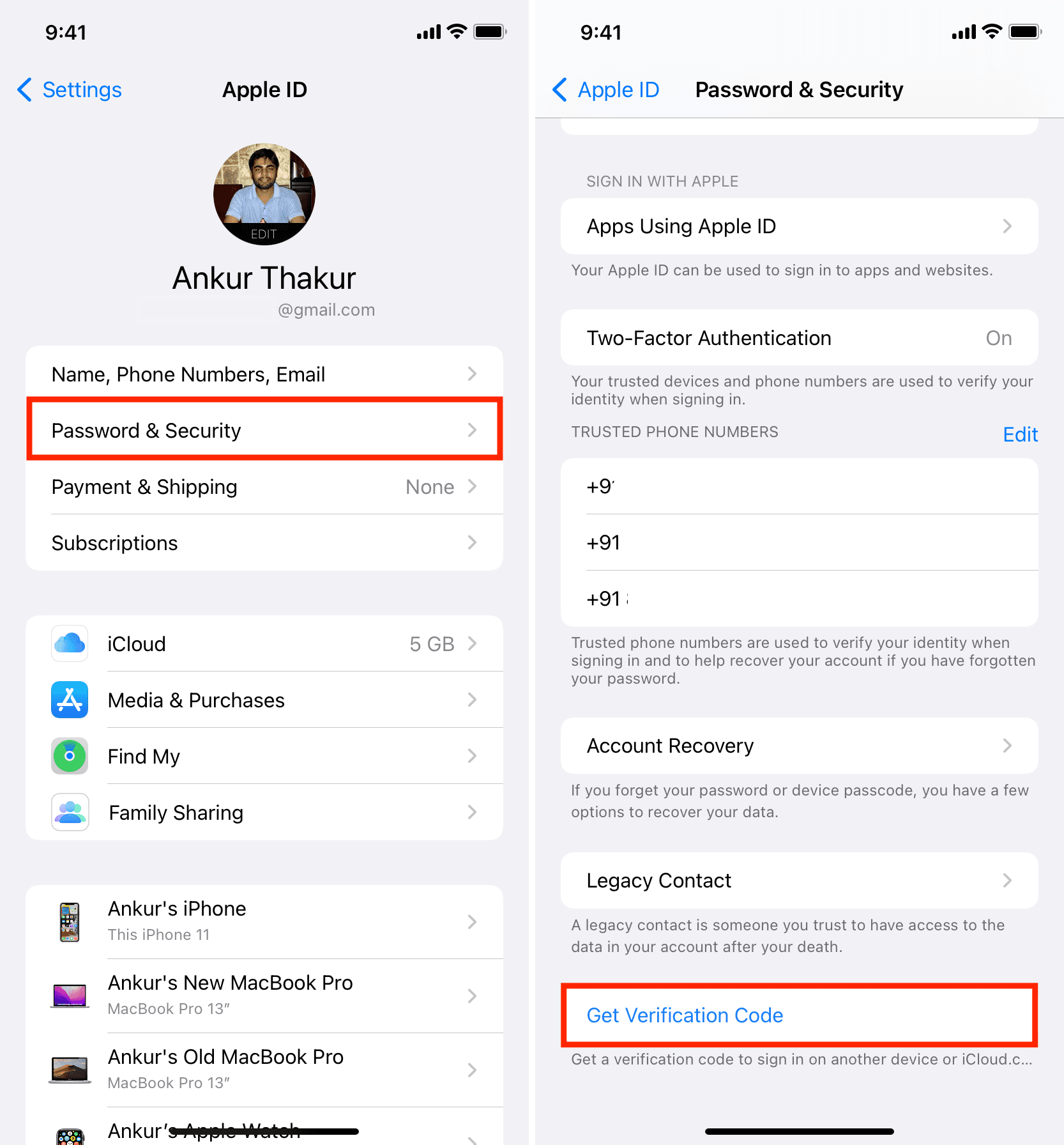
Supponiamo che tu stia tentando di accedere utilizzando il tuo ID Apple ma non riesci a ricevere il codice che Apple invia ai tuoi dispositivi attendibili o al numero di telefono attendibile. Forse c’è un problema di rete o il popup con il codice è scomparso rapidamente. In questi casi, puoi generare il codice di verifica dell’accesso dal tuo iPhone, iPad o Mac di fiducia. Puoi ottenere questi codici anche se il dispositivo è offline! Ecco come:
Su iPhone o iPad
- Vai a Impostazioni e tocca il tuo nome.
- Rubinetto Password e sicurezza.
- Rubinetto Ottieni il codice di verifica. Usa questo codice per autenticare il processo di accesso con l’ID Apple.
Quando il tuo dispositivo non è connesso a Internet, tocca Password e sicurezza e tocca Ottieni il codice di verifica dal popup.
Su Mac
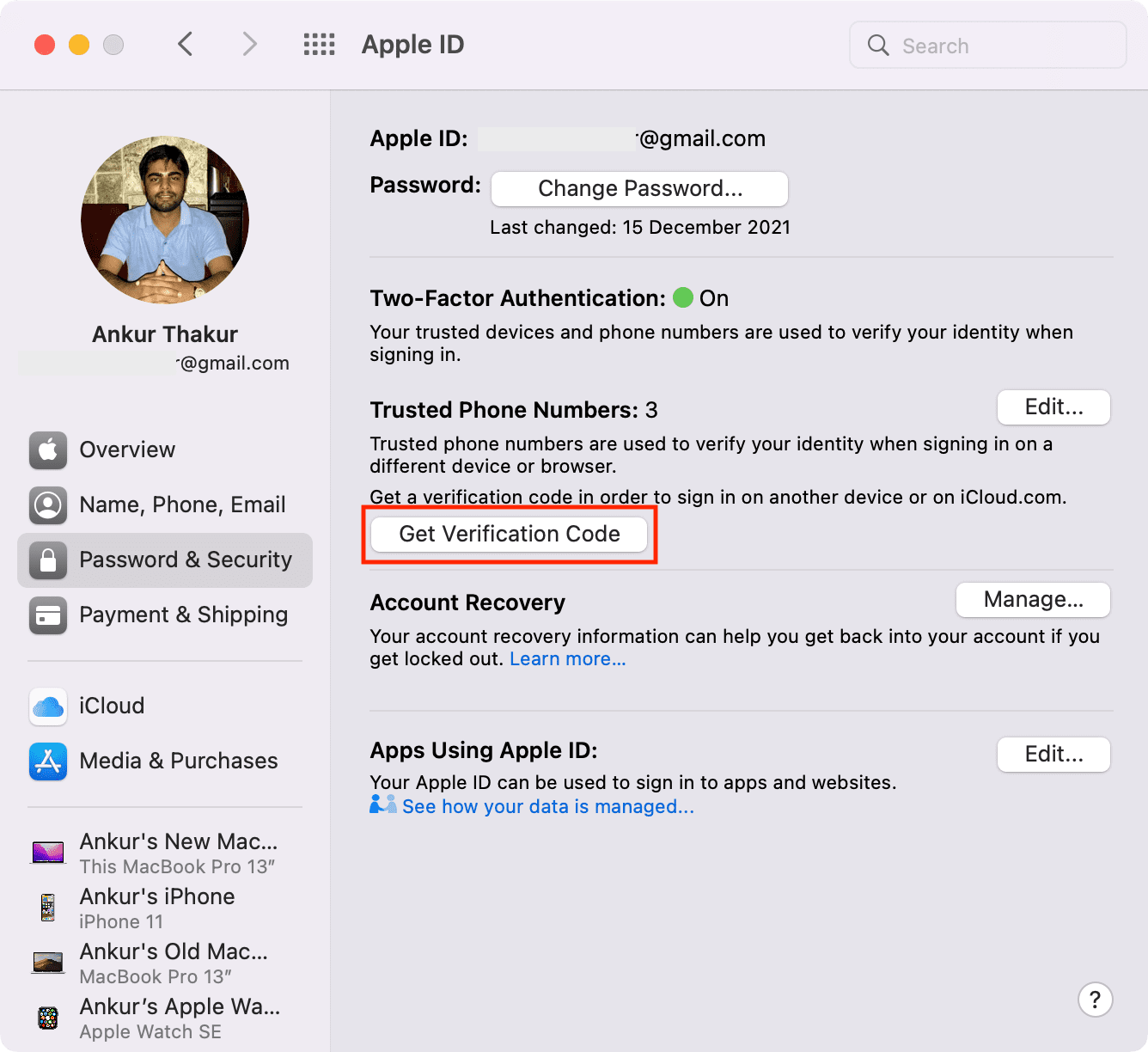
- Lancio Preferenze di Sistema e fare clic ID Apple.
- Clic Password e sicurezza.
- Clic Ottieni il codice di verifica.
Puoi ottenere il codice anche quando il tuo fidato Mac non è connesso a Internet.
Come rimuovere un dispositivo attendibile dall’ID Apple
Per rimuovere un dispositivo dal tuo elenco di dispositivi attendibili, dovrai rimuoverlo dal tuo ID Apple. Successivamente, viene rimosso dal tuo ID Apple e quindi non riceverà i codici 2FA.
Inoltre, dopo aver rimosso un dispositivo, non puoi utilizzare iCloud, Dov’è e molti altri servizi Apple su di esso. Tuttavia, puoi accedere a questo dispositivo utilizzando un altro ID Apple. Oppure, se cambi idea, puoi accedere con lo stesso ID Apple.
Ecco come rimuovere i dispositivi attendibili per l’autenticazione a due fattori dell’ID Apple:
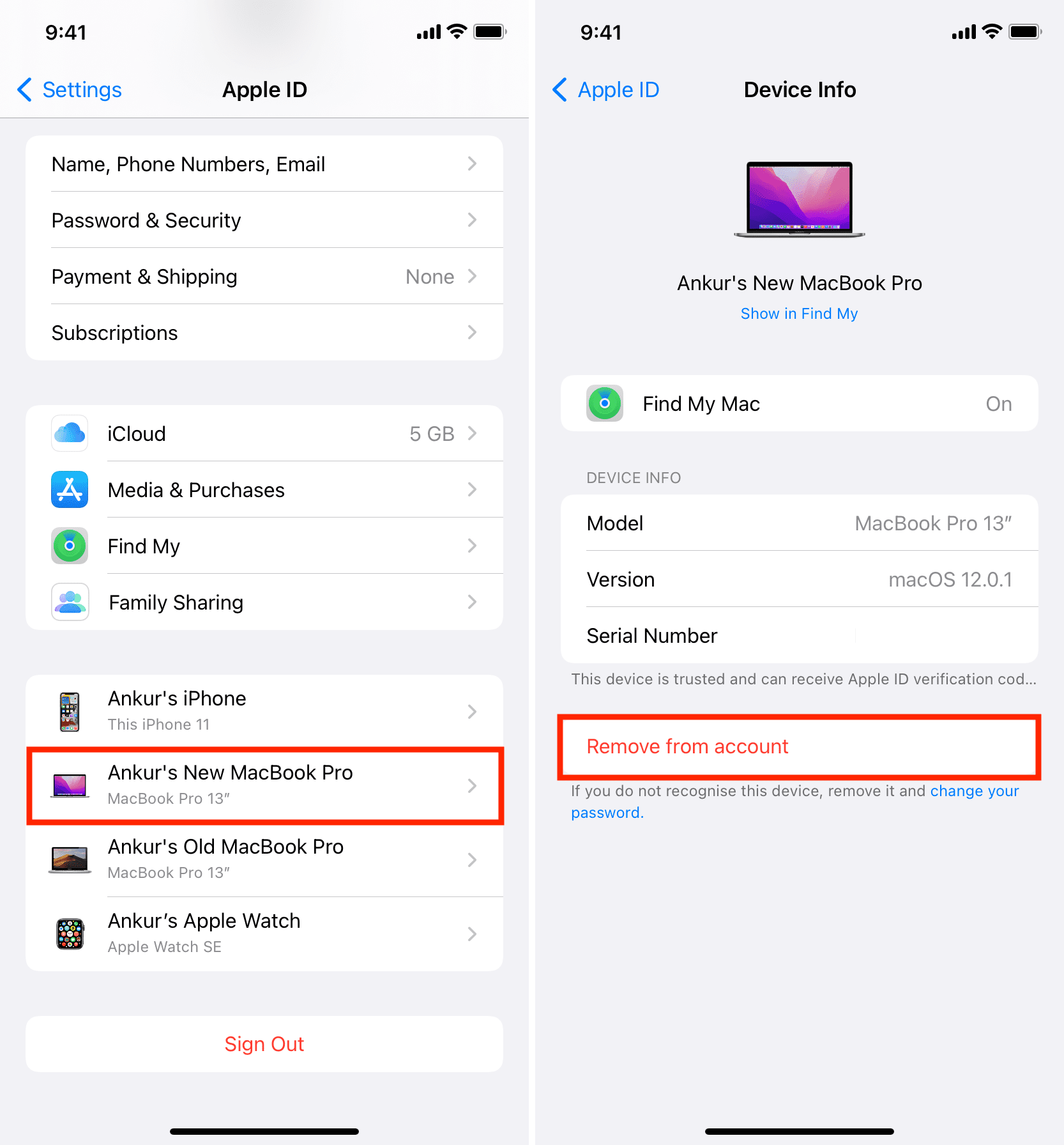
Usando iPhone o iPad
- Aprire Impostazioni e tocca il tuo nome dall’alto.
- Scorri verso il basso e tocca un dispositivo.
- Rubinetto Rimuovi dall’account.
- Conferma toccando Rimuovere.
Usando il Mac
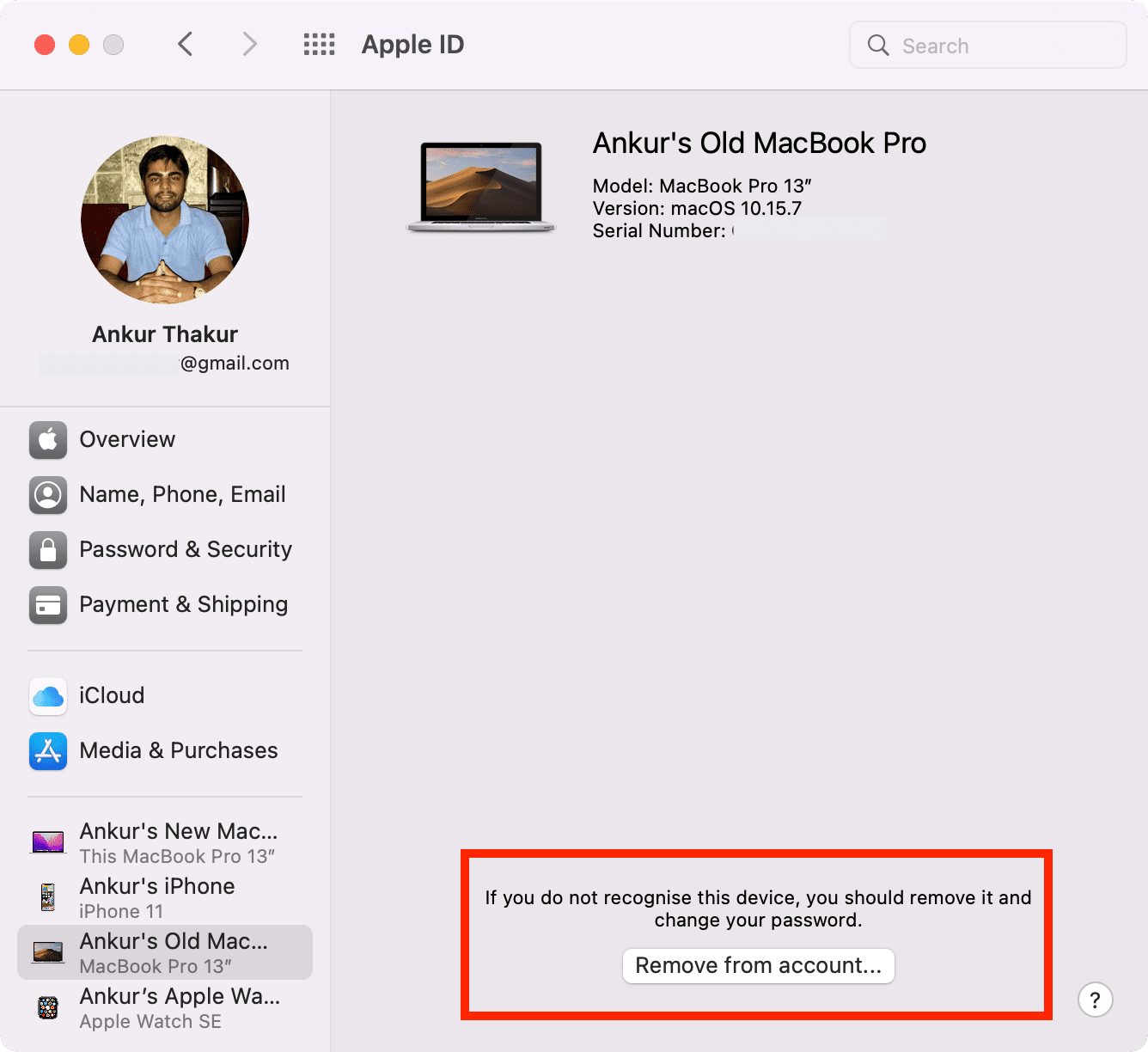
- Fare clic su e scegliere Preferenze di Sistema.
- Clic ID Apple.
- Seleziona un dispositivo in basso a sinistra.
- Clic Rimuovi dall’account.
- Clic Rimuovere per confermare.
Utilizzo del browser web
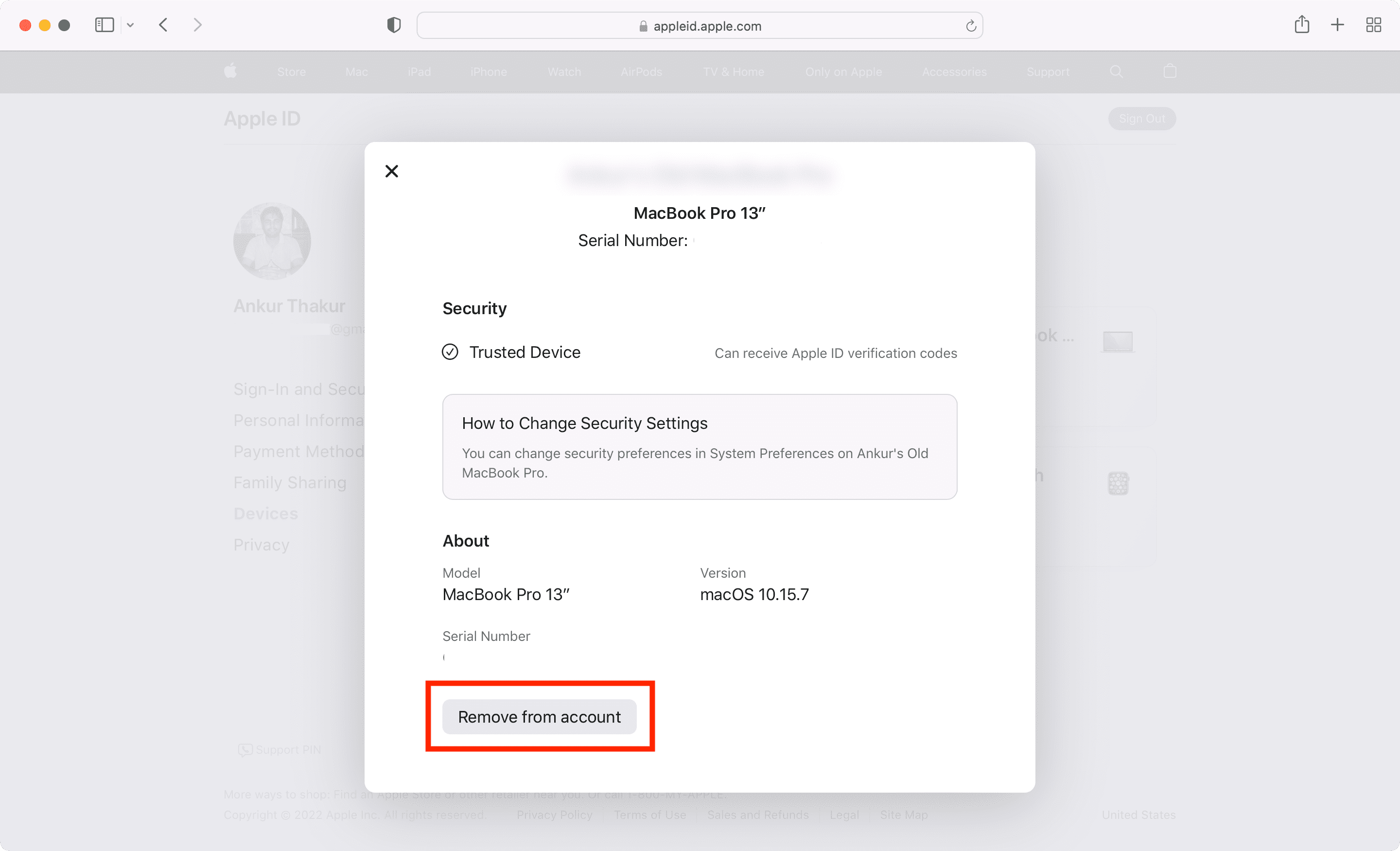
- Vai alla pagina Gestisci il tuo ID Apple e accedi utilizzando il tuo ID Apple.
- Clic Dispositivi.
- Seleziona il dispositivo desiderato.
- Clic Rimuovi dall’account.
- Infine, fare clic Rimuovere.
Gestione dei dispositivi affidabili
Ecco come puoi aggiungere e rimuovere dispositivi attendibili dal tuo ID Apple. Usalo solo per rimuovere i vecchi dispositivi che non usi più.
Dopo aver rimosso un dispositivo attendibile, non dovrebbe essere visualizzato nell’elenco dei dispositivi con ID Apple. Ma se lo fa, è perché stai usando questo ID Apple per App Store o qualche altro servizio su quel dispositivo. Per risolvere il problema, esci da questi servizi o cancella il dispositivo.
Devi vedere: 15 cose che devi fare (e non fare) prima di vendere, regalare o scambiare il tuo iPhone o iPad
Infine, se hai un solo dispositivo Apple aggiunto al tuo ID Apple, potresti non vedere l’opzione per rimuoverlo dal tuo account. In tal caso, se desideri rimuovere il dispositivo dal tuo ID Apple, esci dal tuo ID Apple.
Ti piacerà anche: