
Hai un’app così utile sul tuo iPhone che desideri avere la sua icona dell’app su più schermate Home? In passato, potevi avere un’app solo sul Dock o su una qualsiasi delle schermate Home. Ma grazie a un trucco nascosto in iOS 15, puoi creare icone di app della stessa app sul Dock e su altre schermate Home. Puoi persino avere la stessa app sulla stessa schermata principale più volte! Lascia che ti mostriamo come.
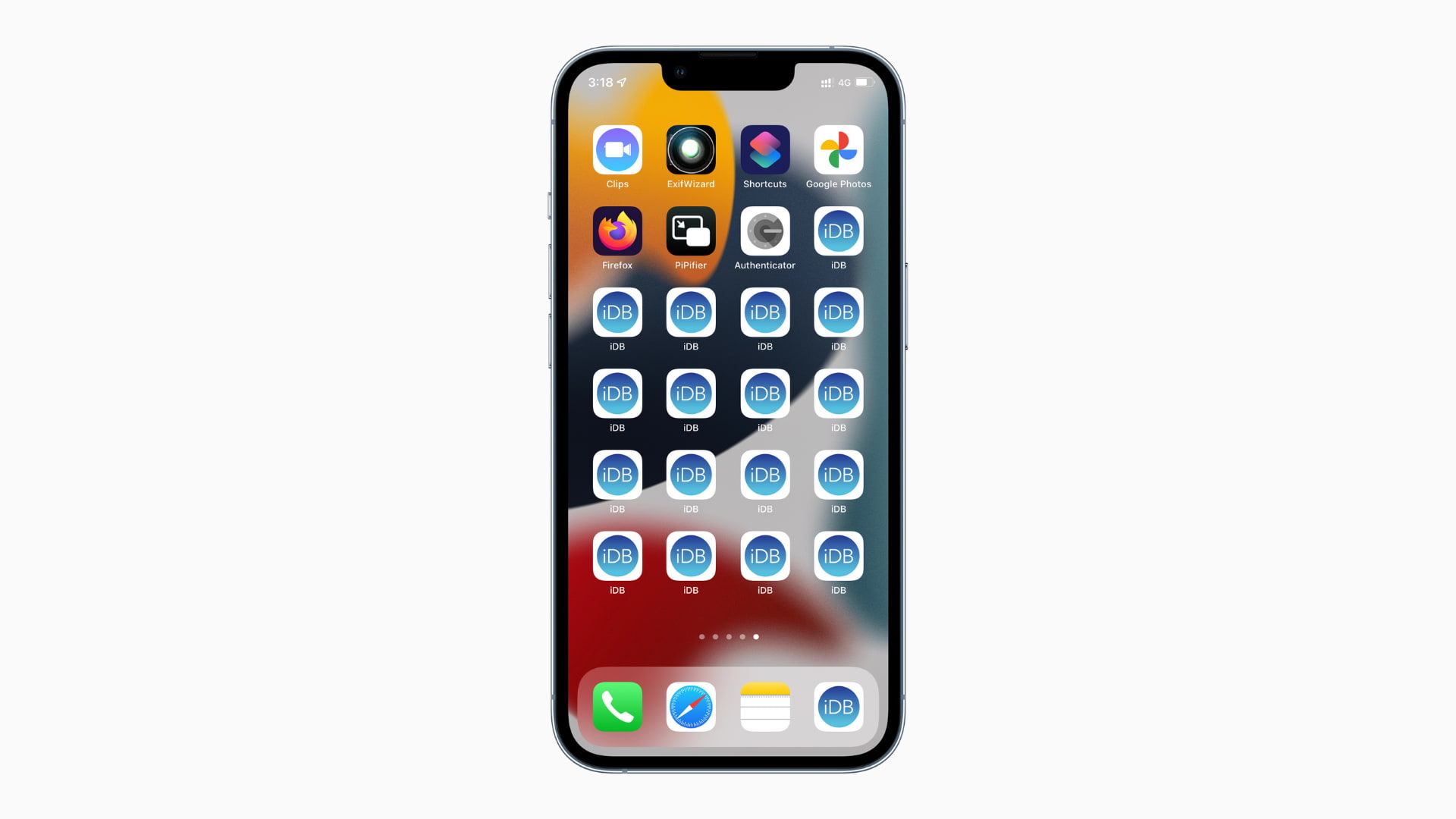
Come aggiungere la stessa app iOS a più di una schermata iniziale
Segui questi passaggi per creare copie dell’icona di un’app su più schermate Home e Dock di iPhone:
- Scorri verso sinistra sull’ultima schermata iniziale per vedere la Libreria delle app.
- Trova l’app e premere a lungo finché non crea una copia dell’icona dell’app nella schermata principale. Puoi anche premere a lungo l’icona dell’app e spostalo leggermente a sinistra per aggiungerlo alla schermata principale. (1a e 2a immagine sotto)
- In alternativa, tocca la Libreria app barra di ricerca o scorri verso il basso per vedere tutte le app elencate in ordine alfabetico. Quindi, trova l’app e tieni premuto il suo nome (non l’icona dell’app) e spostala a sinistra verso la schermata principale. (3a e 4a immagine sotto).
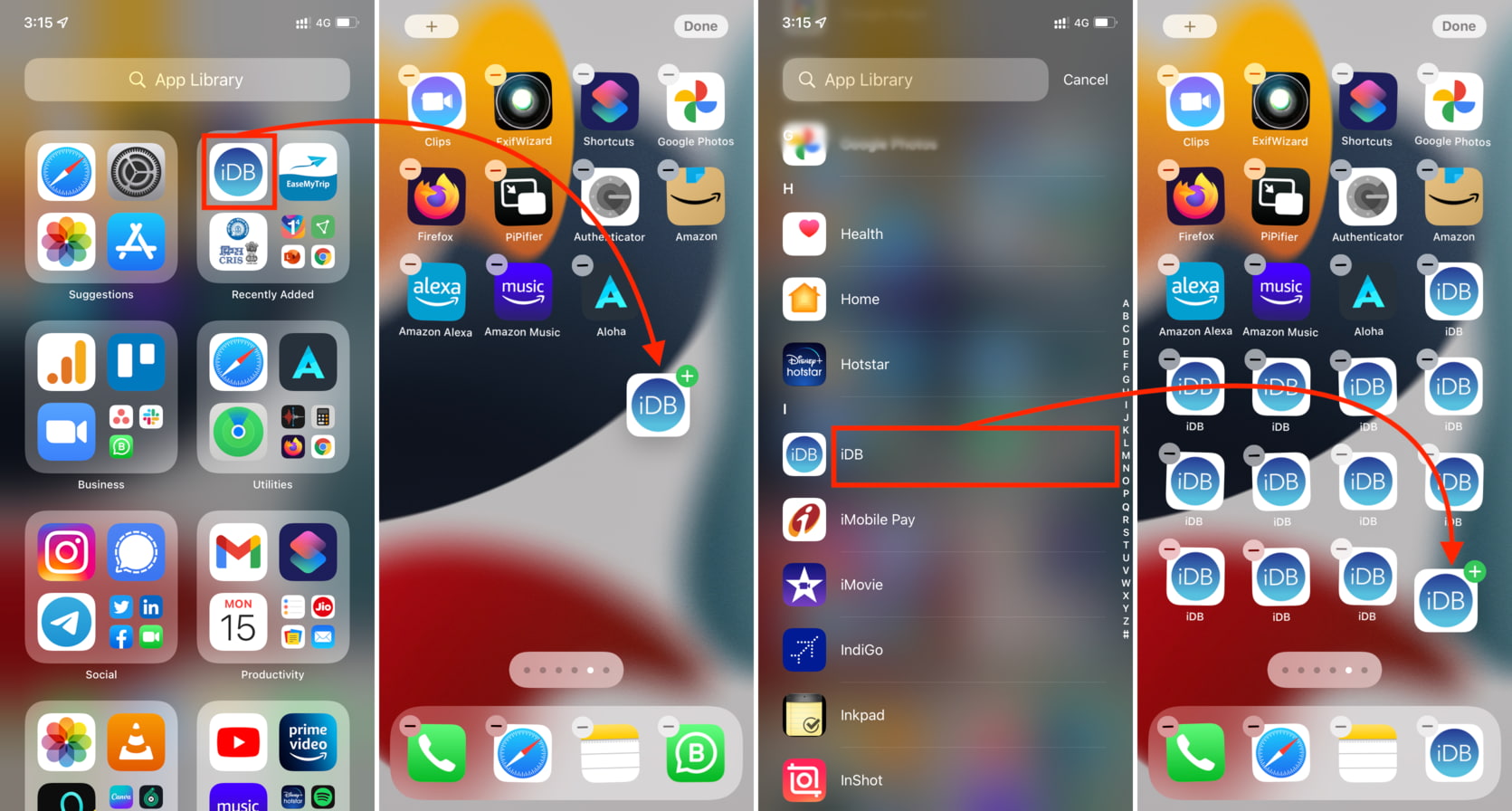
Una volta creata l’icona dell’app, puoi ripetere i passaggi precedenti tutte le volte che vuoi per creare diverse copie dell’app.
Successivamente, puoi spostare queste icone delle app come normali app e spostarle sul Dock, prima, seconda e altre schermate Home.
Per rimuovere l’icona dell’app, premila a lungo dalla schermata principale e tocca Rimuovi app > Rimuovi dalla schermata principale. Ripeti l’operazione per altre copie dell’icona dell’app che hai. Dopo aver rimosso l’ultima icona dell’app dalla schermata principale, puoi trovarla solo all’interno della Libreria app o tramite Spotlight Search. Puoi accedere a Spotlight scorrendo verso il basso la schermata principale (o anche la schermata di blocco in iOS 15).
Infine, è essenziale sapere che se premi una qualsiasi delle icone dell’app copia e tocca Rimuovi app > Elimina app > Elimina, disinstallerà completamente l’app dal tuo iPhone. Ovviamente, questo significa che anche tutte le copie delle sue icone dell’app scompariranno contemporaneamente.
Amerai anche questi: