

Se mantieni determinate pagine nei segnalibri in Safari sul tuo iPhone o iPad e desideri esportare quegli stessi segnalibri sul tuo Mac o PC, allora sei fortunato perché c’è un modo per farlo senza perdere troppo tempo.
Non è necessario utilizzare Safari come browser Web principale sul tuo Mac o PC per farlo. Ti mostreremo come farlo sia sui tuoi computer Mac che sui tuoi computer Windows.
Assicurati che iCloud gestisca i tuoi segnalibri
Per esportare i segnalibri Safari del tuo iPhone sul tuo Mac o PC, devi avere la sincronizzazione iCloud abilitata per Safari sul tuo iPhone e sul dispositivo con cui vuoi sincronizzare.
Sul tuo iPhone, iPod touch o iPad, vai a Impostazioni → ID Apple → iCloud e assicurati di avere il Safari opzione abilitata.
Dopo aver abilitato questa impostazione, i tuoi segnalibri da Safari sul tuo dispositivo iOS verranno caricati su iCloud in modo che gli altri dispositivi abilitati a iCloud possano sincronizzarli.
Esportazione dei segnalibri sul tuo Mac
Se hai seguito i passaggi precedenti, a questo punto i segnalibri del tuo dispositivo iOS sono già nel cloud e ora puoi iniziare a esportarli sul tuo computer. Questa sezione ti mostrerà come farlo sul tuo Mac.
Per iniziare, vai a → Preferenze di Sistema → ID Apple → iCloud e assicurati di avere un segno di spunta nel file Safari casella di controllo.
Ora che hai abilitato la sincronizzazione dei segnalibri di Safari tramite iCloud sul tuo Mac, i segnalibri che hai caricato dal tuo dispositivo iOS verranno ora scaricati su Safari sul tuo Mac.
Successivamente, vorrai avviare Safari sul tuo Mac e andare su File → Esporta segnalibri… dalla barra dei menu:

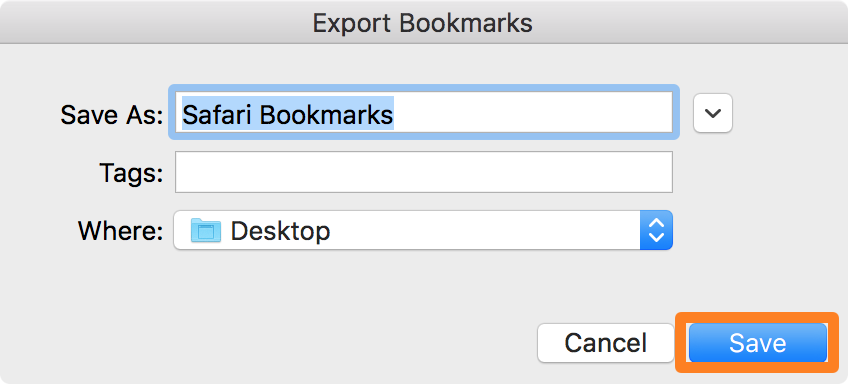
Quando richiesto, scegli un luogo in cui salvare l’esportazione e fai clic sul blu Salva pulsante:
Ora dovresti rimanere con un file HTML che contiene tutti i tuoi segnalibri:
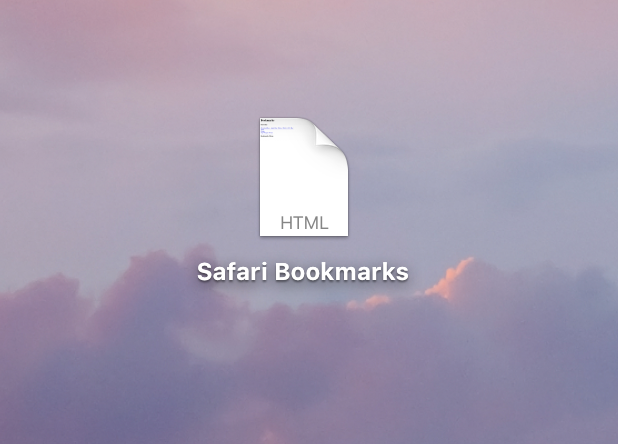
Puoi usarlo come backup se hai bisogno di importare nuovamente i tuoi segnalibri in Safari o in un altro browser web come Chrome o Firefox per quella materia. Il processo di importazione per ciascun browser web è diverso, ma tutti i browser dovrebbero essere in grado di importare quel file.
Esportazione dei segnalibri sul tuo PC
Se hai una macchina Windows, le cose sono un po’ più contorte perché hai un sistema operativo diverso su cui Apple non ha alcun controllo. Tuttavia, è ancora possibile esportare i segnalibri del tuo dispositivo iOS sul tuo PC Windows.
La prima cosa che vorrai fare è assicurarti di aver seguito la prima sezione di questo post e di aver abilitato la sincronizzazione di iCloud per i segnalibri di Safari sul tuo iPhone o iPad.
Successivamente, devi scaricare iCloud per Windows se non lo hai già, che è un download gratuito dal sito Web di Apple. Dopo averlo installato, o se lo avevi già installato, avvia la dashboard di iCloud sul tuo PC.
Successivamente, vorrai mettere un segno di spunta nella casella di controllo Segnalibri:
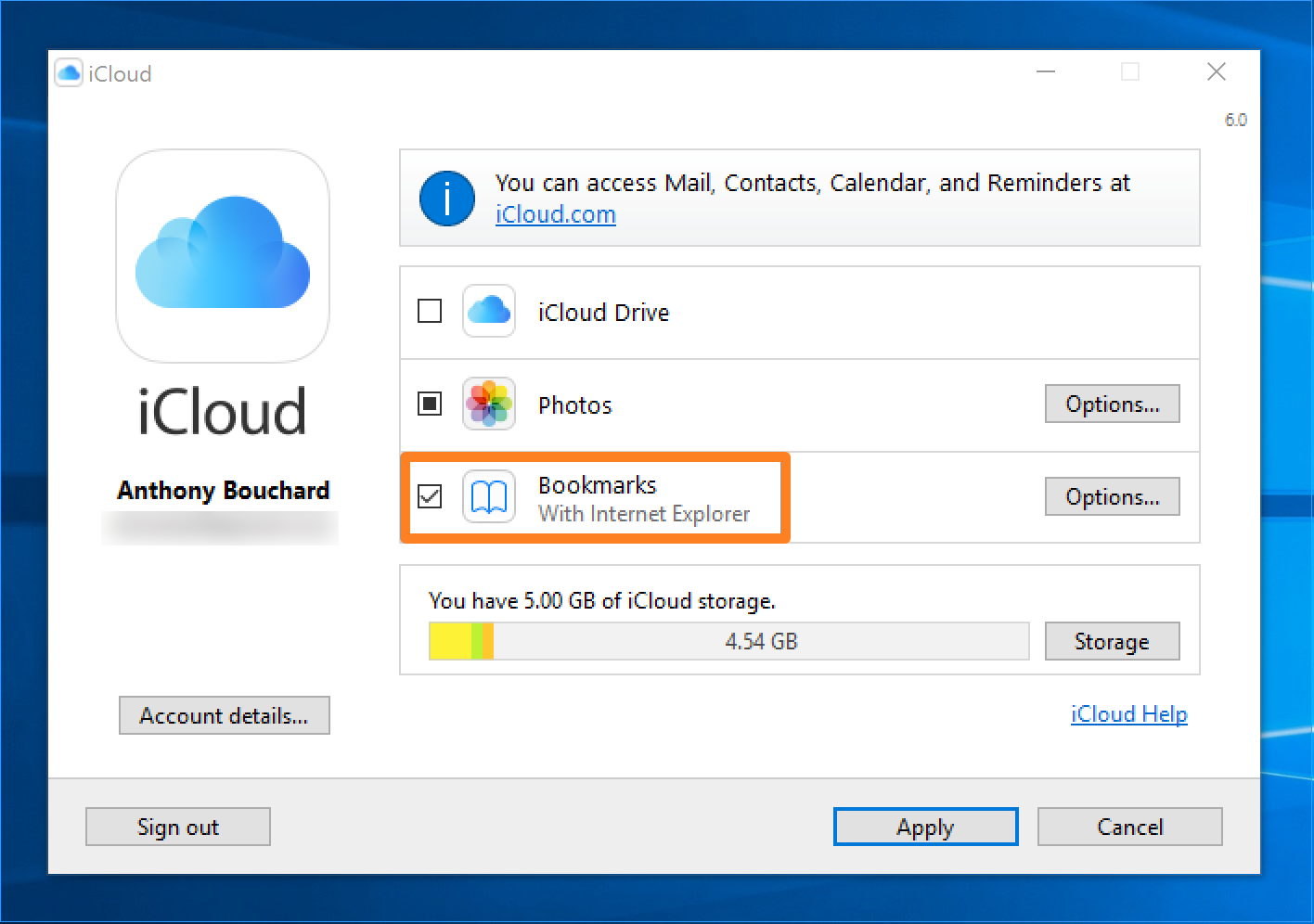
Per impostazione predefinita, iCloud sincronizzerà i tuoi preferiti con Internet Explorer, ma puoi cambiarlo in Chrome o Firefox (a seconda di ciò che hai installato) facendo clic sull’icona Opzioni… pulsante. Una volta visualizzata la richiesta Opzioni segnalibri, scegli il browser web con cui desideri sincronizzare e fai clic OK.
Una volta soddisfatto, puoi fare clic su Applicare pulsante dalla dashboard principale di iCloud e questo salverà le modifiche.
Gli stessi segnalibri che hai sul tuo dispositivo iOS dovrebbero ora essere sincronizzati con il browser web di tua scelta sul tuo PC Windows.
Avvolgendo
Ora che conosci un modo per mantenere sincronizzati i tuoi segnalibri tra i tuoi dispositivi mobili e il tuo computer, puoi facilmente riprendere dal tuo computer da dove eri rimasto sul tuo dispositivo mobile.
Leggi anche:
Sei riuscito a esportare i segnalibri del tuo dispositivo iOS sul tuo computer senza problemi? Fateci sapere nei commenti!