
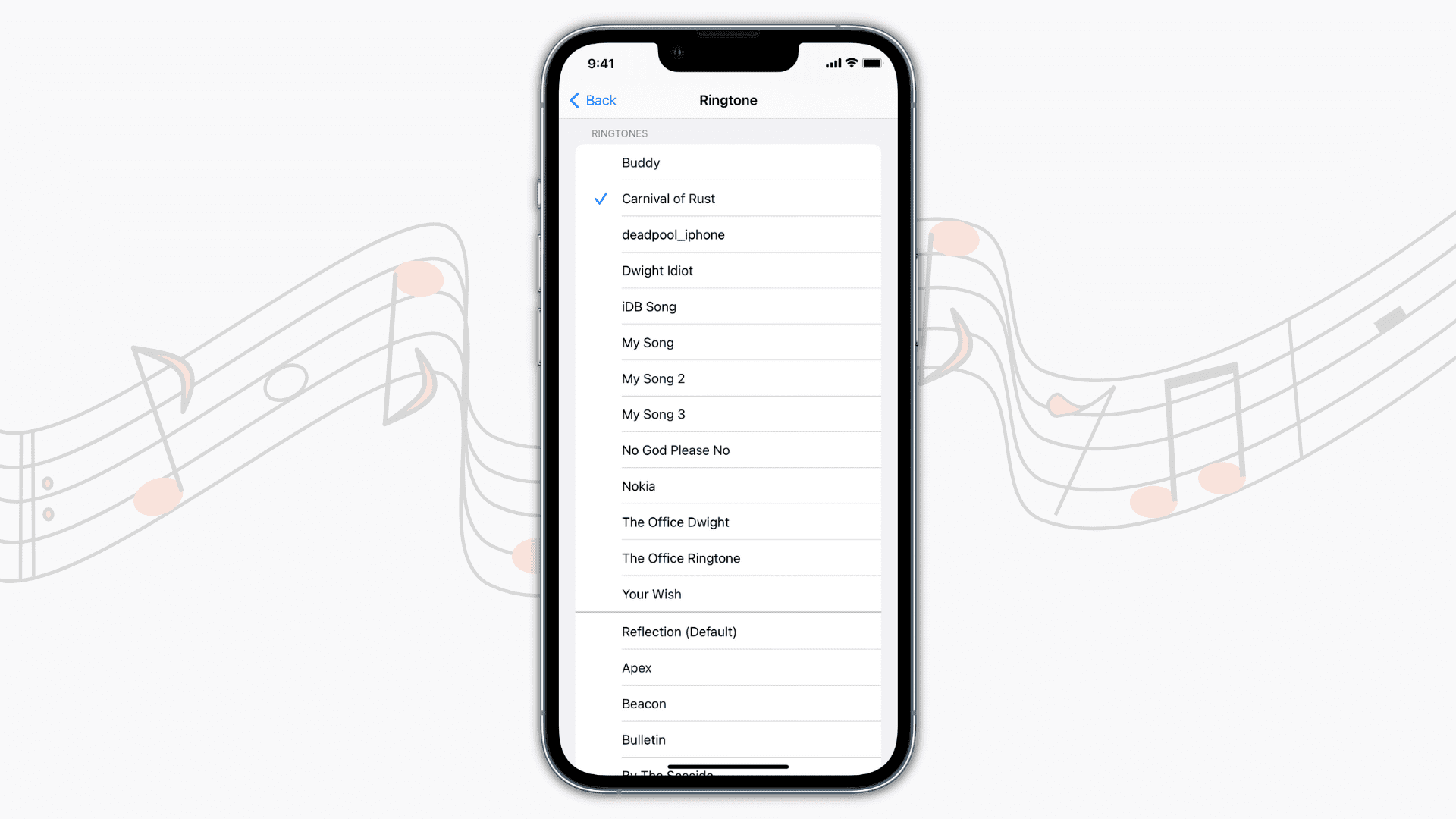
Utilizzando l’app gratuita GarageBand di Apple, puoi prendere un brano o una registrazione vocale sul tuo iPhone, trasformarlo in una suoneria e impostarlo come chiamata in arrivo o tono di testo del tuo iPhone. Questo tutorial ti mostra come farlo.
Quali canzoni puoi usare come suoneria del tuo iPhone?
GarageBand ti consente di utilizzare i brani salvati nell’app File del tuo iPhone (iCloud Drive, Sul mio iPhone o altrove). Puoi anche utilizzare un brano dall’app Music del tuo iPhone se:
Non puoi creare suonerie dai brani Apple Music scaricati poiché dispongono della protezione DRM (Digital Rights Management). Inoltre, anche creare suonerie da app di terze parti come Spotify, YouTube Music, Amazon Music è fuori questione.
Se desideri utilizzare la registrazione vocale come suoneria, assicurati che sia aggiunta all’app File. Per farlo, apri l’app Memo vocali > tocca una registrazione > icona a tre punti > Salva su file > scegli una posizione > Salva.
Ora che la tua musica è in ordine, ti aiutiamo a creare una suoneria con essa.
Come trasformare una canzone nella suoneria del tuo iPhone
Ecco come convertire qualsiasi brano come suoneria su iPhone senza un computer:
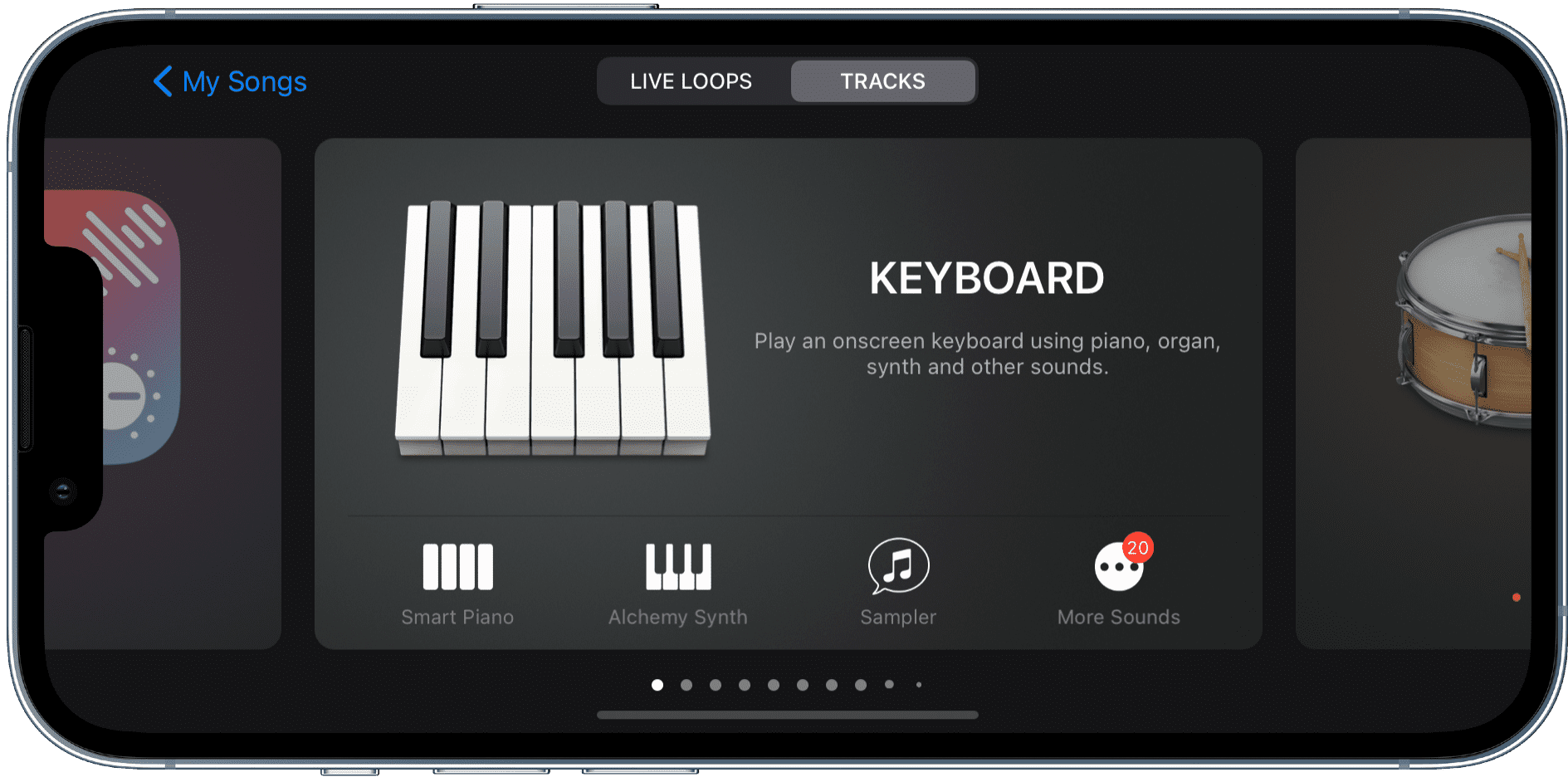
1) Scarica GarageBand di Apple gratuitamente dall’App Store e aprilo. Passa attraverso le schermate di benvenuto e tocca qualsiasi strumento come Tastiera del computer.
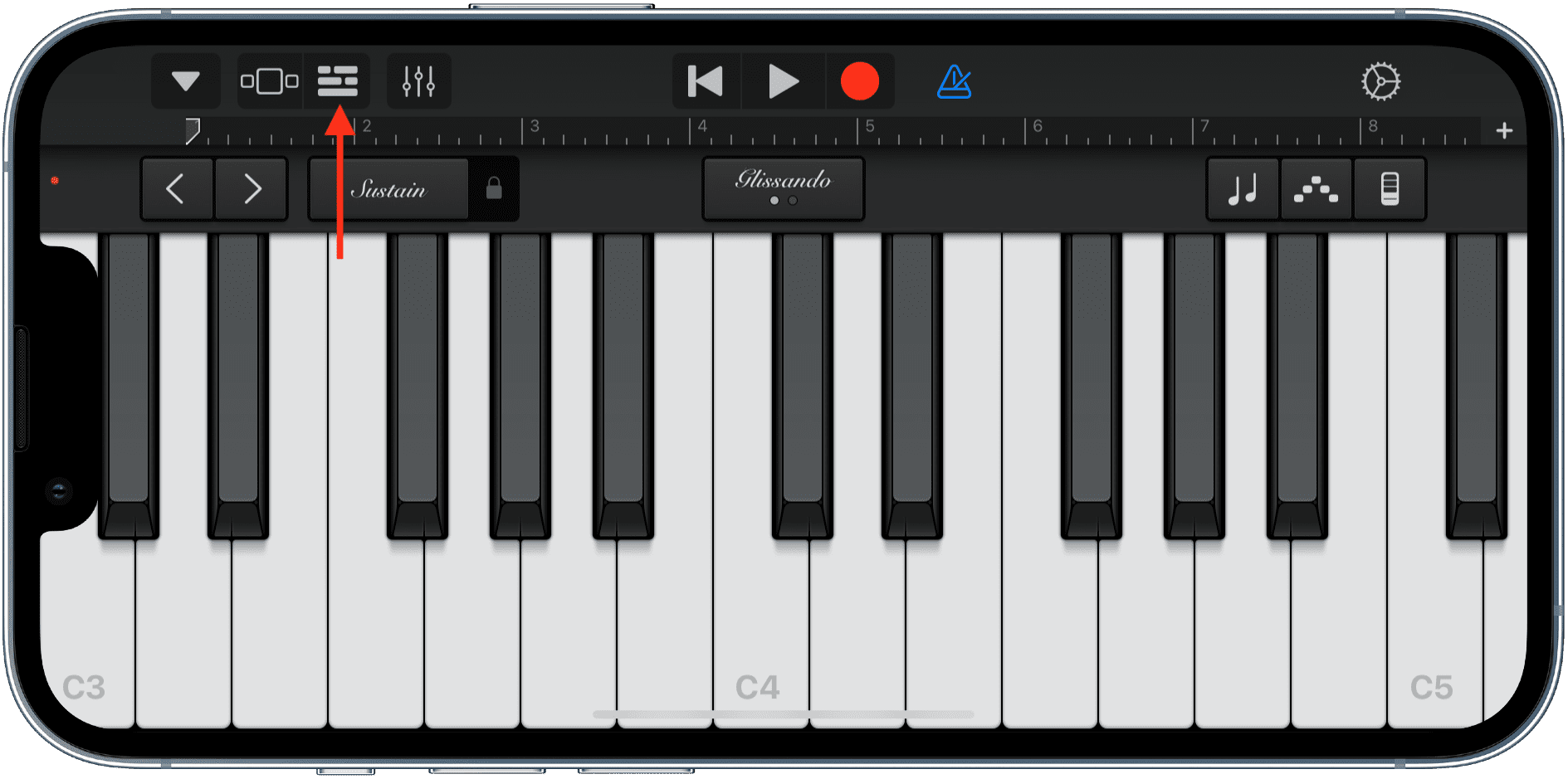
2) Se vedi il icona del muro di mattoni mostrato nel passaggio 3 di seguito, toccalo e salta questo passaggio. Se non vedi quell’icona, tocca il pulsante cerchio rosso e suona lo strumento per un paio di secondi. Successivamente, tocca il icona triangolo verde fermare. Ora, segui il passaggio 3.
3) Tocca l’icona a forma di muro di mattoni. Ora sei nella schermata di modifica.
4) Clicca il icona del ciclo in alto a destra e individua la tua canzone nella cartella File o Musica app. Dopo aver trovato la canzone, toccala e trascinalo a sinistra nella sequenza temporale di modifica.
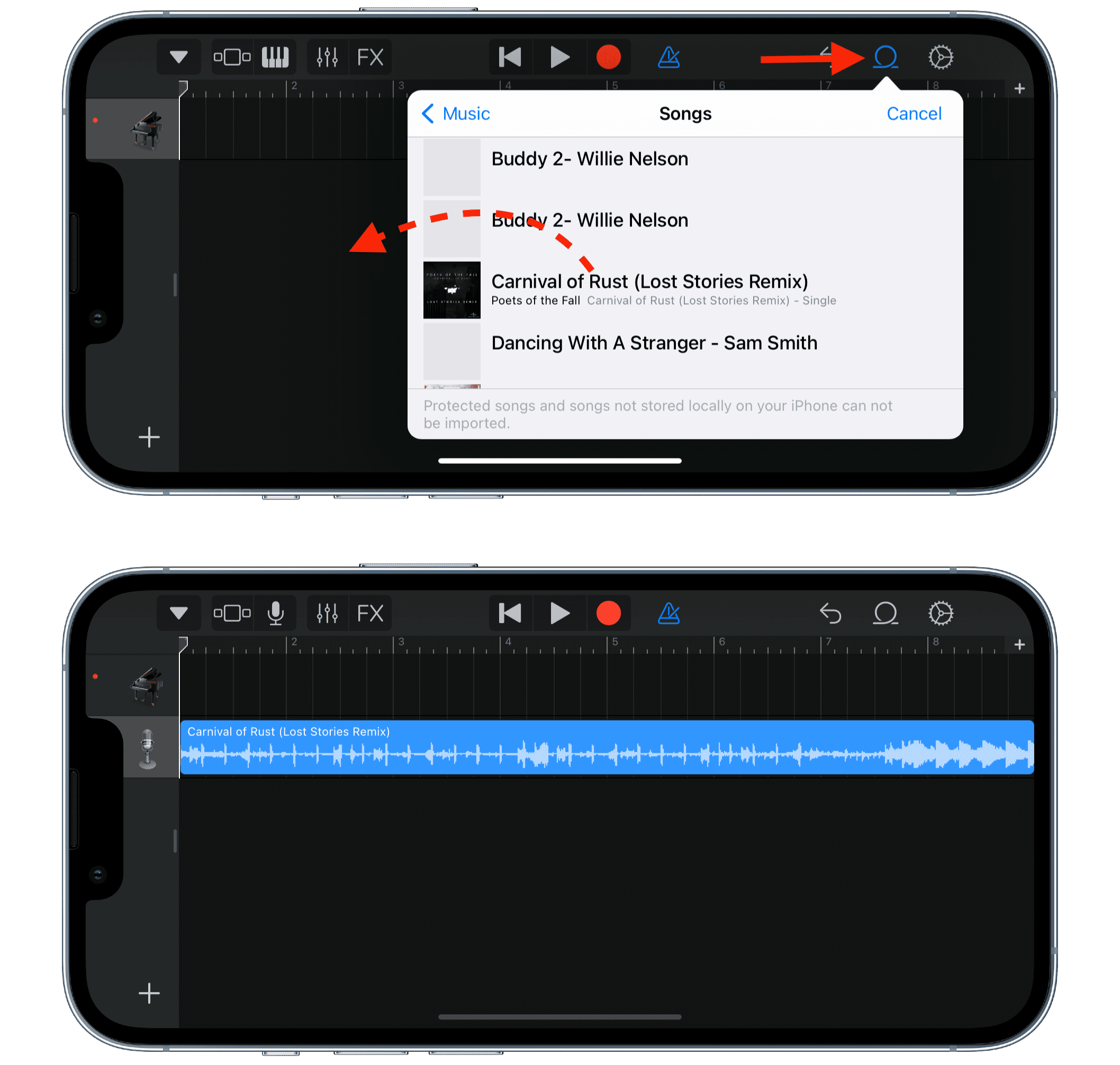
Nota: Dopo che il brano è nella timeline di modifica, tocca l’icona dello strumento in alto a sinistra e tocca Elimina per rimuovere la registrazione non necessaria effettuata al punto 2. Anche se non è presente alcuna registrazione, tocca lo strumento e scegli Elimina per rimuoverlo. Dopodiché, avrai solo il brano in questa schermata di modifica.
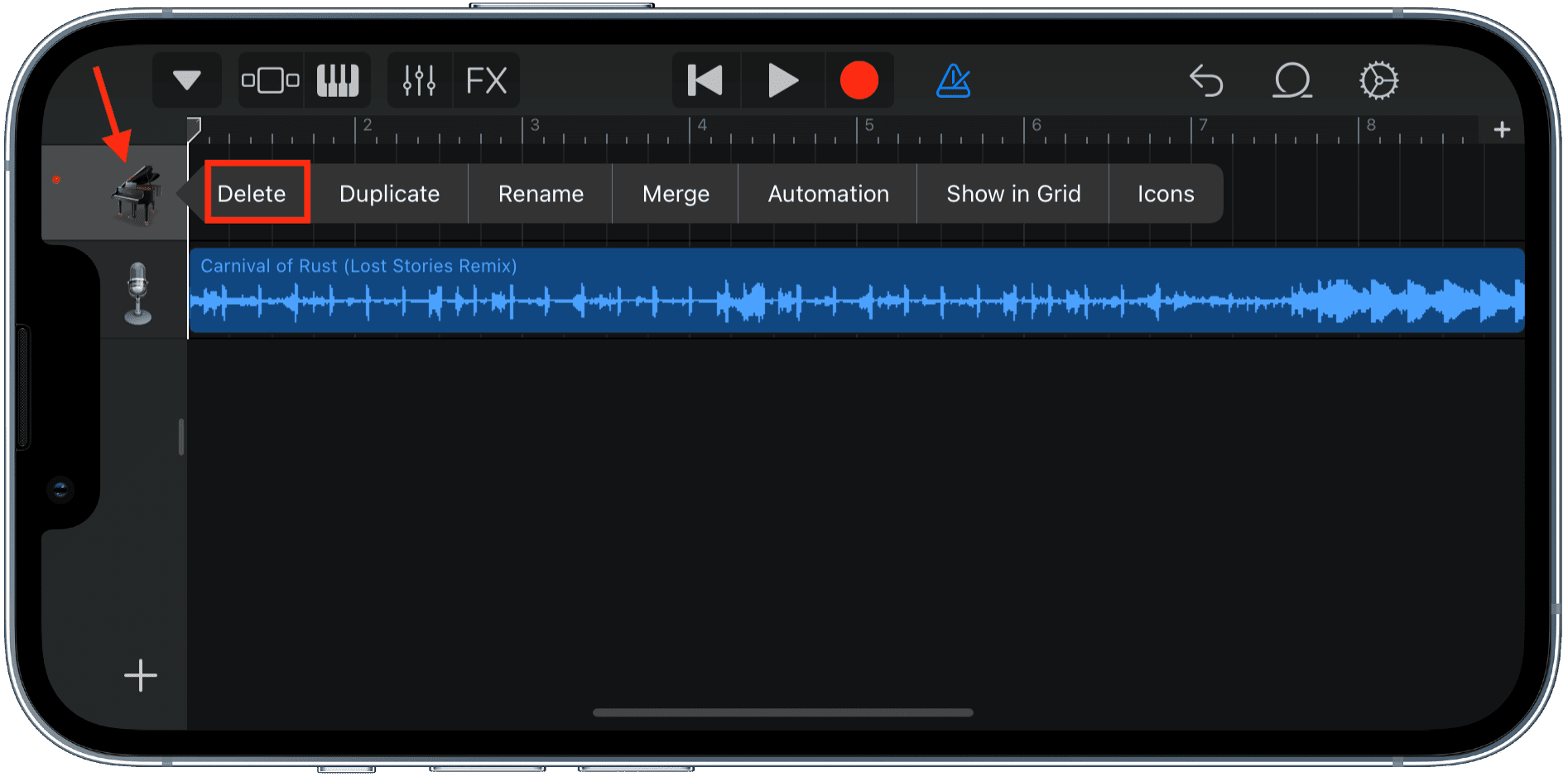
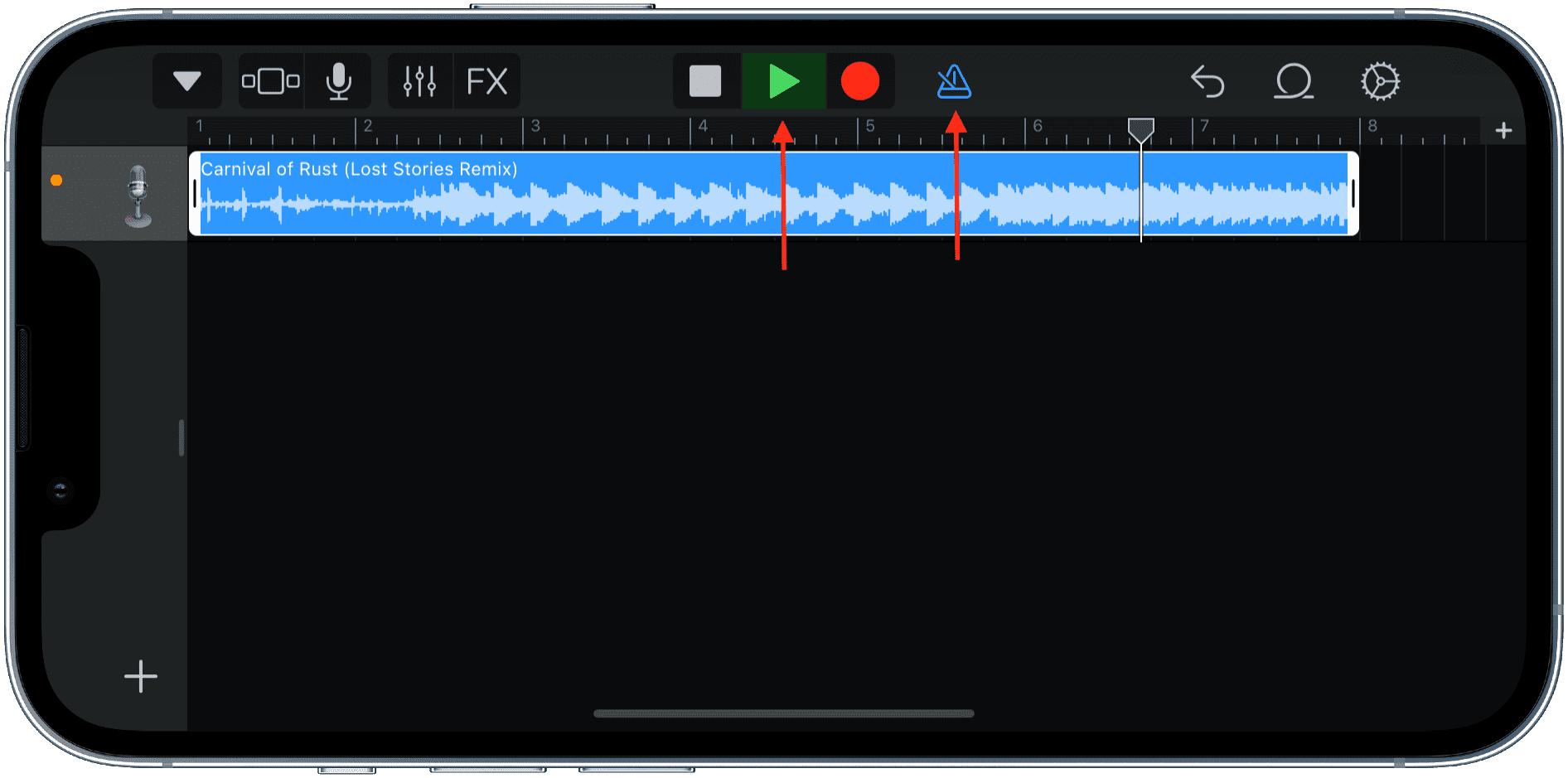
Nota: Ogni volta che vuoi, trascina la testa (una linea verticale con un pentagono in alto) nella posizione desiderata e tocca il pulsante di riproduzione triangolo per visualizzare in anteprima. Clicca il icona triangolo blu per disattivare il suono tik-tok del metronomo.
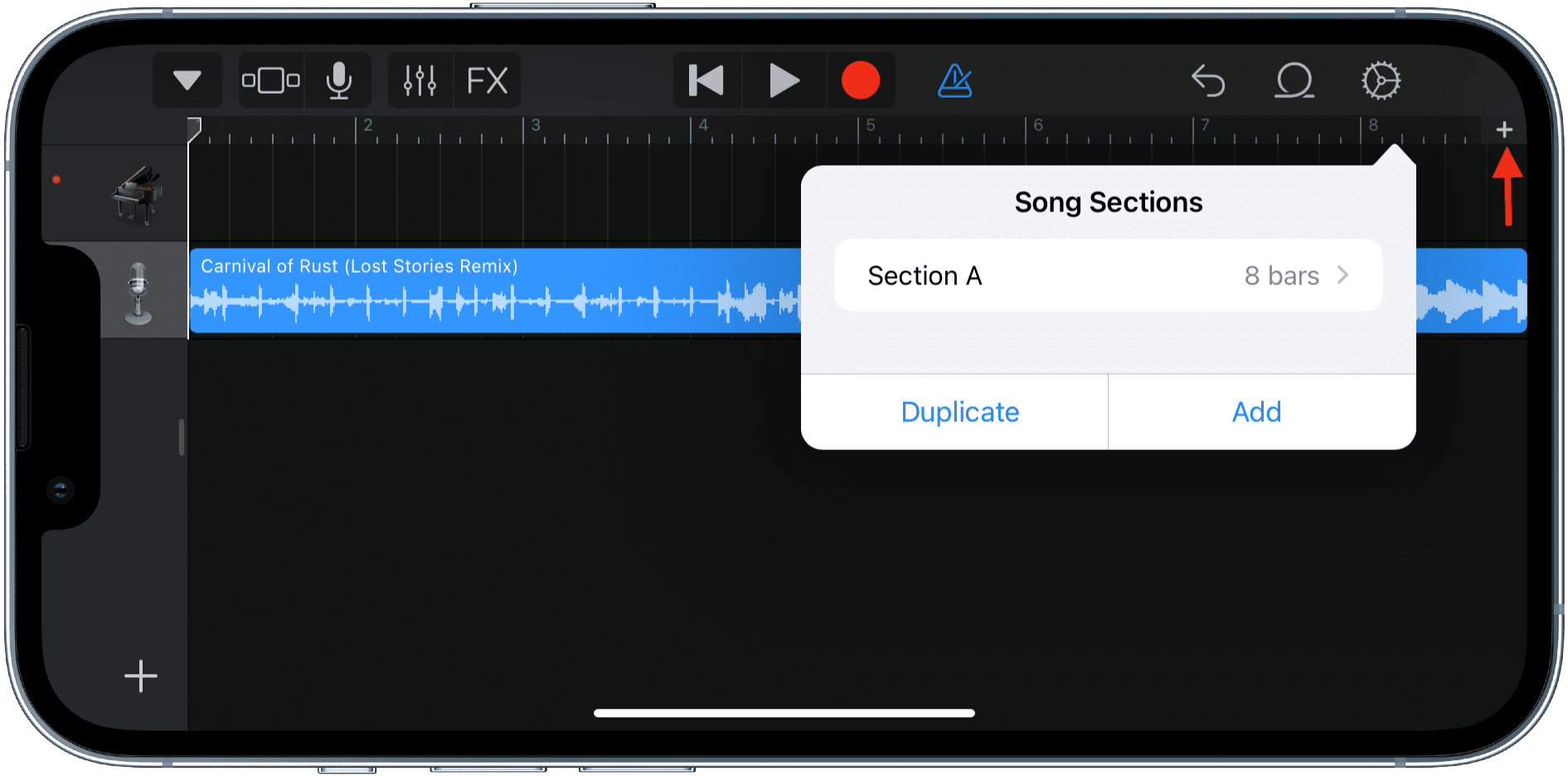
5) Molto probabilmente, il brano importato verrà ridotto a circa 20 secondi. Per importare il brano completo, puoi toccare il piccola icona più (+) > Sezione a e abilita Automatico. Ma può allungare la sequenza temporale e diventare un dolore. Poiché il tuo obiettivo è solo quello di creare una suoneria breve, modificala come mostrato nel passaggio successivo. Per aumentarlo a 30 secondi (la lunghezza massima di una suoneria), aumentare 8 barre a 11 o 12 barre. Se sono più di 30 secondi, GarageBand lo regolerà automaticamente su 30 secondi quando lo esporti come suoneria (passaggio 13 di seguito).
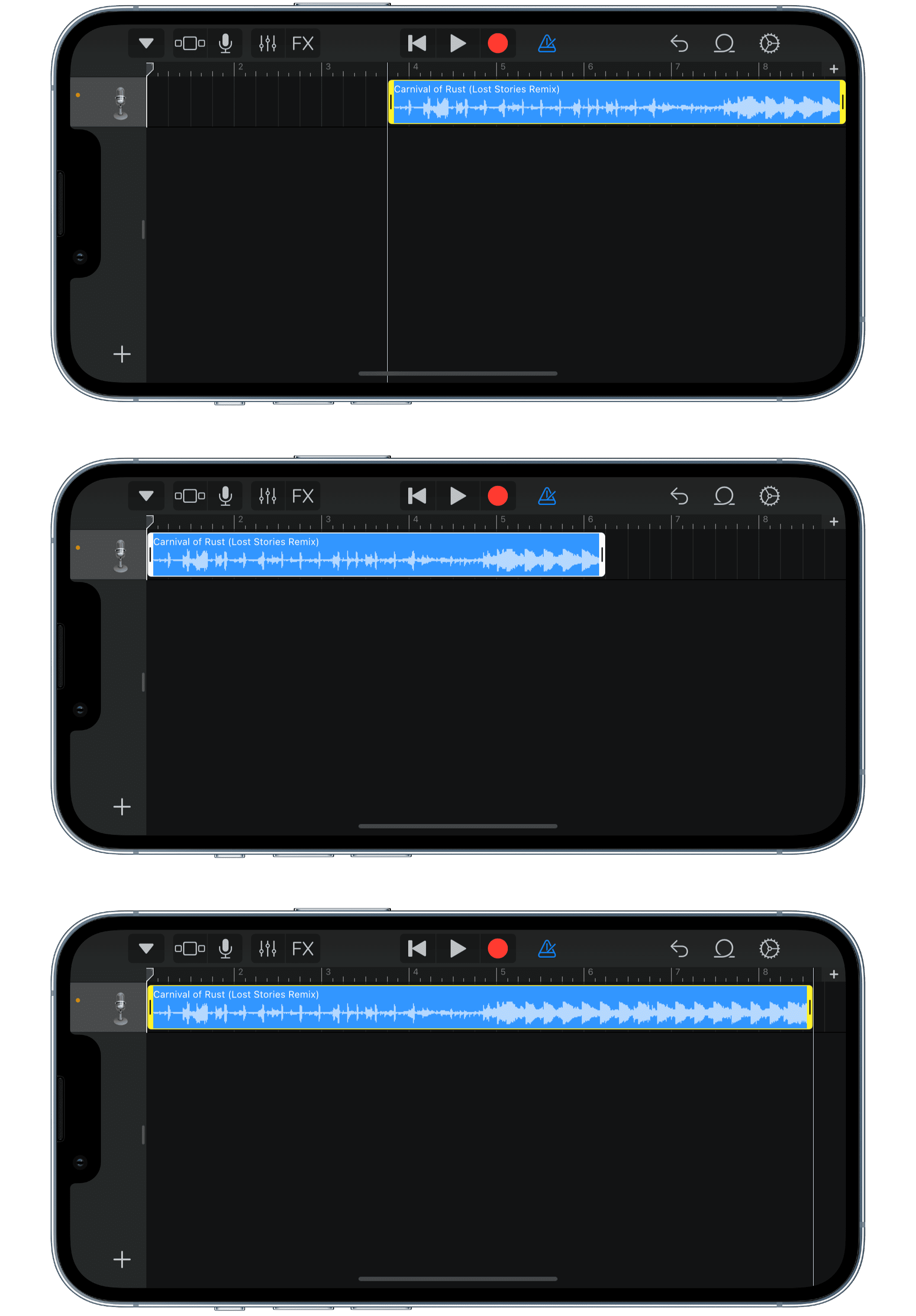
6) Supponiamo di voler scegliere 20 secondi dalla metà della canzone. Fare quello, tocca la clip audioe vedrai un bordo bianco su di esso. Adesso, trascina l’estremità sinistra della canzone per tagliare la parte iniziale (prima immagine sotto). Quindi, trascina l’intero brano a sinistra per riposizionarlo all’inizio della timeline di modifica (seconda immagine sotto). Dopo di che, trascina l’estremità destra della canzone per estenderla e vedere la parte rimanente della canzone (terza immagine sotto). Ripeti l’operazione fino ad arrivare alla parte della canzone che desideri utilizzare.
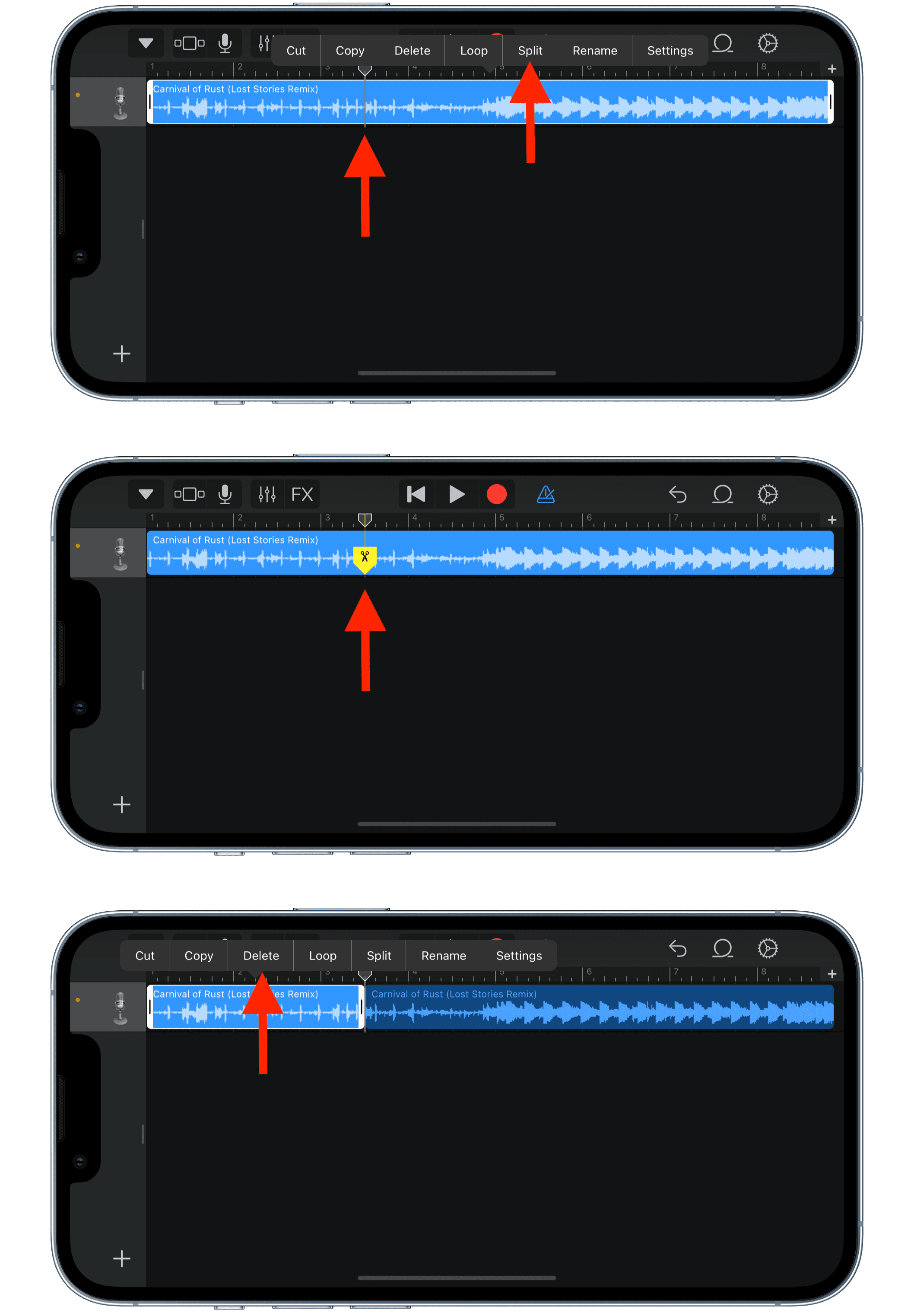
7) Facoltativo: sposta il testa nella posizione desiderata, toccare il brano, scegliere Divisoe trascina le forbici verso il basso per dividere la clip audio. Tocca la parte divisa e scegli Elimina. Puoi ripetere l’operazione per rimuovere le parti non necessarie. Puoi anche trascinare le due estremità del brano per rimuovere le parti rimanenti. Se fai una mossa sbagliata, tocca il freccia di annullamento curva da in alto a destra.
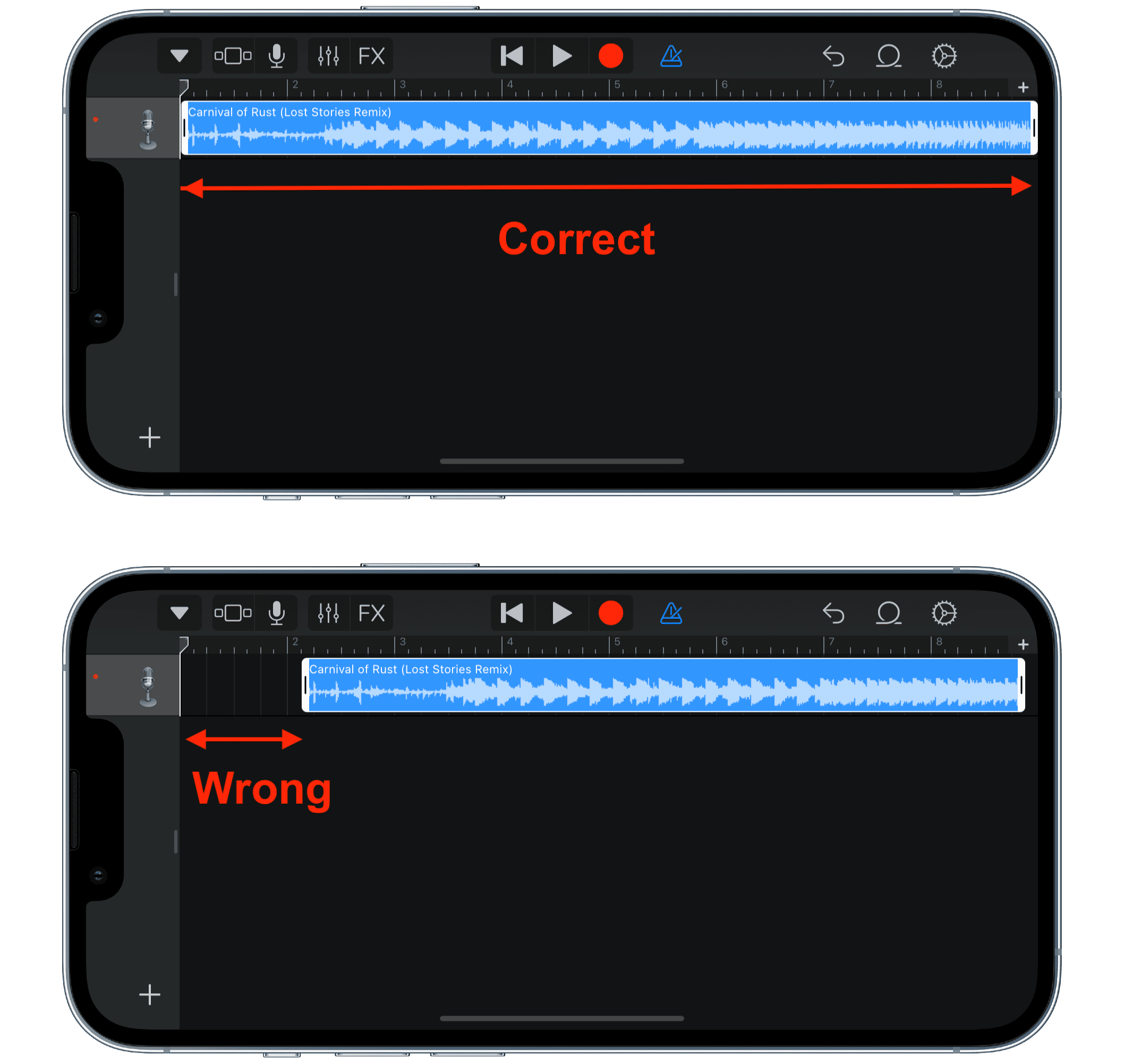
8) Gioca finché non hai la parte della canzone che desideri conservare. Assicurati che la clip audio sia posizionata dall’inizio della timeline e non sia da qualche parte nel mezzo o abbia una parte vuota sul lato sinistro.
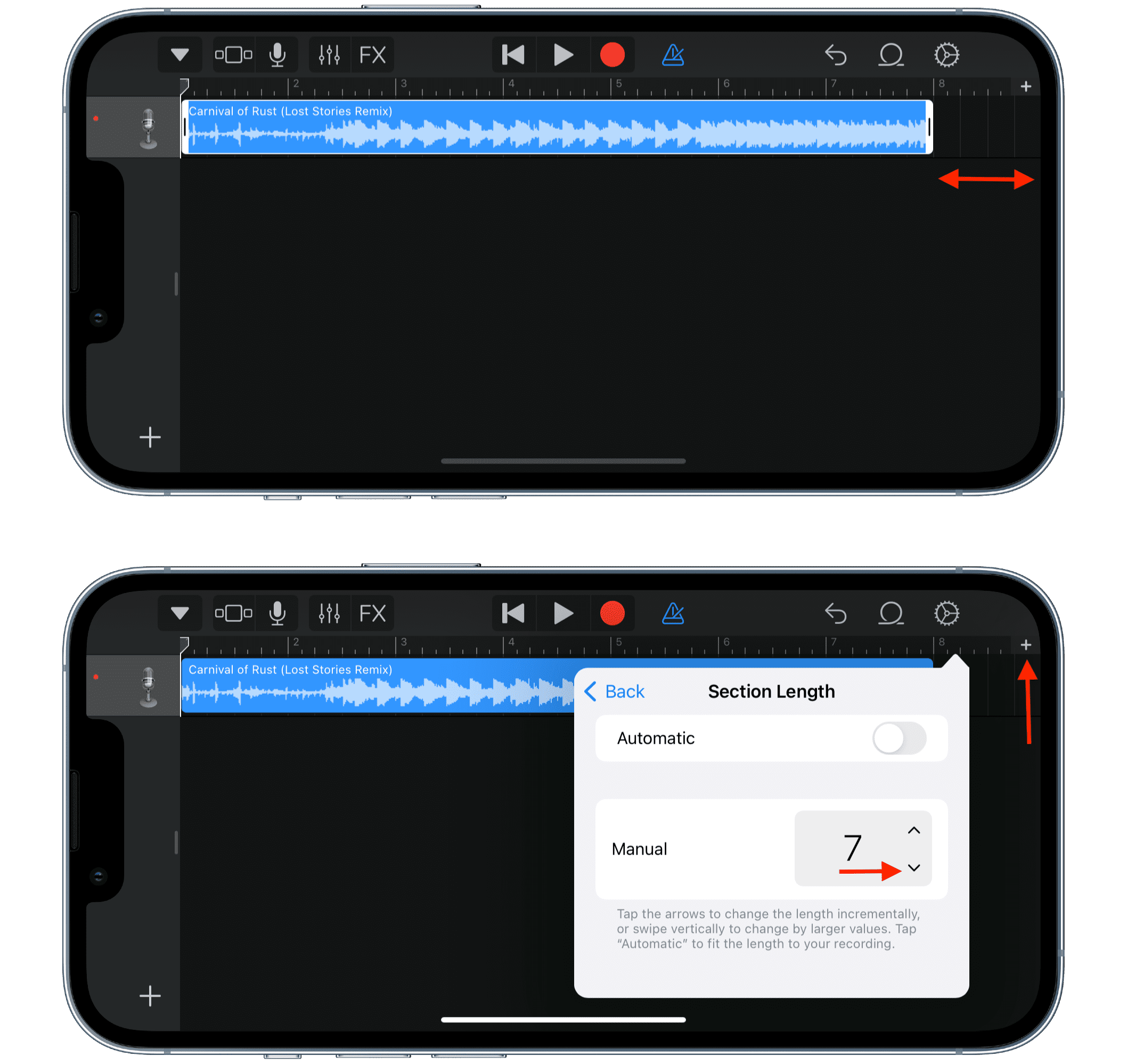
9) Se vedi un’area vuota sulla destra, tocca il piccola icona più > Sezione a e ridurre il numero accanto a Manuale di uno o due punti, a seconda dei casi. Non diminuirlo troppo, altrimenti ridurrà la lunghezza della suoneria. O, preferibilmente, potresti anche solo allunga l’estremità destra della canzone per aumentare la lunghezza della suoneria e riempire il vuoto.
Imparentato: Come cambiare il tempo in GarageBand
10) Quindi, a questo punto, la sequenza temporale di modifica ha il brano modificato nella lunghezza desiderata come suoneria. Per salvarlo, tocca il icona del triangolo verso il basso in alto a sinistra e scegli Le mie canzoni.
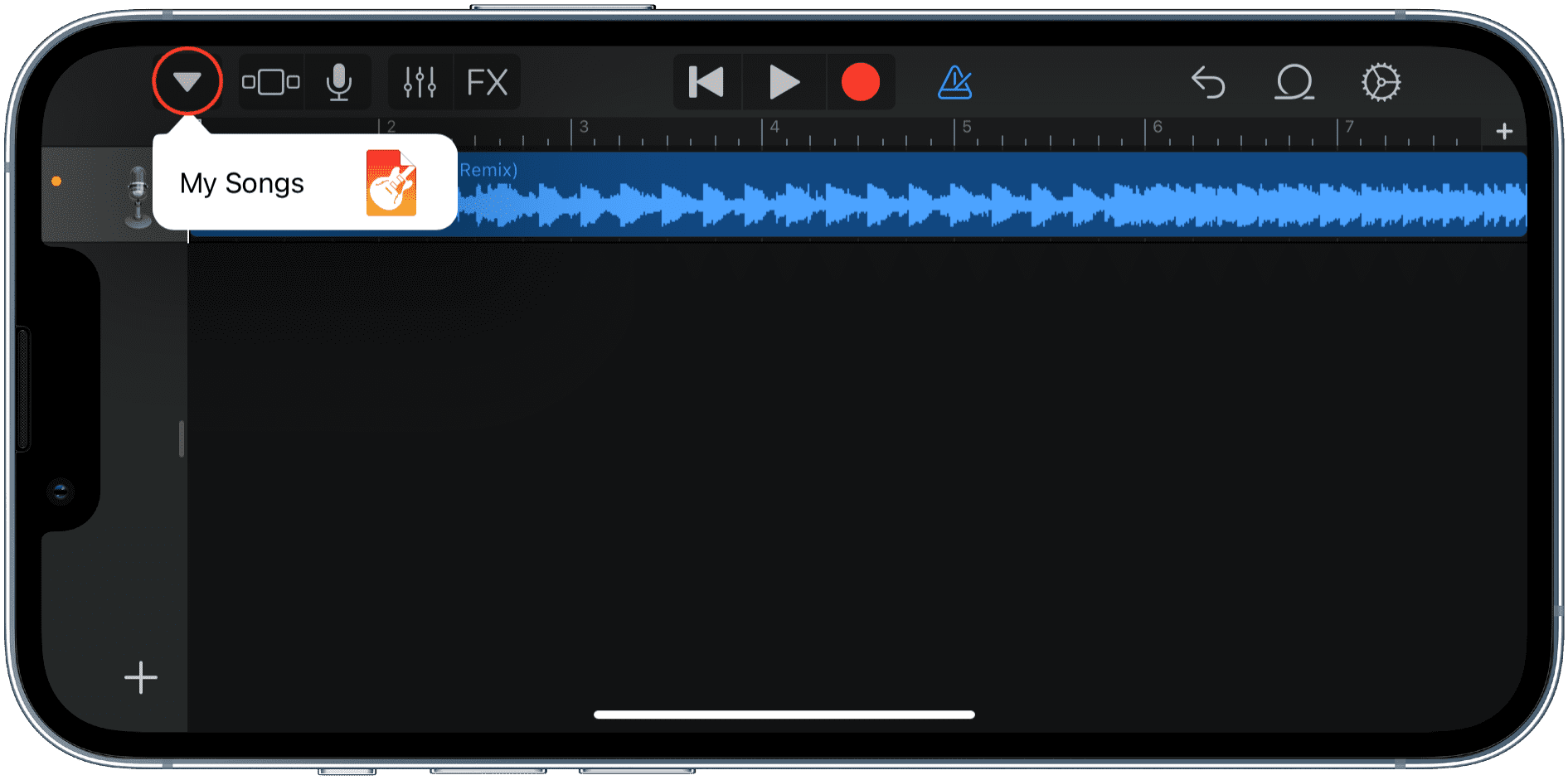
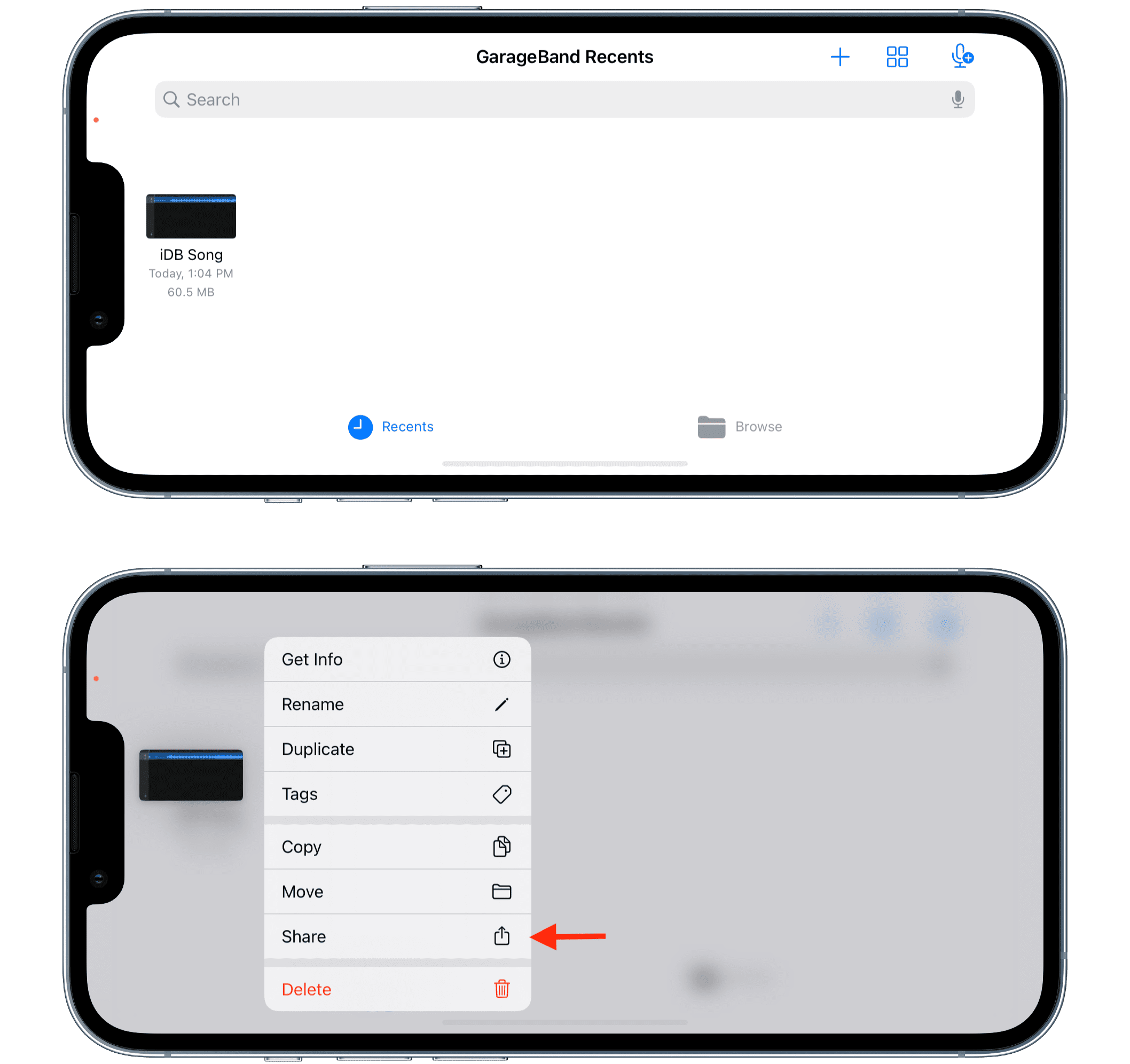
11) Premi il file My Song e tocca Rinominare. Ora, dagli il nome che vuoi.
12) Dopo aver rinominato, premere nuovamente il file e toccare Condividere.
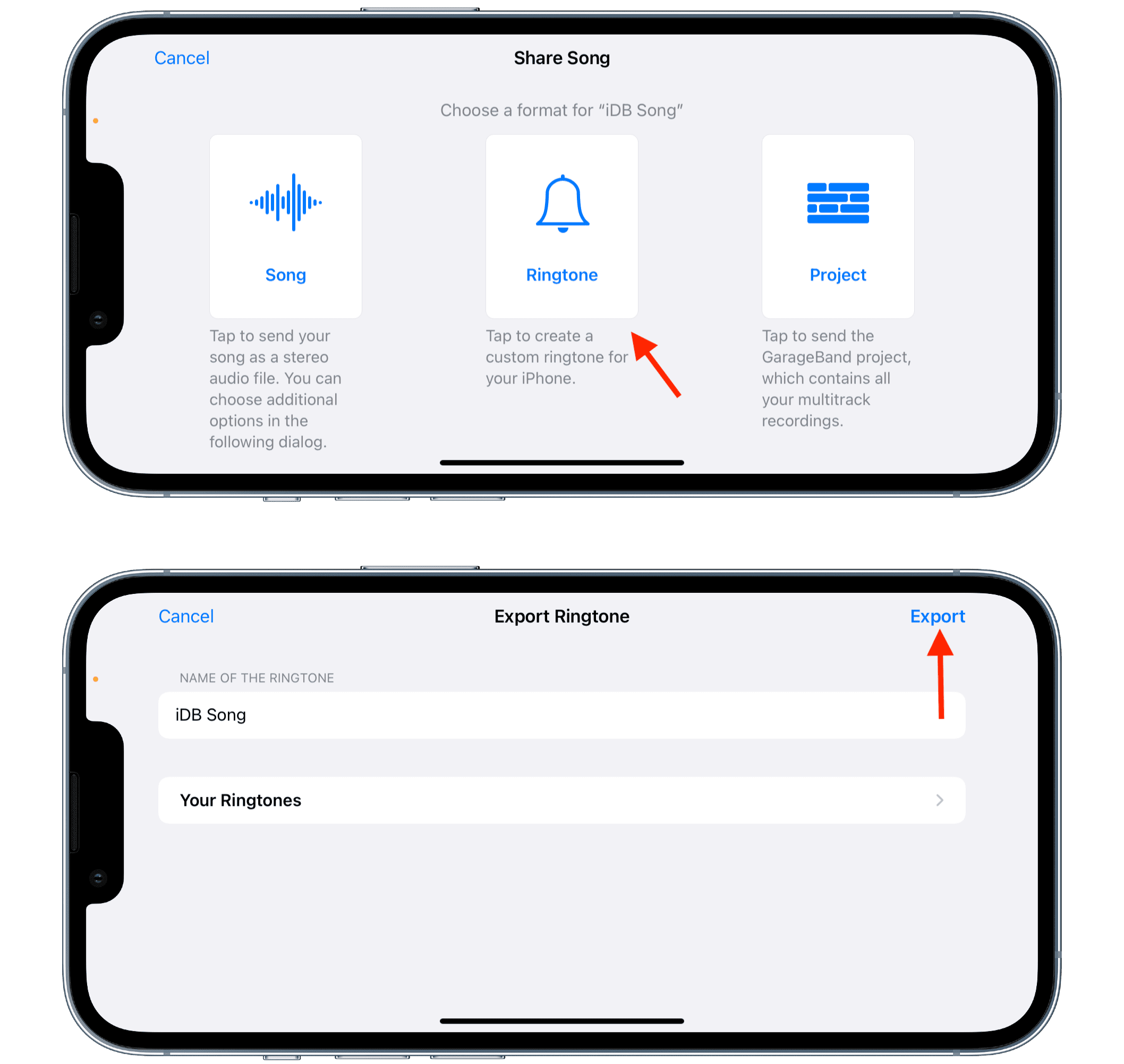
13) Rubinetto Suoneria > Esportare.
Nota: Se non riesci a mantenere la suoneria al di sotto dei 30 secondi, verrà visualizzato un popup che dice che la lunghezza della suoneria deve essere regolata. Leggi il popup e tocca Continua.
14) Puoi toccare Usa il suono come e impostalo come suoneria o tono di testo ora. Oppure, in qualsiasi momento in futuro, vai al Impostazioni app > Suoni e tattili > Suoneria o Tono del testo e scegli la suoneria che hai creato.
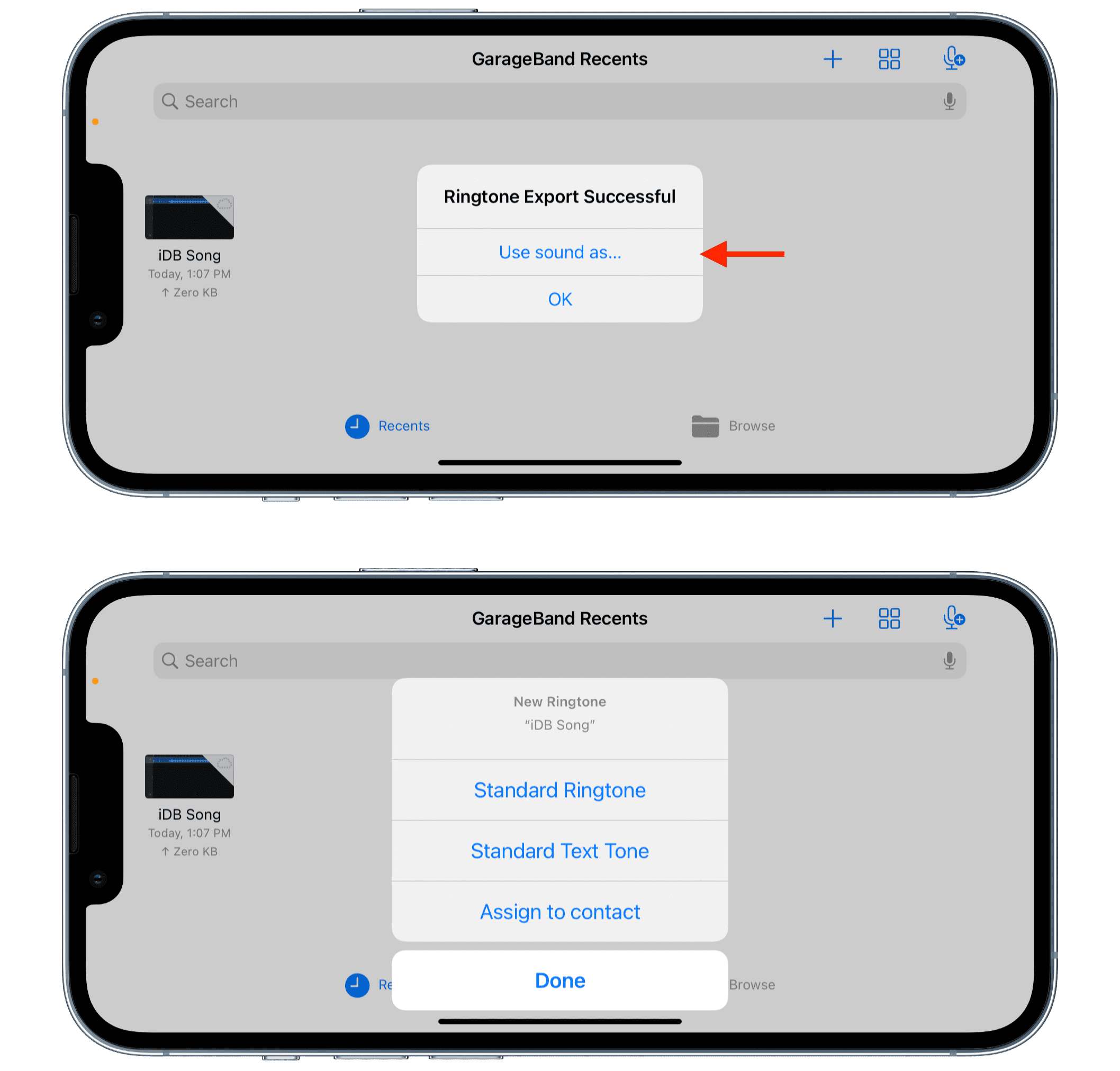
Ecco come puoi trasformare una canzone in una suoneria sul tuo iPhone e usarla.
Come utilizzare un’app di terze parti per creare e utilizzare una suoneria su iPhone
Una ricerca sull’App Store per le app per la creazione di suonerie e ne troverai molte. Queste app possono offrirti suonerie personalizzate e persino crearne una da un brano nell’app Music del tuo iPhone.
Ma non puoi usare quel tono per impostarlo come suoneria dell’iPhone a meno che tu non usi un computer. Questo perché Apple impedisce a qualsiasi app di terze parti di aggiungere una suoneria alle impostazioni del tuo iPhone. Solo GarageBand di Apple ha questo privilegio.
Quindi, con i passaggi seguenti, puoi:
- Crea facilmente una suoneria utilizzando una di queste app (è molto più semplice di GarageBand) e salva quella suoneria nell’app File
- Dopodiché, con pochi passaggi, usa GarageBand per raccogliere quella suoneria dall’app File e impostarla come suoneria del tuo iPhone.
Mentre la maggior parte delle app di suonerie sull’App Store sono molto vecchie o necessitano di un pagamento per funzionare, ce n’è una che utilizzo che non è stata aggiornata per quattro anni, ma funziona perfettamente per il nostro scopo anche su iOS 15. È Ringtone Maker.
Ecco come trasformare facilmente qualsiasi brano in una suoneria per iPhone con questa app:
1) Apri Ringtone Maker e consentigli di accedere alla tua libreria multimediale quando mostra un popup.
2) Scegli un brano scaricato senza DRM dalla tua app Music.
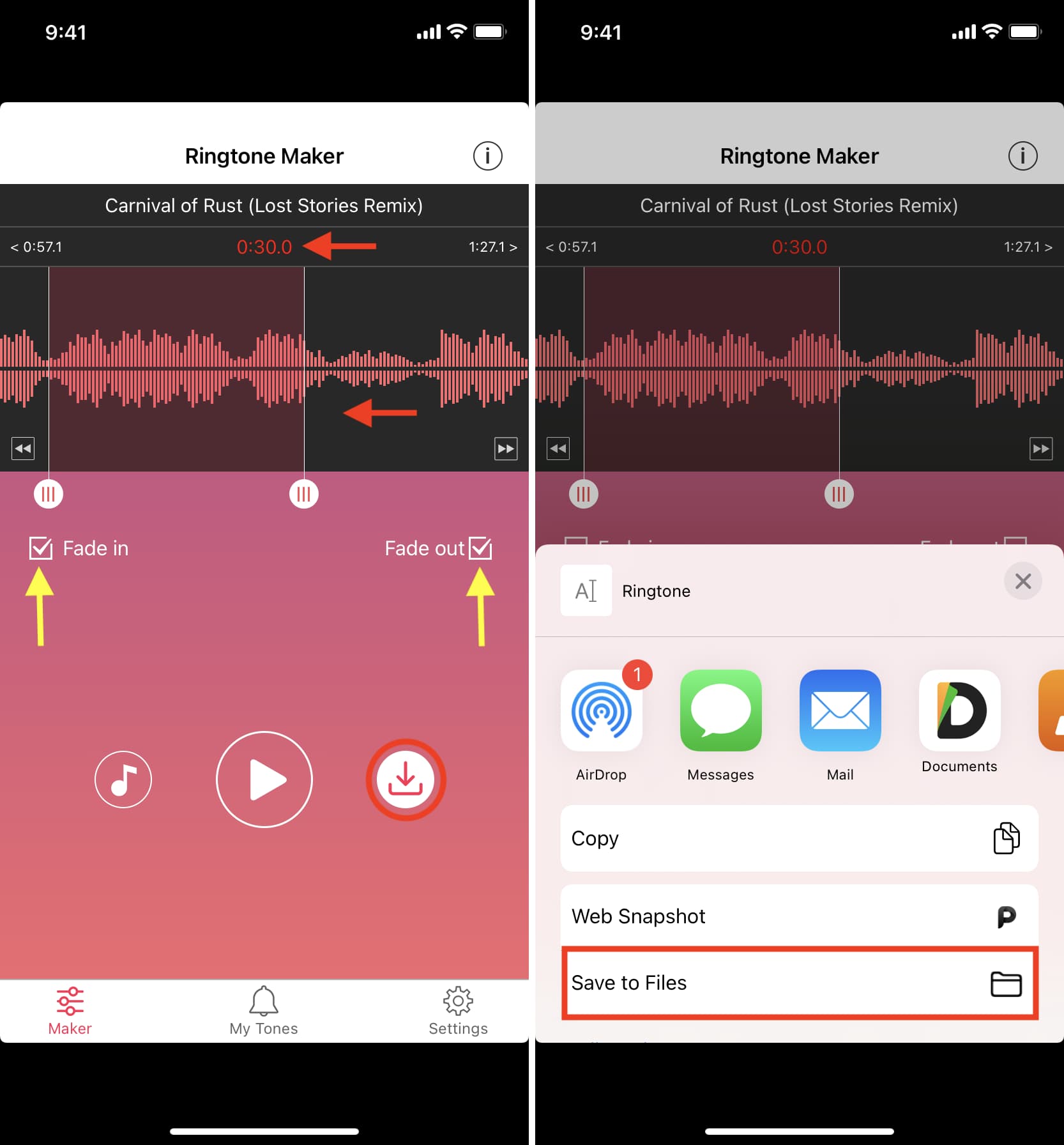
3) Rubinetto Suoneria. Ora, usa il testa per estendere il tempo a 30 secondi. Quindi, fai scorrere l’onda per selezionare la parte desiderata di 30 secondi del brano.
4) Clicca il pulsante salva > Ok > Condividi suoneria > Salva su file.
5) Ora apri GarageBand e segui i passaggi sopra descritti. Nel passaggio 4, scegli il brano che hai creato utilizzando l’app Ringtone Maker da File app. Sono già trascorsi 30 secondi, quindi non devi apportare modifiche o aggiustamenti nella sequenza temporale di GarageBand. Semplicemente salva il tono > Condividere > Suoneria per usarlo.
Canzone come suoneria su iPhone
È così che puoi utilizzare il tuo iPhone per creare e impostare una suoneria, il tutto senza bisogno di un computer (purché tu abbia la canzone sul tuo iPhone).
Se sai suonare gli strumenti (o vuoi esplorare e divertirti), puoi creare la tua suoneria da zero utilizzando i vari strumenti di GarageBand come tastiera e batteria.
Infine, se sei disposto a pagare, la sezione Toni dell’app iTunes Store viene aggiornata frequentemente con nuove suonerie. Se ne avevi acquistati in precedenza, puoi riscaricare quelle suonerie senza pagare di nuovo.
Per rimuovere il brano che hai creato e aggiunto tramite GarageBand, vai su iPhone Impostazioni > Suoni e tattili > Suoneria. Da qui, scorri verso sinistra su una suoneria e tocca Elimina.
Scopri il prossimo: