
Hai alcune app che apri sempre non appena riavvii o accedi al tuo Mac? In tal caso, potrebbe essere una buona idea avviare automaticamente tali app dopo l’accesso al Mac. Questo breve tutorial mostra come impostare l’apertura automatica delle app all’accensione del computer.

Perché vorresti avviare automaticamente le app all’avvio del tuo Mac?
Quando avvio il mio Mac, avvio le stesse app ogni mattina: Safari, Mail, Slack e Messaggi. Nel corso di un anno, questo probabilmente equivale a diversi minuti appena spesi per avviare le stesse app ogni singolo giorno. Per facilitare le cose, puoi automatizzare questo.
Impostando il tuo Mac per avviare automaticamente le applicazioni più utilizzate, stai solo risparmiando tempo. Questo è il vantaggio principale.
Imparentato:
Come impostare l’avvio automatico delle applicazioni all’avvio
Per avviare automaticamente un’app sul tuo Mac, procedi come segue:
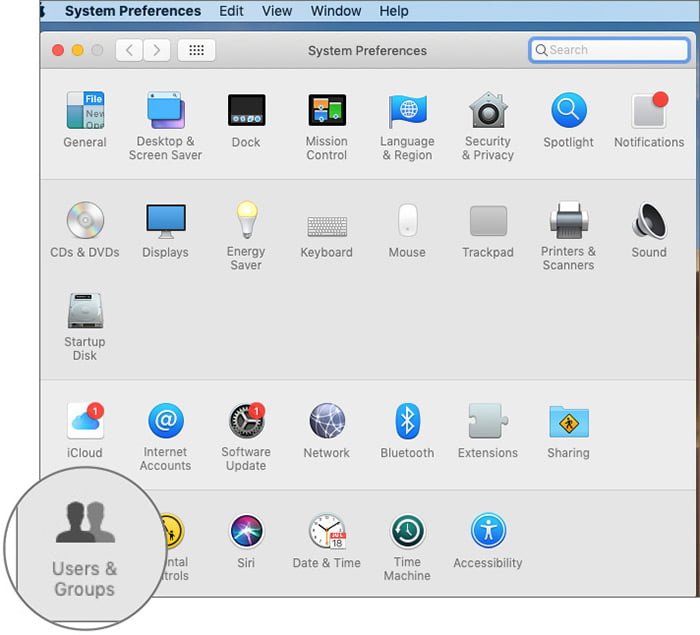
1) Fare clic su > Preferenze di Sistema e fare clic Utenti e gruppi.
2) Clic Elementi di accesso. Nell’angolo in basso a sinistra della finestra, fai clic sull’icona del lucchetto e inserisci la tua password di amministratore.
3) Clicca il più (+) segno > Applicazioni e scegli l’app che desideri avviare automaticamente. Puoi selezionare più elementi tenendo premuto il tasto comando mentre selezioni ogni elemento.
4) Una volta selezionati gli elementi desiderati, fare clic su Aggiungere.
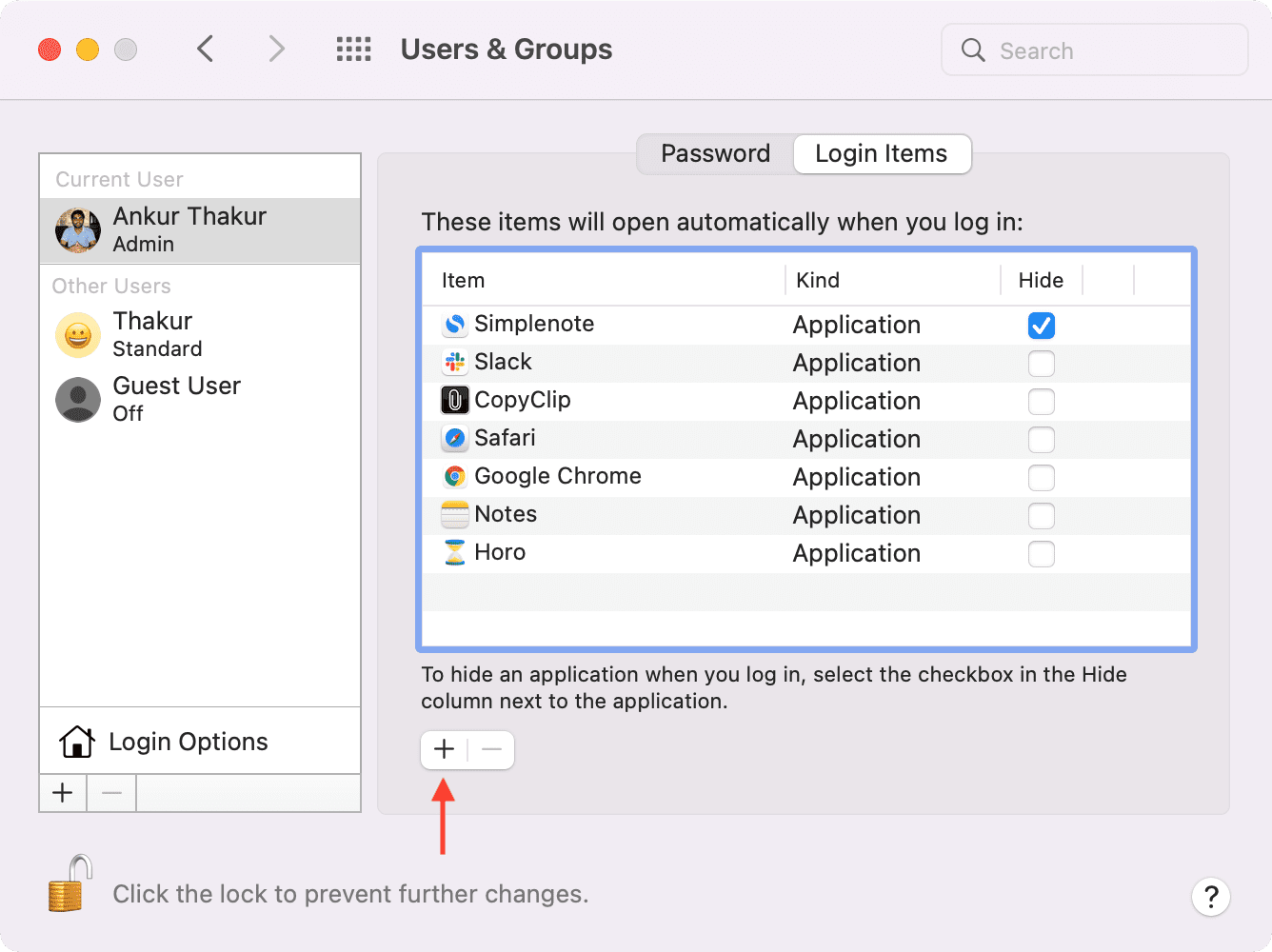
Verifica la presenza delle app che hai appena aggiunto all’elenco e riavvia il Mac. Dopo il riavvio del Mac, vedrai che le app che hai aggiunto si avviano automaticamente.
Se desideri interrompere l’avvio automatico di un’app, segui i passaggi 1 e 2. Successivamente, evidenzia l’app che desideri rimuovere e fai clic su meno (-) pulsante.
Se desideri che un’app si avvii in modalità nascosta, seleziona Nascondi scatola accanto al nome dell’app nella scheda Elementi di accesso.
Un altro modo per aprire le app all’avvio è fare clic con il pulsante destro del mouse sull’app nel Dock del Mac e scegli Opzioni > Apri al login.

Infine, dopo aver aperto alcune app per la prima volta dopo l’installazione, ti mostrano la casella di controllo o chiedono il tuo permesso per aprire all’avvio. Controllalo e verrà aggiunto all’elenco delle app che si aprono automaticamente.
Leggi il prossimo: