
Tutti noi inviamo messaggi di testo e facciamo telefonate per comunicare. Ma cosa succede se vuoi condividere qualcosa con un amico, un familiare o anche un collega con parole pronunciate che possono salvare?
Ad esempio, forse è il tuo bambino che sta appena iniziando a parlare, una citazione diretta da un’intervista importante o solo un messaggio sincero che vuoi che il destinatario ascolti davvero.
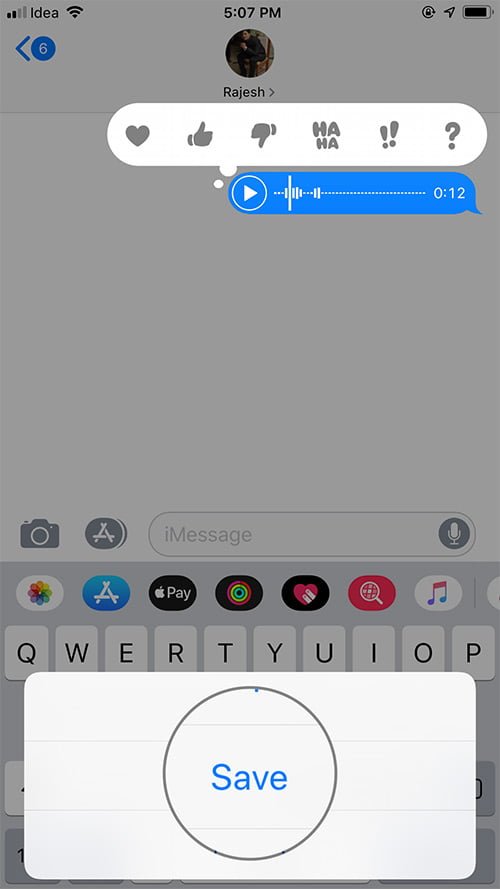
Per cose come questa e molto altro, puoi inviare un messaggio vocale. Puoi facilmente registrare le tue parole o quelle di un altro e inviarle tramite testo che l’altra persona può salvare. Ecco come inviare messaggi vocali su iPhone, iPad e Mac.
Invia messaggi vocali con l’app Messaggi
Il primo, più veloce e più ovvio modo per inviare messaggi vocali è direttamente dall’app Messaggi.
1) Apri un messaggio al tuo destinatario.
2) Tocca e tieni premuto il microfono icona per registrare il tuo messaggio e rilasciarlo quando hai finito (iOS) o fai clic per avviare e interrompere la registrazione (Mac).
3) Clicca il Inviare pulsante quando finisci.
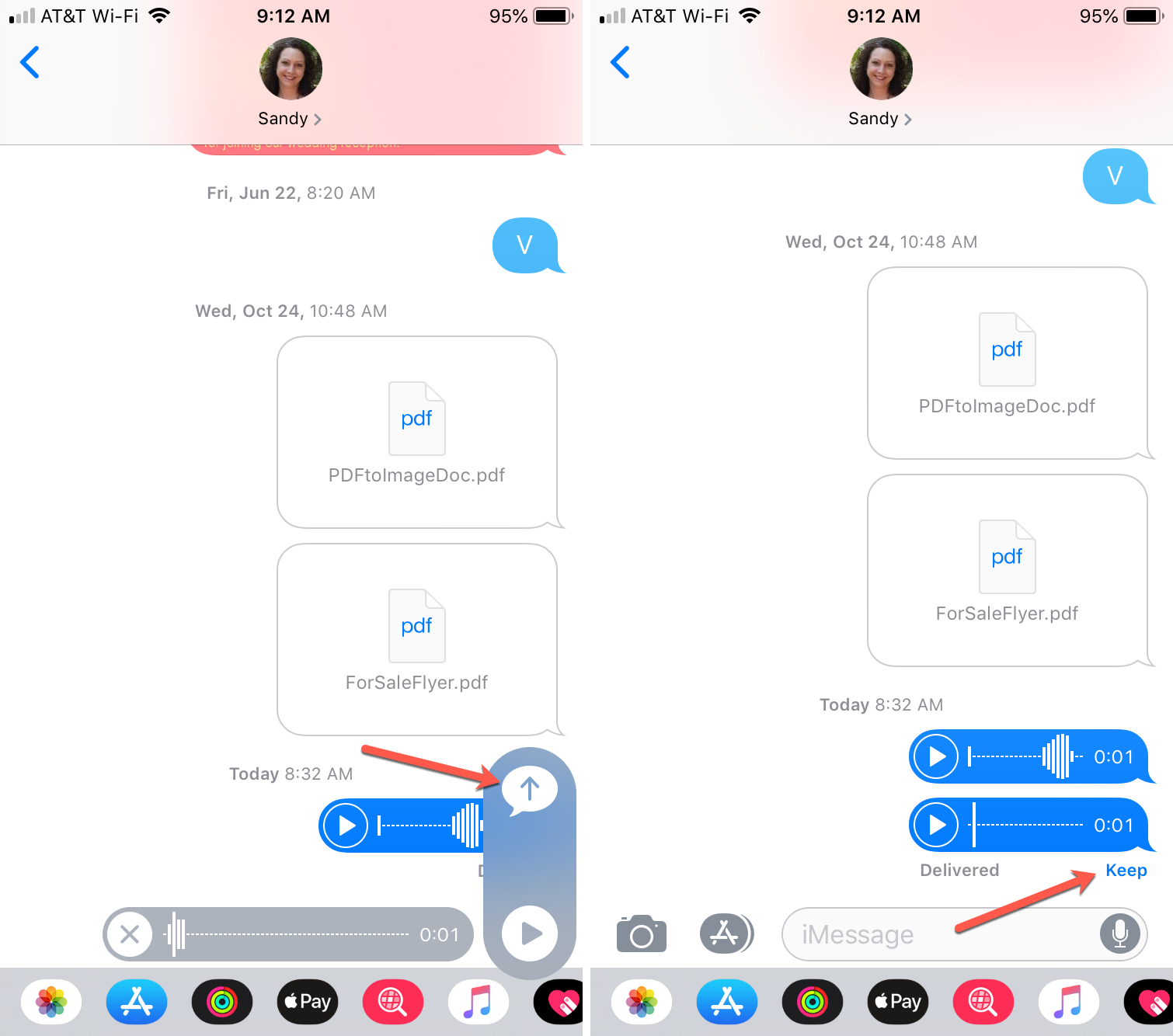
Una nota importante sull’invio di messaggi vocali in questo modo è che scompaiono dopo che il destinatario li ha ascoltati. Quindi, potresti voler ricordare loro di toccare il Mantenere opzione sotto il messaggio audio per salvarlo.
Invia messaggi vocali con l’app Memo Vocali
Un altro modo per inviare un messaggio vocale è con l’app Memo vocali. Se lo stai facendo sul tuo Mac, avrai bisogno della più recente versione di macOS Mojave, quando questa app è arrivata sul Mac.
1) Apri il Memo vocali app sul tuo iPhone, iPad o Mac.
2) Colpire il pulsante di registrazioneregistra il tuo messaggio, quindi premi il tasto pulsante di registrazione di nuovo (iOS) o fare clic Fatto (Mac) per interrompere la registrazione.
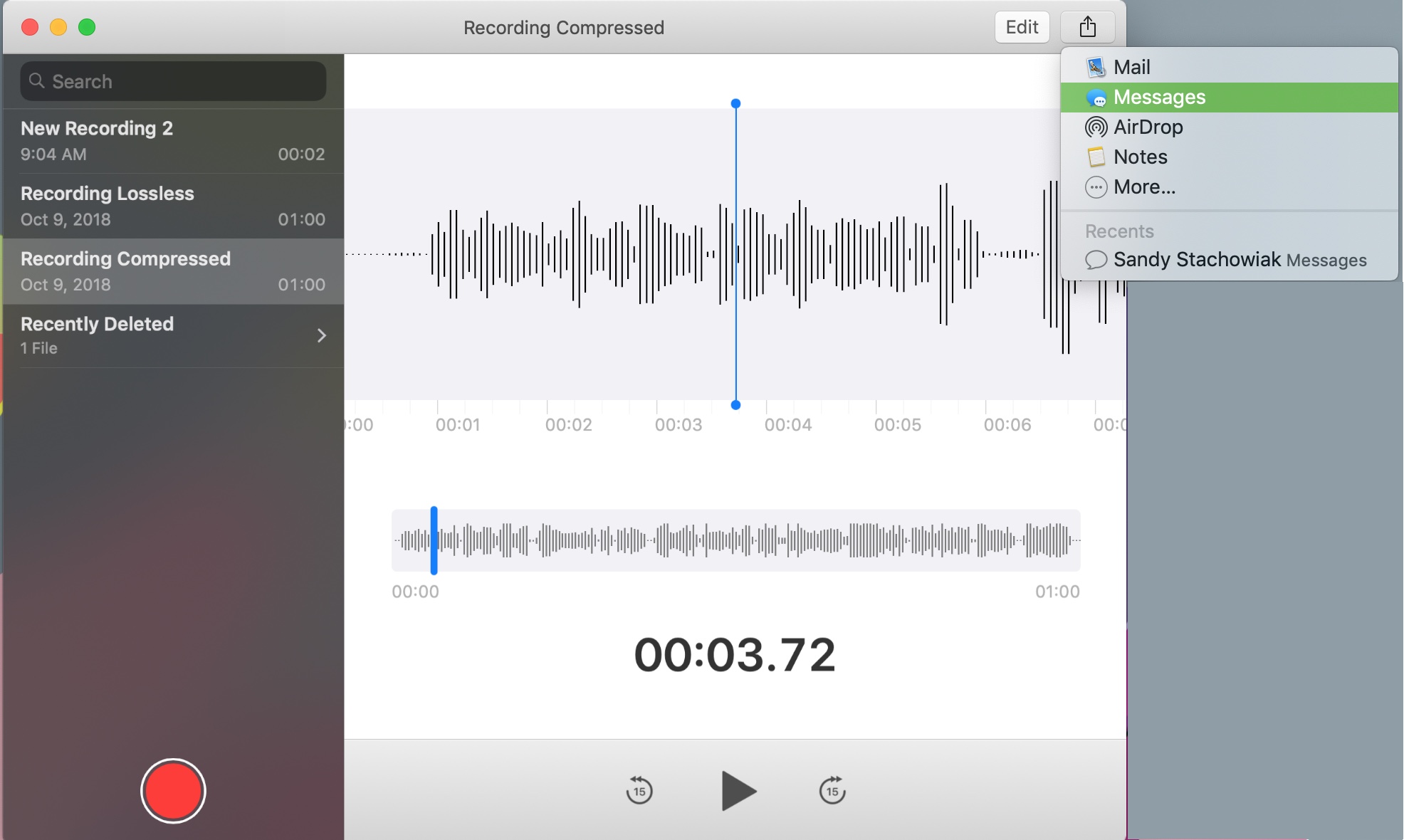
3) Condividi il messaggio toccando Di più (icona a tre punti) pulsante poi Condividere (iOS) o il Pulsante di condivisione (Mac).
4) Seleziona Messaggi e quindi quando si apre l’app Messaggi, inserisci il tuo destinatario e invialo.
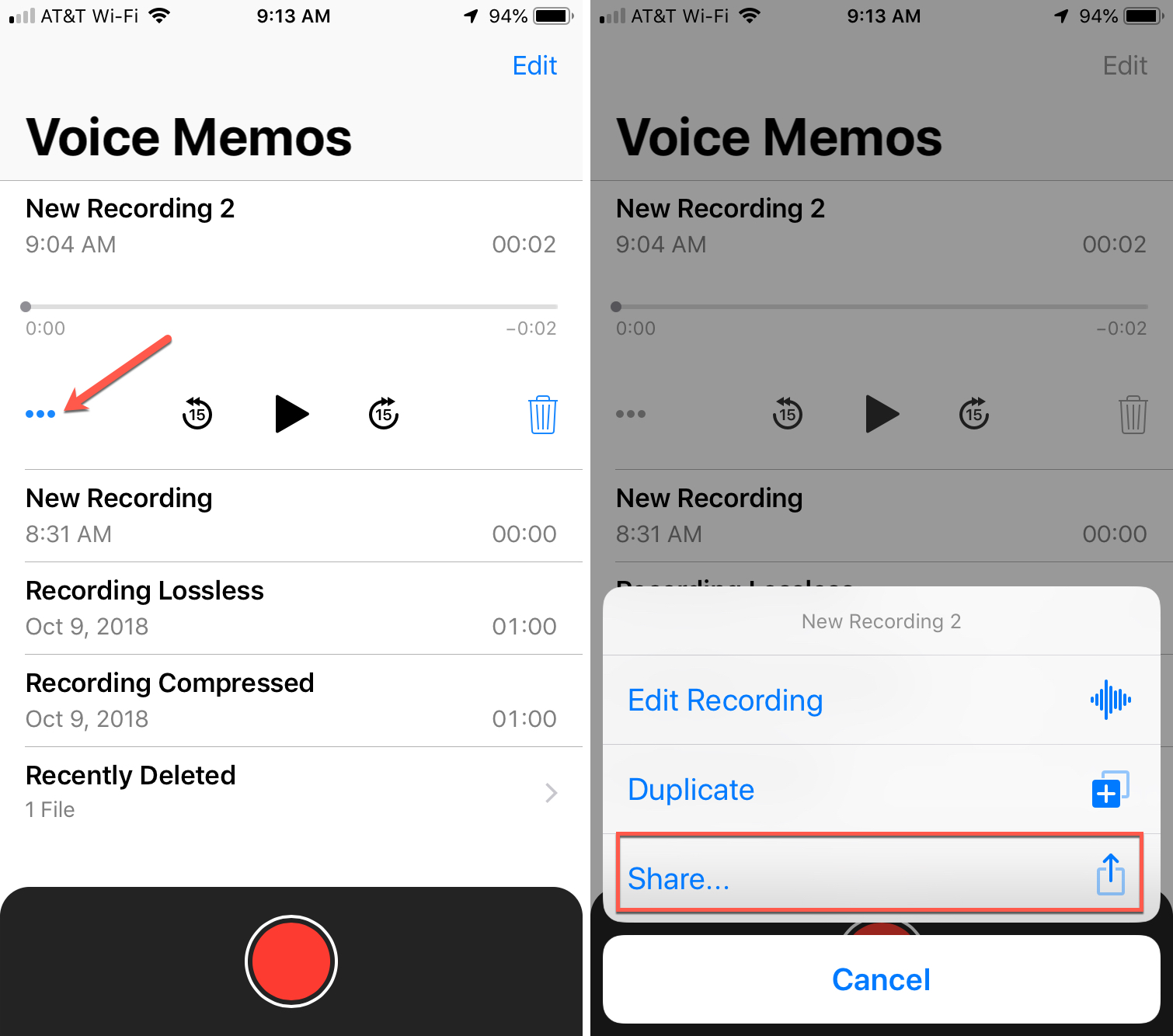
La cosa bella dell’utilizzo dell’app Memo Vocali per creare e condividere il tuo messaggio è che puoi prenderti il tuo tempo e salvarlo all’interno dell’app anche per te.
In Breve
Ci sono molti casi in cui la registrazione e la condivisione di messaggi vocali è un’ottima idea. E, se non l’hai mai provato prima, provalo e facci sapere se hai problemi con esso.
Se hai bisogno di aiuto con la condivisione di altri tipi di media nell’app Messaggi, ecco un tutorial sui modi per condividere i video di YouTube e un altro per condividere Google Foto.