

Non so se questo vale per tutti, ma raramente vado a dormire subito dopo essermi infilato nel letto. Di solito trascorro alcune ore buone sul mio iPhone, finché non riesco letteralmente a tenere gli occhi aperti più a lungo. In quel momento, mi piace recuperare i video di YouTube degli utenti a cui sono iscritto o sfidare me stesso a guardare un intero film senza addormentarmi. Netflix è un’ottima opzione per lo streaming di film su un iPhone, ma la selezione non è delle migliori in Canada e a volte devo cercare metodi alternativi per aggiornarmi sugli ultimi film. Entra in iTunes.
iTunes ha affrontato la sua giusta dose di critiche nel corso degli anni per essere piuttosto disordinato e ingombrante, ma il lettore multimediale ha un’utile opzione chiamata Condivisione in famiglia che il nostro Jeff Benjamin ha brevemente trattato nella sua guida all’app musicale iOS definitiva. La condivisione in famiglia ti consente di trasmettere o trasferire musica, film, programmi TV, app e altro tramite Wi-Fi tra un massimo di cinque dispositivi autorizzati in una famiglia. Se ti piace guardare film sul tuo iPhone come me, è una funzione conveniente. Continua a leggere per istruzioni dettagliate su come eseguire lo streaming di film su iPhone da iTunes…
Come guardare i film di iTunes su iPhone, iPad o Apple TV
Passo 1: Avvia iTunes sul tuo Mac e fai clic su File > Condivisione in famiglia > Attiva Condivisione in famiglia in iTunes.
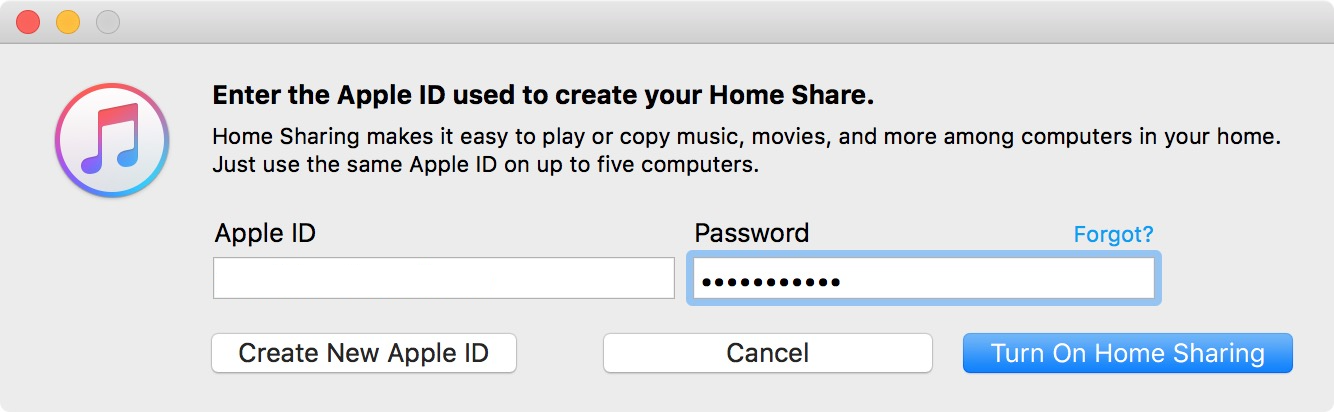
Passo 2: Inserisci il tuo ID Apple e la password, quindi fai clic sul pulsante Attiva condivisione in casa.
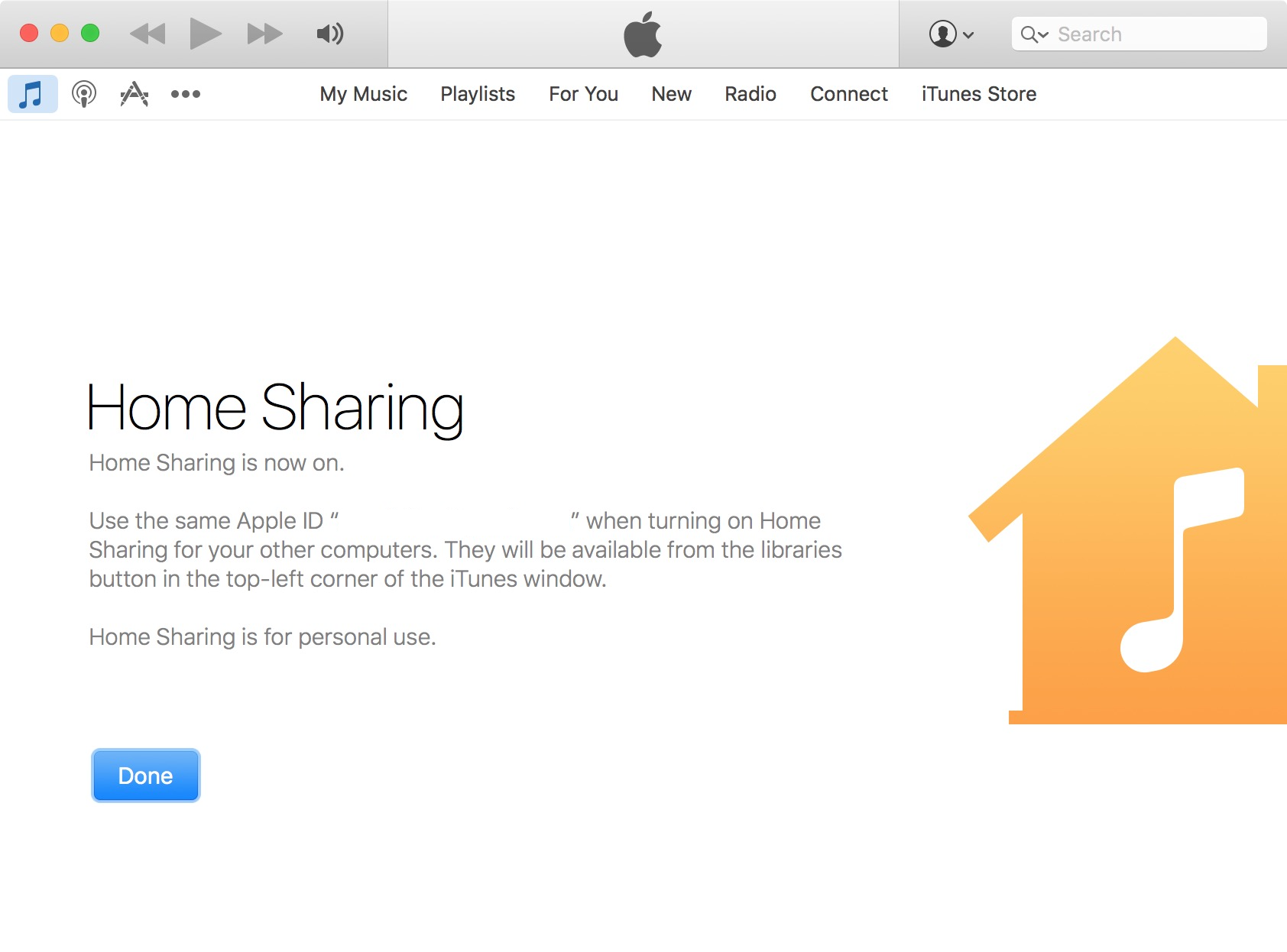
Passaggio 3: Verrà visualizzato un messaggio di conferma. Fare clic sul pulsante Fatto.
Passaggio 4: Sul tuo iPhone, iPad o Apple TV, vai su Impostazioni > TV > Video iTunes. Accedi al tuo ID Apple.
Passaggio 5: Passa all’app Video e tocca Condivisi in basso a destra.

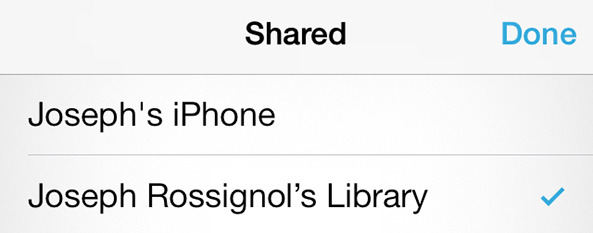
Passaggio 6: Tocca la tua libreria di iTunes dall’elenco degli elementi condivisi. Quindi tocca Fatto.
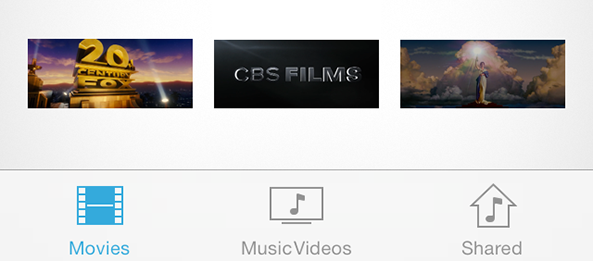
Passaggio 7: Nella scheda Film, i tuoi film da iTunes saranno disponibili per la visione.
Se hai seguito correttamente le istruzioni dettagliate, ora dovresti essere in grado di riprodurre i film dalla tua libreria di iTunes direttamente sul tuo iPhone. Se stai utilizzando un iPad o un iPod touch, puoi seguire gli stessi passaggi per abilitare Condivisione in famiglia. Per ulteriori informazioni su Condivisione in famiglia, suggerisco di consultare la documentazione ufficiale di Apple per Comprensione di Condivisione in famiglia, Configurazione di Condivisione in famiglia su un dispositivo iOS e Risoluzione dei problemi di Condivisione in famiglia.