
Questo tutorial mostra i passaggi per acquisire schermate su qualsiasi modello di iPhone e iPad, inclusi quelli vecchi e nuovi.
Informazioni sui diversi pulsanti dell’iPhone:
- Pulsante laterale: Questo è il pulsante sul Giusto lato dell’iPhone.
- Pulsante Home: Questo è il pulsante circolare sul davanti dell’iPad o dell’iPhone.
- Pulsante in alto: Questo è il pulsante sul in alto a destra di tutti gli iPad e iPhone più piccoli con una dimensione dello schermo di 4 pollici o meno (SE, 5S e precedenti).
- Pulsanti del volume: Ogni iPhone ha due pulsanti del volume: Su e Giù sul sinistra lato del dispositivo. Su iPad, entrambi i pulsanti del volume si trovano sul lato destro (o in alto a sinistra in iPad mini 2021).
Come fare uno screenshot su iPhone con Face ID
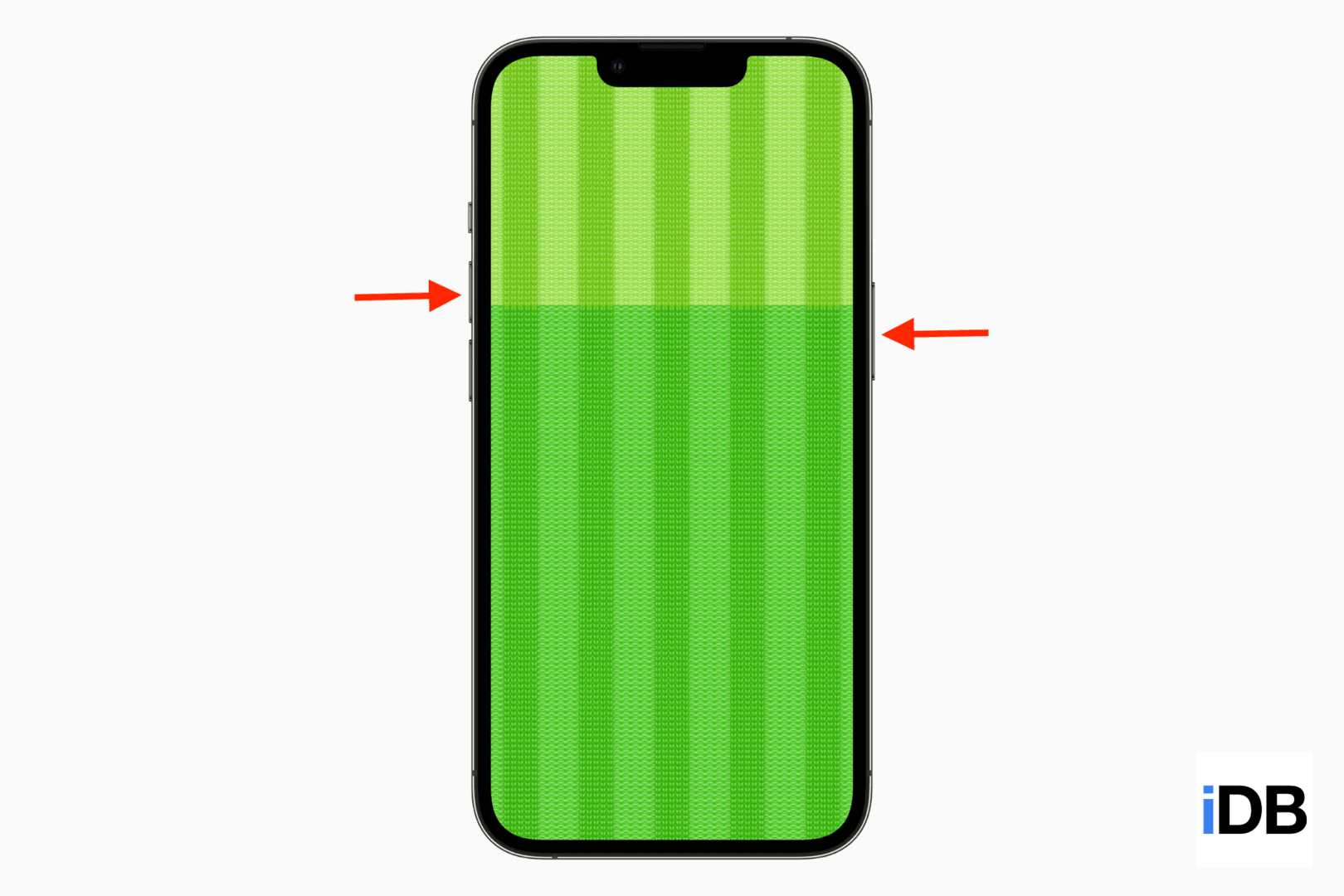
Ecco i passaggi per fare uno screenshot su tutti i modelli di iPhone X, XR, XS, 11, 12 e 13:
- Inizia dalla schermata in cui desideri acquisire lo screenshot.
- premi il pulsante laterale e il pulsante per aumentare il volume allo stesso tempo e rilasciarli immediatamente.
- L’intero schermo lampeggerà in bianco (o grigio chiaro, in modalità oscura), a conferma dell’acquisizione di uno screenshot.
Come fare uno screenshot su iPhone con il pulsante Home
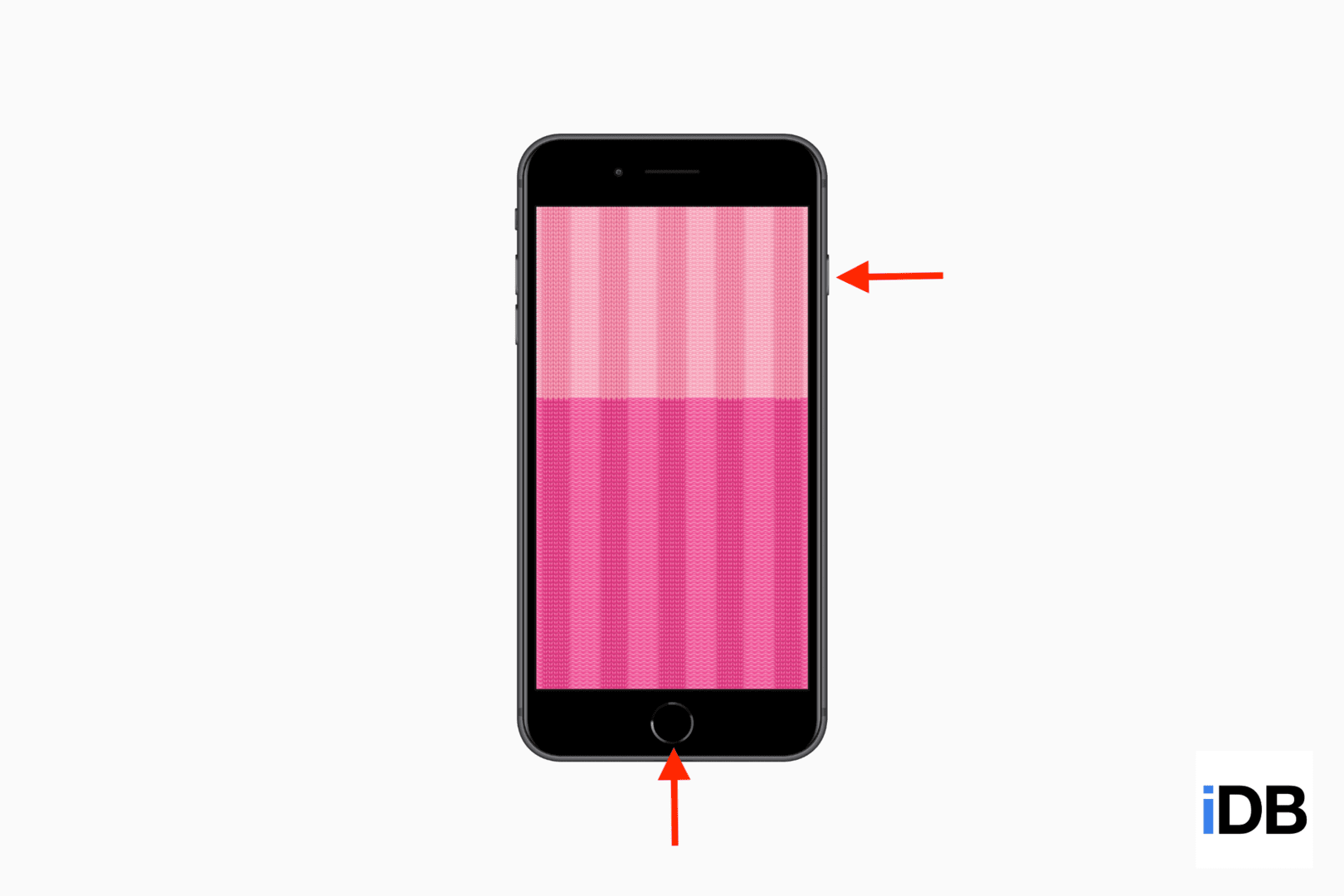
Ecco come fare uno screenshot su iPhone 6, 6s, 7, 8, SE 2020 e il nuovo iPhone SE 2022:
- Inizia dalla schermata in cui desideri acquisire lo screenshot.
- Allo stesso tempo, premere e rilasciare il pulsante laterale e il Pulsante Home per acquisire uno screenshot.
- L’intero schermo lampeggerà per confermare uno screenshot riuscito.
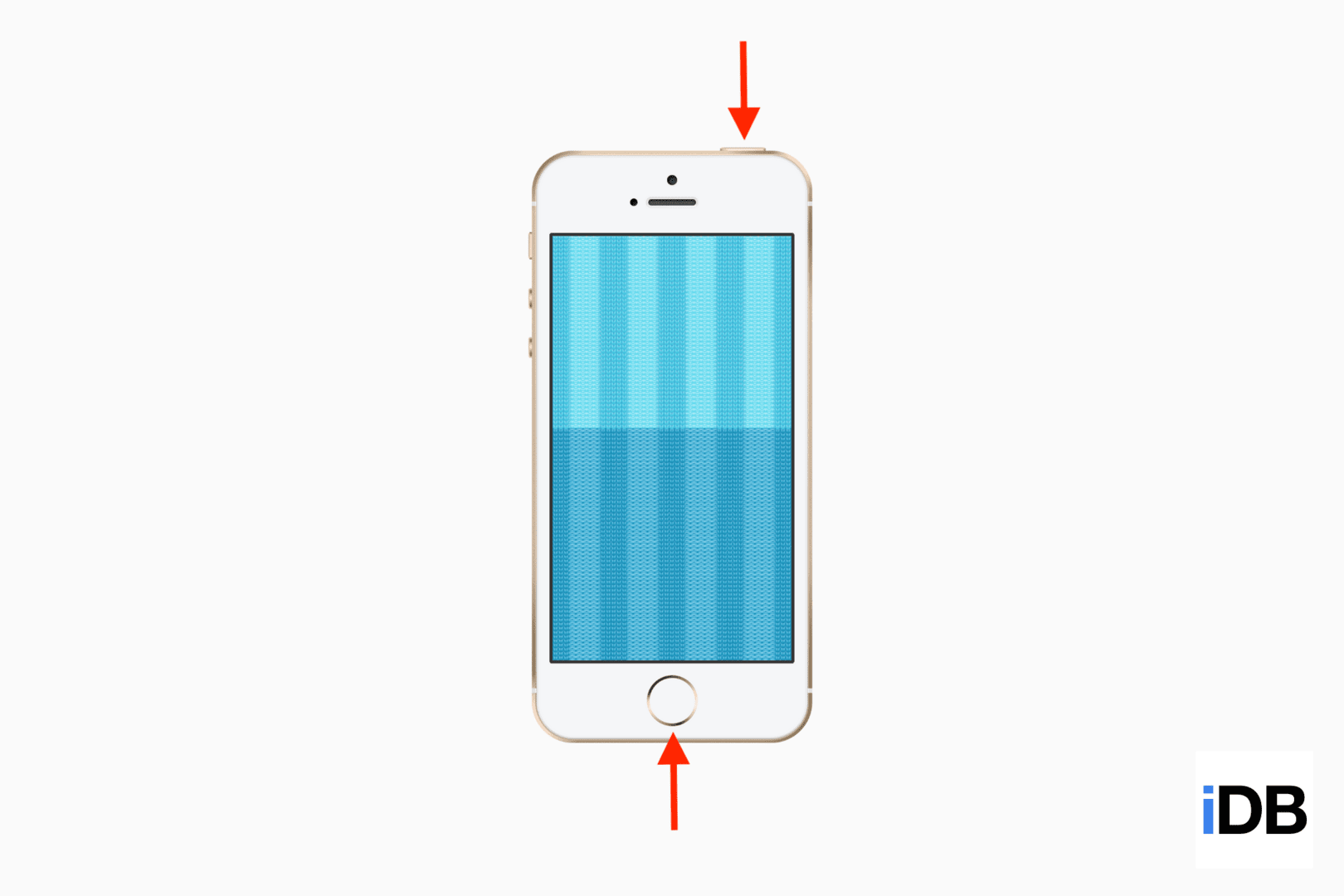
notare che: su iPhone SE, 5s, 5, 4s, 4 e precedenti, nonché su iPod touch, premi il pulsante in alto e il pulsante Home per acquisire uno screenshot.
Come fare uno screenshot su iPad senza il pulsante Home
iPad Pro da 11 pollici (1a, 2a e 3a generazione), iPad Pro da 12,9 pollici (3a, 4a e 5a generazione) hanno Face ID e nessun pulsante Home.
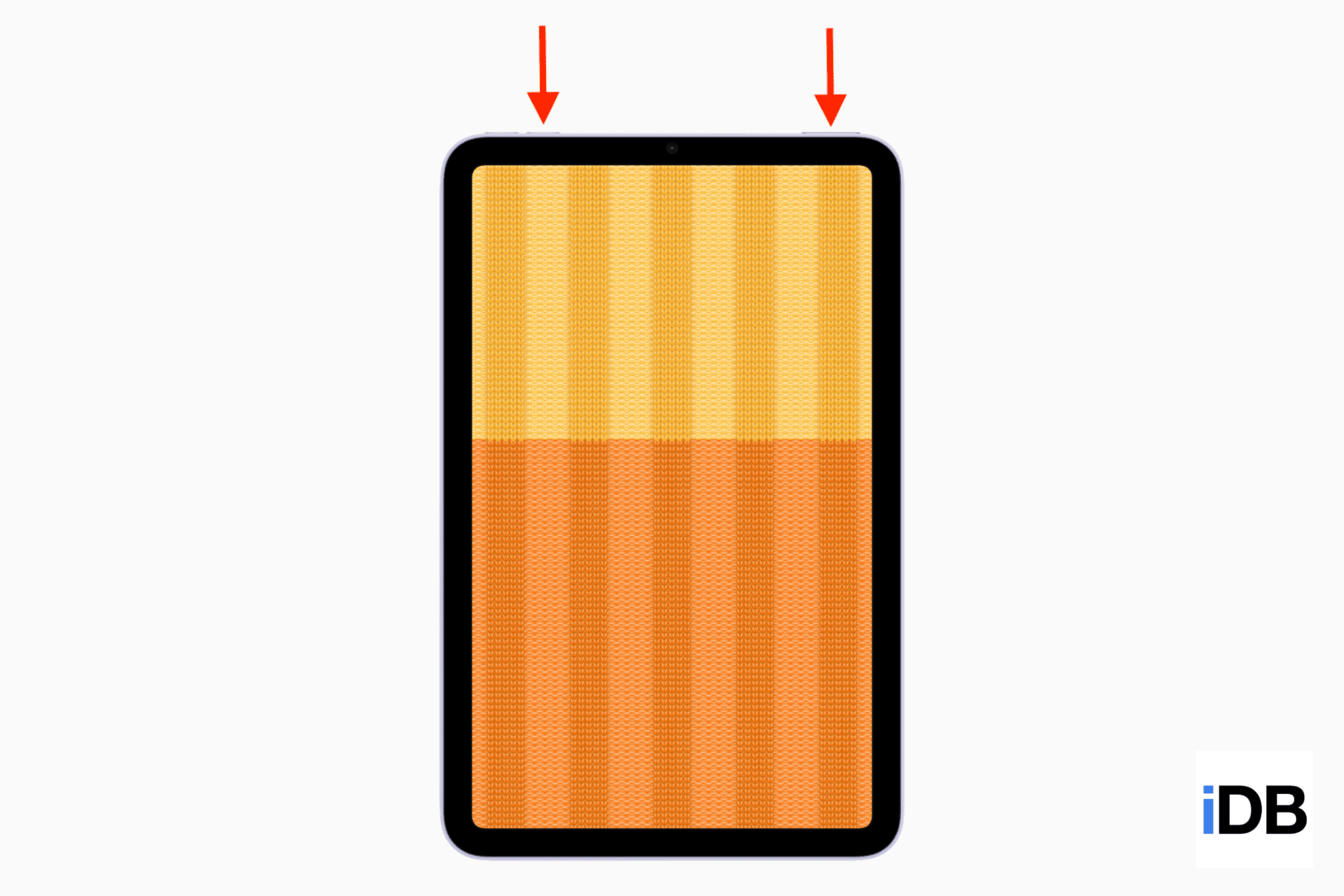
iPad Air (4a generazione) e iPad mini (6a generazione) non hanno il pulsante Home o Face ID.
Ecco come fare uno screenshot su qualsiasi iPad senza il pulsante Home:
- Inizia dalla schermata in cui desideri acquisire lo screenshot.
- Allo stesso tempo, premere e rilasciare rapidamente il pulsante in alto e uno qualsiasi dei pulsanti del volume.
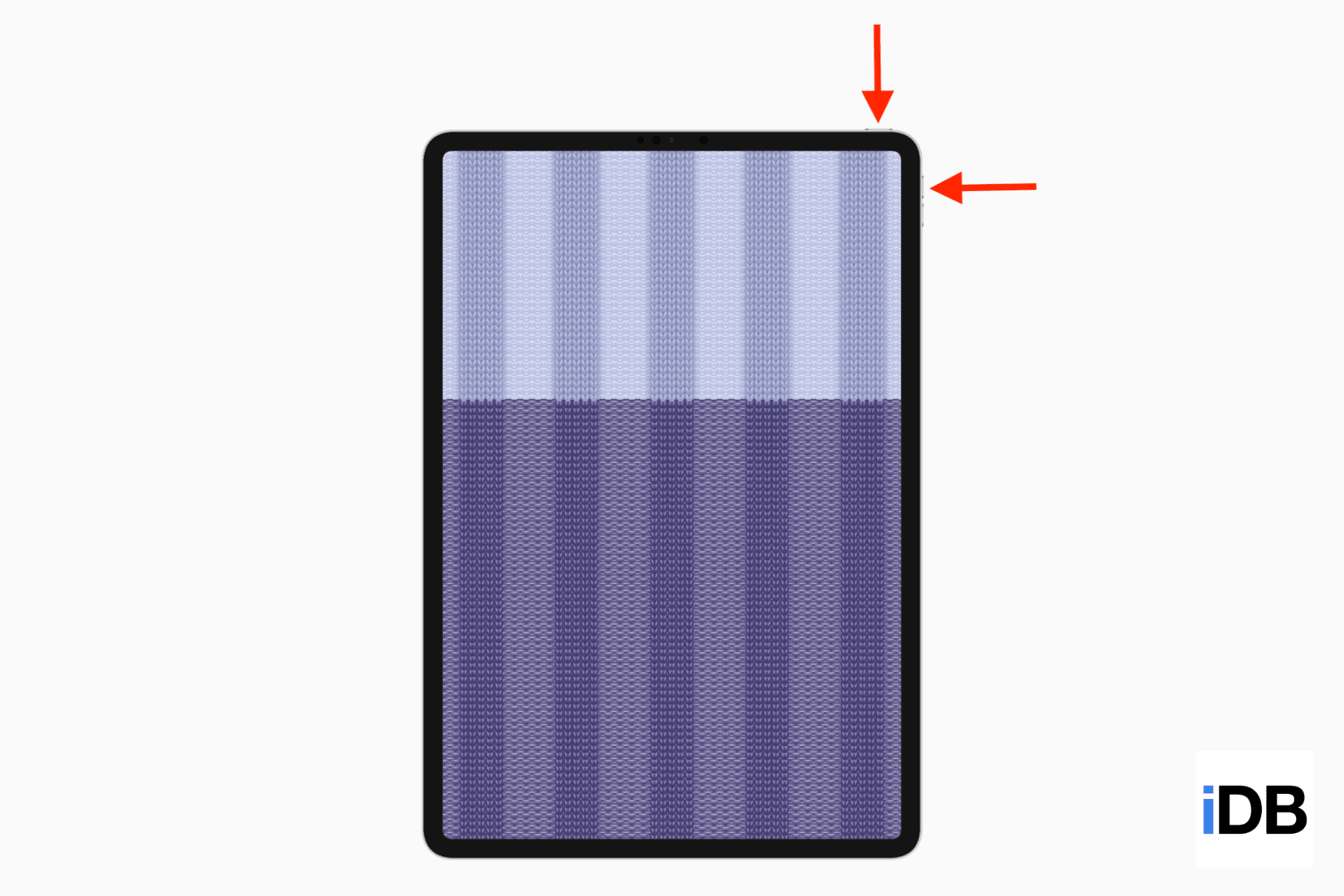
notare che: Sull’iPad mini (6a generazione), i pulsanti del volume si trovano in alto a sinistra.
Come fare uno screenshot su iPad con il pulsante Home
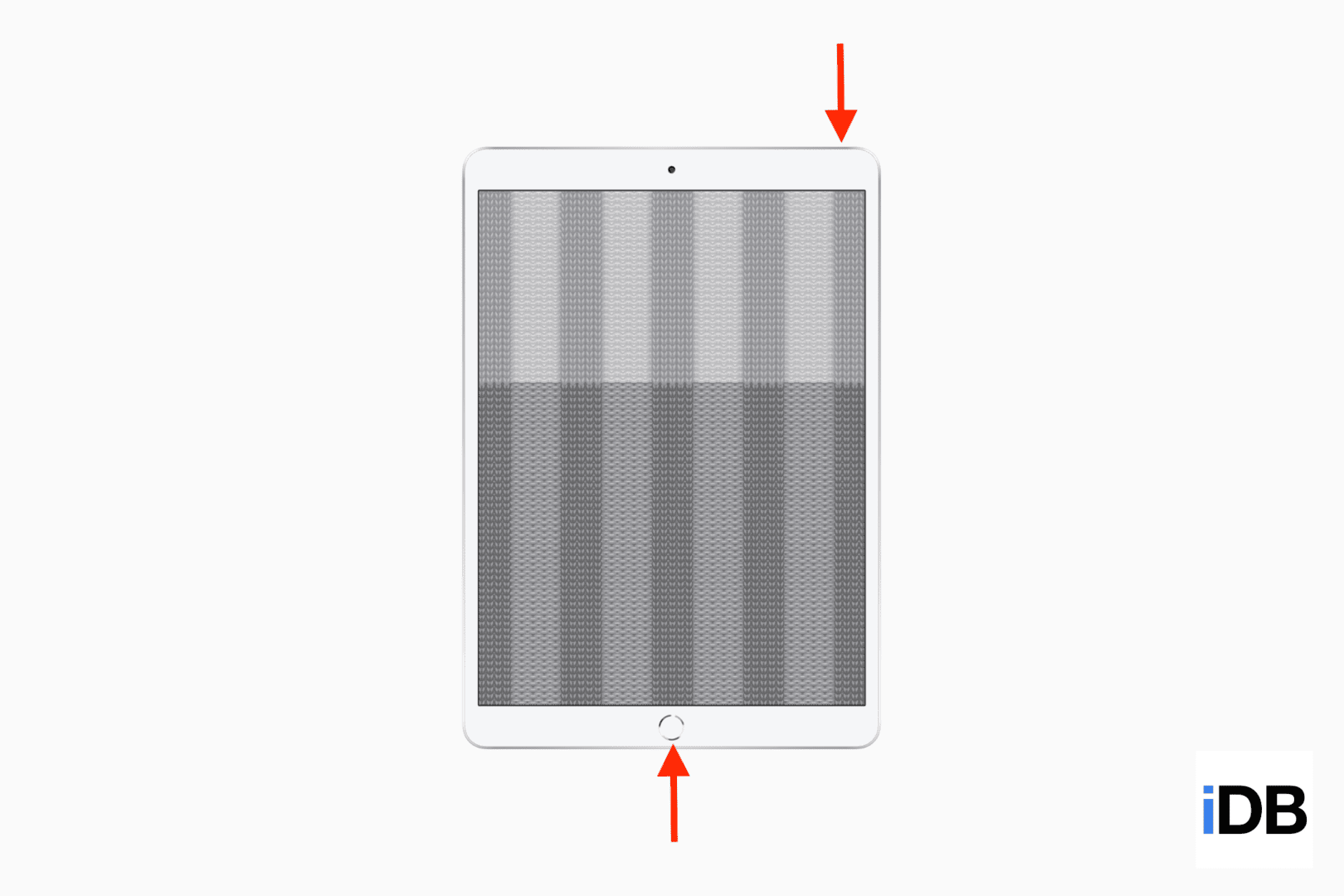
Tutti i vecchi modelli di iPad e quelli nuovi a prezzi accessibili sono dotati di un pulsante Home circolare sulla parte anteriore del dispositivo.
Ecco come fare uno screenshot su iPad che hanno il pulsante Home:
- Inizia dalla schermata in cui desideri acquisire lo screenshot.
- Allo stesso tempo, premere e rilasciare rapidamente il pulsante in alto e il Pulsante Home per acquisire uno screenshot.
Domande frequenti sugli screenshot di iPhone e iPad
Ora che sai come fare uno screenshot, ecco alcune domande frequenti correlate.
1. Dove posso trovare gli screenshot che faccio?
Tutti gli screenshot che fai vengono salvati nell’app Foto di iPhone o iPad. Apri l’app Foto e tocca Recenti vederli. Puoi anche scorrere verso il basso nella Album scheda per vedere una sezione separata intitolata “Schermate.”
2. Per quanto tempo la miniatura rimane sullo schermo?
Dopo aver acquisito uno screenshot, viene visualizzato come miniatura nella parte inferiore dello schermo. Puoi toccare la miniatura per modificare lo screenshot o condividerlo. Puoi eliminarlo manualmente scorrendo via. E se non fai nulla, scomparirà automaticamente in circa 6 secondi.
3. Uno screenshot cattura tutto ciò che è sullo schermo?
Per la maggior parte, gli screenshot dell’iPhone catturano tutto tranne le schermate con una password, un codice di verifica in 2 passaggi e così via. Ad esempio, se vai a Impostazioni > Le password > qualsiasi conto e fai uno screenshot, la password e il codice salvati non appariranno nello screenshot.
Allo stesso modo, se fai uno screenshot dello schermo ingrandito dell’iPhone, apparirà normale e rimpicciolito.
4. Qual è il formato del file di uno screenshot di iPhone?
Per impostazione predefinita, iPhone e iPad acquisiscono schermate in formato PNG.
5. Come acquisire schermate dell’iPhone in formato JPG?
Non ci sono impostazioni per avere gli screenshot dell’iPhone in formato JPEG/JPG. Ma ho trovato una soluzione alternativa per salvare gli screenshot di iPhone in formato JPG. Ecco come:
- Dopo aver acquisito lo screenshot, toccalo miniatura dal fondo.
- Apporta qualsiasi modifica minuscola, quasi non visibile (ad esempio, aggiungi un punto debole usando lo strumento matita).
- Infine, tocca Fatto > Salva in foto. Questo screenshot di iPhone sarà ora in formato JPEG.
Imparentato:
6. Qual è la dimensione media di uno screenshot di iPhone?
La dimensione del file dello screenshot dipende da cosa c’è sullo schermo, dalla risoluzione dello schermo dell’iPhone e altro. Ad esempio, la dimensione dello screenshot della schermata iniziale di iPhone 11 piena di app con lo sfondo predefinito di iOS 15 è di circa 3,6 MB. Considerando che lo screenshot della prima schermata all’interno dell’app Impostazioni è di soli 294 KB. In breve, la dimensione del file dello screenshot di iOS varia in modo significativo.
Imparentato: Come ridurre le dimensioni delle foto su iPhone
7. Gli screenshot dell’iPhone mostrano la tacca Face ID?
No. La tacca non viene mostrata in nessuno screenshot di iPhone. Gli stessi colori dello schermo adiacenti coprono l’area della tacca in modo tale che tutto appaia impeccabile come se non ci fosse la tacca da nessuna parte!
8. Posso toccare due volte per fare uno screenshot su iPhone?
Sì. A partire da iOS 14, puoi utilizzare la funzione Back Tap sui modelli più recenti per acquisire uno screenshot toccando due o tre volte il retro dell’iPhone. Funziona anche quando hai una custodia. Questa funzione non è disponibile su iPad.
9. Posso fare uno screenshot senza premere alcun pulsante?
Puoi premere il pulsante laterale o Home per chiamare Siri e chiedergli di “fai uno screenshot.” Se non vuoi premere alcun pulsante, configura Hey Siri sul tuo iPhone e dì “Ehi Siri, fai uno screenshot.”
Altri ottimi post relativi agli screenshot: