
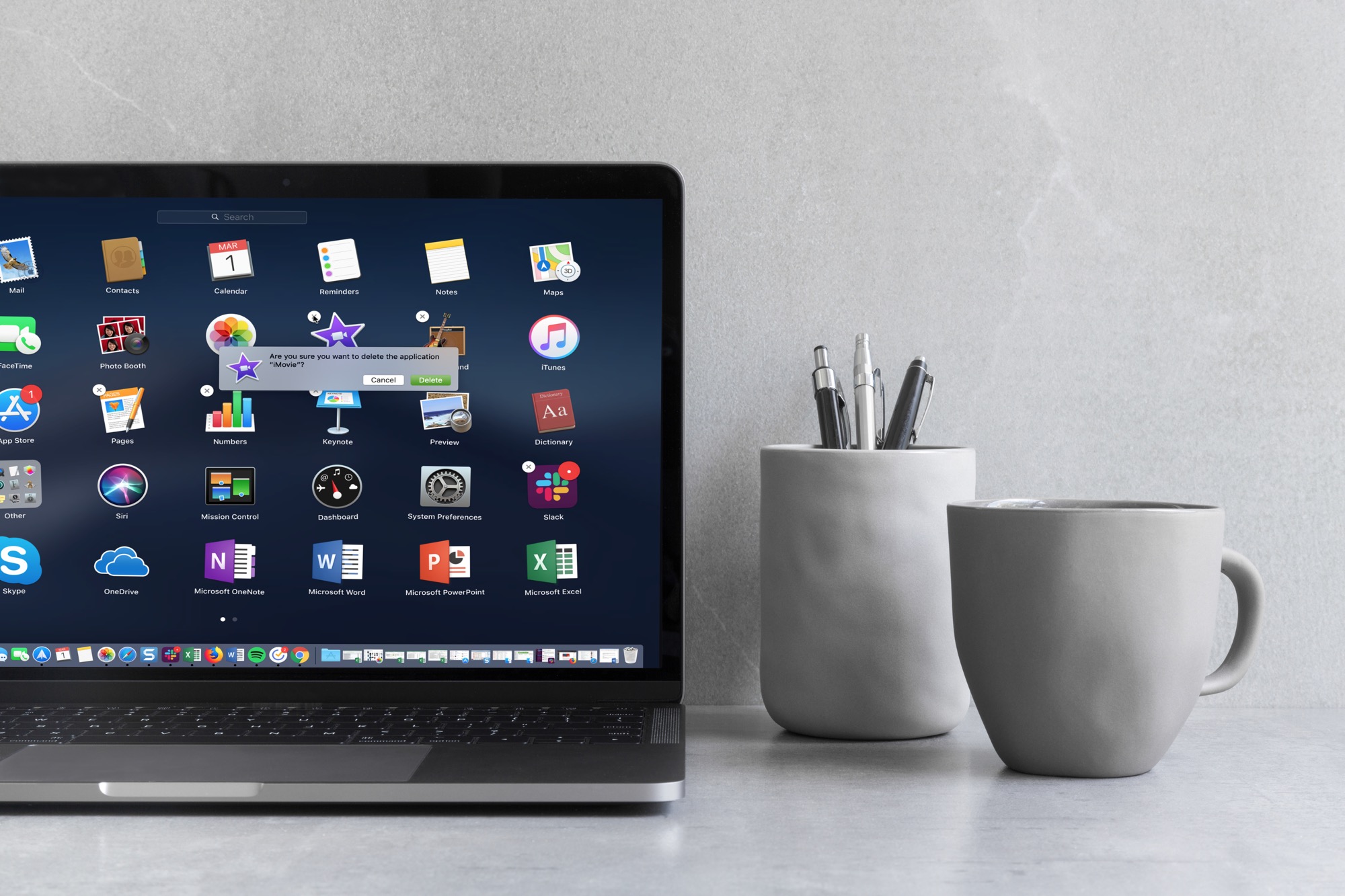
Questo tutorial ti mostra i vari modi per disinstallare o eliminare le app che non ti servono più sul tuo Mac. Segui qualsiasi metodo che ti sembra facile. E nel caso in cui non sia possibile eliminare alcune app per Mac, abbiamo i passaggi necessari per risolvere il problema.
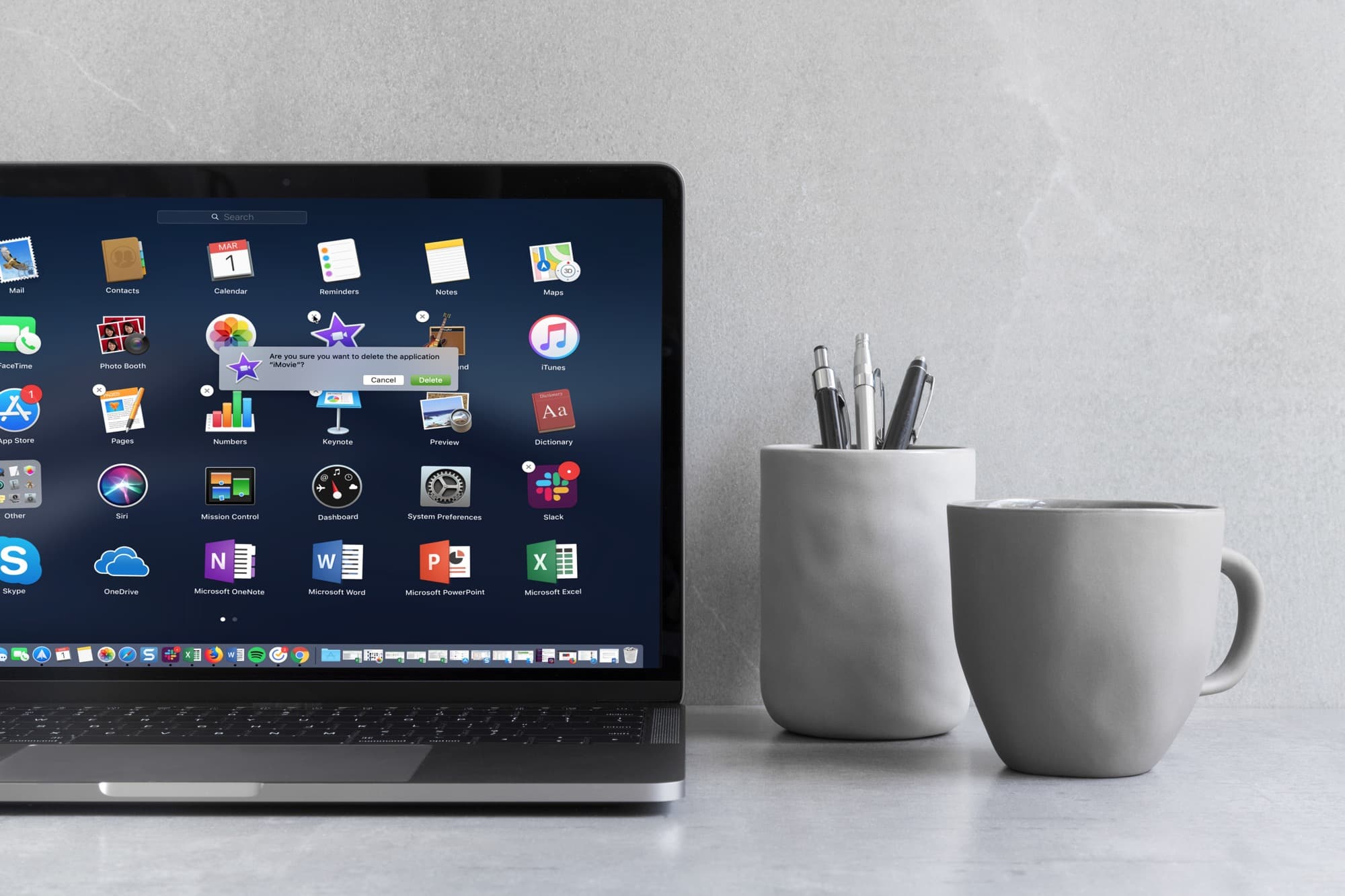
1. Disinstalla le app su Mac dalla cartella Applicazioni
Utilizzando Finder, puoi eliminare rapidamente le app, comprese quelle scaricate dal Mac App Store. Ecco come:
- Apri il Cartella Applicazioni dal Dock, dalla barra laterale del Finder o premere Comando + Maiusc + A quando sei nel Finder.
- O fare clic con il pulsante destro del mouse oppure tieni premuto il tasto Ctrl e fai clic sull’app che desideri disinstallare.
- Scegliere Sposta nel Cestino dal menu contestuale.
- Se richiesto, inserisci la tua password di sistema nella casella pop-up. L’app verrà quindi spostata nel Cestino.
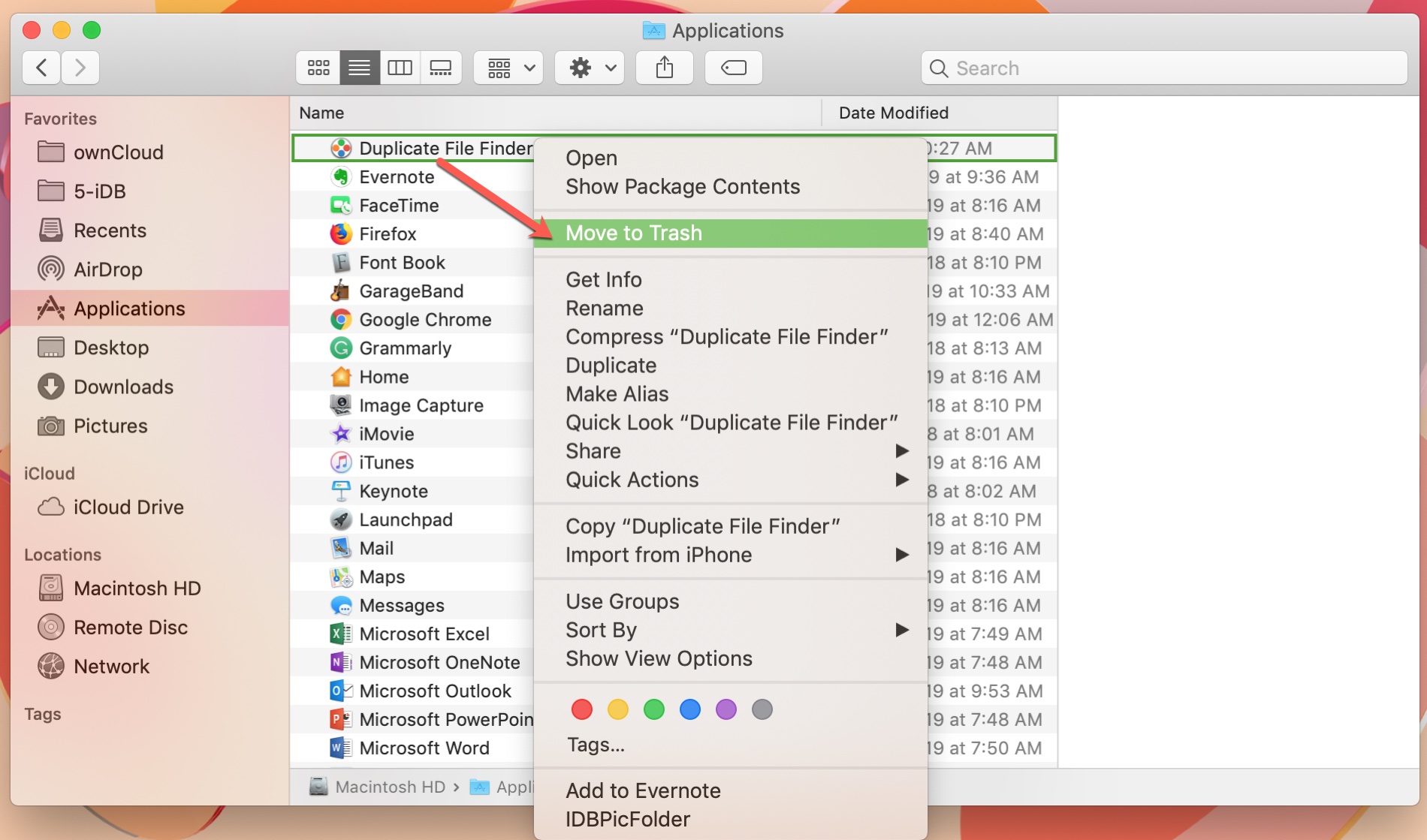 In alternativa, puoi selezionare l’app dalla cartella e trascinarla nel Cestino. Puoi eliminarlo immediatamente da lì se lo desideri o rimuoverlo quando lo desideri svuota il cestino.
2. Elimina le app dal Launchpad
Per saltare del tutto il Cestino, puoi eliminare le app da Launchpad su Mac seguendo questi passaggi:
- Aprire Trampolino di lancio dal Dock, dal Finder o dal gesto del trackpad con quattro dita come faresti di solito.
- O tieni il Opzione chiave o fai clic e tieni premuta qualsiasi app. Dovresti vedere le app tremolare.
- Clicca il X nell’angolo in alto a sinistra dell’app che desideri eliminare.
- Nella finestra popup, fai clic su Elimina per confermare la rimozione dell’app.
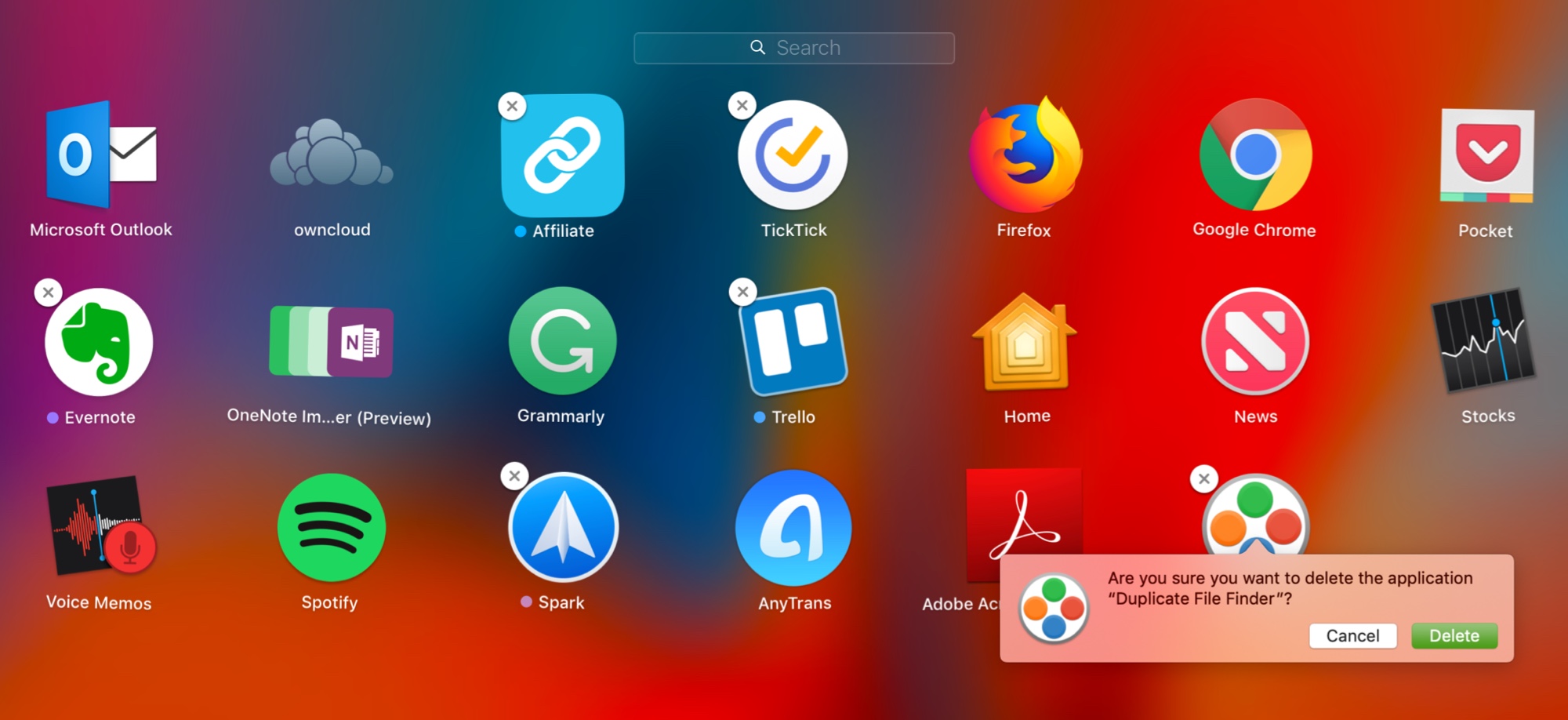
Le app che non hanno una X nell’angolo sono necessarie sul tuo Mac (come Mail o Messaggi) o non sono state scaricate dal Mac App Store.
3. Usa AppCleaner per rimuovere le app Mac in modo pulito
Quando elimini un’app, potrebbe lasciare alcune cartelle e file dietro. Ma utilizzando app di terze parti come AppCleaner, puoi sbarazzarti dell’app e di tutti i suoi dati. Inoltre, se scopri che un’app o un collegamento per Mac non mostra l’opzione di eliminazione, AppCleaner dovrebbe aiutarti a sbarazzarti di tali app. Ecco come:
- Ottieni AppCleaner per il tuo Mac e aprilo.
- Clicca il icona elenco puntato in alto a destra per vedere tutte le tue app.
- Fai clic sull’app che desideri eliminare. AppCleaner impiegherà alcuni secondi per cercare le cartelle e i file dell’app.
- Assicurati di selezionare tutte le caselle e fare clic Rimuovere.
- Autenticati tramite la password del tuo Mac, se richiesto.
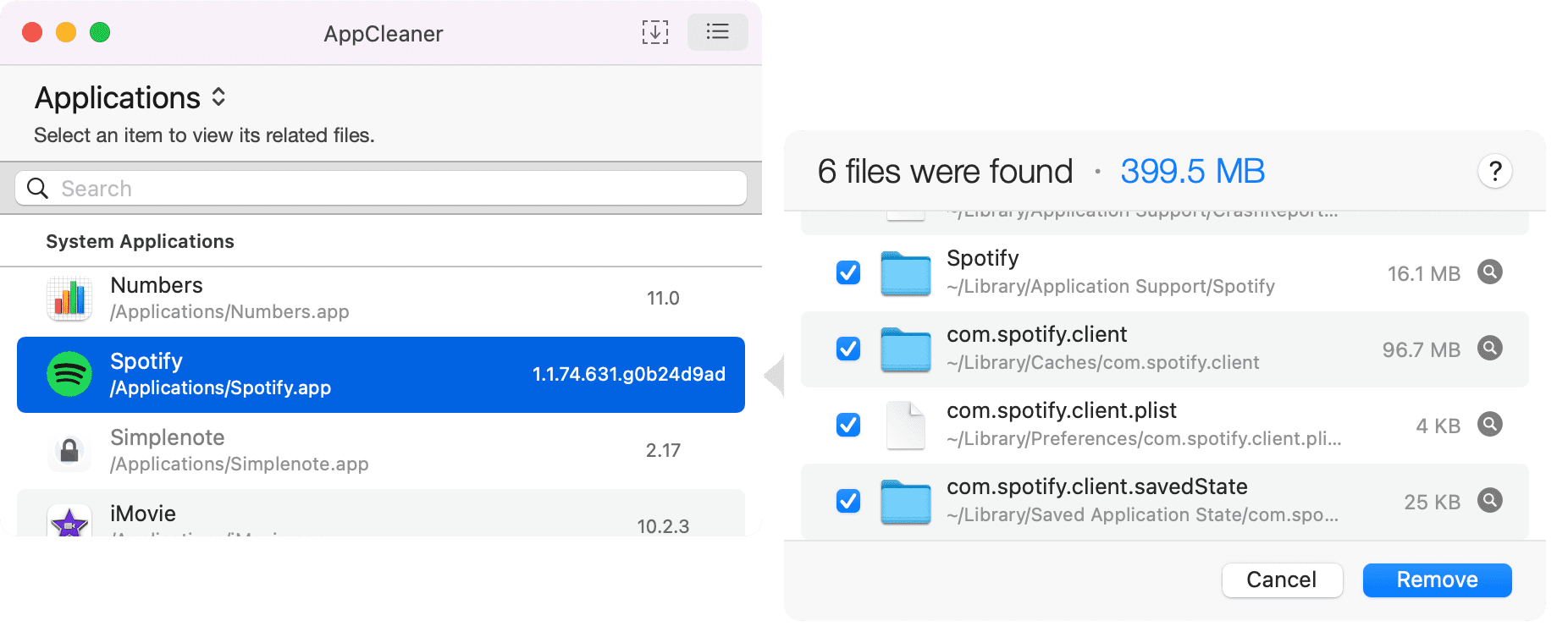
Se un’app mostra l’icona del lucchetto, significa che l’app è aperta o integrata e macOS non consente la rimozione di queste app.
Altri modi per disinstallare le app su Mac
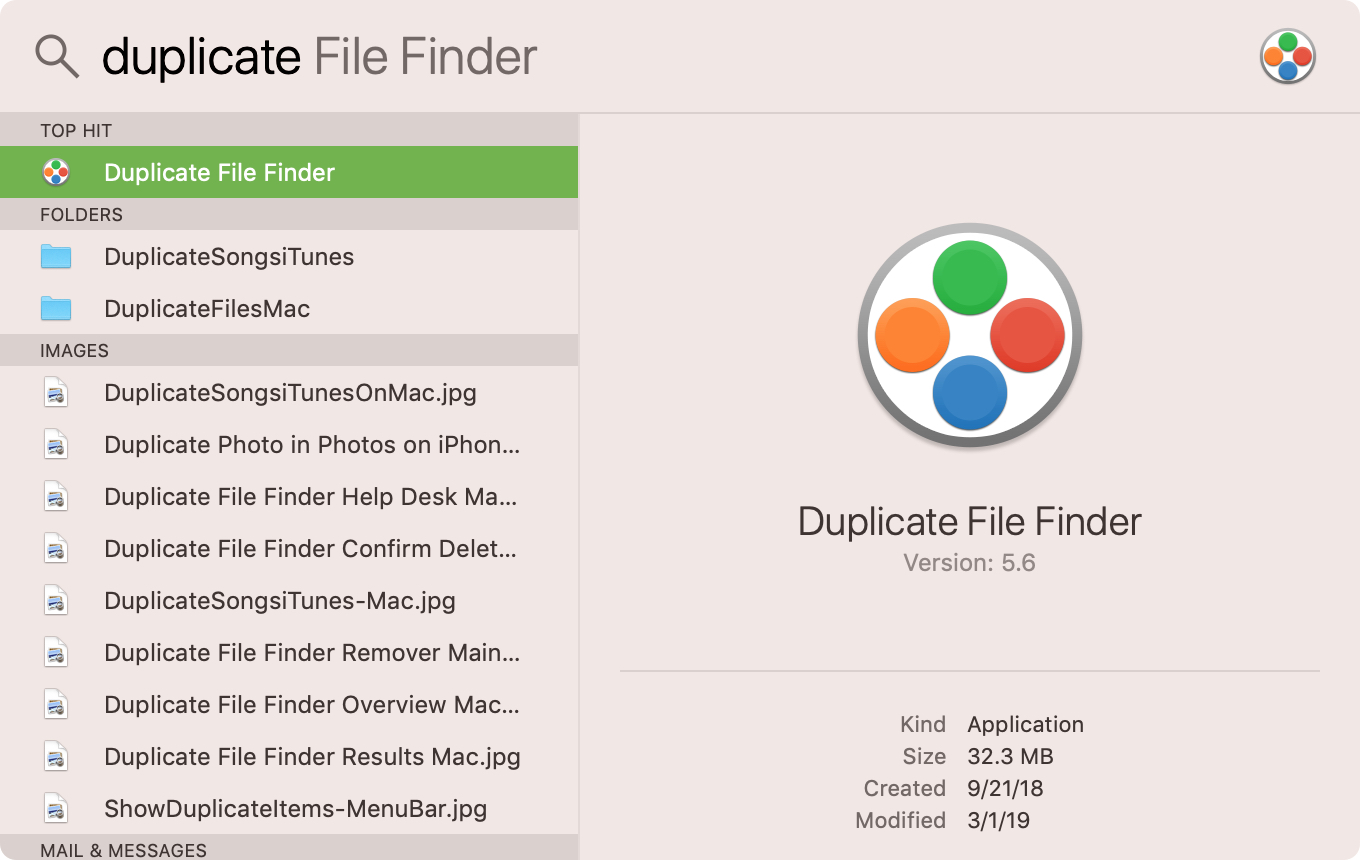
Utilizzando Spotlight: se per qualche motivo non riesci a individuare l’app, puoi utilizzare la ricerca Spotlight per trovarla. Premere Comando + barra spaziatrice per aprire la ricerca, digita il nome dell’app e, quando viene visualizzata, tieni premuto Comando mentre facendo doppio clic sull’app. Verrai quindi indirizzato alla sua posizione corrente e potrai seguire la prima serie di passaggi precedenti per eliminarlo.
Elimina dalla cartella dei download: se hai scaricato l’app da Internet (che non ha richiesto la decompressione o altri passaggi di installazione), puoi eliminarla dalla cartella Download. Apri la cartella Download dalla barra laterale del Finder o fai clic su andare > Download dalla barra dei menu. Quindi, di nuovo, segui la prima serie di passaggi per disinstallare l’app.
Non riesci a disinstallare le app su Mac? Ecco le correzioni
Puoi disinstallare le app sul tuo Mac usando qualsiasi metodo menzionato sopra. Tuttavia, se riscontri problemi nel tentativo di eliminare un’app sul tuo Mac, questi punti dovrebbero aiutarti.
1) Non puoi disinstallare l’app sul Mac se l’app è ancora aperta o in esecuzione in primo piano o in background. In tal caso, esci dall’app. Se necessario, ecco sei modi per aiutarti a chiudere qualsiasi app su Mac. Una volta chiusa l’app, dovresti vedere l’opzione di eliminazione.
2) Se il problema persiste, premere Comando + Opzione + esc e Forza Esci dall’app da qui.
3) In alcune situazioni, potresti non vedere l’app aperta da nessuna parte ma potresti vedere la sua piccola icona dell’app nella barra dei menu del Mac. Fai clic e dovresti vedere a icona a forma di ingranaggio con l’opzione Esci.
4) Quando tutto fallisce, assicurati che l’app non sia impostata per l’apertura automatica all’avvio del Mac. Successivamente, riavvia il Mac, quindi vedrai l’opzione di eliminazione poiché l’app non è più in esecuzione.
5) Infine, tieni presente che per disinstallare la maggior parte delle app, devi aver effettuato l’accesso all’account amministratore di un Mac o conoscere il nome utente e la password per l’account amministratore.
Altri tutorial per Mac: