

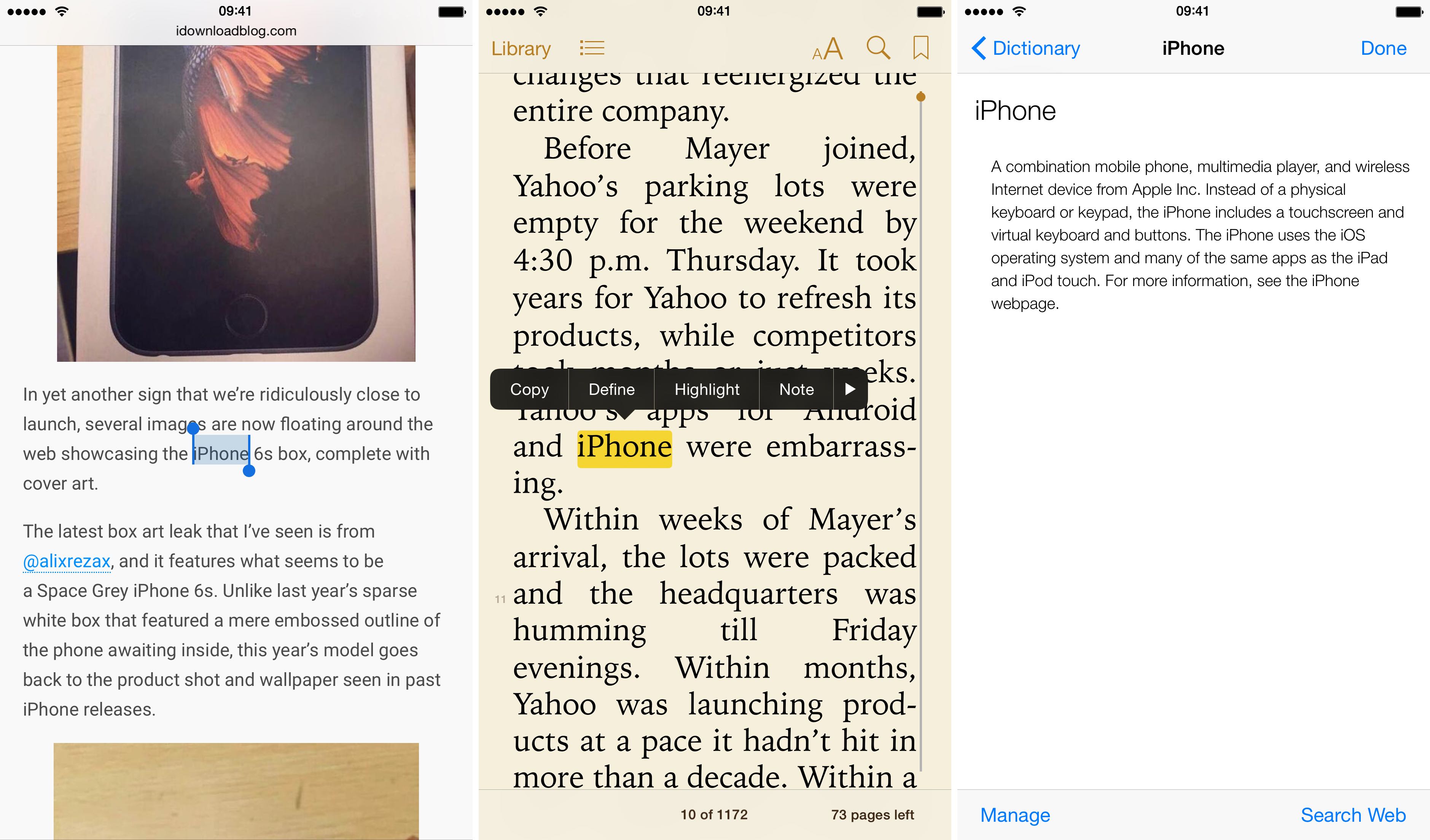
Gli scaffali virtuali dell’App Store contengono dozzine di app di dizionari, ma sapevi che a partire da iOS 5 Apple offriva una funzione progettata per rendere facile per i possessori di iPhone, iPod touch e iPad cercare definizioni di parole in un sacco di lingue straniere?
I dizionari integrati sono disponibili a livello di sistema e funzionano alla grande come strumento di riferimento rapido generale, quindi considera di utilizzarli quando possibile.
Fino a iOS 8, visualizzare le definizioni delle parole era facile come selezionare un pezzo di testo e scegliere l’opzione Definisci. iOS 8, tuttavia, richiedeva di scaricare manualmente i dizionari prima di poter definire le parole su un dispositivo iOS.
In questo tutorial, ti mostreremo come scaricare e gestire dizionari di lingua specifici, utilizzare la funzione Definisci e rimuovere dizionari che potrebbero non essere più necessari per risparmiare spazio di archiviazione.
Dizionari e definizioni su iOS
Si noti che il dizionario è solo una funzionalità della tastiera software.
Per essere chiari, il dizionario utilizzato per la correzione automatica è diverso dal dizionario utilizzato per le definizioni delle parole. Inoltre, la modifica della lingua della tastiera cambia automaticamente la lingua del dizionario utilizzata per la correzione automatica e il testo predittivo, mentre la definizione delle parole non viene abilitata automaticamente a meno che non si scarichi manualmente il file del dizionario.
Se un file dizionario non è disponibile localmente sul tuo dispositivo iOS e provi a definire una parola, verrai accolto con un messaggio “Nessuna definizione trovata” come mostrato di seguito.
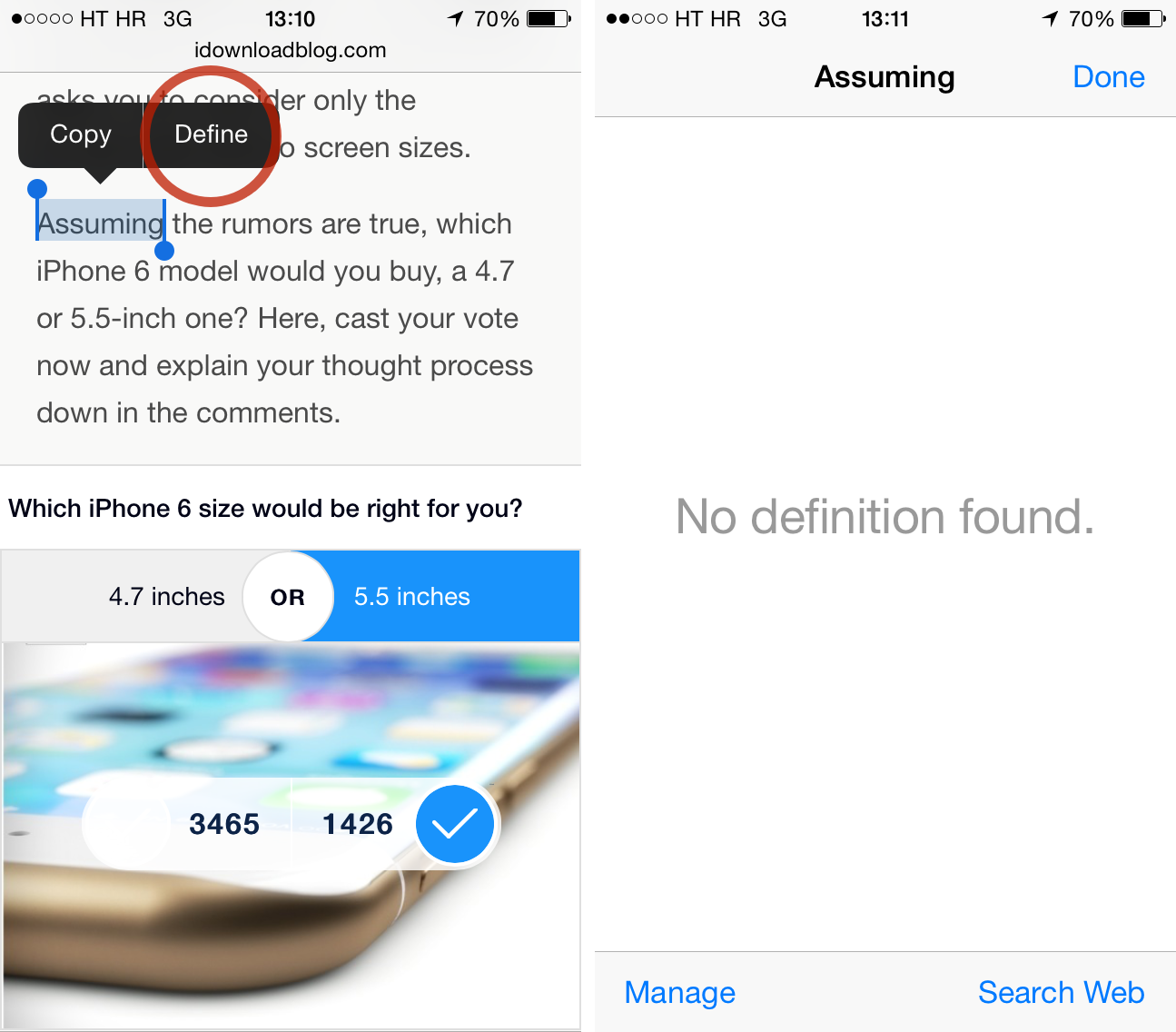
Questo è particolarmente vero dopo l’aggiornamento a iOS 8.
Se riscontri problemi durante la definizione delle parole su iOS, segui questi passaggi per scaricare i dizionari su un iPhone, iPod touch o iPad.
Come aggiungere dizionari su iPhone e iPad
Passo 1: Vai alla tua app Impostazioni, vai a Generali > Dizionario. Viene visualizzata una nuova schermata, che elenca tutti i dizionari disponibili.
Passo 2: Ora trova uno o più dizionari appropriati che desideri utilizzare e toccalo per scaricarlo sul tuo dispositivo.
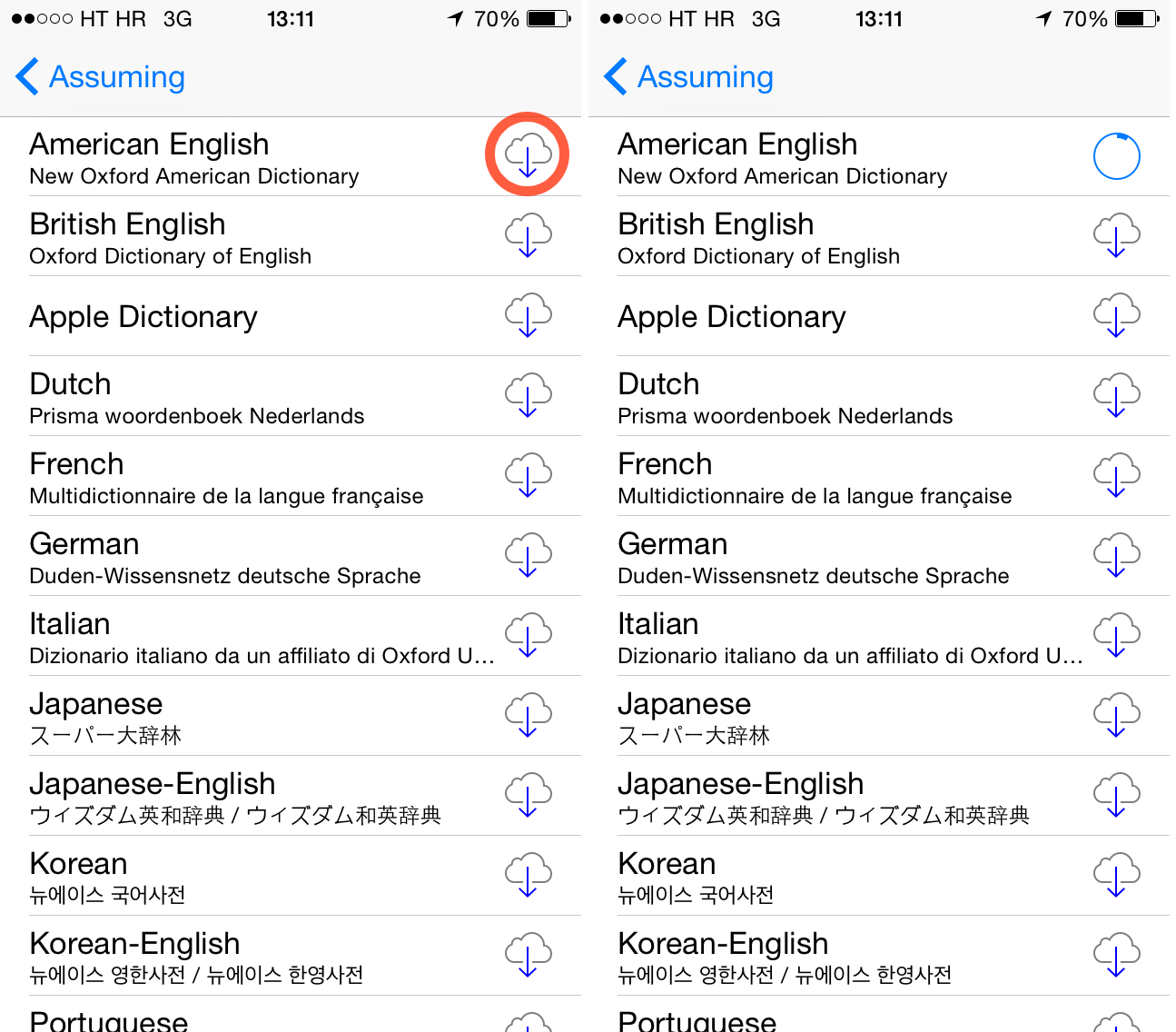
Come mostrato di seguito, la barra di avanzamento circolare indica l’avanzamento del download.
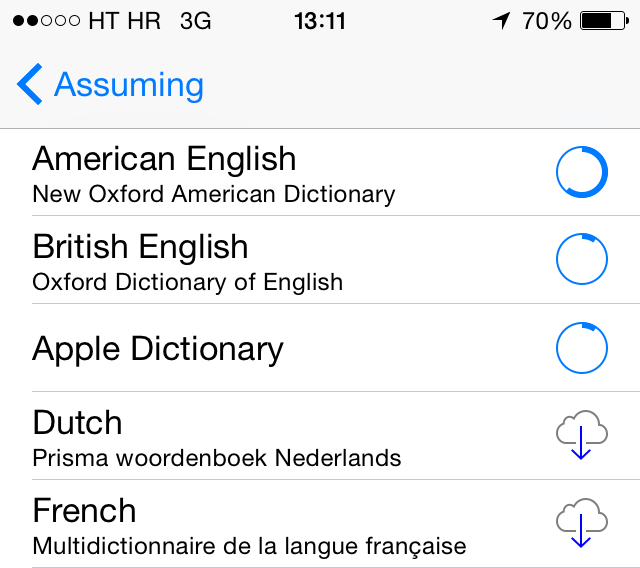
Non appena i dizionari sono stati scaricati sul tuo dispositivo, puoi iniziare a cercare le definizioni delle parole nelle lingue per le quali iOS ha file di dizionario disponibili localmente sul dispositivo
Come rimuovere dizionari da iPhone, iPod touch e iPad
I dizionari di iOS non sono esattamente dei maiali di archiviazione, il che non significa che non puoi risparmiare spazio di archiviazione sul tuo dispositivo iOS rimuovendo i dizionari che non sono più necessari.
Passo 1: Apri l’app Impostazioni e vai su Generali > Dizionario.
Passo 2: Basta toccare un dizionario scaricato in precedenza per deselezionarlo. Verrà quindi rimosso dal tuo dispositivo..
Come cercare le definizioni delle parole su iPhone e iPad
Come accennato, il tuo dispositivo iOS deve avere almeno un file dizionario disponibile localmente prima di poter definire le parole. Le persone che hanno eseguito l’aggiornamento a iOS 8 dovranno scaricare uno o più file del dizionario manualmente, seguendo i passaggi descritti nella sezione precedente.
Passo 1: Avvia Safari o qualsiasi app che ti permetta di selezionare blocchi di testo. Avviamo Safari ai fini di questo tutorial.
Passo 2: Tocca e tieni premuta qualsiasi parola in Safari su seleziona la parola come faresti per tagliare o copiare.
Passaggio 3: Ora tocca Consultare nel menu a bolle.
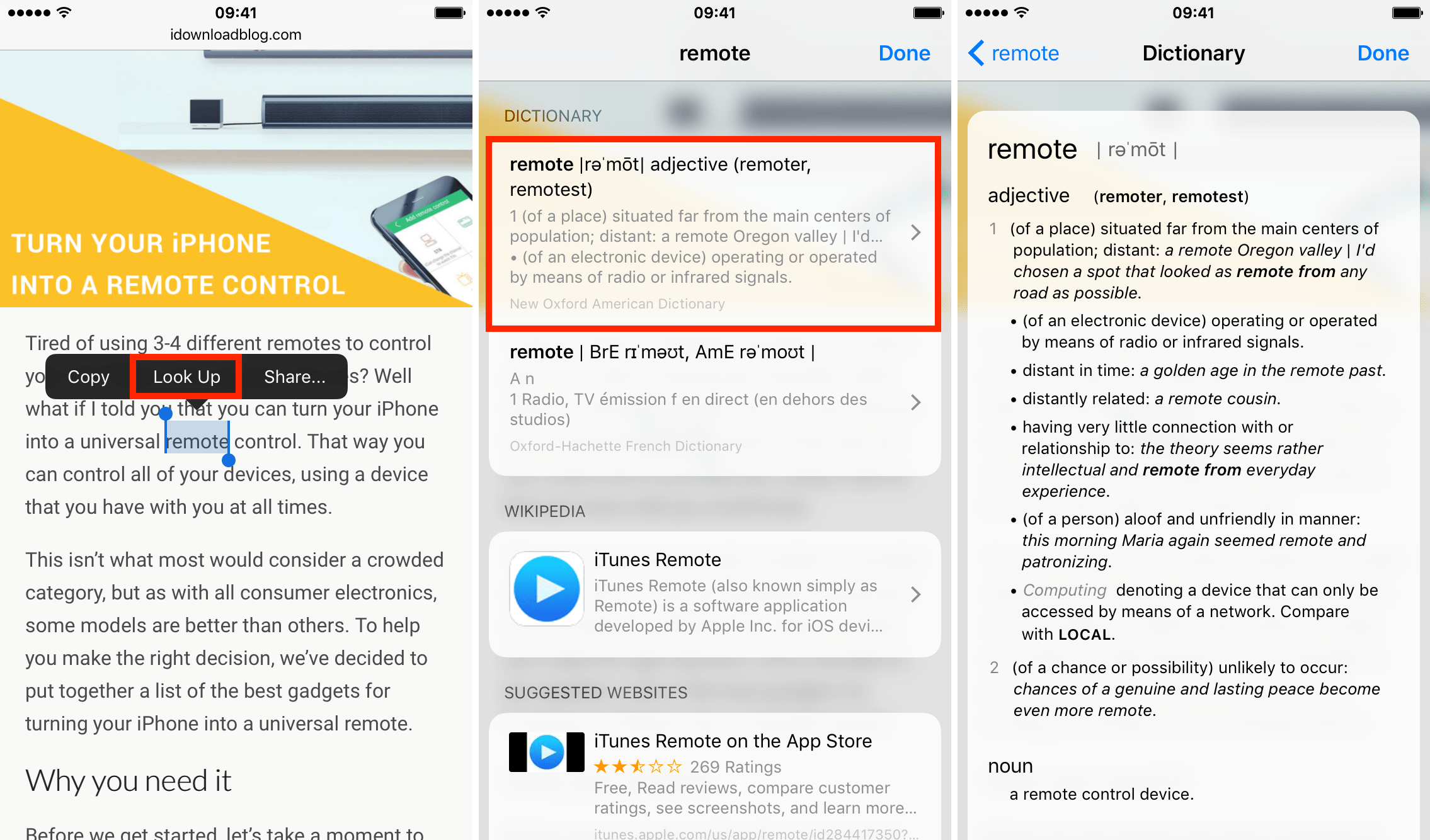
Alzare una pagina di definizione per una parola presenta tutti i tipi di informazioni. Puoi toccare una delle voci per ottenere maggiori informazioni sulla parola. Oltre al significato della parola, dovresti anche vedere esempi di come usarla in una frase e la sua origine, se possibile.
Se hai scaricato più di un dizionario, qui verranno presentate più definizioni di parole da altre fonti e in altre lingue. Ad esempio, puoi scaricare dizionari di lingua straniera per tradurre parole straniere in inglese.
Mancia: Per imparare la pronuncia delle lingue straniere, potresti voler abilitare la funzione di selezione del parlato di Siri che legge il testo selezionato ad alta voce. Basta aprire le Impostazioni sul tuo dispositivo, vai a Accessibilità > Contenuto parlato e ruota l’interruttore accanto alla funzione Speak Selection in posizione ON.
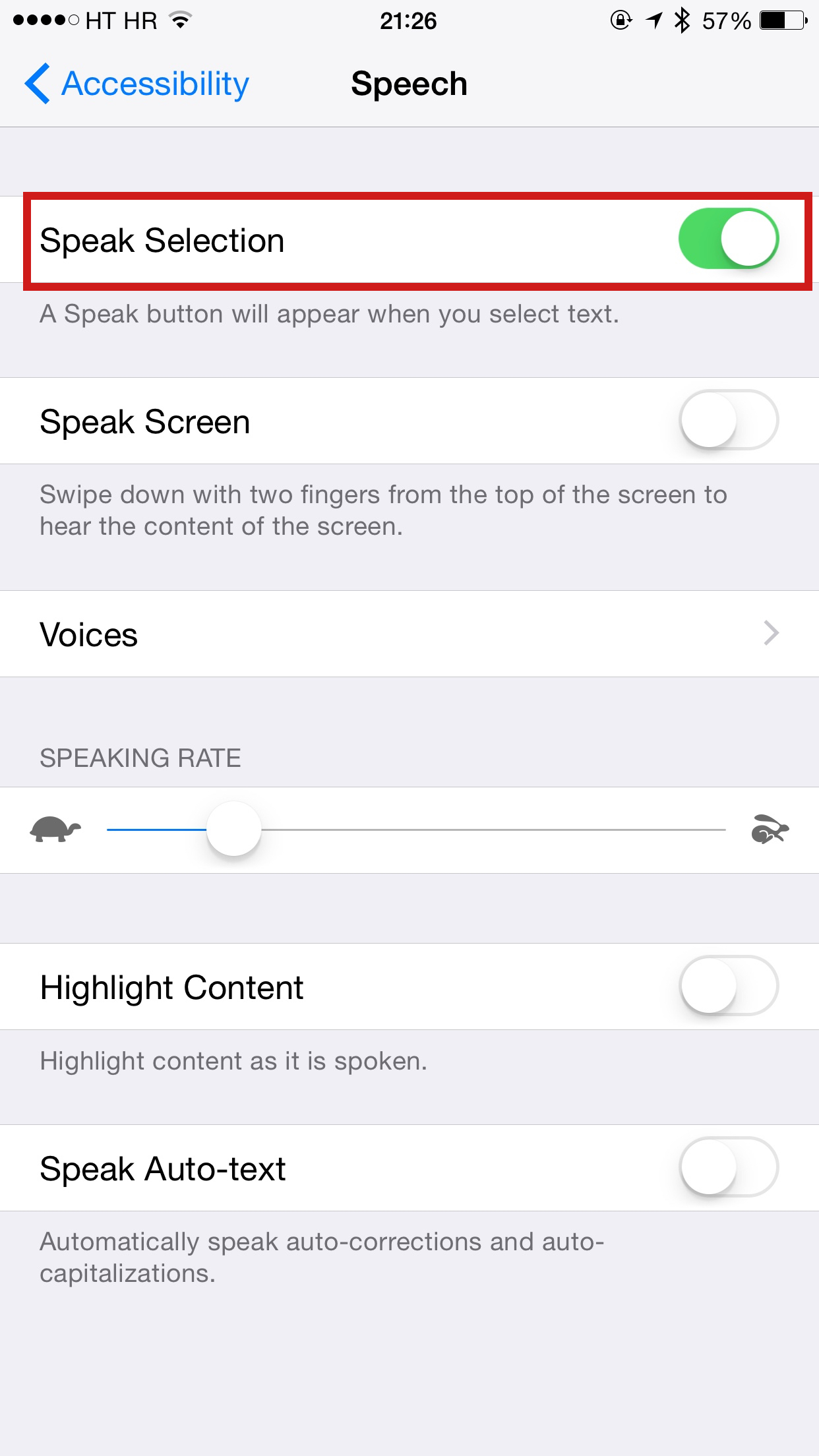
Ora dovrebbe apparire un pulsante Parla quando selezioni il testo nelle app.
Con questa funzione, puoi anche fare in modo che il tuo iPhone o iPad ti legga interi iBook, ad esempio. E se selezioni l’opzione Evidenzia contenuto, iOS evidenzierà le parole mentre vengono pronunciate.
Ulteriori personalizzazioni vocali sono disponibili toccando Voci.
Lingue del dizionario supportate
I dispositivi iPhone, iPod touch e iPad con iOS 8 o versioni successive possono scaricare dizionari disponibili nelle seguenti lingue:
- inglese
- Cinese semplificato)
- francese
- Tedesco
- Italiano
- giapponese
- coreano
- spagnolo
- Olandese
- Portoghese (Brasile)
- russo
- tailandese
- Turco
Le future versioni di iOS potrebbero includere dizionari per lingue aggiuntive.
Altri modi per definire le parole su iOS
Oltre alla funzione Definisci incorporata, ci sono altri modi per definire le parole su iOS che non richiedono il download manuale del dizionario, inclusi i seguenti:
Usa Ricerca Google
Se il tuo dispositivo ha una connessione Internet, puoi utilizzare l’applicazione nativa di Google per iPhone, iPod touch e iPad, o semplicemente visitare Google.com in Safari e digitare “definire” seguito da una parola di cui desideri cercare la definizione .
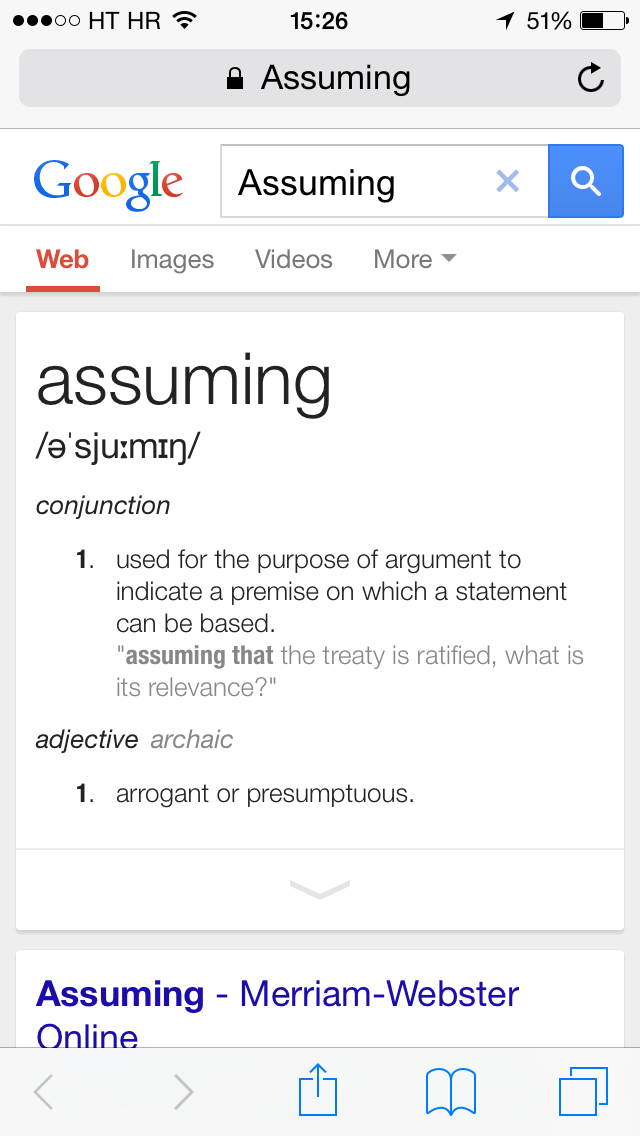
A volte puoi semplicemente digitare una parola e fare in modo che Google la definisca automaticamente per te. Nell’esempio sopra, ho digitato “assume” e Google ha immediatamente visualizzato la definizione.
Usa app dedicate
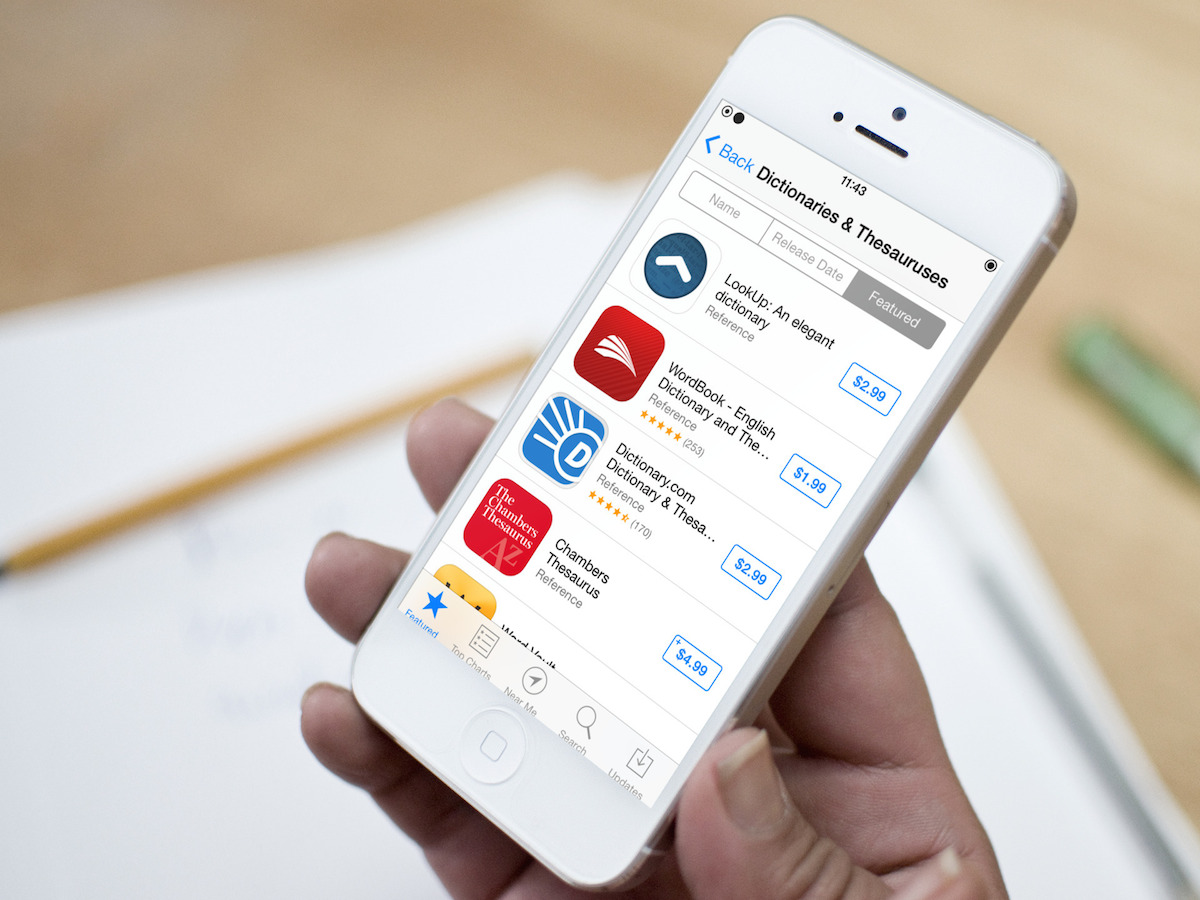
L’App Store è ricco di varie applicazioni per la ricerca e la consultazione, comprese le app dizionario dedicate. Abbiamo evidenziato alcune delle migliori app di dizionario per iPhone, iPod touch e iPad, ma puoi sempre verificarne di nuove avviando l’App Store sul tuo dispositivo per cercare “dizionario”.
Vantaggi dell’utilizzo dei dizionari integrati di iOS
Sebbene le app del dizionario di terze parti svolgano il lavoro, le loro definizioni di parole sono raramente disponibili in altre app tramite le azioni del foglio Condividi. Potrebbe quindi essere molto più semplice utilizzare la funzione di definizione integrata di iOS per cercare le definizioni delle parole.
A differenza della maggior parte delle app del dizionario, i dizionari di iOS sono disponibili a livello di sistema in quasi tutte le applicazioni che supportano le selezioni di testo e sono accessibili rapidamente con un solo tocco.
Inoltre, una volta che i dizionari iOS sono archiviati localmente su un dispositivo iOS, puoi definire le parole nelle app senza una connessione Internet, a differenza del metodo di ricerca di Google.
Uno dei principali svantaggi dell’utilizzo dei dizionari iOS è la necessità di scaricare manualmente il dizionario. Ma poi di nuovo, è necessario scaricare anche un’app dizionario di terze parti.
I dispositivi con iOS 8.1.3 e versioni successive offrono opzioni del profilo di configurazione che consentono agli amministratori di sistema di limitare l’accesso alle funzioni di ortografia e definizione sui dispositivi supervisionati. Altre funzionalità che possono essere limitate tramite i profili di configurazione includono la ricerca delle definizioni per le parole evidenziate, il controllo ortografico e la correzione automatica durante la digitazione e la tastiera predittiva di Apple.
Considera la possibilità di condividere questo suggerimento con i tuoi amici sui social media. Ascoltiamo i feedback, quindi sentiti libero di inviare le tue idee per futuri tutorial [email protected].