
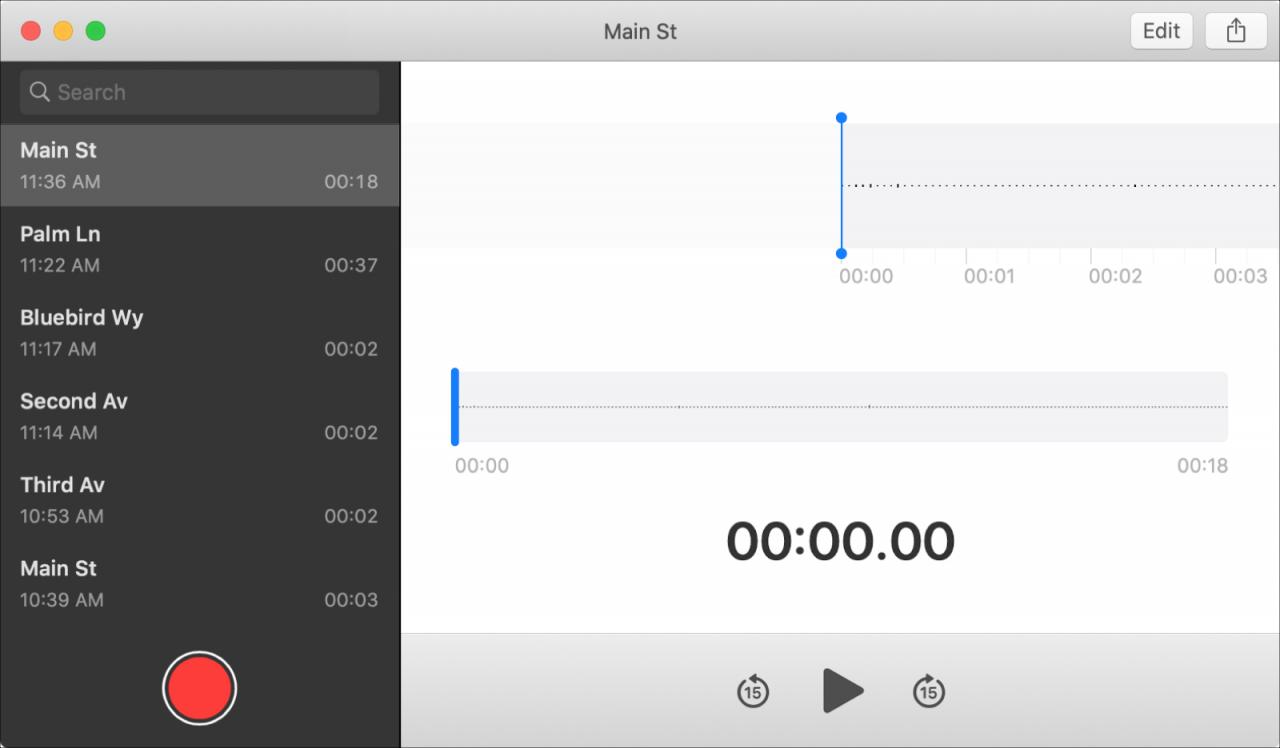
Se usate l’app Voice Memos quando viaggiate, fate interviste o quando vi trovate in posti diversi, potreste apprezzare la funzione di denominazione basata sulla località.
Al posto delle vostre registrazioni che utilizzano i nomi predefiniti assegnati o che devono essere rinominate in seguito, potete farle nominare con la vostra posizione attuale. Questo è utile per le situazioni di cui sopra e se volete comunque rinominarle in seguito, potete farlo.
Ecco come utilizzare automaticamente i nomi basati sulla posizione per i vostri Memo vocali .
Nome Memo vocali con la tua posizione
Attivare i nomi basati sulla posizione nei Memo vocali su iPhone e iPad
Per poter nominare i vostri Memo vocali in base alla posizione, è necessario che i Servizi di localizzazione siano abilitati per l’app. Questo è un buon primo passo per ricontrollare ed è possibile farlo dalla stessa schermata in cui si abilita la funzione.
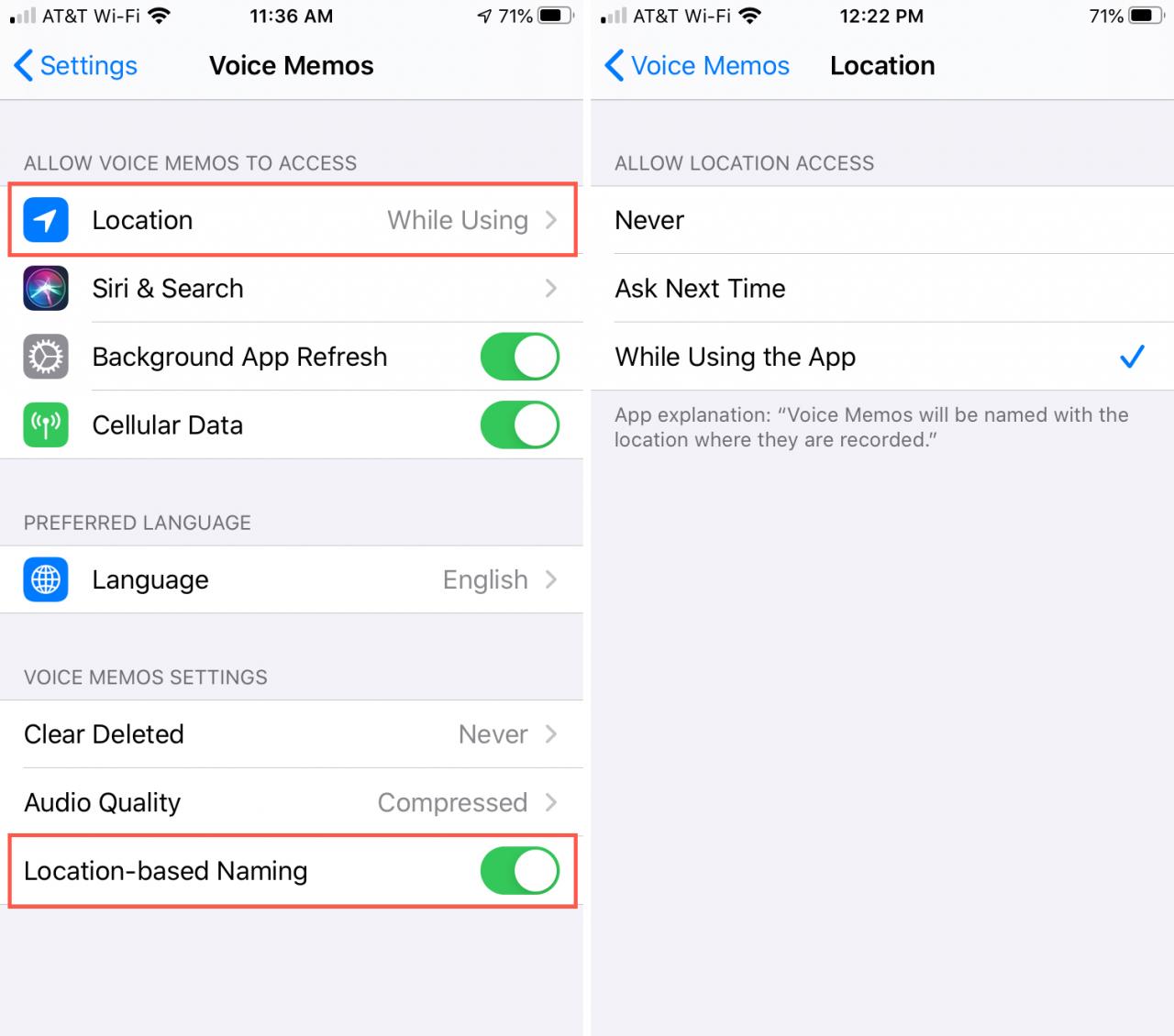
1) Aprire Impostazioni e selezionare Memo vocali .
.
2) In alto, Le impostazioni della posizione devono essere impostate su Mentre si usa (l’App). Se è impostato su Mai toccare e modificarlo.
3) Successivamente andare in fondo alla schermata impostazioni Memo vocali e abilitare la commutazione per Naming basato sulla posizione .
Ora vai all’app Voice Memos e prova il tuo cambiamento!
Attivare i nomi basati sulla posizione nei memo vocali su Mac
Devi anche assicurarti che i tuoi Servizi di localizzazione siano abilitati per i Memo vocali sul tuo Mac. Ma lo farete separatamente dall’abilitazione della funzione.
Controlla i servizi di localizzazione
1) Aprire Preferenze di sistema con l’icona nel Dock o Icona Apple ; Preferenze di sistema dalla barra dei menu.
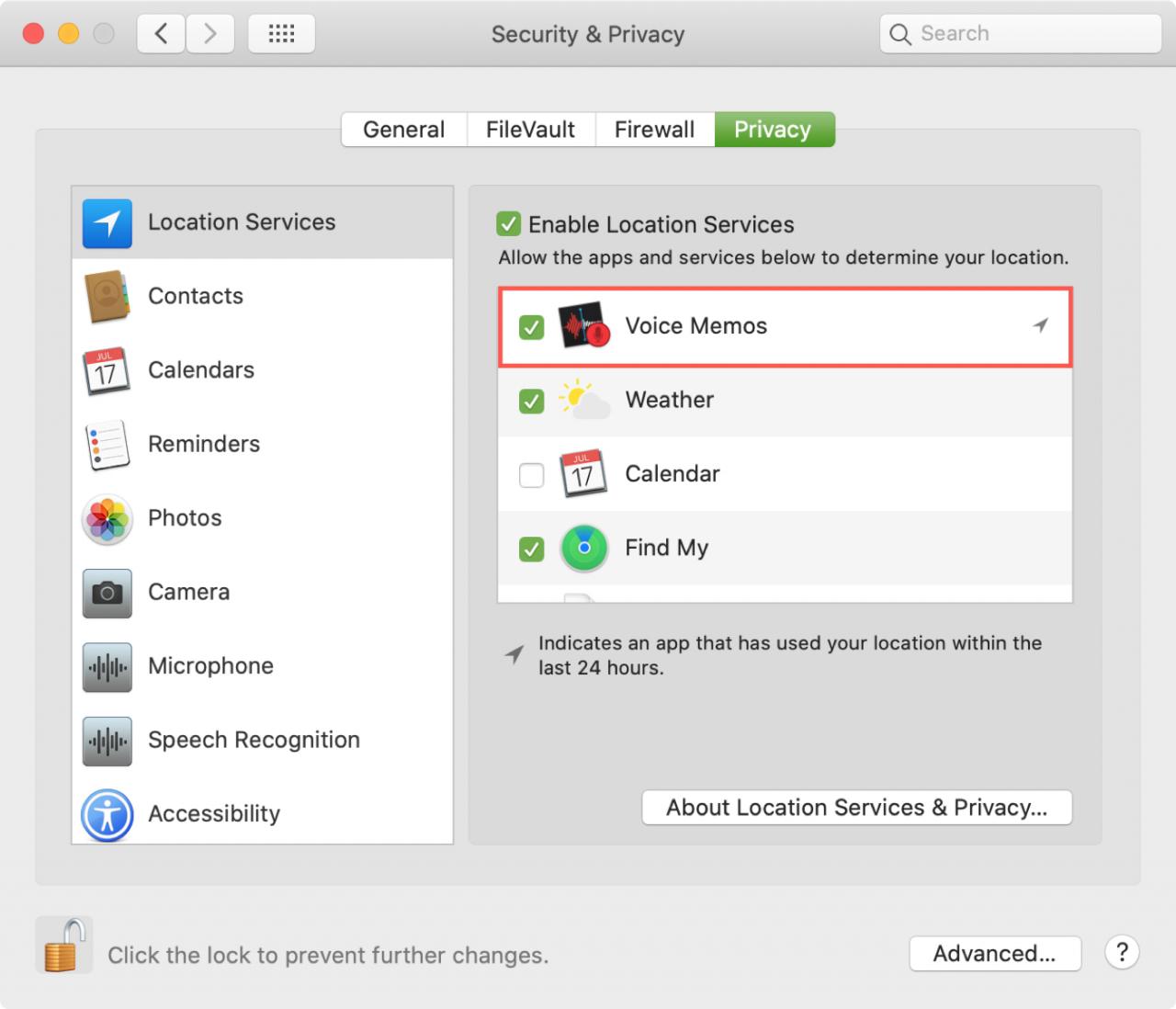
2) Selezionare Security & Privacy e cliccare sulla scheda Privacy .
3) Scegliere Servizi di localizzazione a sinistra. E a destra, assicurati che la casella Abilita servizi di localizzazione sia selezionata.
4) Scorrere le app per vedere se Memo vocali è abilitato .
.
Se lo è, si può saltare giù per attivare la funzione.
Se non lo è, clicca il lucchetto nell’angolo in basso a sinistra, inserisci la tua password , e poi spunta la casella per Memo vocali nella lista.
Ora che avete controllato che i servizi di localizzazione siano attivati per i Memo vocali, è il momento di attivare la funzione!
Attivare la funzione
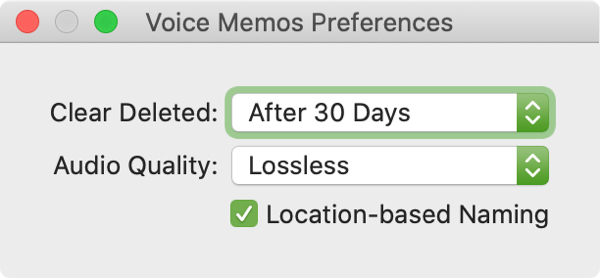
Aprire Memo vocali sul Mac e cliccare Memo vocali ; Preferenze dalla barra dei menu. Spuntare la casella per Nomi basati sulla posizione .
Allora, provate la vostra nuova convenzione di denominazione!
Hai problemi?
Se si procede come descritto sopra e i vostri Memo vocali vengono ancora nominati con la convenzione di denominazione predefinita, non siete soli.
Anche se la funzione funziona perfettamente sul mio Mac e iPad, non riesco a farla funzionare sul mio iPhone.
Ho ripercorso i passi più volte, li ho spenti, riaccesi, riavviato il mio iPhone, e persino disinstallato e reinstallato l’app Voice Memos dall’App Store senza alcun risultato.
Ho postato una domanda nell’Apple Community Forum e spero di ricevere assistenza! Quindi, se riesco a risolvere il problema, aggiornerò questo post.
Fino ad allora, userò la funzione sugli altri dispositivi!
In Breve
La denominazione basata sulla posizione per i Memo vocali è un’ottima caratteristica quando si utilizza l’applicazione in vari luoghi. Sia che si trovi in diversi edifici per lavoro, in luoghi per interviste o in viaggio d’affari, è una funzione comoda.
Cosa ne pensa dei suoi Memo vocali in base alla sua posizione?