
Per aiutarti a compilare rapidamente un modulo o effettuare il check-out istantaneo, Safari può compilare automaticamente il tuo nome, e-mail, numero di telefono, indirizzo di casa e informazioni sulla carta di credito su una pagina web. Sembra fantastico. Ma a volte, può diventare fastidioso poiché questi suggerimenti vengono visualizzati automaticamente in altri campi di testo o situazioni in cui desideri inserire dettagli diversi. Per questi o altri motivi, se non desideri visualizzare i suggerimenti per il riempimento automatico dei contatti e dei pagamenti in Safari, ecco come disabilitarlo su iPhone, iPad e Mac.
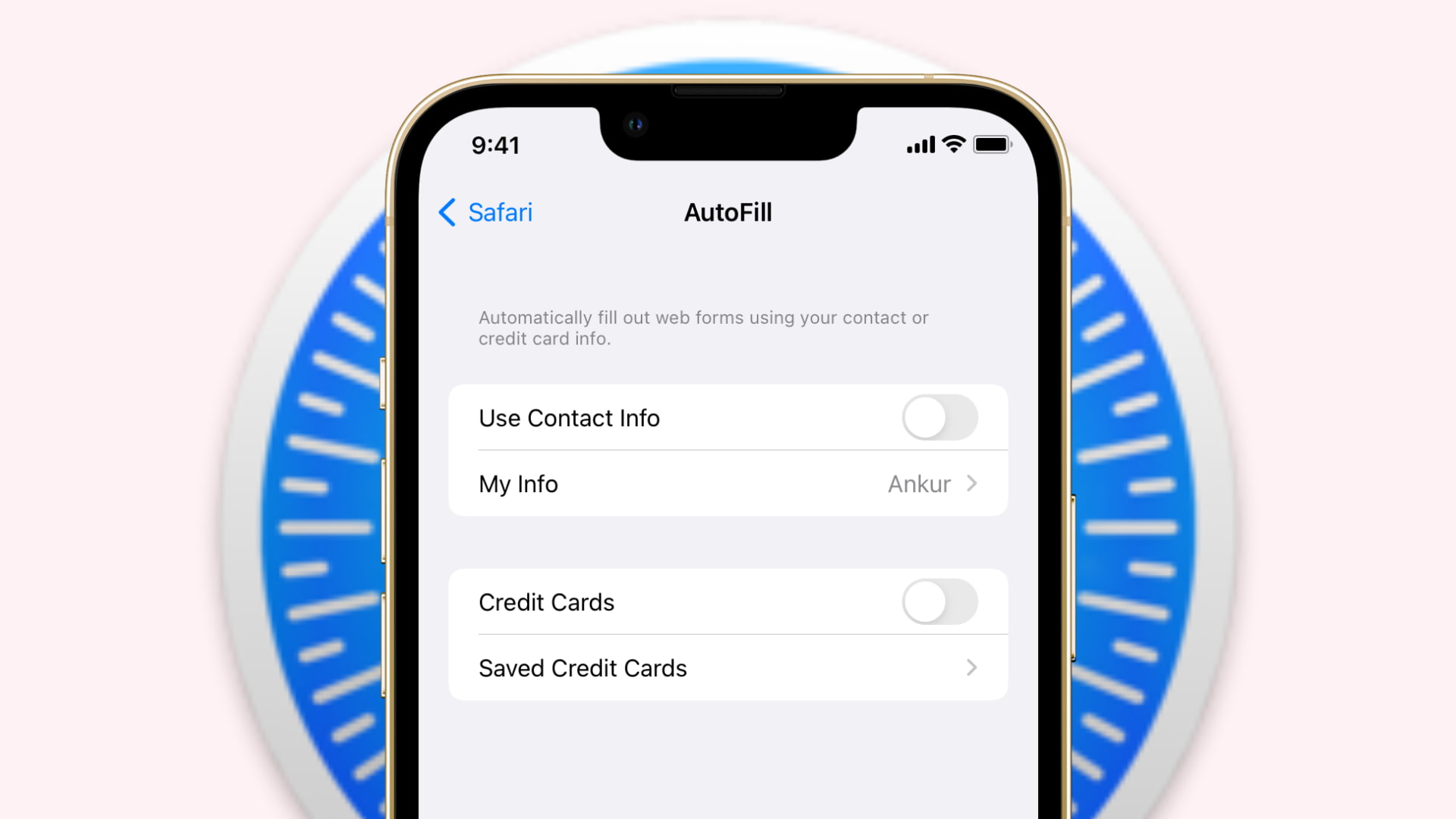
Come disattivare il riempimento automatico di Safari su iPhone e iPad
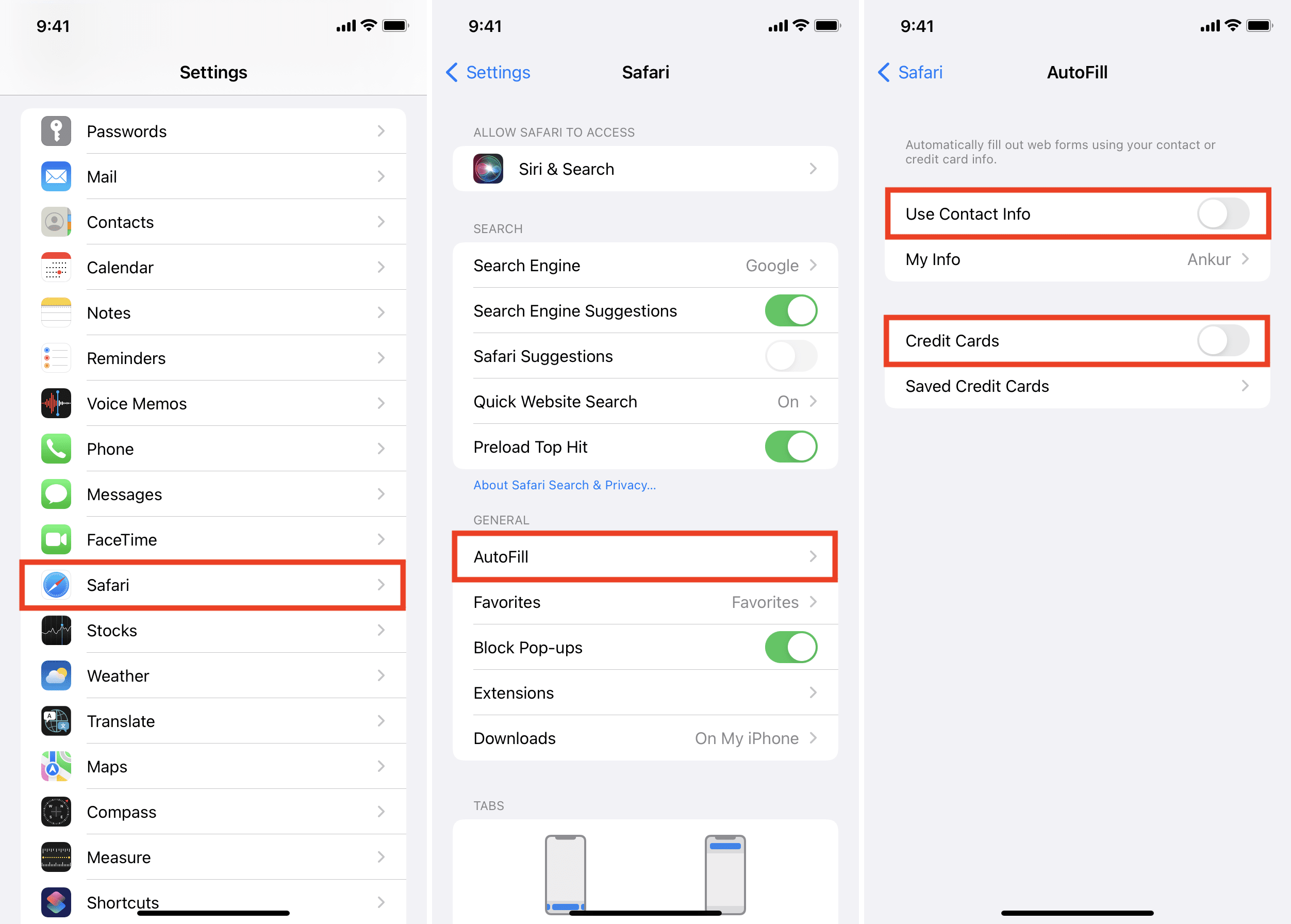
Utilizzando questi passaggi, puoi impedire a Safari di compilare automaticamente i tuoi dati di contatto e di pagamento su tutti i siti Web:
- Aprire Impostazioni e tocca Safari.
- Rubinetto Riempimento automatico.
- Spegnere Usa le informazioni di contatto. Ciò impedirà ora a Safari di compilare automaticamente il tuo nome, e-mail, numero di telefono, indirizzo, ecc.
- Spegnere l’interruttore per Carte di credito. Ora, Safari non riempirà automaticamente le tue informazioni di pagamento sulle pagine web.
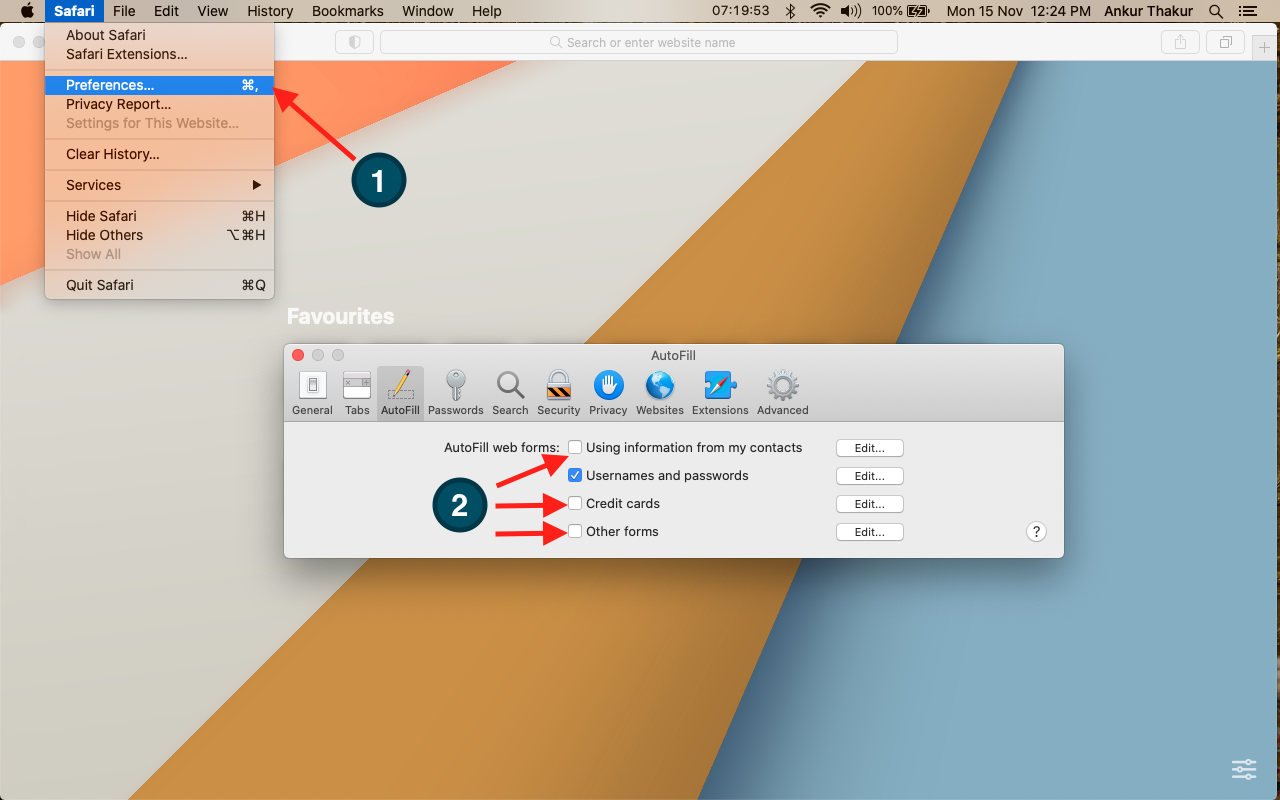
Come disattivare il riempimento automatico in Safari su Mac
Segui questi passaggi per impedire a Safari del Mac di inserire automaticamente il tuo nome, e-mail, indirizzo, numero di telefono e altri dettagli su tutti i siti Web:
- Aprire Safari e fai clic sulla parola “Safari” accanto all’icona Apple.
- Clic Preferenze.
- Clic Riempimento automatico.
- Deseleziona Utilizzo delle informazioni dai miei contatti, Carte di creditoe Altre forme.
Se decidi di annullare questa modifica, segui gli stessi passaggi per abilitare il riempimento automatico. Avrà effetto immediatamente. In caso contrario, chiudi l’app Safari su iPhone o Mac e riavvia il dispositivo.
Controlla dopo: