
Se hai mai visto o utilizzato la formattazione condizionale in Microsoft Excel, Apple Numbers offre lo stesso tipo di funzionalità. Sebbene sia etichettata come Evidenziazione condizionale, la funzione funziona allo stesso modo. In base alle regole che hai impostato, le celle nel tuo foglio verranno formattate automaticamente in un certo modo.
Quindi, se vuoi che tutti i valori in dollari al di sopra di un importo specifico, le date comprese tra un determinato intervallo o le celle con dati mancanti appaiano evidenziati, questa è la funzione che utilizzerai. Una volta impostate le condizioni da cercare, il foglio subentra per formattare automaticamente i dati specificati.
Questo può essere un modo estremamente semplice per richiamare dati particolari o persino individuare errori nel foglio di calcolo. E grazie alla flessibilità, le possibilità sono quasi infinite per ciò che puoi evidenziare automaticamente. Qui ti mostreremo come applicare l’evidenziazione condizionale in Numbers su Mac, iPhone e iPad.
Evidenziazione condizionale in Numbers su Mac
Apri la cartella di lavoro e seleziona il foglio in cui desideri utilizzare Numeri sul tuo Mac. Lavorerai con la barra laterale Formato per questo, quindi fai clic su Formato pulsante in alto a destra e iniziamo.
1) Seleziona le celle a cui vuoi applicare l’evidenziazione condizionale, tenendo presente che se selezioni un’intera tabella che utilizza intestazioni di colonna e riga, può influire sui risultati. Questo di solito è un problema solo se utilizzerai il testo per le tue regole.
2) Nella barra laterale Formato, fai clic su Evidenziazione condizionale pulsante.
3) Clic Aggiungi una regola e vedrai le opzioni in una finestra pop-up. Puoi impostare regole per numeri, testo, date, durate e celle vuote.
Scegli cosa vuoi formattare e vedrai le opzioni per quell’elemento. Ad esempio, puoi avere Numeri > Uguale a, Testo > Contiene e Date > Dopo.
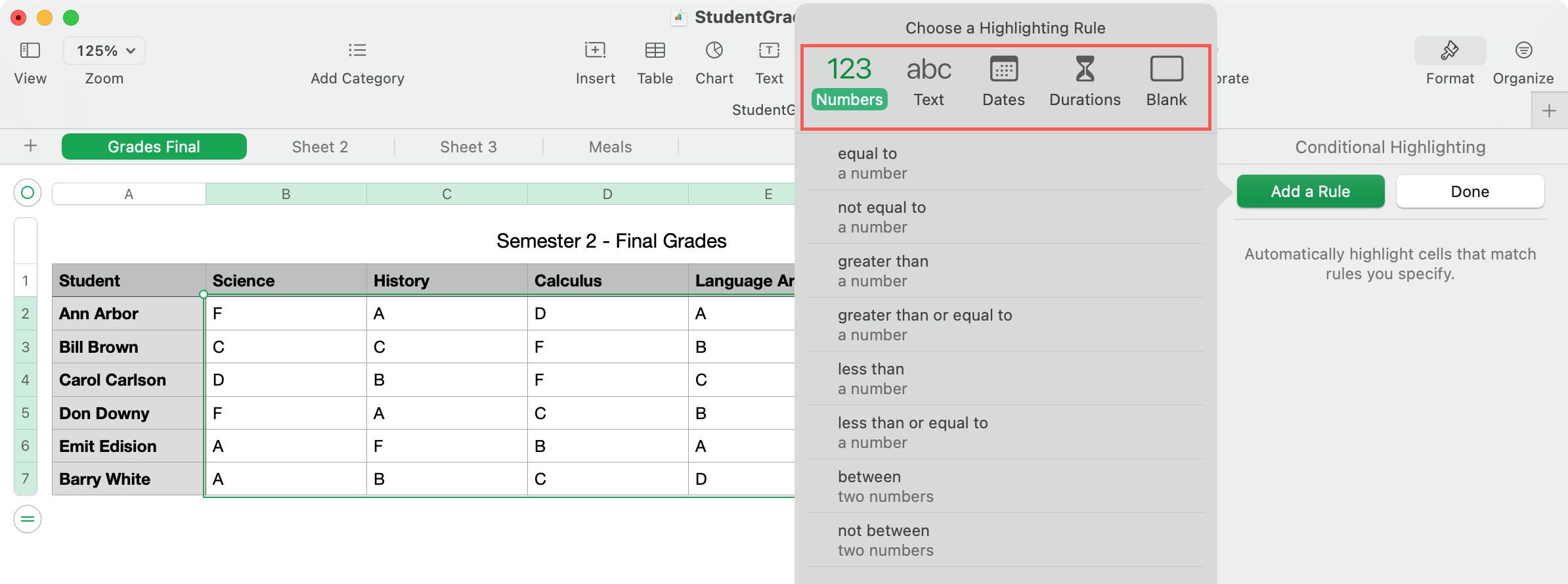
4) Dopo aver selezionato il tipo di regola, completa le informazioni nella barra laterale. Qui è dove aggiungerai valori, testo o date relativi al tipo che hai scelto.
5) Seleziona il tipo di formattazione da applicare alle celle che corrispondono alla tua regola. Puoi formattare i dati all’interno delle celle utilizzando grassetto, corsivo o un colore o riempire le celle con un determinato colore.
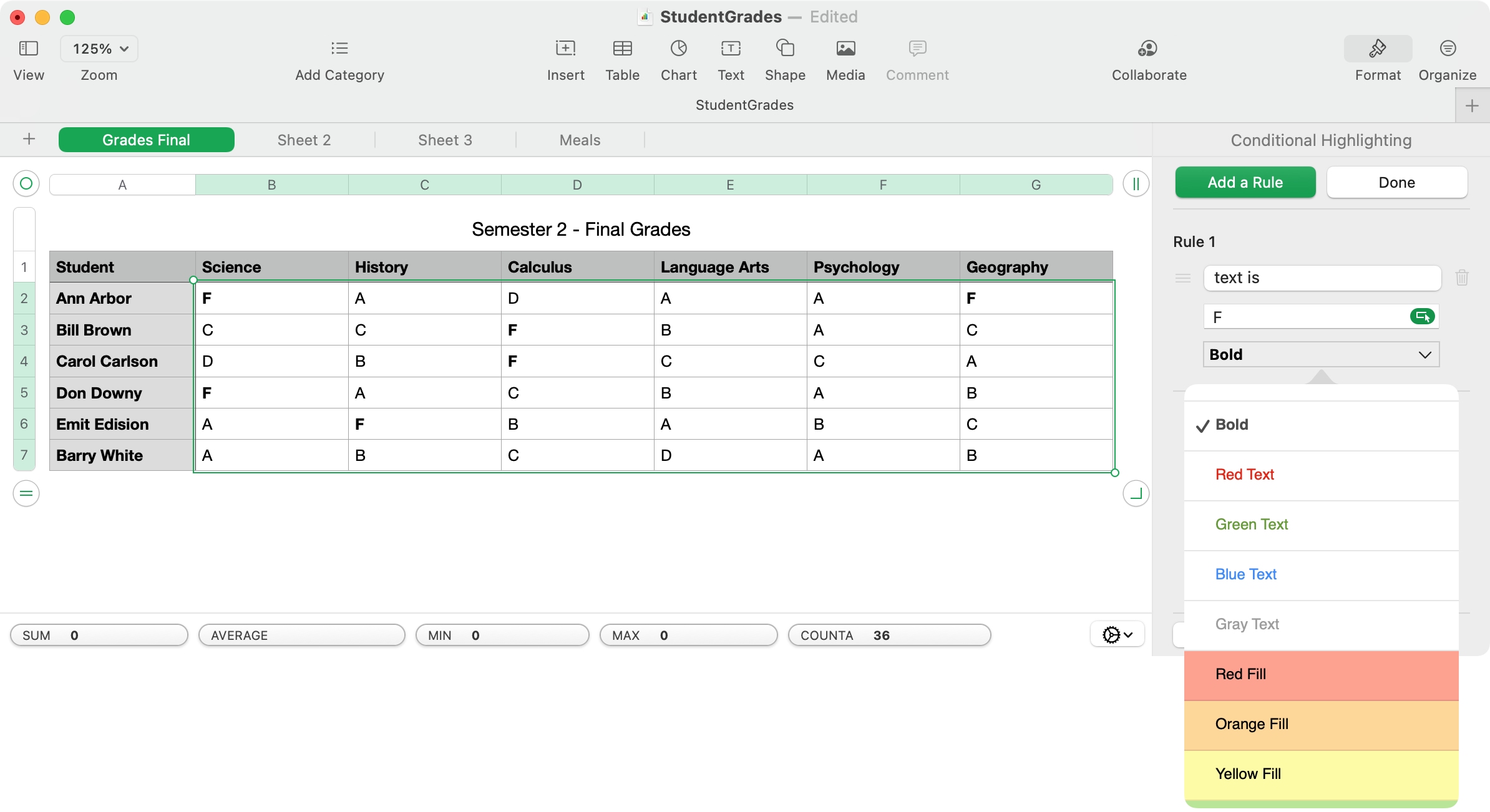
6) Clic Fatto quando finisci.
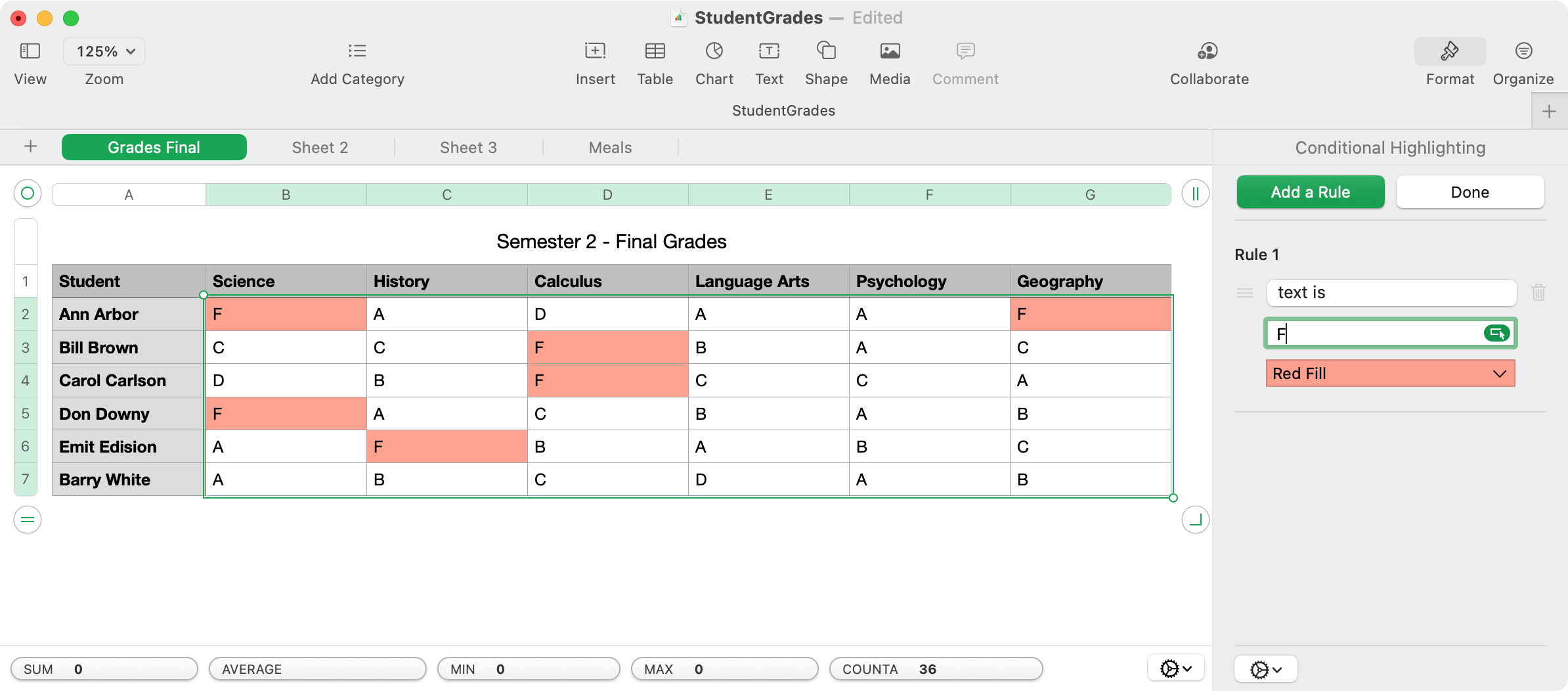
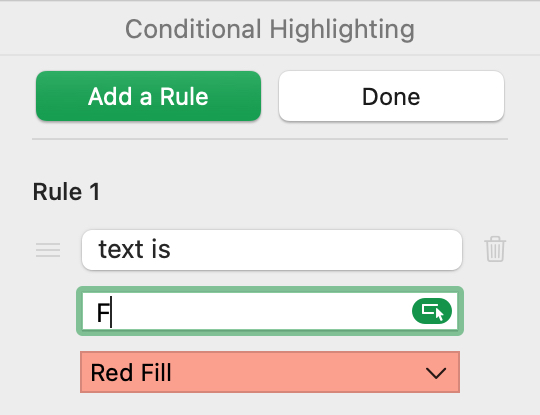
Useremo un foglio dei voti degli studenti come esempio. Vogliamo riempire le celle di rosso per tutti i voti F ricevuti dai nostri studenti. Ecco come configurarlo.
- Nel Aggiungi una regola pop-up, scegli Testo e seleziona È.
- Nella barra laterale, inserisci “F” nella casella del valore.
- Dall’elenco a discesa di formattazione, scegli Riempimento Rosso.
Vedrai che il foglio si aggiorna istantaneamente per riempire tutte le celle proprio come indicato. Clic Fatto per salvare la regola.
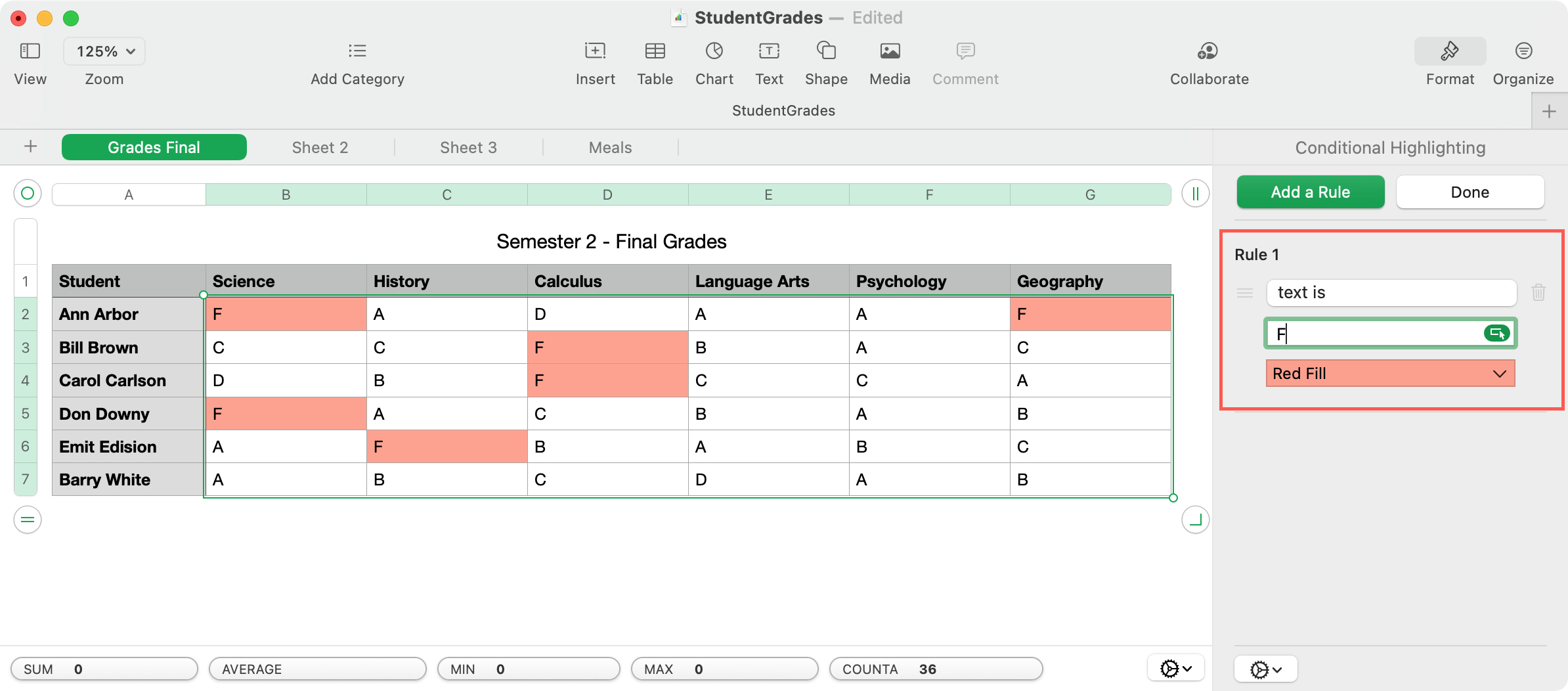
Modifica, aggiungi o rimuovi formattazione condizionale
Dopo aver aggiunto una regola in Numbers, il pulsante Evidenziazione condizionale viene convertito in Mostra regole di evidenziazione. Fare clic per modificare, aggiungere o rimuovere una regola.
- Apporta modifiche nella barra laterale e fai clic Fatto.
- Clic Aggiungi una regola per crearne un altro.
- Colpire il cestino icona per eliminare una regola.
Evidenziazione condizionale in numeri su iPhone e iPad
Apri la cartella di lavoro e seleziona il foglio in cui desideri utilizzare Numeri sul tuo iPhone o iPad.
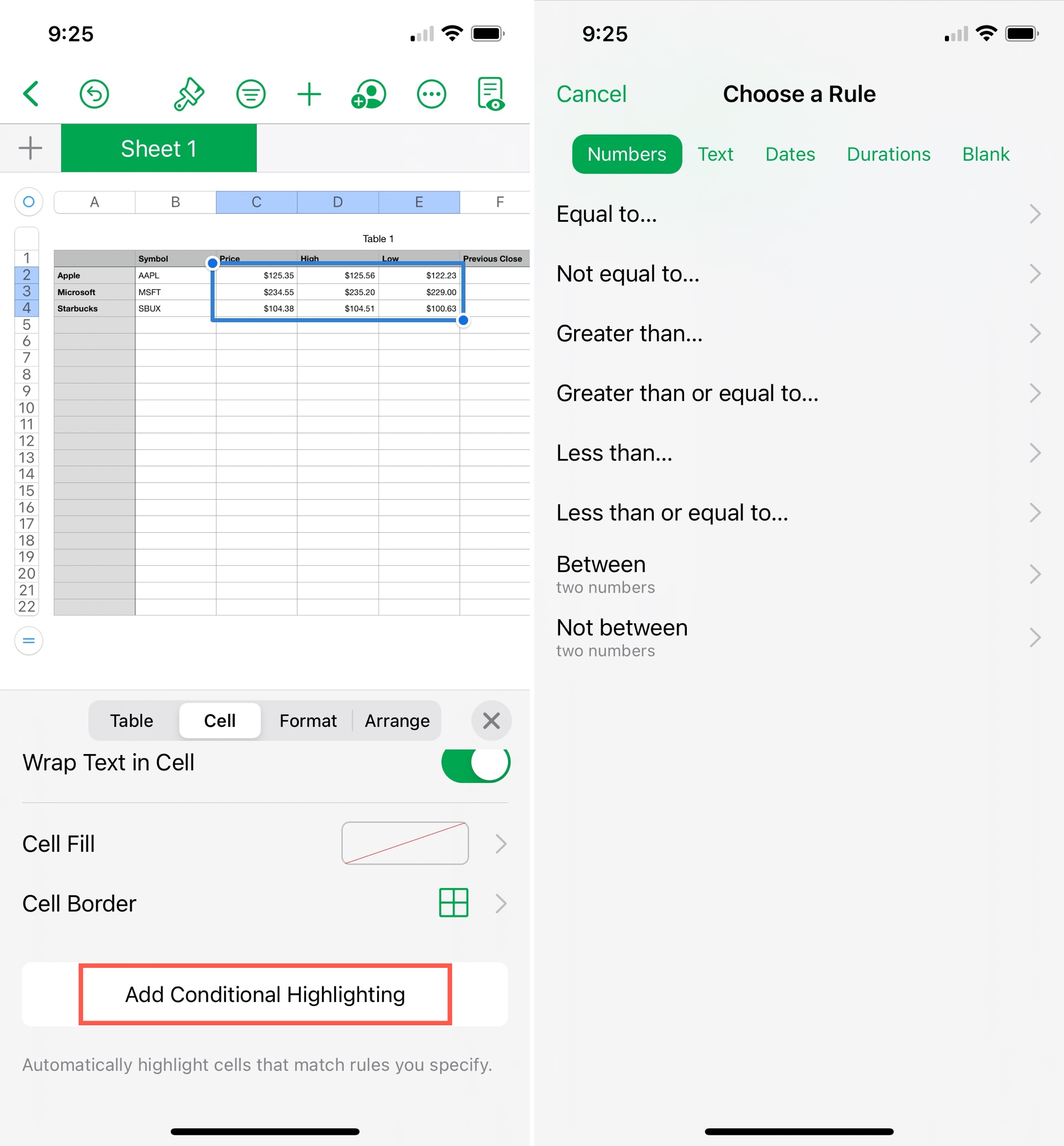
1) Seleziona le celle a cui vuoi applicare l’evidenziazione condizionale.
2) Clicca il Formato icona (pennello) in alto.
3) Scegliere Cellula nel pop-up e tocca Aggiungi l’evidenziazione condizionale.
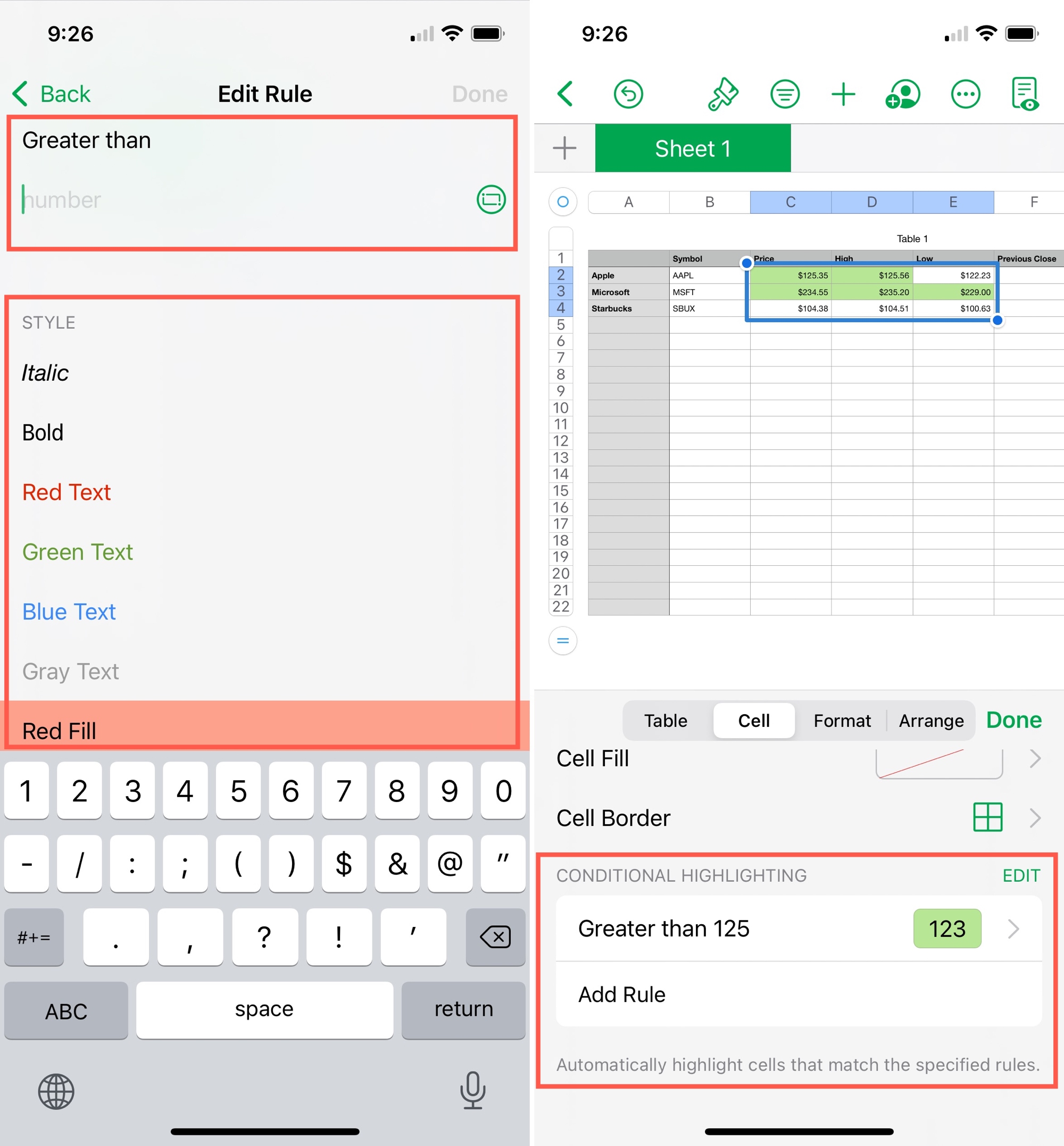
4) Scegli l’elemento per la regola e le sue condizioni.
5) Aggiungi il valore per la regola che hai scelto e seleziona la formattazione che desideri applicare.
6) Rubinetto Fatto.
Il tuo foglio si aggiornerà e l’evidenziazione verrà applicata durante la configurazione.
Modifica, aggiungi o rimuovi formattazione condizionale
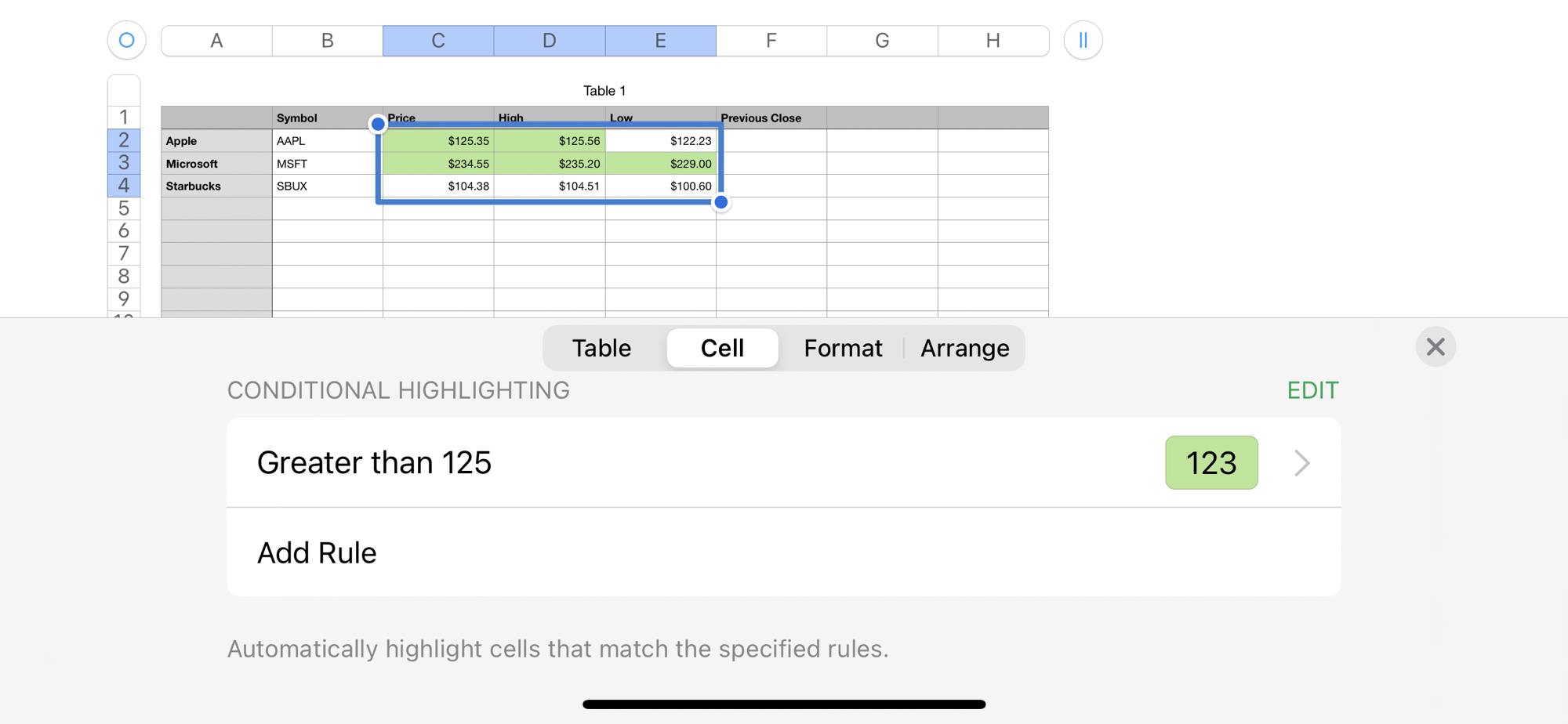
Simile a Mac, l’opzione Aggiungi evidenziazione condizionale cambia dopo aver creato una regola. Per modificare, aggiungere o rimuovere una regola, esegui una delle seguenti operazioni.
- Tocca la regola esistente per apportare modifiche.
- Scegliere Aggiungi regola per crearne un altro.
- Rubinetto Modificare e poi il segno meno per eliminare una regola.
In Breve
Se desideri risparmiare tempo e ridurre gli errori durante la revisione dei dati, considera l’applicazione dell’evidenziazione condizionale per far risaltare determinati dati. E se ci provi e scopri alcuni suggerimenti che vorresti condividere, puoi commentare di seguito o contattarci su Twitter!