
A nessuno piacciono gli allegati multi-megabyte. Ecco perché iOS 12 e versioni successive ti consentono di condividere rapidamente foto e video di iPhone dalla tua app Foto generando collegamenti in stile Dropbox che chiunque, inclusi gli utenti non Apple, può aprire per visualizzare e scaricare gli elementi. In questo tutorial, ti mostriamo come realizzarlo.
Asporto:
- iOS 12 e versioni successive ti consentono di creare collegamenti condivisi per una selezione di foto e video
- Chiunque abbia un collegamento può sfogliare, visualizzare e scaricare gli elementi
- Mac, Windows e altri dispositivi accedono agli elementi condivisi tramite iCloud.com
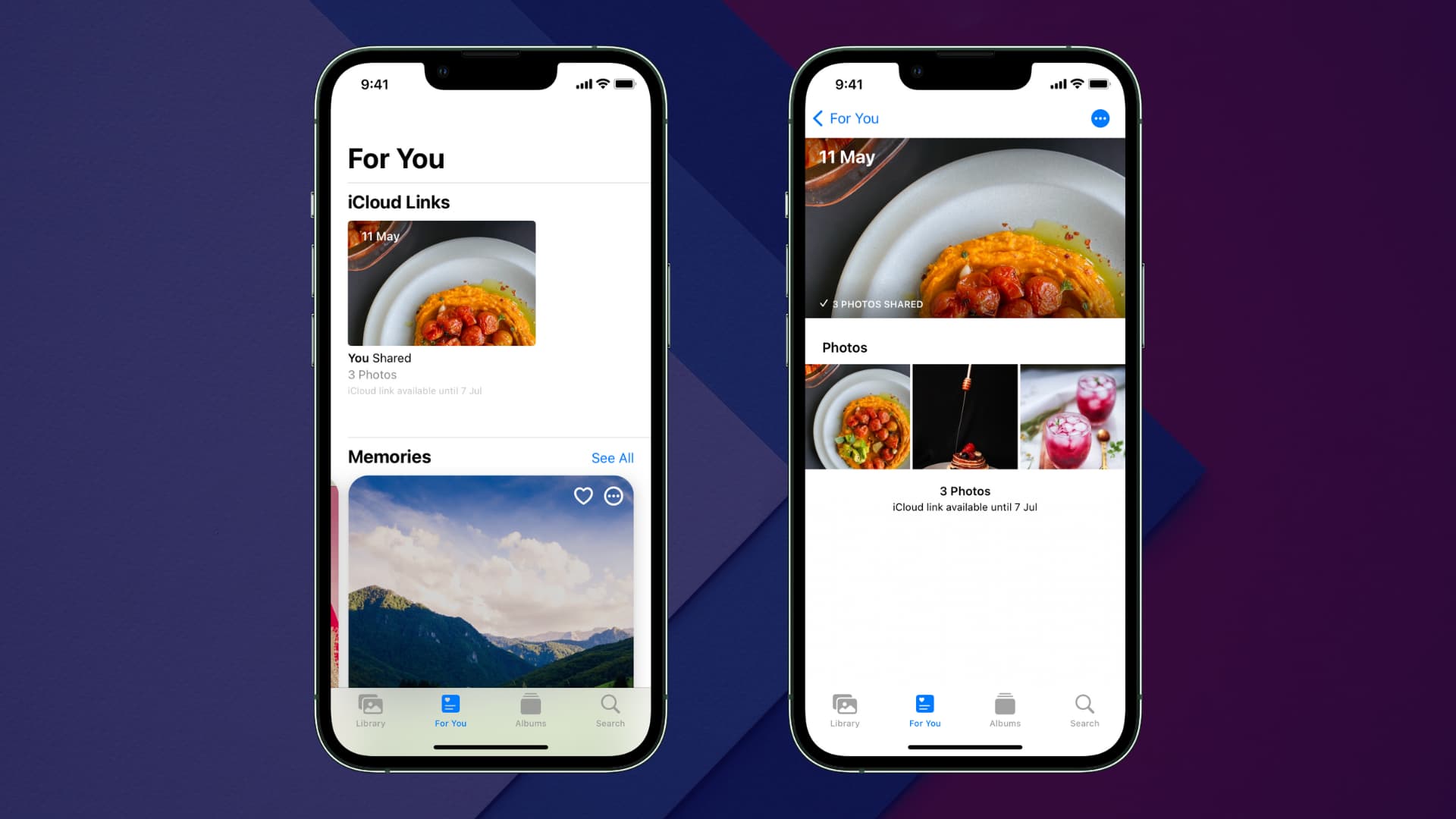
- Con iOS, i link condivisi si aprono direttamente nell’app Foto
- I link scadono automaticamente dopo 30 giorni
Foto per Mac attualmente non dispone di questa funzione di generazione di collegamenti.
A nessuno piacciono gli allegati multi-megabyte
Per vedere i contenuti che hai condiviso, il tuo destinatario apre semplicemente un link condiviso. Ciò dovrebbe essere particolarmente utile quando si condividono più foto e video con dispositivi non Apple. Il tuo dispositivo carica gli elementi condivisi su iCloud, ma questi non vengono conteggiati nella quota di assegnazione dello spazio di archiviazione. Risparmierai un sacco di larghezza di banda se condividi i media in questo modo perché tutto ciò che stai inviando è un collegamento.
Quando viene toccato su iOS, il collegamento si apre in Foto.
Sul desktop, facendo clic su un collegamento di condivisione iCloud ricevuto tramite Messaggi, e-mail o altri mezzi si apre un’anteprima su iCloud.com. Il collegamento condiviso è accessibile a chiunque ne sia in possesso fino a un mese prima della scadenza.
Eventuali modifiche apportate a un elemento condiviso sul tuo dispositivo non si rifletteranno sui dispositivi dei destinatari. Ciò che i destinatari vedono e scaricano è una versione dell’immagine al momento della condivisione.
Imparentato: Come trasformare facilmente un album fotografico per iPhone in un sito Web pubblico
Prerequisiti
Questo è ciò di cui avrai bisogno per generare i link di condivisione di iCloud.com:
Le persone a cui invii i collegamenti multimediali non hanno bisogno di avere le foto di iCloud abilitate alla loro fine.
Come condividere foto e video di iPhone tramite un collegamento
Procedi come segue per generare un collegamento di condivisione per uno o più elementi nella libreria Foto:
1) Apri il Fotografie app sul tuo iPhone o iPad.
2) Vai a Album o Biblioteca per vedere le tue foto
3) Rubinetto Selezionare nell’angolo in alto a destra e scegli uno o più elementi multimediali vorresti inviare a qualcuno.
4) Seleziona il Condividere pulsante.
5) Scegliere Copia il collegamento iCloud.
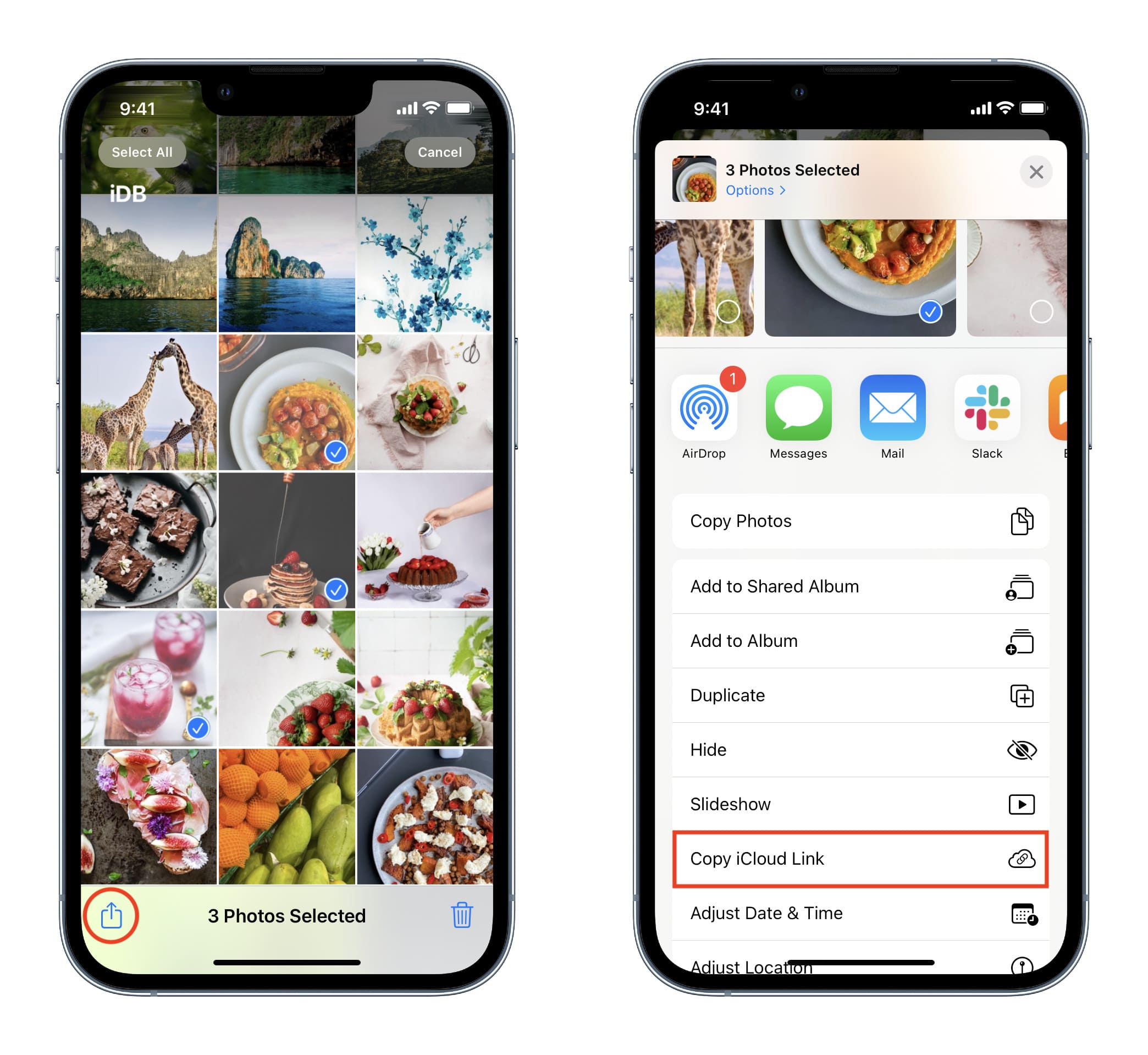
Viene visualizzato un messaggio per informarti che le tue foto e i tuoi video sono in fase di preparazione per la condivisione, operazione che potrebbe richiedere del tempo, a seconda delle dimensioni e del numero.
6) Una volta preparato, un collegamento viene automaticamente copiato negli appunti di sistema. Vai su Messaggi, Posta, WhatsApp o qualsiasi altra app di tua scelta e incolla questo collegamento iCloud per inviarlo ad amici o familiari.
Come aprire i collegamenti multimediali di iCloud
Puoi accedere alle foto e ai video condivisi di iCloud tramite un computer, iPhone o iPad. I clienti iOS sono trattati per l’esperienza di condivisione più agevole grazie alla profonda integrazione con l’app Foto.
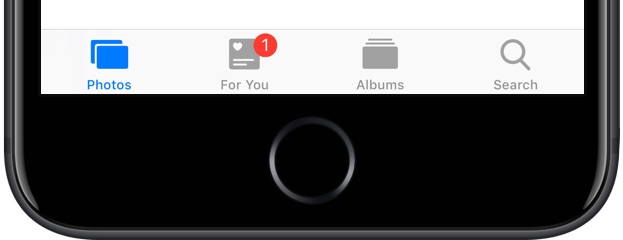
Un’icona badge nel Per te la scheda indica nuovi contenuti, come i media condivisi
Mobile
Non è necessario aprire manualmente un collegamento, grazie all’intelligence Siri avanzata di iOS che lo rileva e crea automaticamente un’anteprima in Foto. Non preoccuparti, nulla verrà aggiunto alla tua libreria di immagini a meno che tu non lo scelga espressamente.
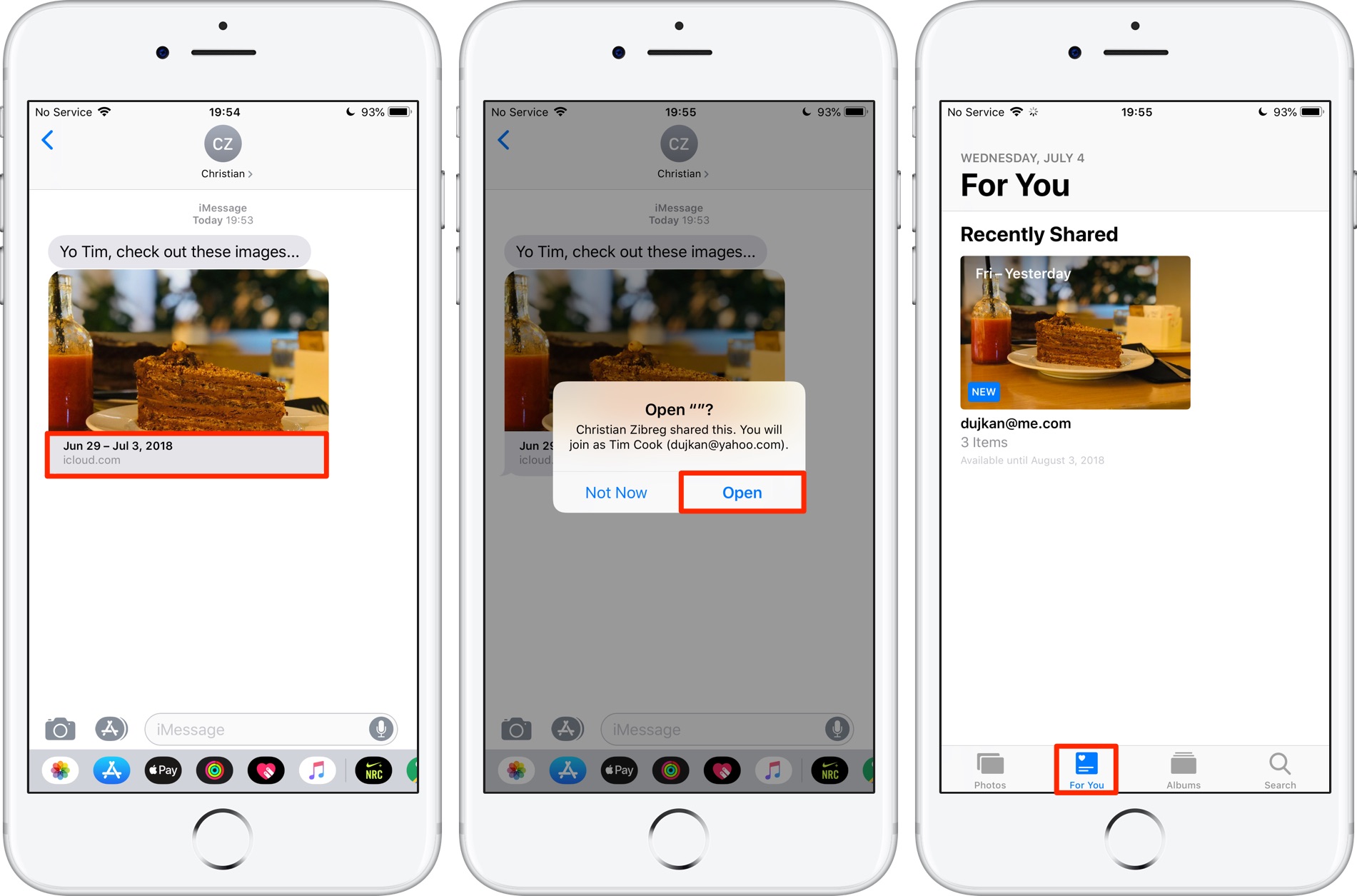
Incollando un collegamento in Messaggi viene generata un’anteprima completa
La ricezione di un collegamento in un’e-mail su iOS può creare una pagina di anteprima anche in Foto. L’apertura di un collegamento su dispositivi non iOS, come uno smartphone o un tablet Android, ti porta a una pagina di download sottostante su iCloud.com.
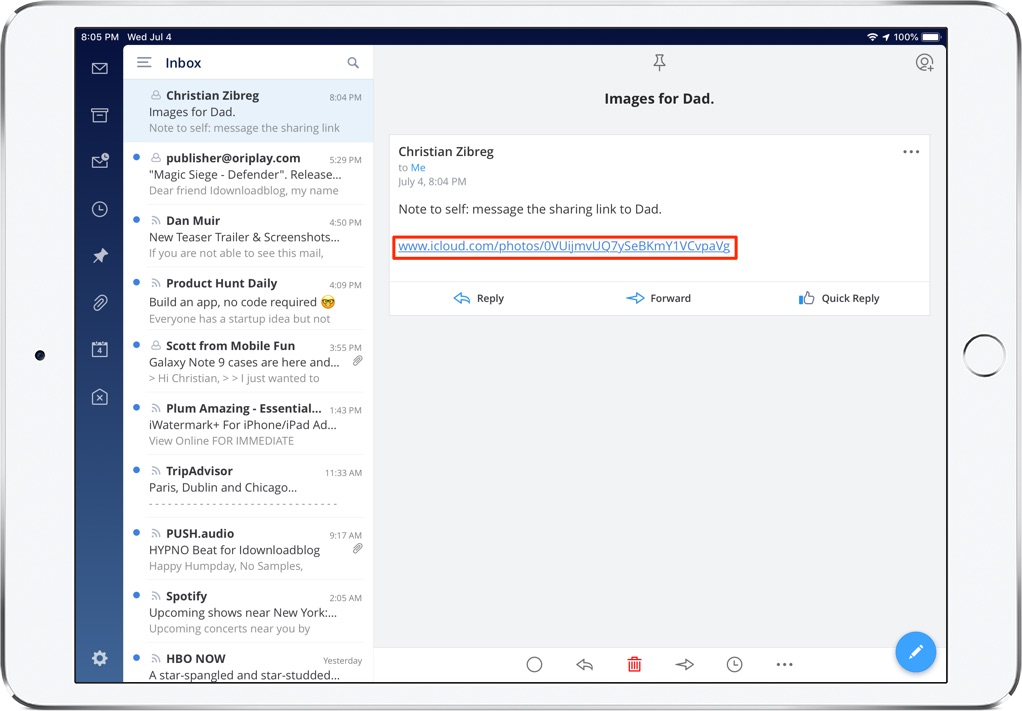
Desktop
L’accesso a un collegamento a una foto condivisa di iCloud nel tuo browser desktop preferito apre una pagina di download ben progettata su iCloud.com con la stessa griglia di miniature della pagina di anteprima in Foto.
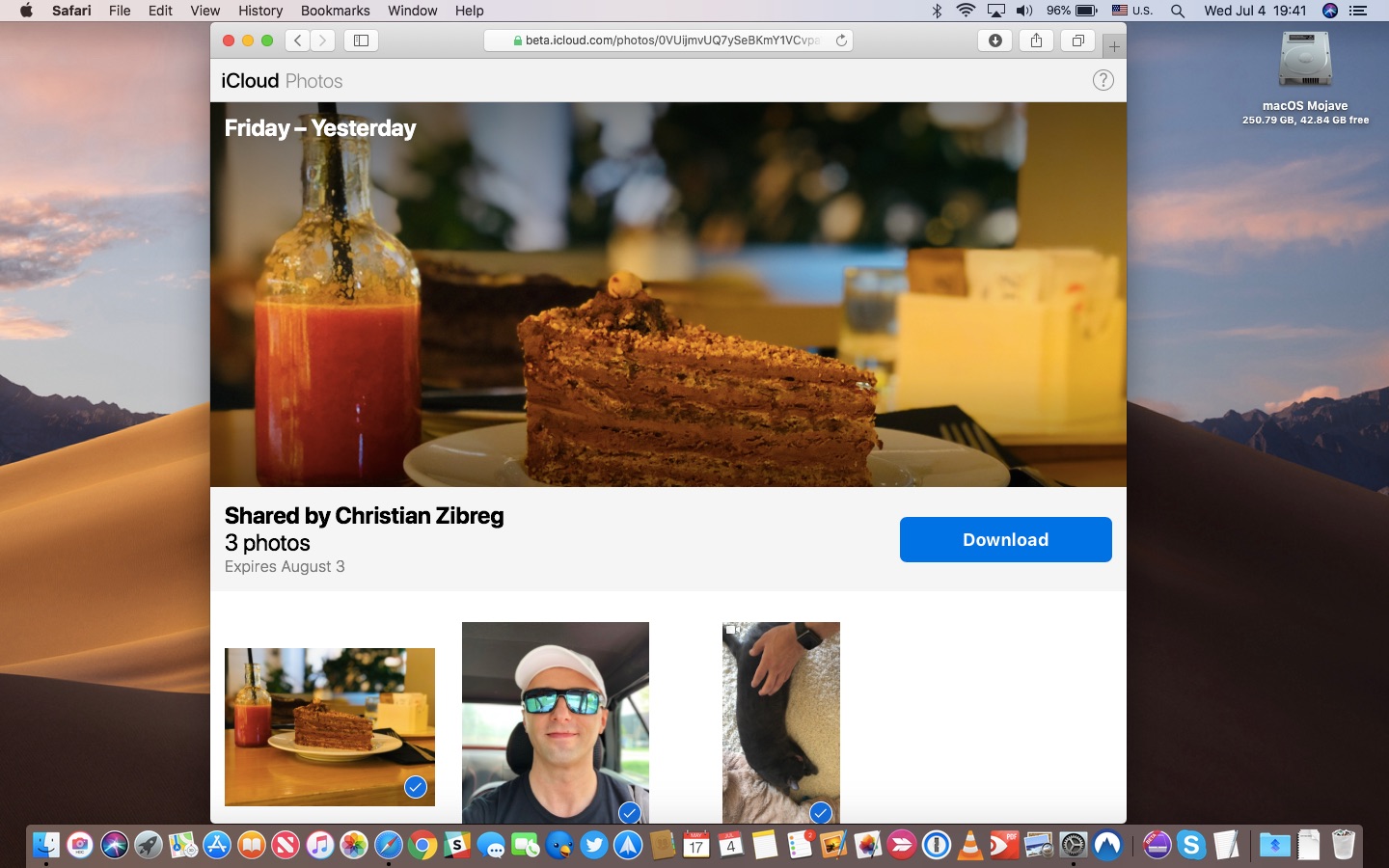
Il supporto viene condiviso con i dati EXIF completi, inclusi il modello e la posizione della fotocamera.
Come copiare i media condivisi nella tua libreria
Per conservare gli elementi prima della scadenza di un collegamento o dell’interruzione della condivisione da parte del mittente, aggiungili alla libreria di Foto o scaricali su un computer tramite l’interfaccia web. Nulla viene aggiunto alla libreria Foto a meno che tu non selezioni specificamente le foto e i video condivisi che desideri conservare.
Mobile
Puoi copiare tutto in una volta su Foto, scegliere più elementi da conservare o aggiungere solo una singola immagine alla libreria. Indipendentemente da ciò che scegli di conservare, una pagina di anteprima rimane presente in Foto e su iCloud.com fino a quando la condivisione non viene revocata o il link di condivisione scade automaticamente 30 giorni dopo la creazione.
Tutti gli articoli
Per aggiungere tutto ciò che è stato condiviso con te tramite un link, procedi come segue:
1) Apri il Foto app sul tuo iPhone o iPad con iOS 12 o successivo.
2) Tocca l’icona etichettata Per te nell’area delle schede che si trova in basso.
3) Tocca a anteprima della quota sotto il Condiviso di recente titolo.
4) Clicca il Aggiungi tutto pulsante.
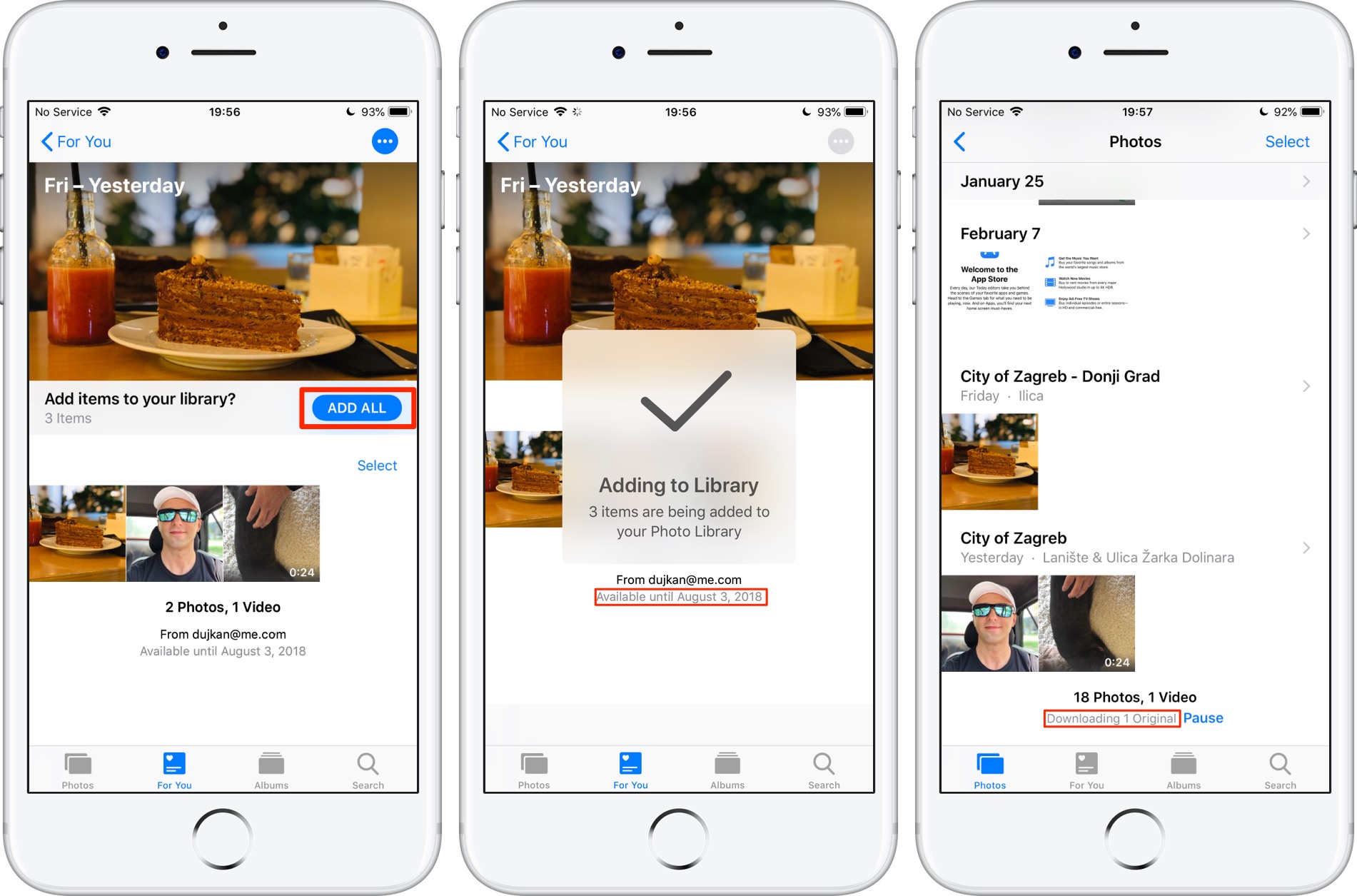
Tutti gli elementi multimediali condivisi vengono scaricati sul dispositivo nella loro risoluzione originale. Trovali nella scheda Foto, posizionati in base alla data di creazione originale.
Oggetto unico
Se desideri aggiungere rapidamente un singolo elemento condiviso alla tua libreria, procedi come segue.
1) Apri il Foto app sul tuo iPhone o iPad con iOS 12 o successivo.
2) Seleziona l’icona Per te nell’area delle schede che si trova in basso.
3) Scegli un anteprima della quota sotto il Condiviso di recente titolo.
4) Nella metà inferiore dell’interfaccia, tocca a miniatura per vedere la foto o il video sottostante.
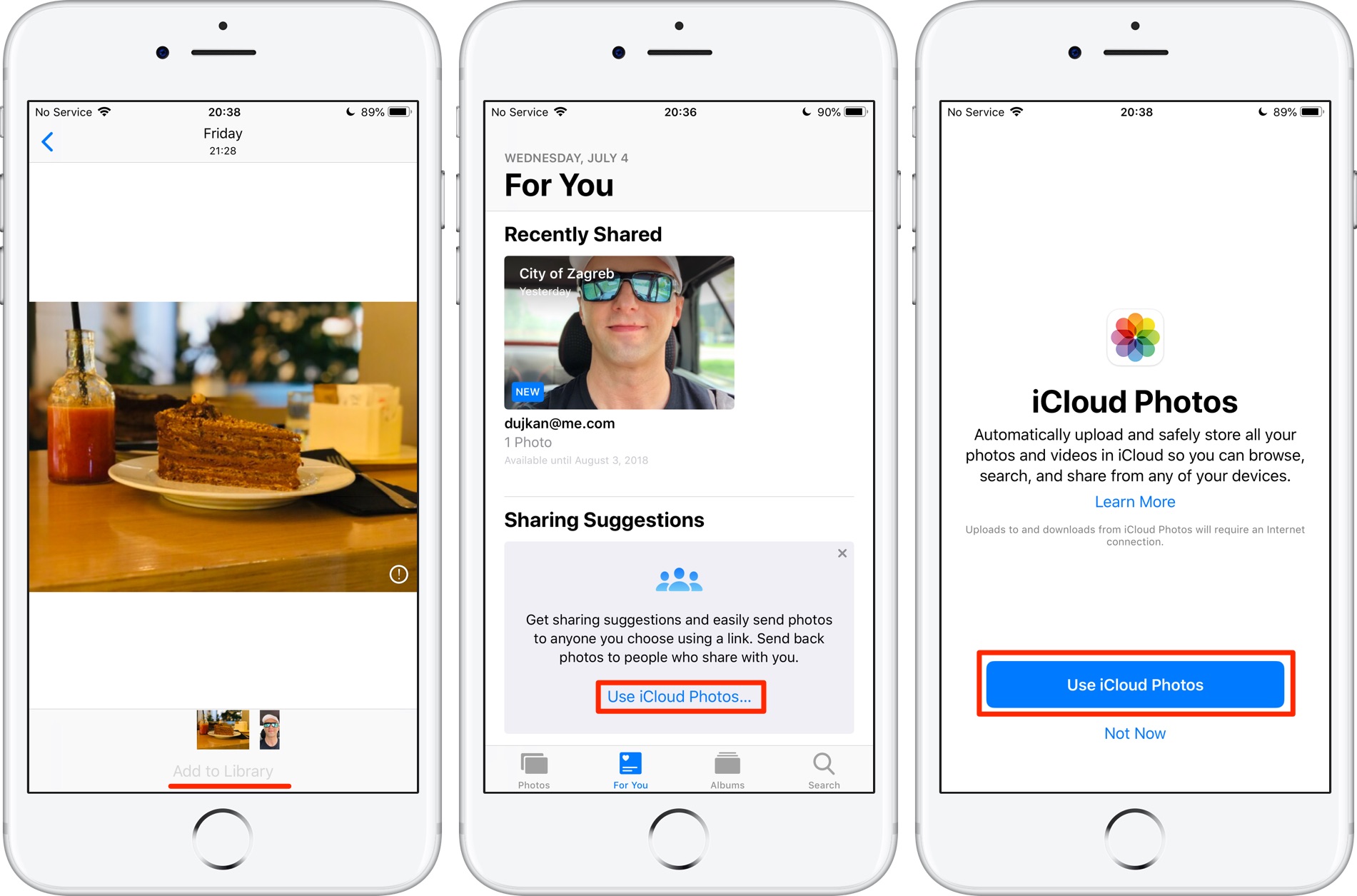
5) Toccare il pulsante Aggiungi alla libreria centrato nella parte inferiore dell’interfaccia.
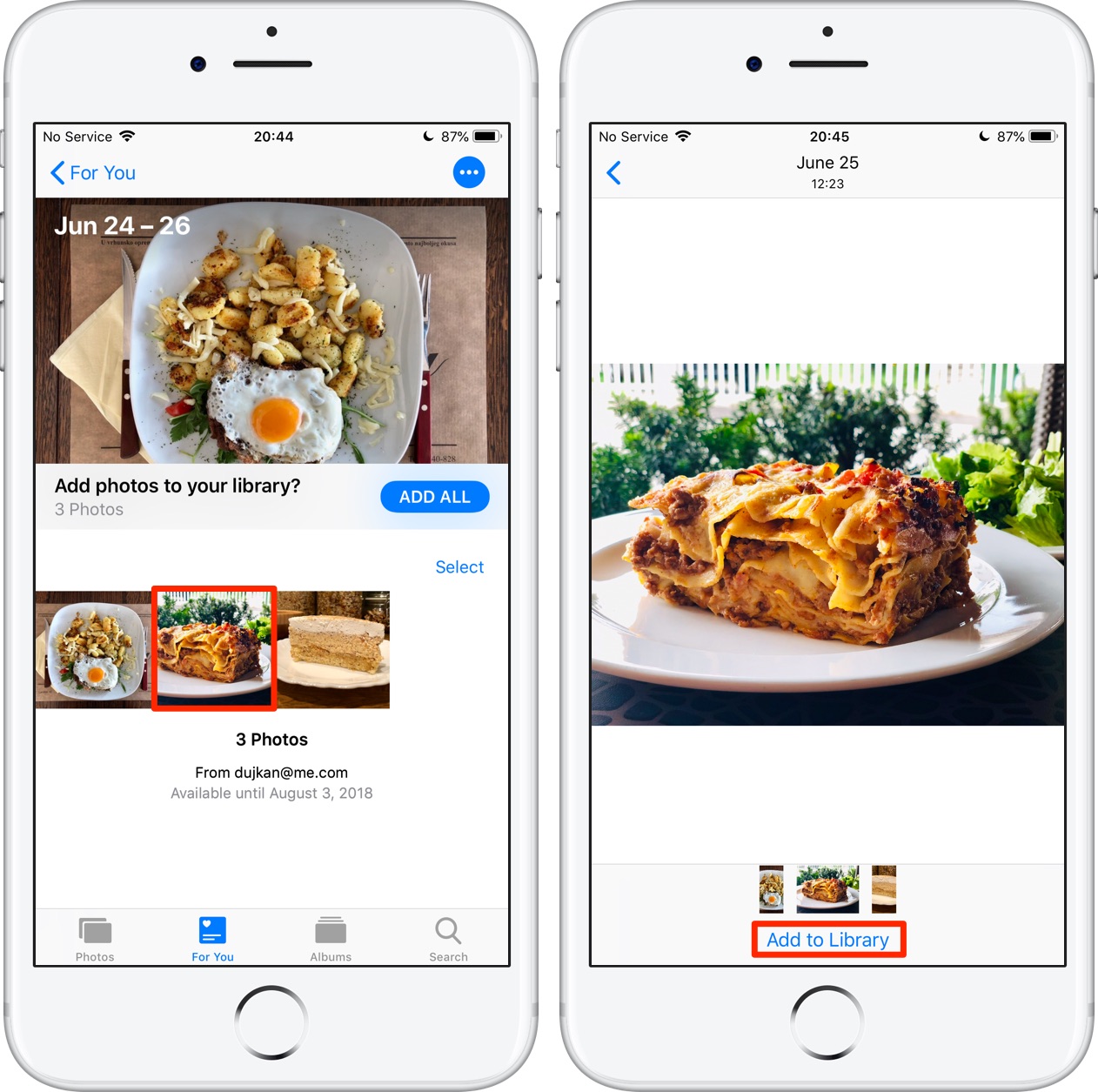
L’elemento corrente viene scaricato e salvato nella libreria Foto del dispositivo.
Più articoli
Per copiare una selezione arbitraria degli elementi condivisi sul tuo dispositivo, procedi come segue:
1) Apri il Foto app sul tuo iPhone o iPad con iOS 12 o successivo.
2) Seleziona l’icona Per te nell’area delle schede che si trova in basso.
3) Tocca a anteprima della quota sotto il Condiviso di recente titolo.
4) Scegliere Selezionare vicino all’angolo in alto a destra della sezione delle miniature.
5) Spunta il segno di spunta nell’angolo in alto a destra di ogni foto o video che desideri conservare.
6) Clicca il Aggiungere o Aggiungi tutto pulsante.

Gli elementi selezionati verranno scaricati direttamente nella libreria Foto sul tuo dispositivo iOS.
Desktop
Puoi scaricare i media condivisi con qualsiasi browser web per Mac o Windows.
1) Aprire un browser desktop di tua scelta (useremo Safari).
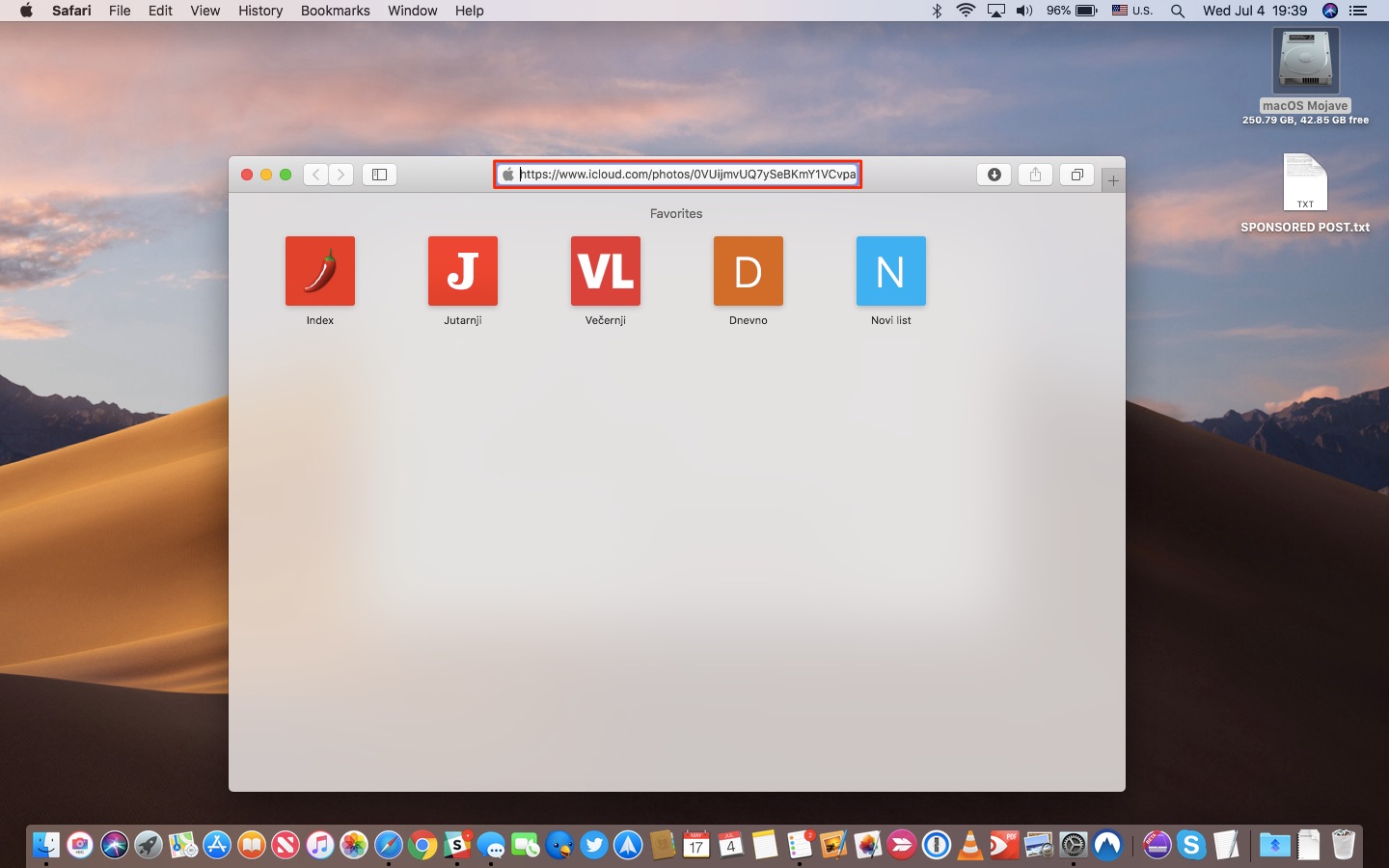
2) Clicca il campo URL in cima alla finestra, incolla il link iCloud.com copiato dall’iMessage o dall’e-mail di un amico e premi accedere o Ritorno sulla tastiera.
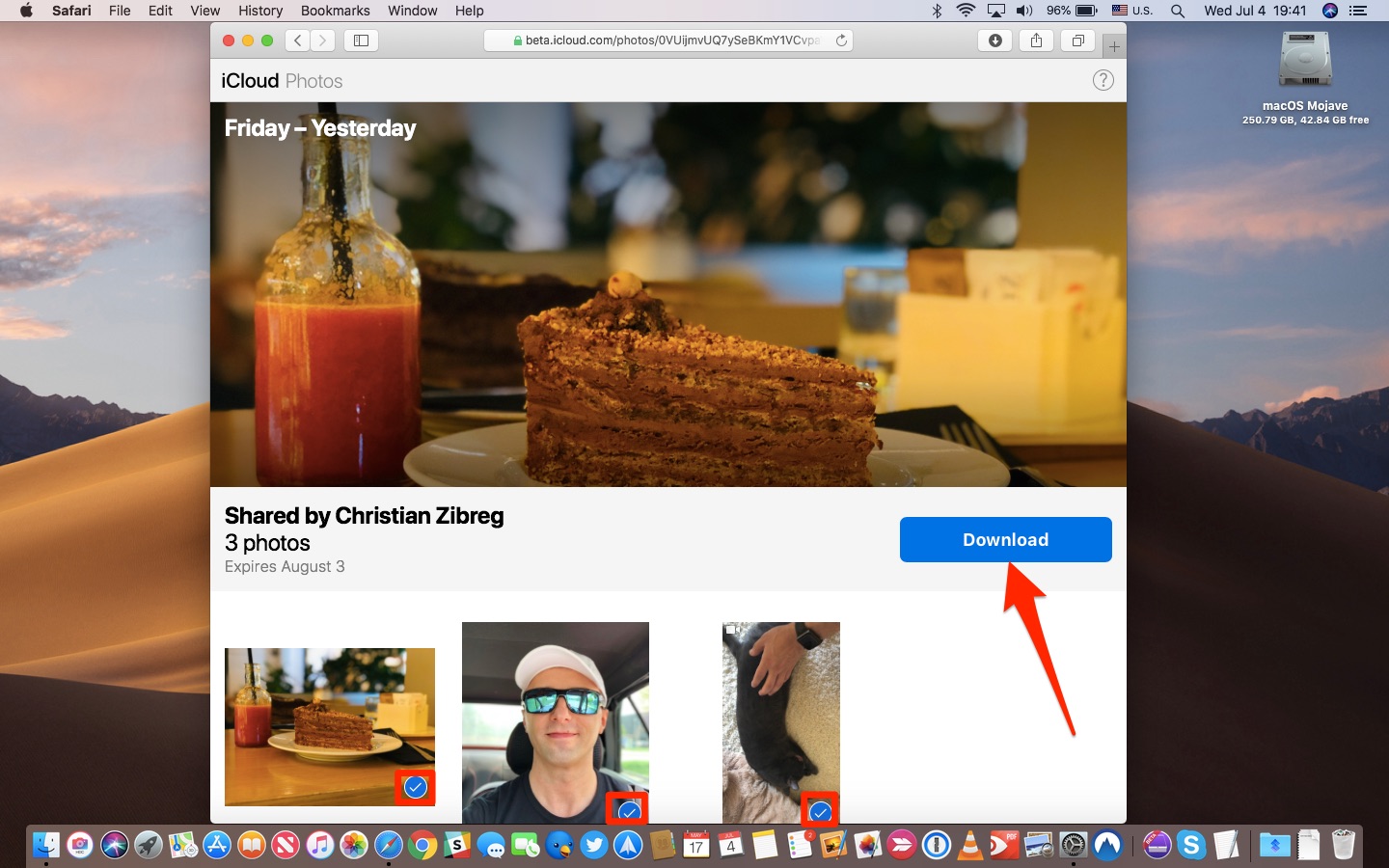
3) Vedrai una semplice pagina web con una griglia di miniature. Scegli gli oggetti che desideri conservare spuntando il cerchio nell’angolo in alto a destra, quindi premi il pulsante Scarica pulsante.
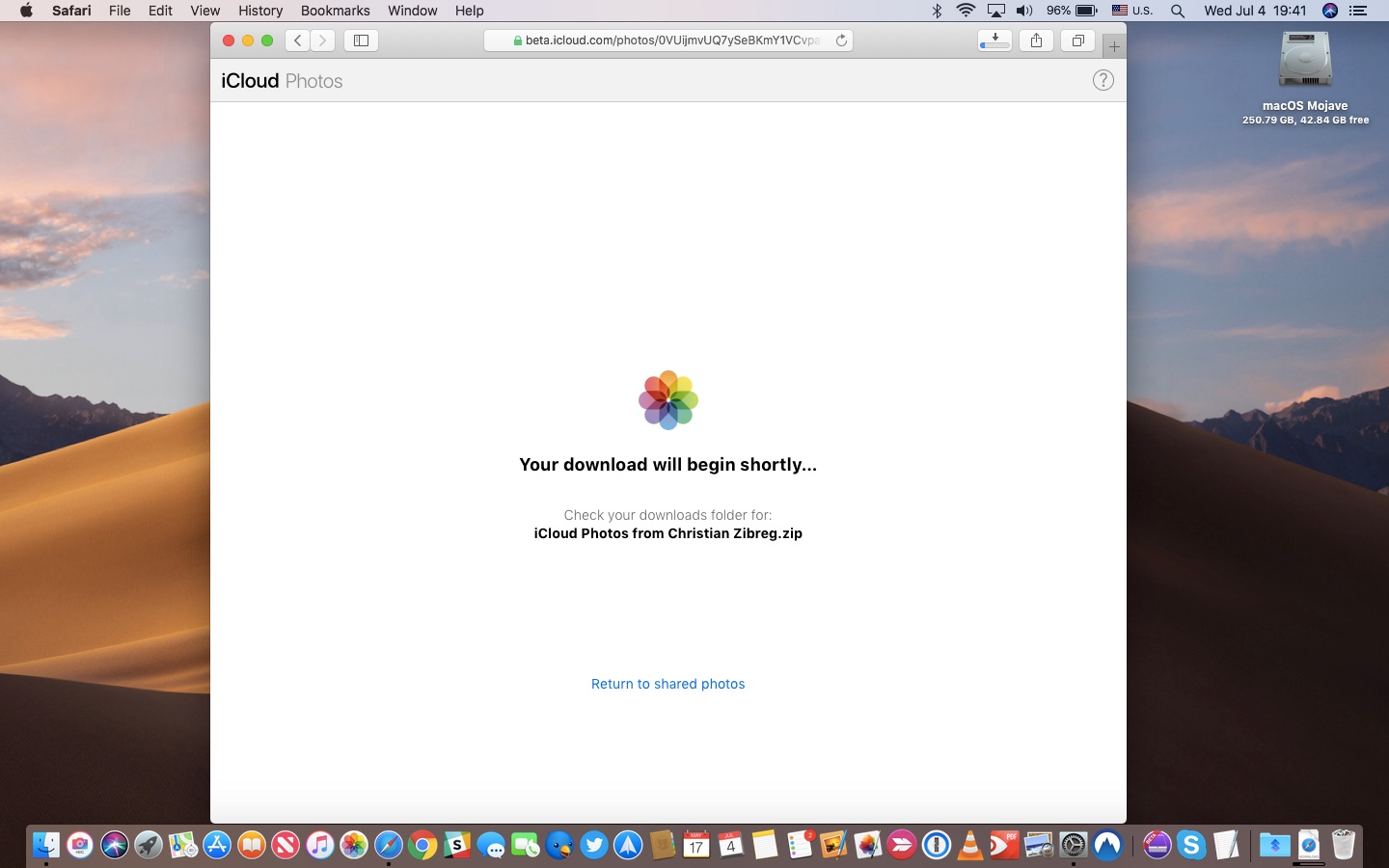
4) Una volta che il file ZIP è stato scaricato sul tuo computer, vai alla cartella Download predefinita e fare doppio clic sull’archivio per disimballarlo.
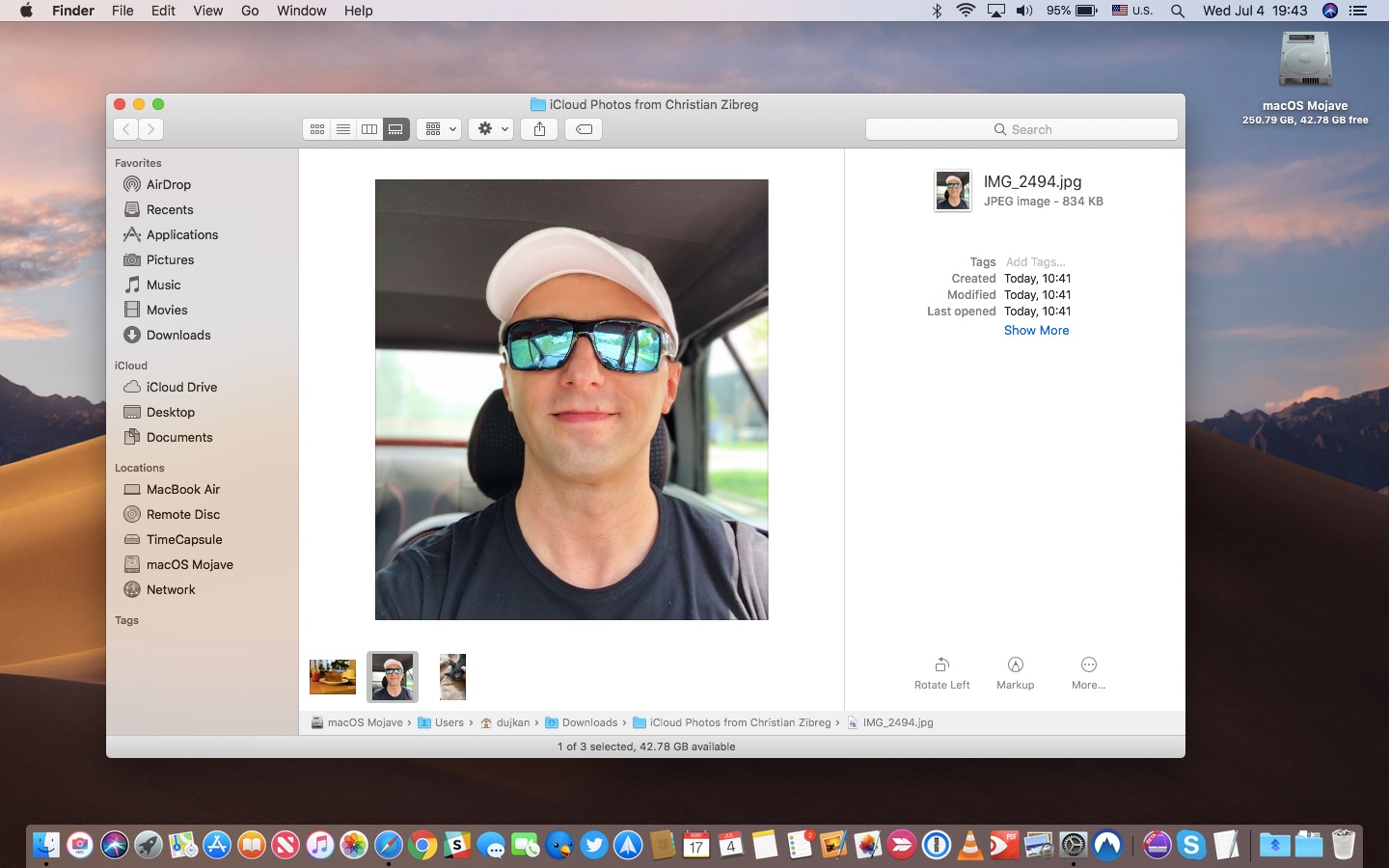
Tocca Mostra altro nella nuova vista Galleria del Finder per rivelare i metadati
L’interfaccia web di iCloud.com consente a chiunque di accedere ai media condivisi tramite un browser, anche se non si trova su una delle piattaforme Apple, come i clienti Linux.
Foto di iCloud disabilitato?
Le foto di iCloud devono essere attive prima di poter creare un collegamento.
Se provi a condividere file multimediali ma iCloud Photos è disattivato, non vedrai il file Copia il collegamento iCloud opzione nel foglio di condivisione iOS. Nelle vecchie versioni di iOS, potresti visualizzare un messaggio che ti avverte che questi suggerimenti di condivisione e i collegamenti di condivisione di iCloud.com richiedono che le foto di iCloud siano attivate nell’app Impostazioni del mittente.
Tocca il collegamento Usa le foto di iCloudquindi tocca il pulsante Usa le foto di iCloud per abilitare rapidamente questa funzione. Oppure avventurati Impostazioni > Fotografie e abilita Foto di iCloud.
Come interrompere la condivisione delle foto dell’iPhone
Puoi interrompere la condivisione di elementi in qualsiasi momento. Ecco come:
1) Apri il Foto app sul tuo iPhone o iPad con iOS 12 o successivo.
2) Tocca l’icona etichettata Per te nell’area delle schede che si trova in basso.
3) Tocca a anteprima della quota sotto il Collegamenti iCloud titolo.
4) Scegliere Basta condividere dal menu a tre punti nell’angolo in alto a destra.
5) Confermare l’operazione selezionando Basta condividere dal menu a comparsa.
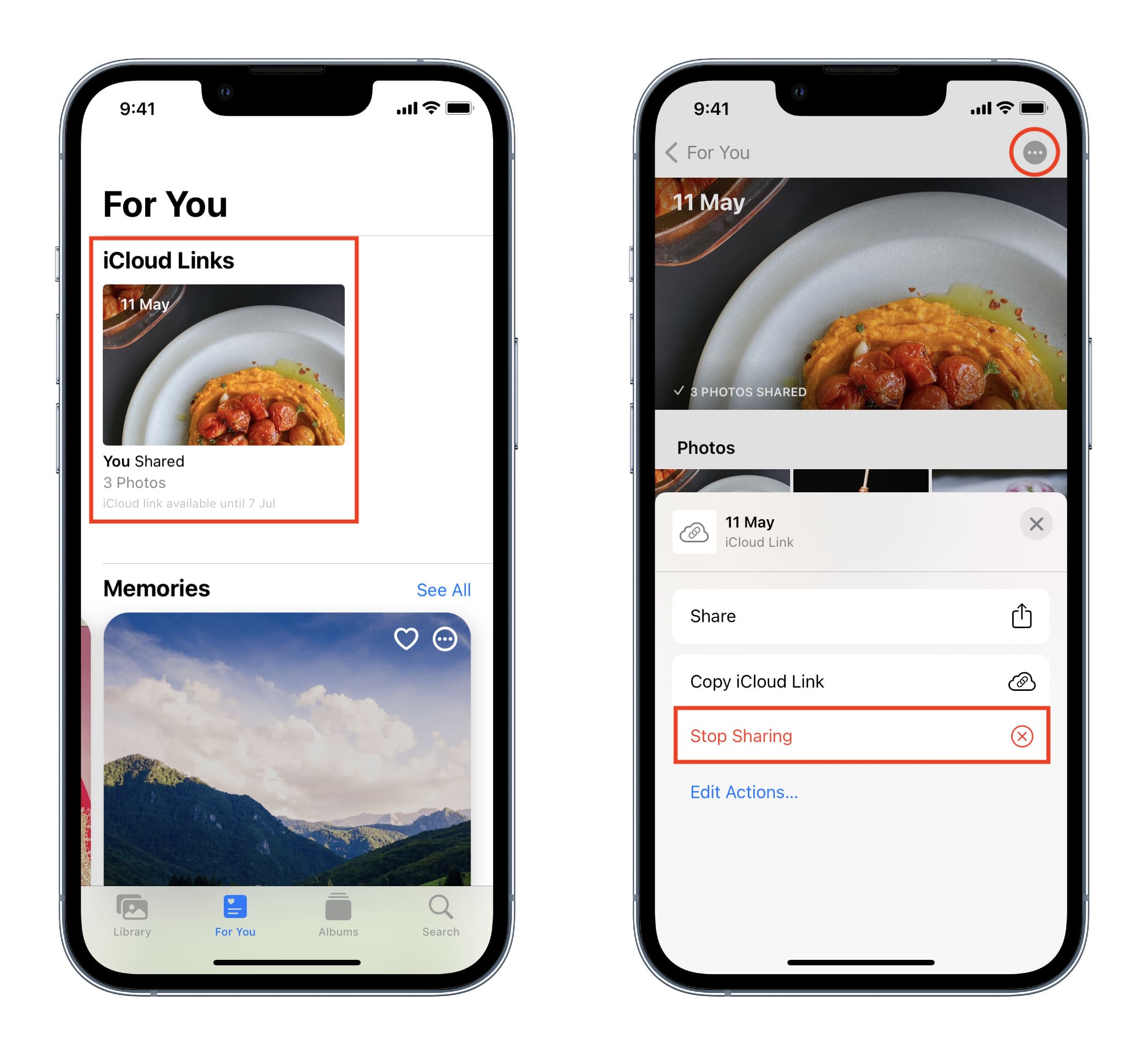
L’accesso ai tuoi media condivisi verrà rimosso immediatamente da iCloud.
Un’anteprima degli elementi condivisi scompare da Foto per tutti e la pagina Web di download di iCloud.com associata viene estratta in modo permanente. Tutte le foto o i video condivisi che le persone con il tuo link hanno scelto di scaricare sul proprio dispositivo rimarranno nella loro app Foto.
Come interrompere la ricezione di foto iPhone condivise
Un collegamento condiviso scade dopo 30 giorni, ma puoi disattivarlo in qualsiasi momento:
1) Apri il Foto app sul tuo iPhone o iPad con iOS 12 o successivo.
2) Tocca l’icona etichettata Per te nell’area della scheda accanto alla parte inferiore.
3) Tocca a anteprima della quota sotto il Condiviso di recente titolo.
4) Scegliere Rimuovere o Declino dal menu a tre punti nell’angolo in alto a destra.
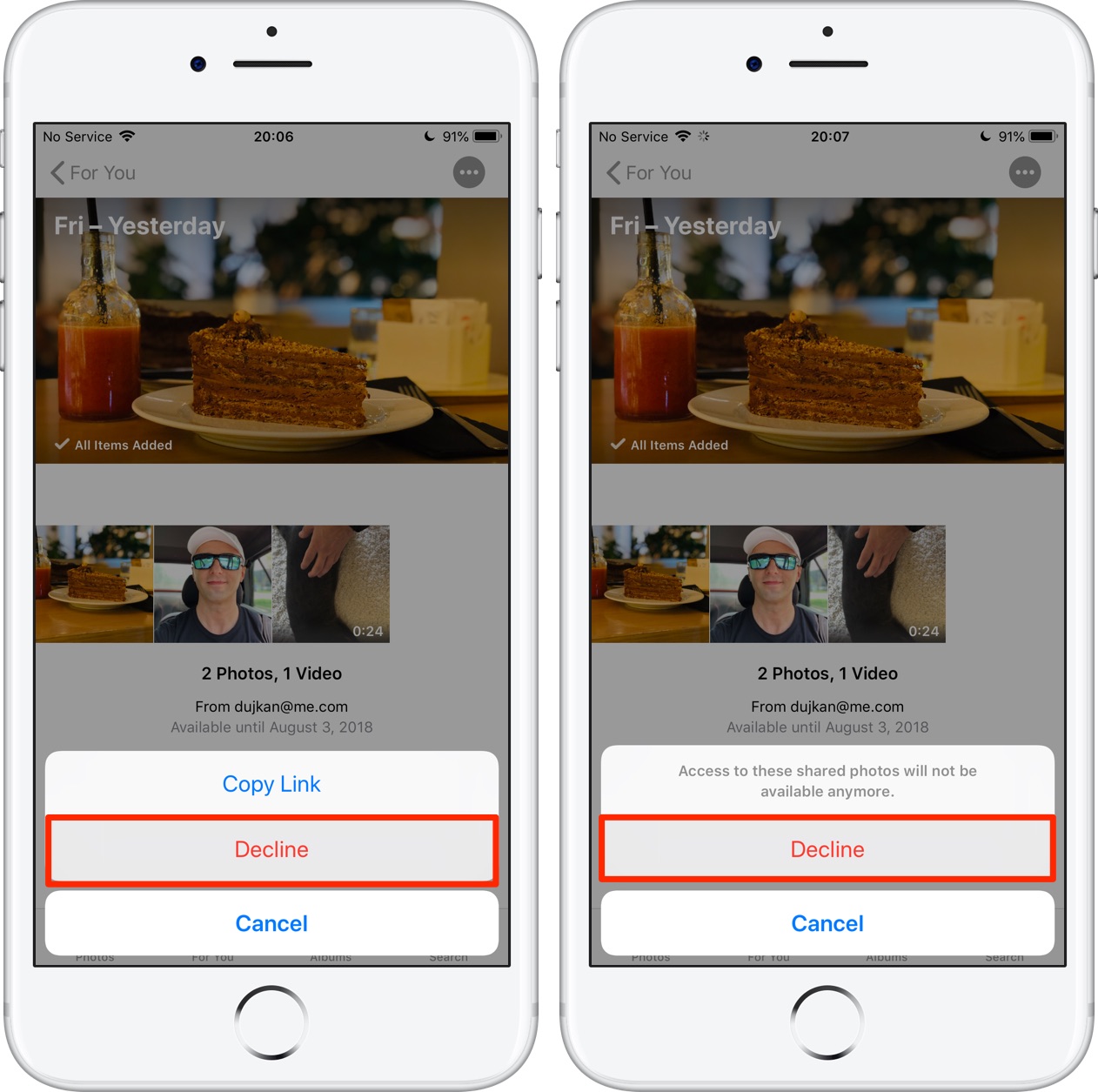
“L’accesso a queste foto condivise non sarà più disponibile”, recita il messaggio di avviso.
Le anteprime di qualsiasi foto e video condivisi vengono automaticamente estratte dalla scheda Per te nell’app Foto. Gli elementi che hai conservato sul dispositivo non verranno rimossi.
Vuoi condividere i media che hai ricevuto tramite un link con altre persone? Selezionare Copia link dal menu a tre punte per prendere il link di condivisione originale, quindi incollarlo in un messaggio.
Scopri il prossimo: