
Questa guida completa ti mostra come caricare foto e video archiviati nell’app Foto del tuo Mac (l’intera libreria di foto di macOS) o in una cartella Finder su Google Foto. Vi mostriamo entrambi automatico e Manuale metodi.
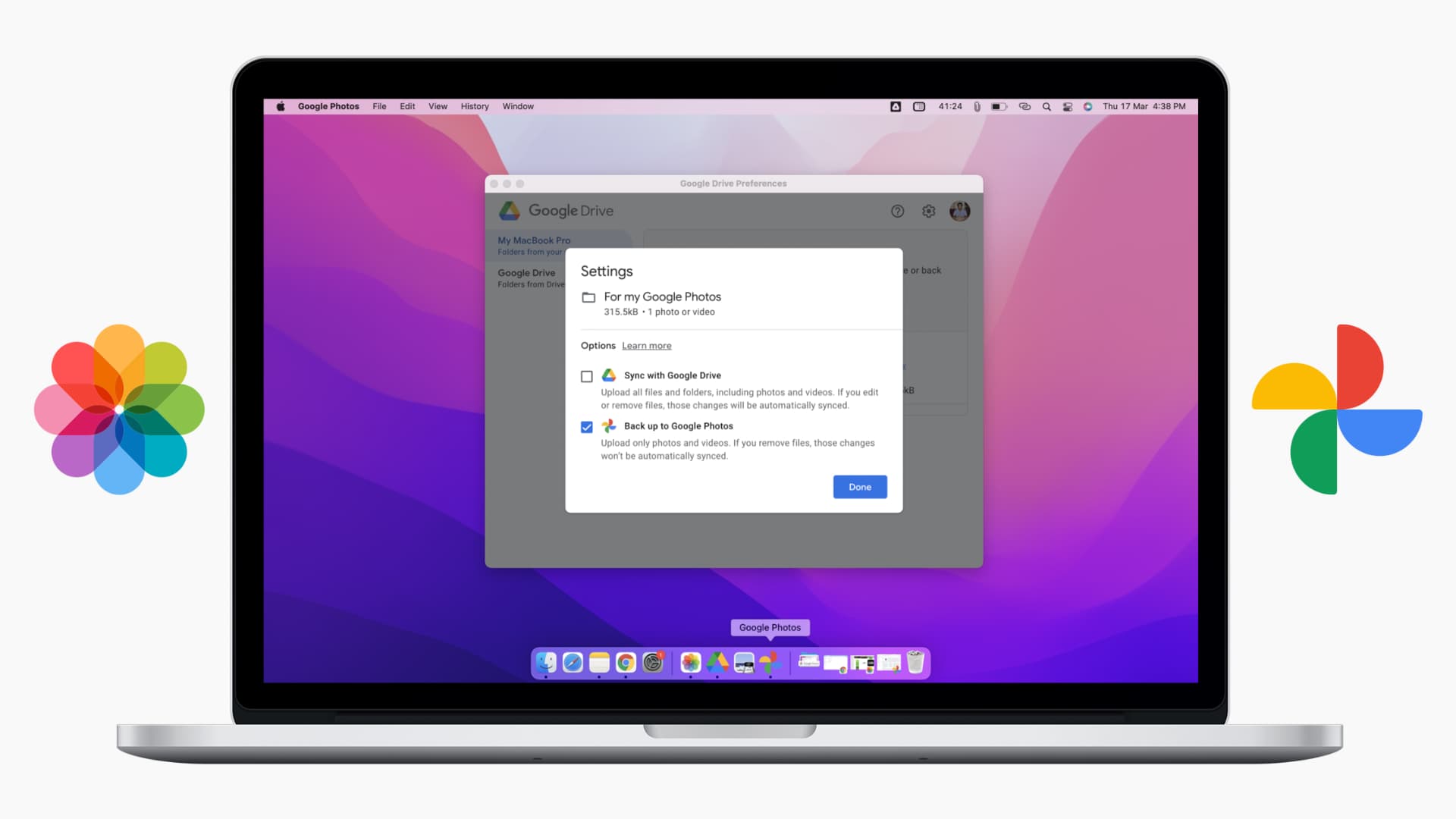
Prima di iniziare: Google Foto non offre più caricamenti illimitati. Ottieni 15 GB gratuiti con ogni account Google, che è condiviso tra i prodotti Google come Drive, Gmail, Google Foto e altri. Le foto e i video rimanenti non verranno trasferiti o caricati se la libreria di foto del tuo Mac supera lo spazio disponibile nel tuo account Google Foto.
1. Usa iCloud per il trasferimento di Google Foto
Apple ti consente di trasferire una copia delle tue foto e dei tuoi video archiviati in Foto di iCloud ad altri servizi come Google Foto. Quindi, se utilizzi Foto di iCloud sul tuo Mac, puoi seguire i passaggi per richiedere il trasferimento delle tue foto e dei tuoi video in iCloud su Google Foto. L’intero processo avviene in background e non è necessario trasferire le foto manualmente.
Mancia: Se utilizzi Foto di iCloud, le stesse foto e video si trovano sul tuo Mac e su altri dispositivi Apple come iPhone e iPad. In tal caso, puoi anche caricare automaticamente le immagini dal tuo iPhone su Google Foto.
2. Carica automaticamente l’intera libreria di foto del tuo Mac su Google Foto
Google Foto non ha un’app nativa per Mac. Ma il suo fratello maggiore, Google Drive, lo fa. Quindi, ecco come utilizzare Google Drive su Mac per caricare automaticamente tutte le immagini e i video dall’app Foto del tuo Mac su Google Foto:
1) Scarica l’app Google Drive per macOS, installala e aprila. Noterai anche che ha installato Presentazioni, Documenti e Fogli Google. Puoi disinstallarli in seguito, se lo desideri.
2) Clicca il Icona di Google Drive nella barra dei menu in alto e accedi.
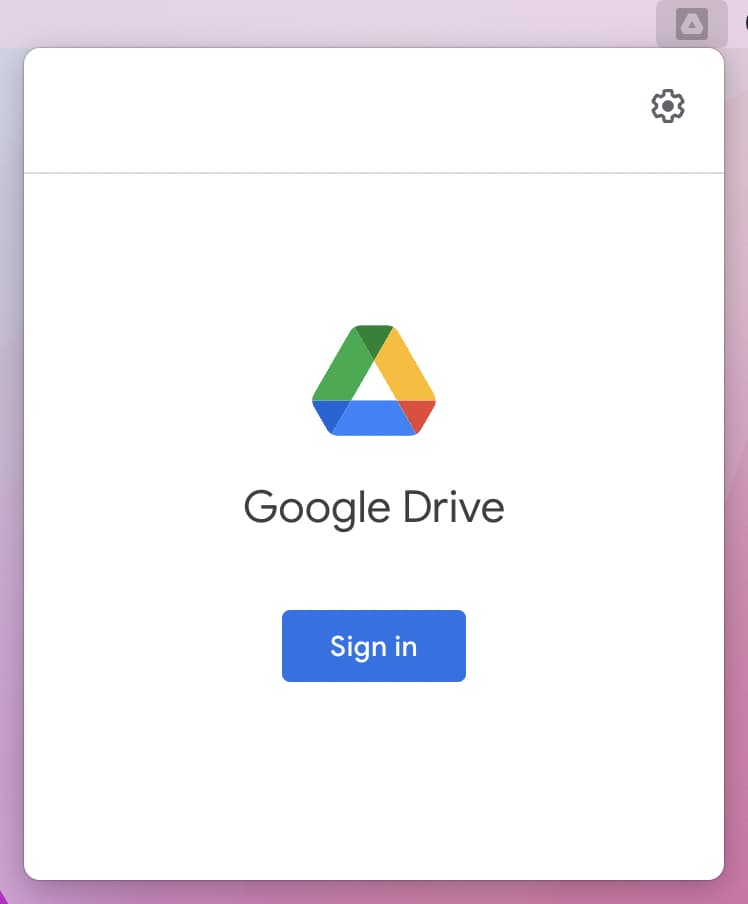
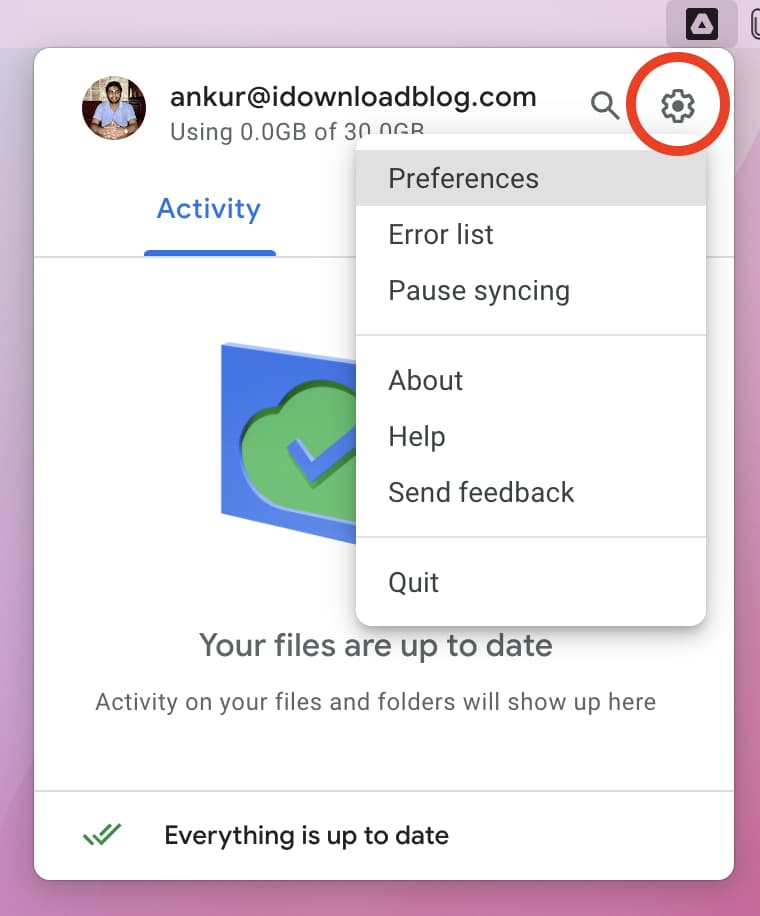
3) Ancora una volta, fare clic su Icona di Google Drive dalla barra dei menu in alto e fare clic su icona a forma di ingranaggio > Preferenze.
4) Clicca il icona a forma di ingranaggio nella schermata dell’app Google Drive.
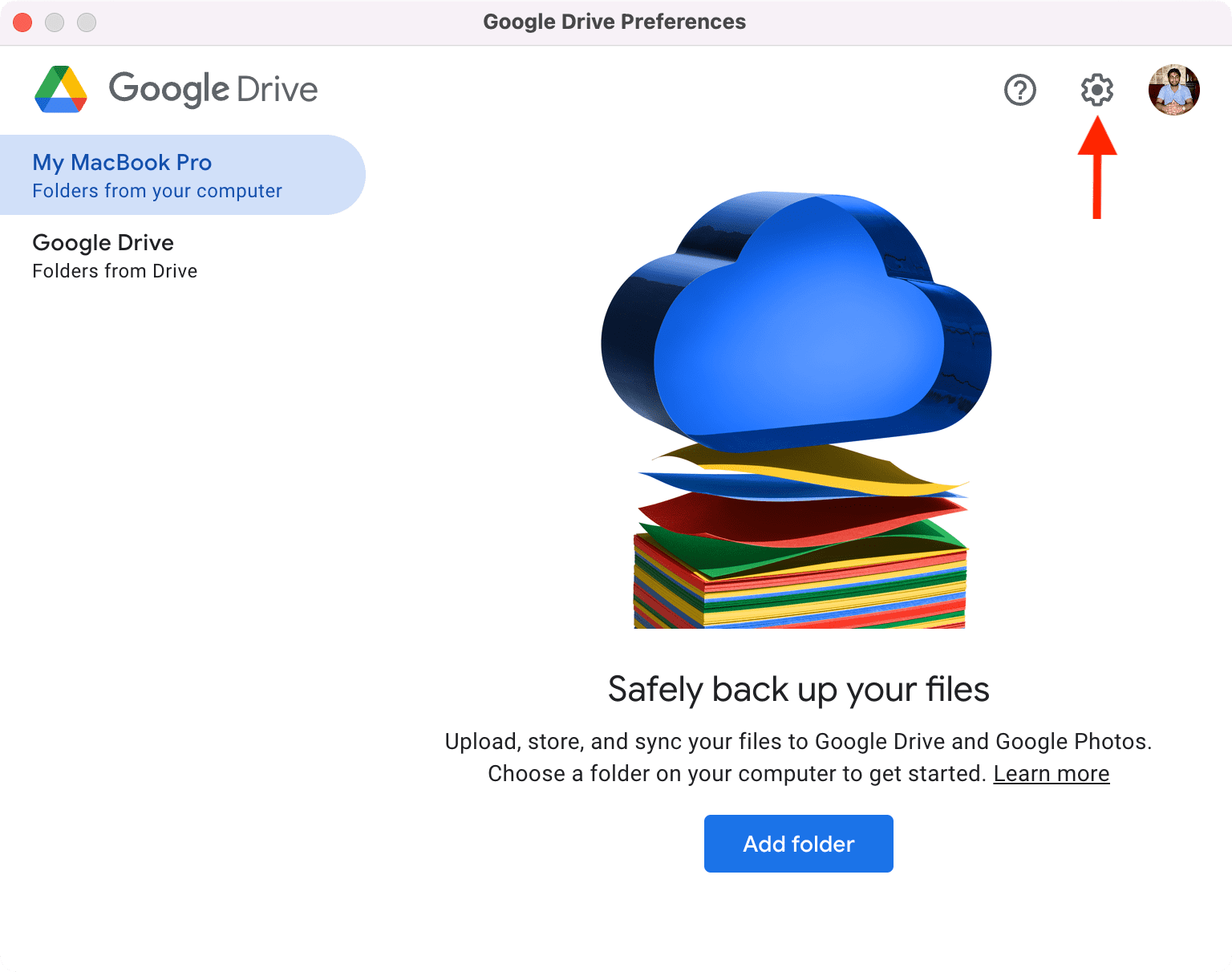
5) Spunta la casella per Carica foto e video su Google Foto > Confermare > Salva > Riavvia ora.
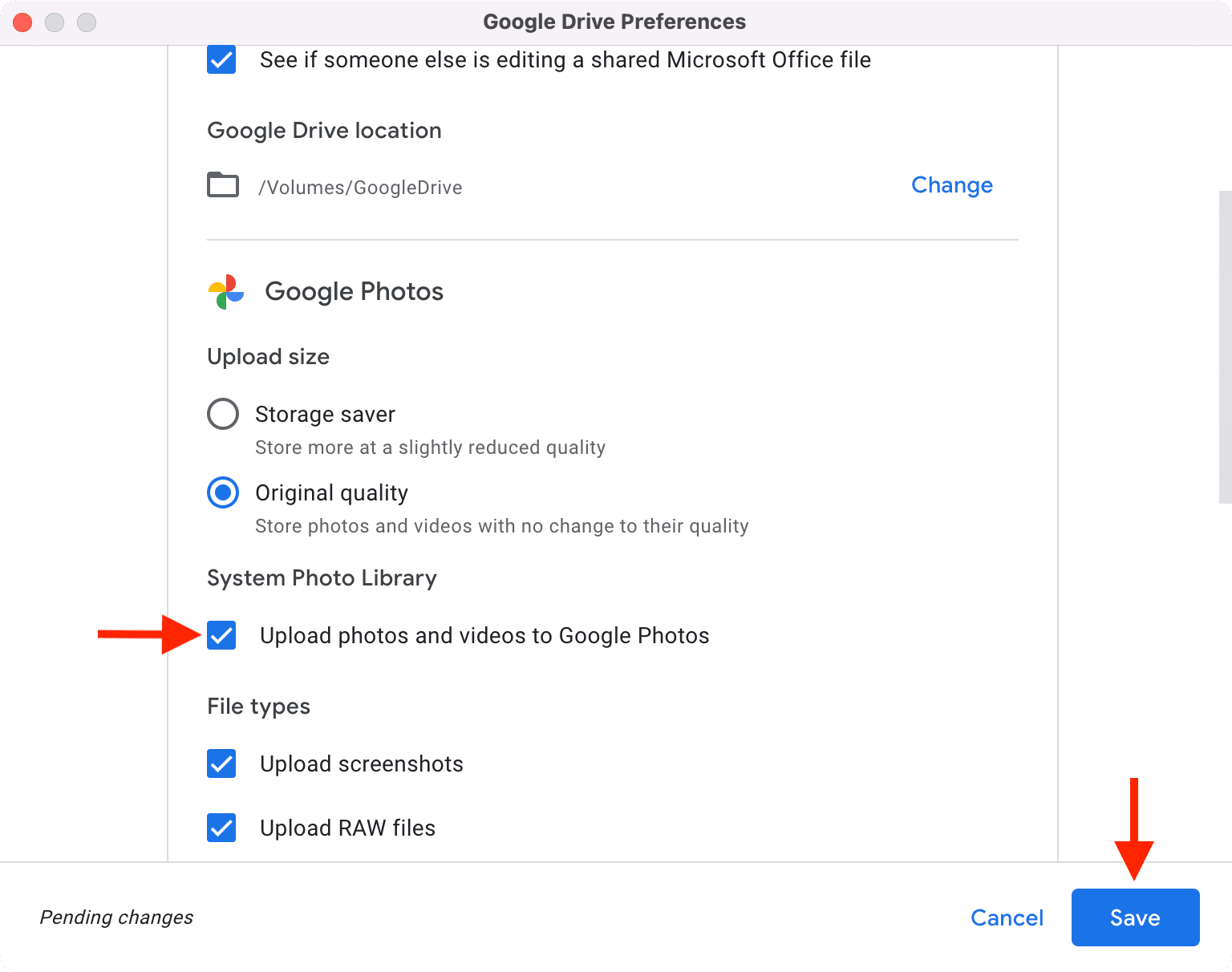
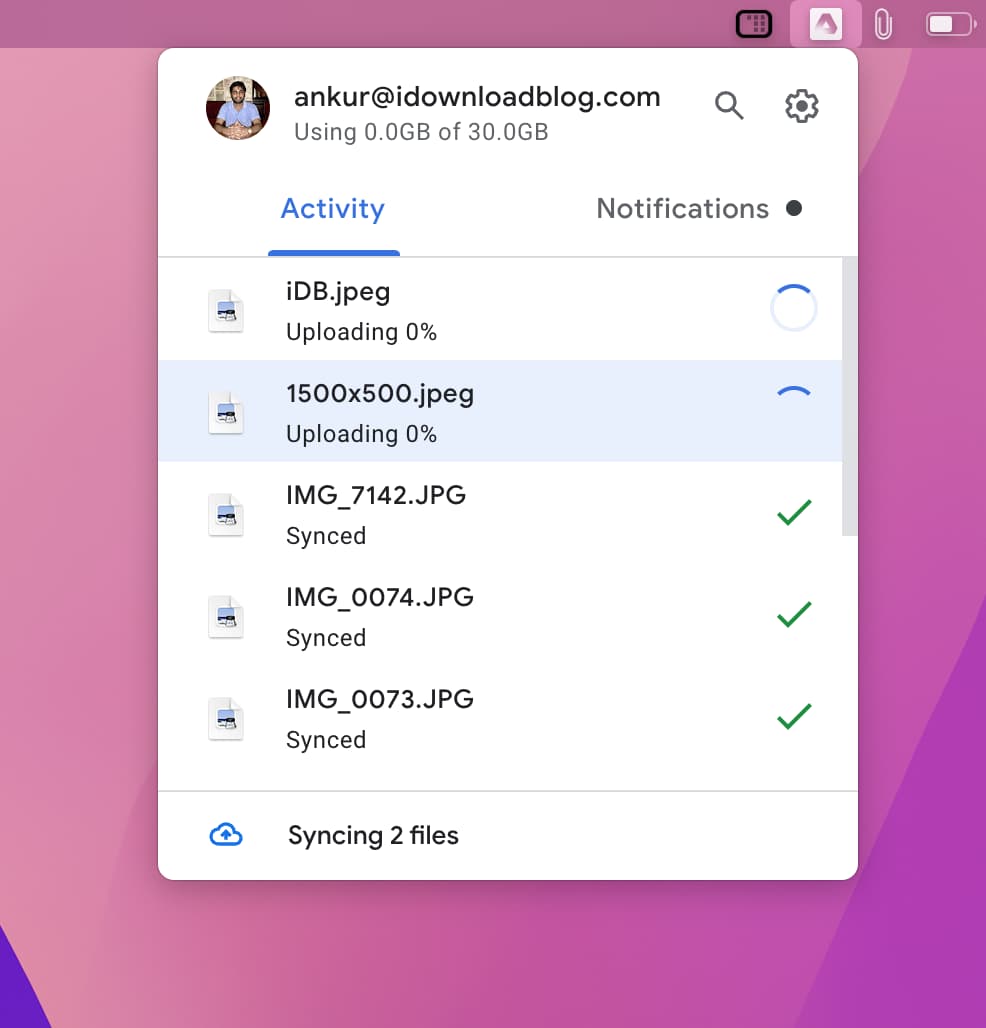
Questo è tutto. Vedrai che le tue immagini e i tuoi video dall’app Foto di macOS vengono caricati su Google Foto. A seconda delle dimensioni della tua libreria di foto e della velocità di Internet, potrebbe volerci del tempo. Puoi vedere lo stato facendo clic sull’icona di Google Drive nella barra dei menu in alto. Fare clic sull’icona a forma di ingranaggio e scegliere Metti in pausa la sincronizzazione per sospendere temporaneamente i caricamenti.
3. Carica manualmente le foto del Mac su Google Foto
Se non desideri caricare l’intera libreria di foto del tuo Mac ma solo alcune immagini selezionate, dovrai estrarre le foto e i video dall’app Foto in una cartella e quindi caricarli su Google Foto.
Trasferisci le immagini dall’app Foto del Mac in una cartella
Ecco due modi per farlo. Per me il primo metodo è più semplice.
1. Trascinali fuori
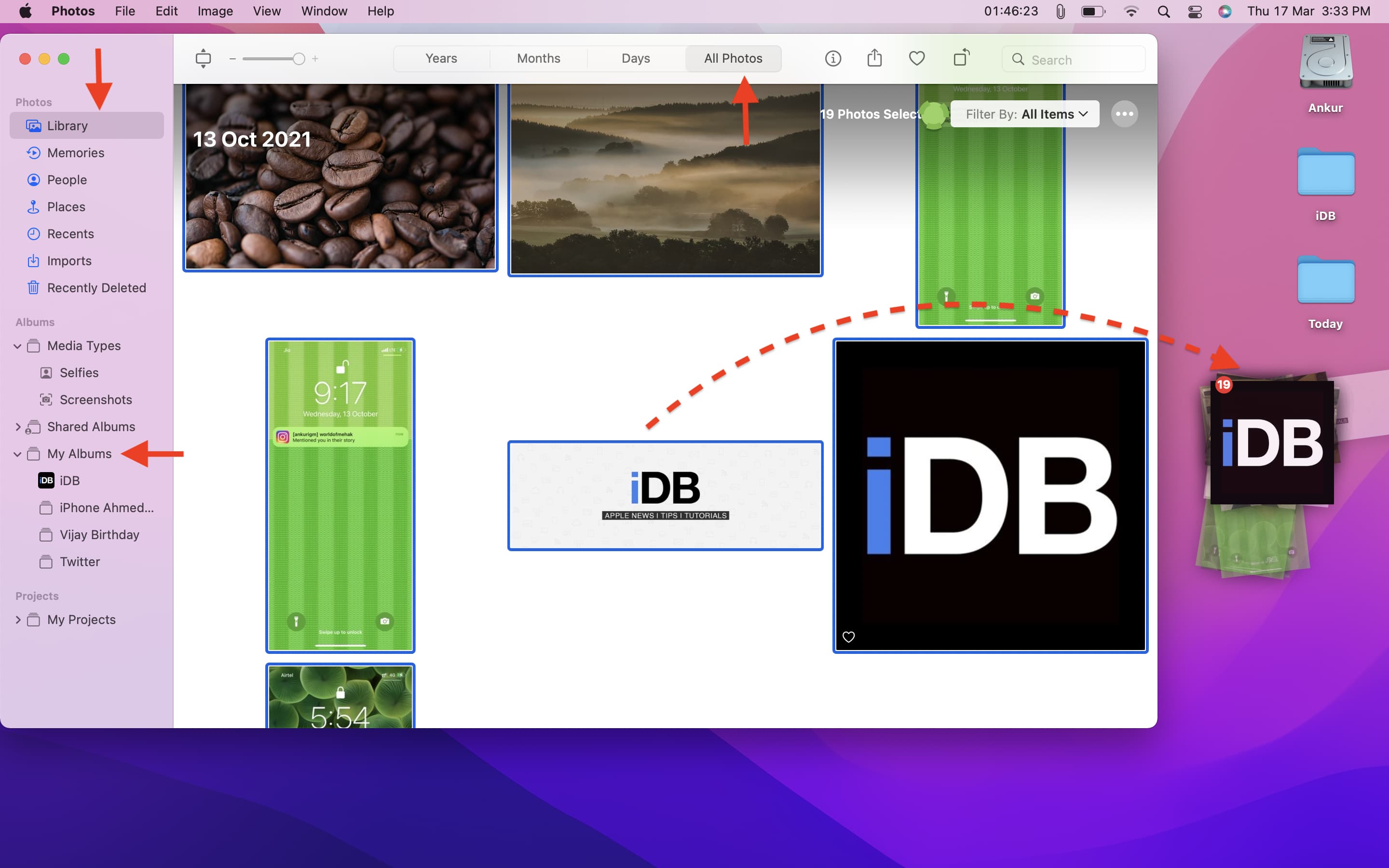
1) Apri l’app Foto di macOS e fai clic Biblioteca.
2) Clic Tutte le foto. Puoi anche selezionare un mese, un anno o un album (dalla barra laterale).
3) Tenere il Comando e selezionare le immagini.
4) Trascina le foto dall’app Foto sul desktop o in una cartella del Finder. Successivamente, puoi caricarli su Google Foto.
2. Decomprimi la libreria di foto
Ecco come andare alla posizione della cartella dell’app Foto del Mac in cui sono archiviate le immagini:
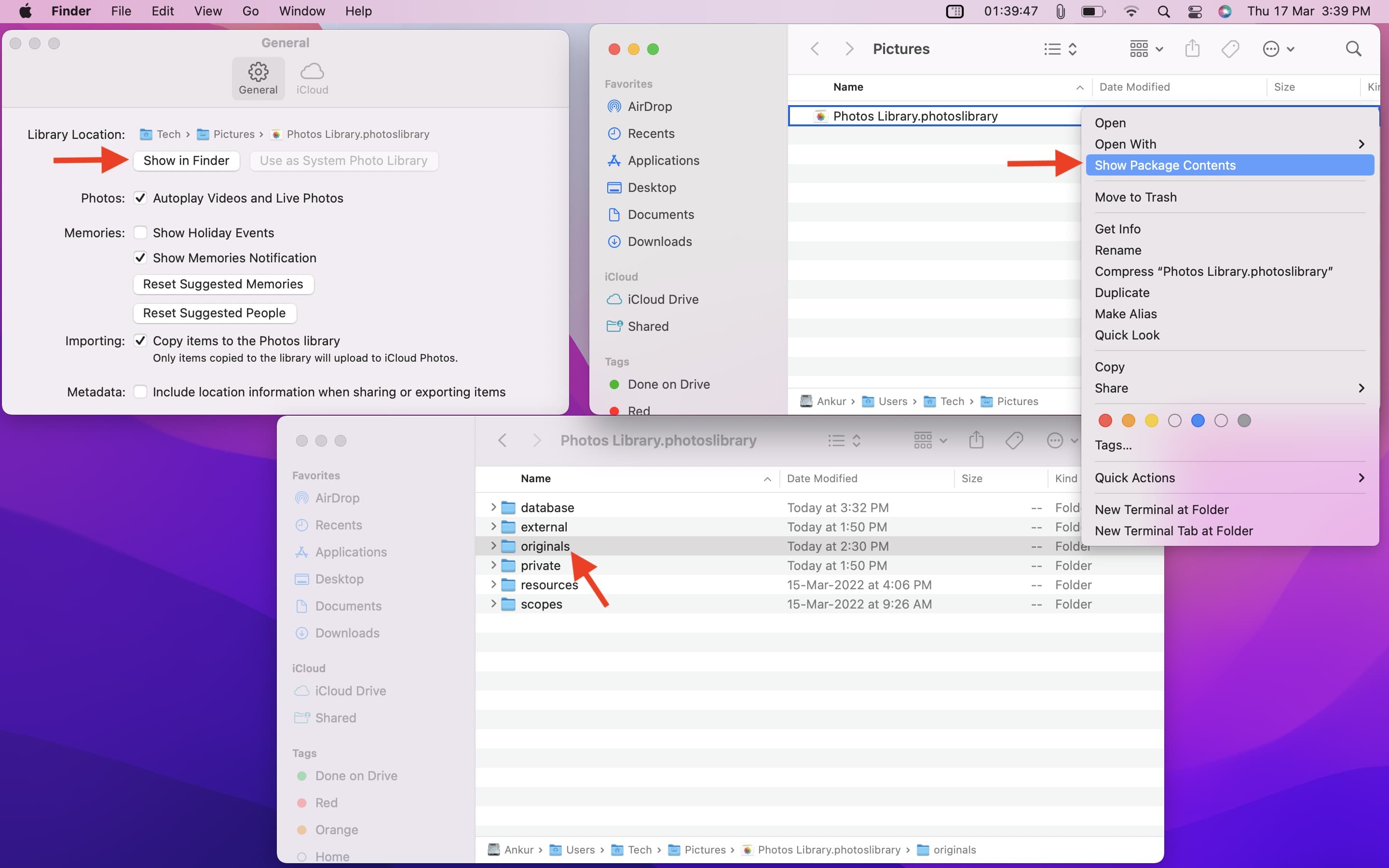
1) Apri l’app Foto di macOS e premi Comando + Virgola (,).
2) In Preferenze generali, fai clic su Mostra nel Finder.
3) Fare clic con il pulsante destro del mouse su Libreria di foto archiviare e scegliere Mostra il contenuto della confezione.
4) Apri il originali cartella e vedrai le immagini in molte sottocartelle qui. Puoi caricarli da queste cartelle su Google Foto.
Carica foto da Mac su Google Foto
Una volta che hai le immagini in una cartella, caricarle su Google Foto è facile. Ecco tre modi per farlo.
1. Utilizzare un browser web
1) Visita photos.google.com e accedi al tuo account Google, se necessario.
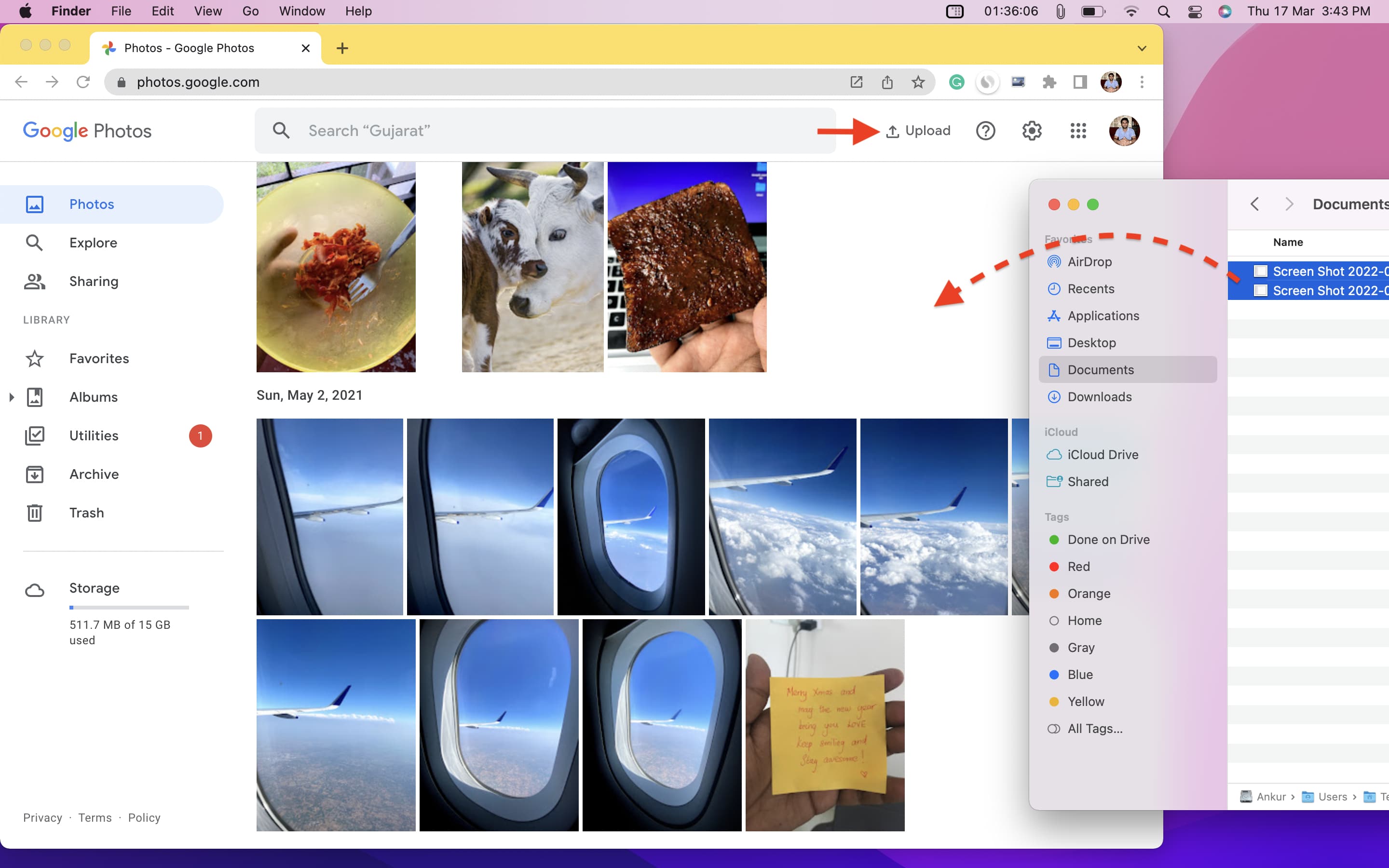
2) Riduci le dimensioni della finestra del browser. Adesso trascina foto e video da una cartella Mac alla scheda del browser Google Foto.
3) In alternativa, puoi anche fare clic Caricamento > Computer > vai alla cartella > seleziona le immagini e clicca Aprire. Queste immagini verranno caricate su Google Foto.
2. Usa l’app Google Foto per Chrome
1) Visita photos.google.com e accedi con il tuo account Google.
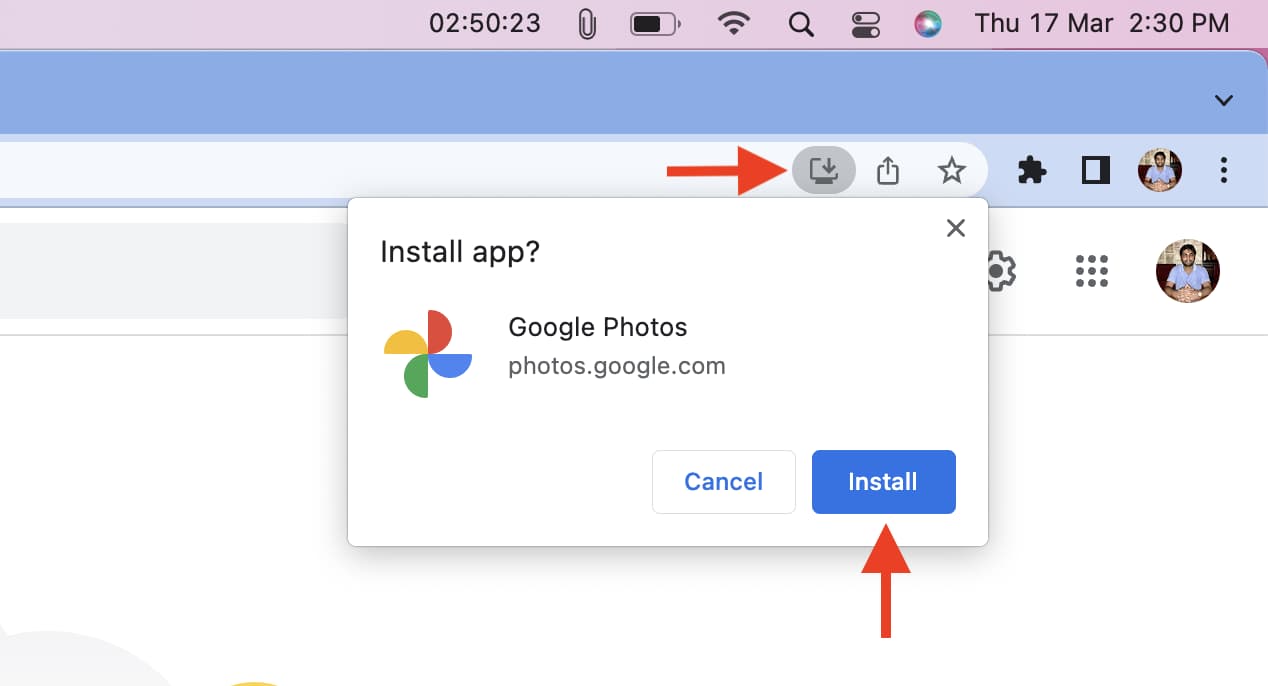
2) Clicca il scarica l’icona a destra della barra degli indirizzi.
3) Clic Installare per ottenere l’app Google Foto Chrome sul tuo Mac.
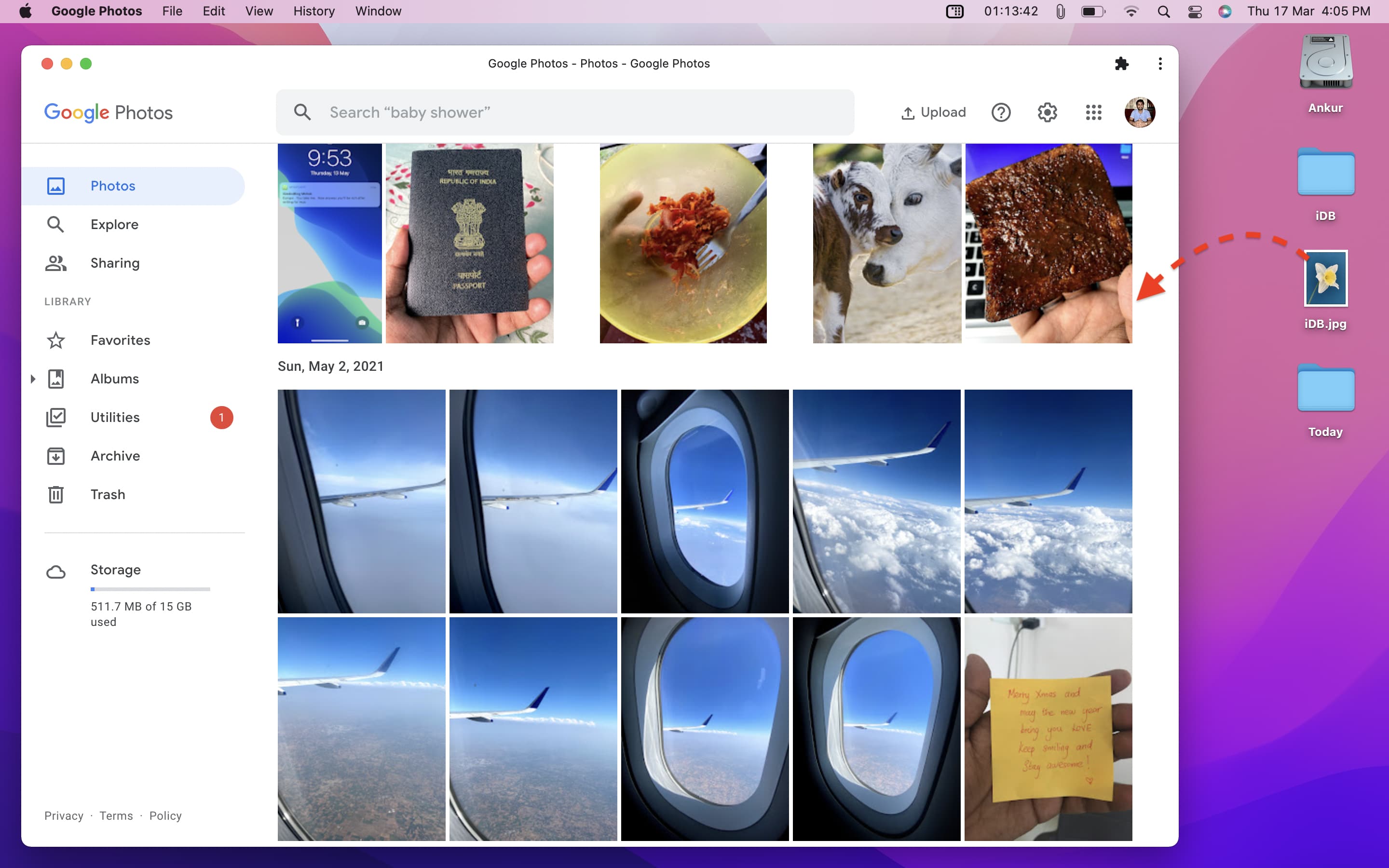
4) Apri il Launchpad del Mac e lì troverai l’app Google Foto. Aprilo e noterai che è simile a Google Foto in un browser web.
5) Trascina i file dalla cartella del tuo Mac nella finestra dell’app Google Foto per caricarli. Puoi anche fare clic Caricamento e scegli una cartella.
3. Usa la cartella dell’app Google Drive per caricamenti senza sforzo
Se lavori molto con le immagini e non vuoi trascinare e rilasciare o addirittura aprire Google Foto ogni volta in un browser o come app di Chrome, i passaggi seguenti sono sufficienti.
Ti mostreremo come creare una cartella sul tuo Mac e ogni immagine o video che aggiungi a questa cartella verrà automaticamente caricata su Google Foto. Devi solo mettere le immagini in questa cartella del Finder e nient’altro! Una volta caricate le foto su Google Foto, puoi accedervi da un browser web o dall’app Google Foto sul tuo smartphone.
1) Scarica l’app ufficiale di Google Drive per Mac, installala e aprila.
2) Clicca il Icona di Google Drive dalla barra dei menu in alto e completare la procedura di accesso.
3) Ancora una volta, fare clic su Icona di Google Drive dalla barra dei menu in alto e fare clic su icona a forma di ingranaggio > Preferenze.
4) In Il mio Mac, fai clic su Aggiungi cartella. Ora puoi scegliere una cartella esistente e fare clic Aprire oppure fai clic su Nuova cartella e creane una per Google Foto.
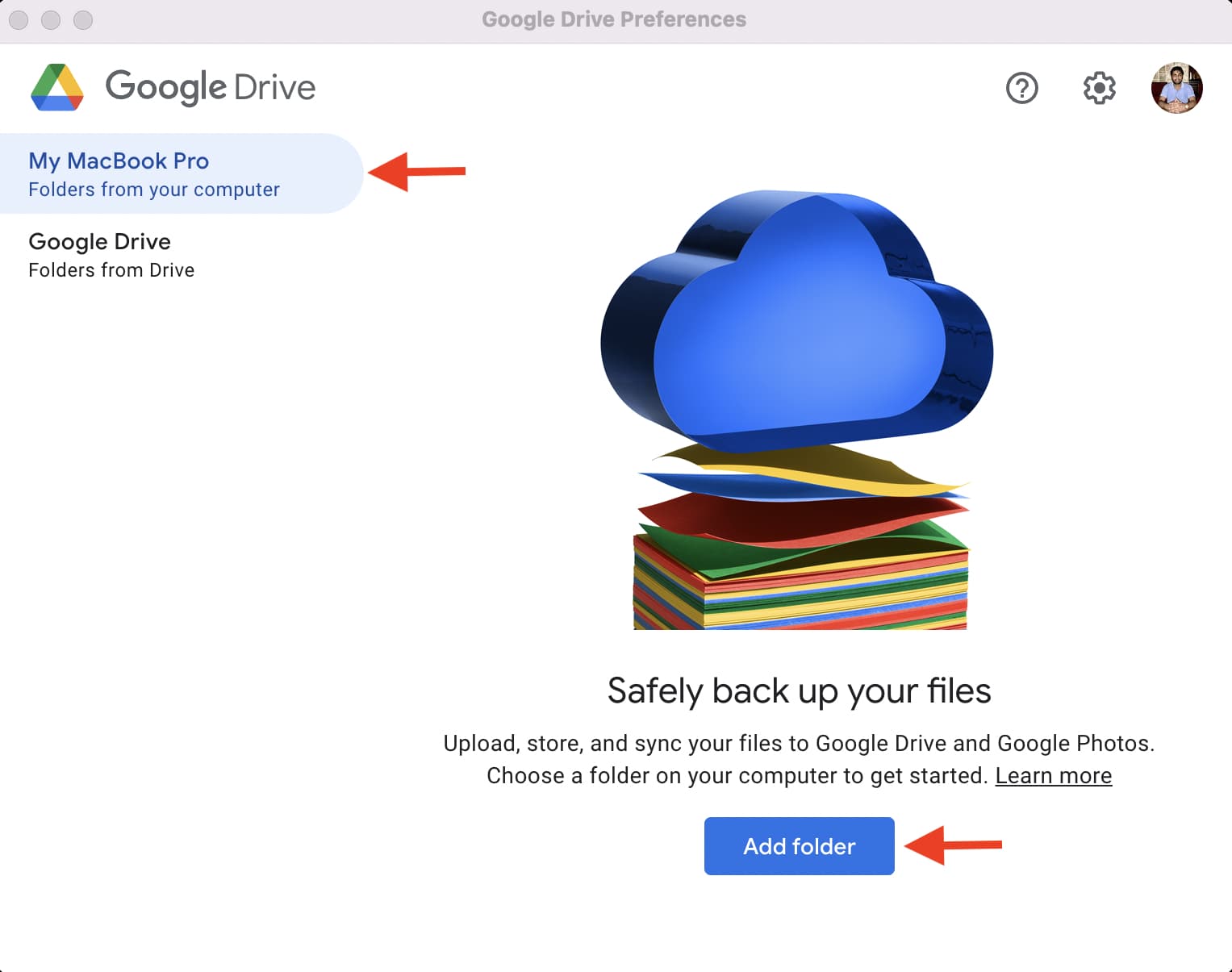
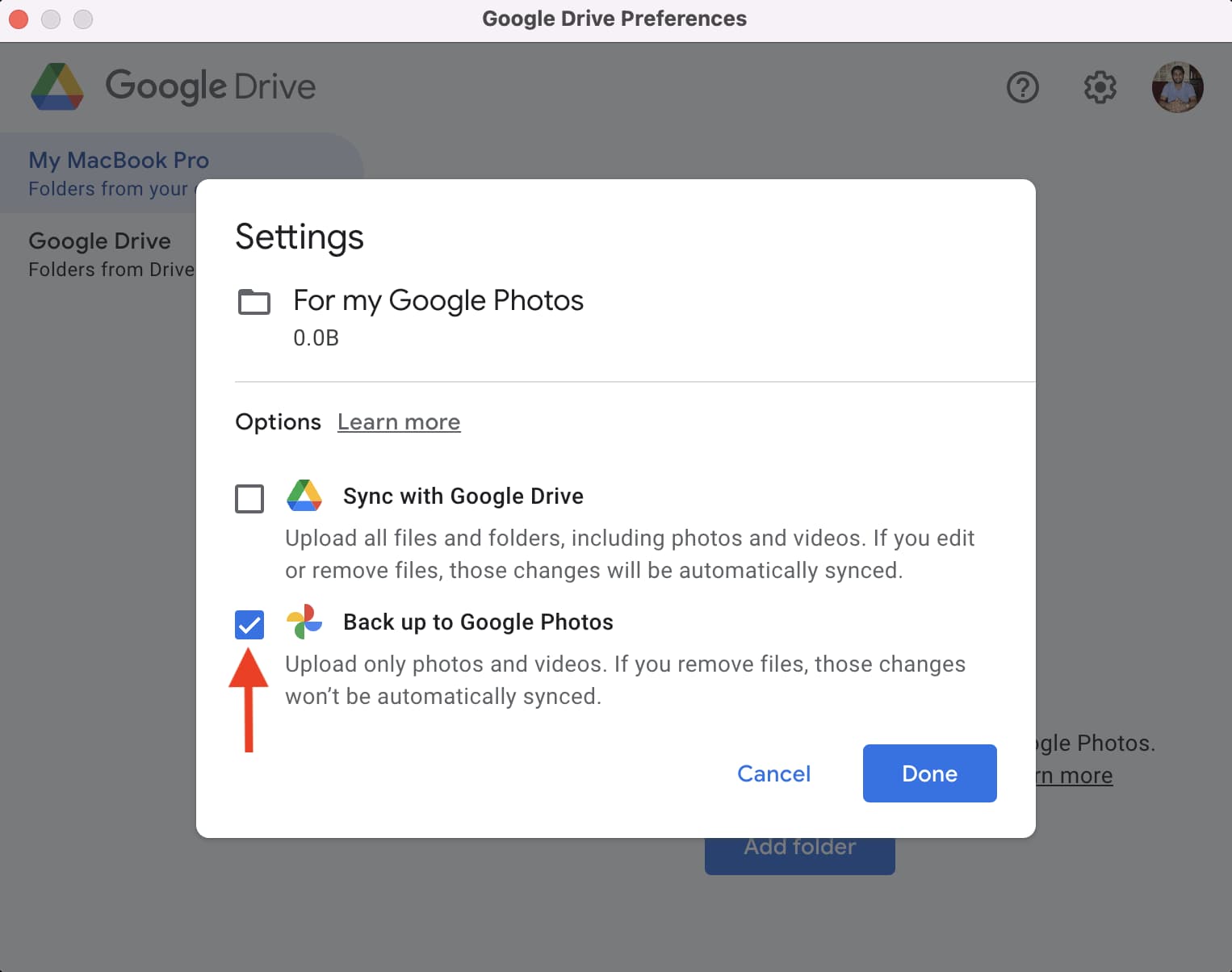
5) Deseleziona Sincronizza con Google Drive e controlla Eseguire il backup su Google Foto. Quindi, fare clic Fatto.
6) Clic Salva.
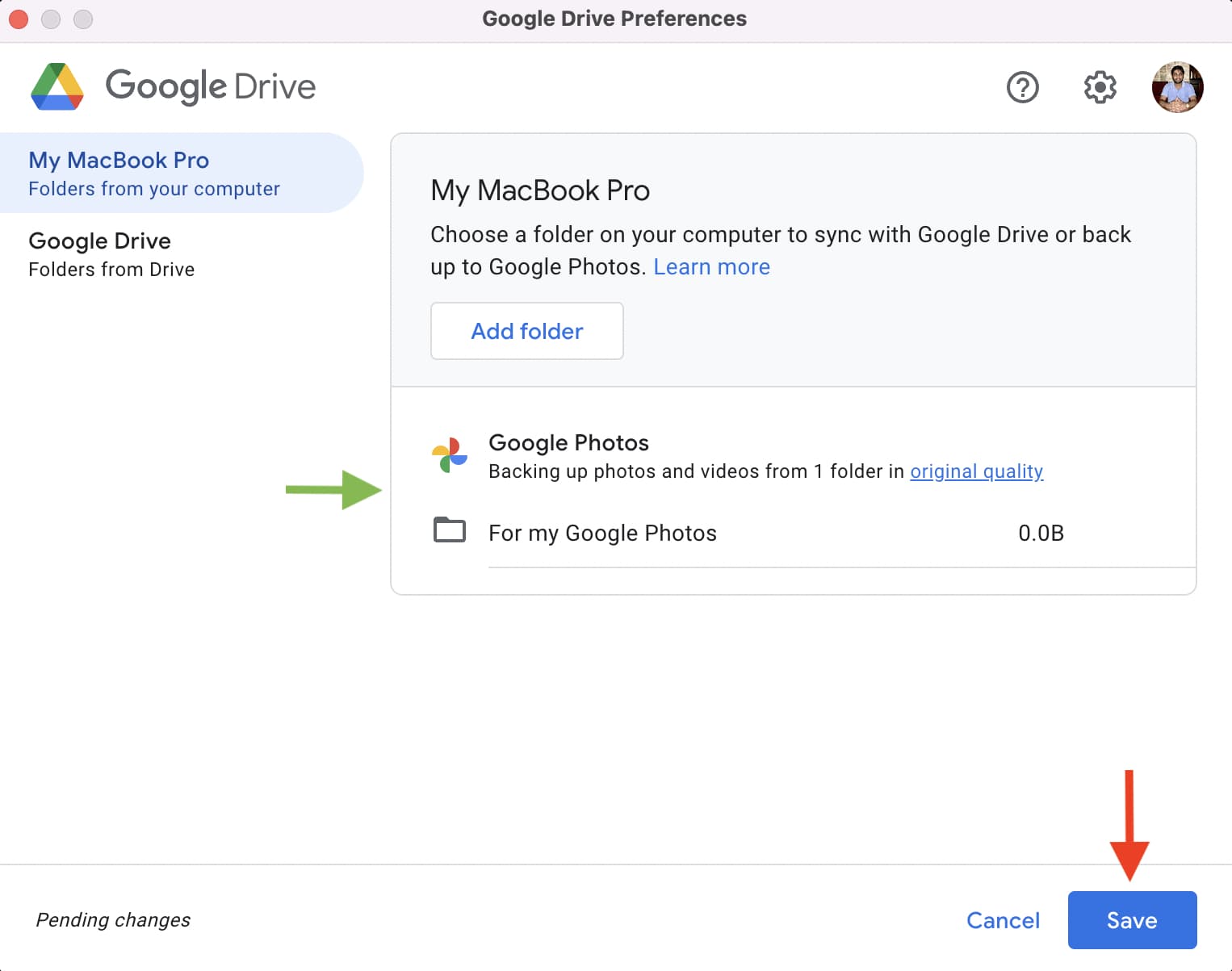
7) Ora, qualsiasi foto o video che inserisci in questa cartella verrà automaticamente caricato su Google Foto! Quando le foto vengono caricate, vedrai un’icona animata di Google Drive nella barra dei menu in alto. È possibile fare clic su questa icona per visualizzare l’attività.
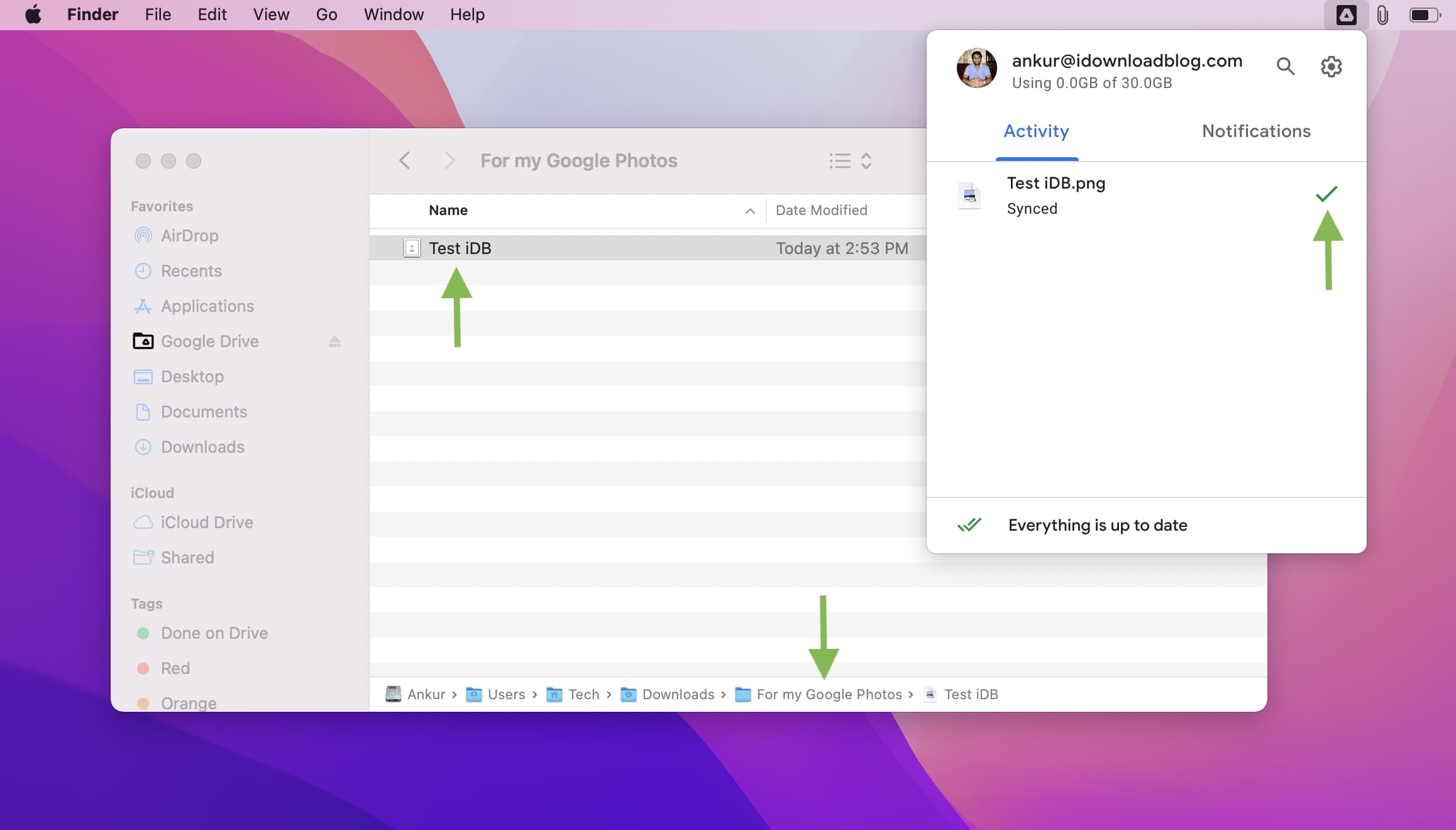 L’immagine di prova che ho inserito nella cartella viene automaticamente caricata su Google Foto.
Ormai sai come caricare l’intera libreria di foto di macOS su Google Foto. Sai anche come trascinare immagini e video fuori dall’app Foto di macOS e caricarli manualmente su Google Foto.
Leggi il prossimo: