
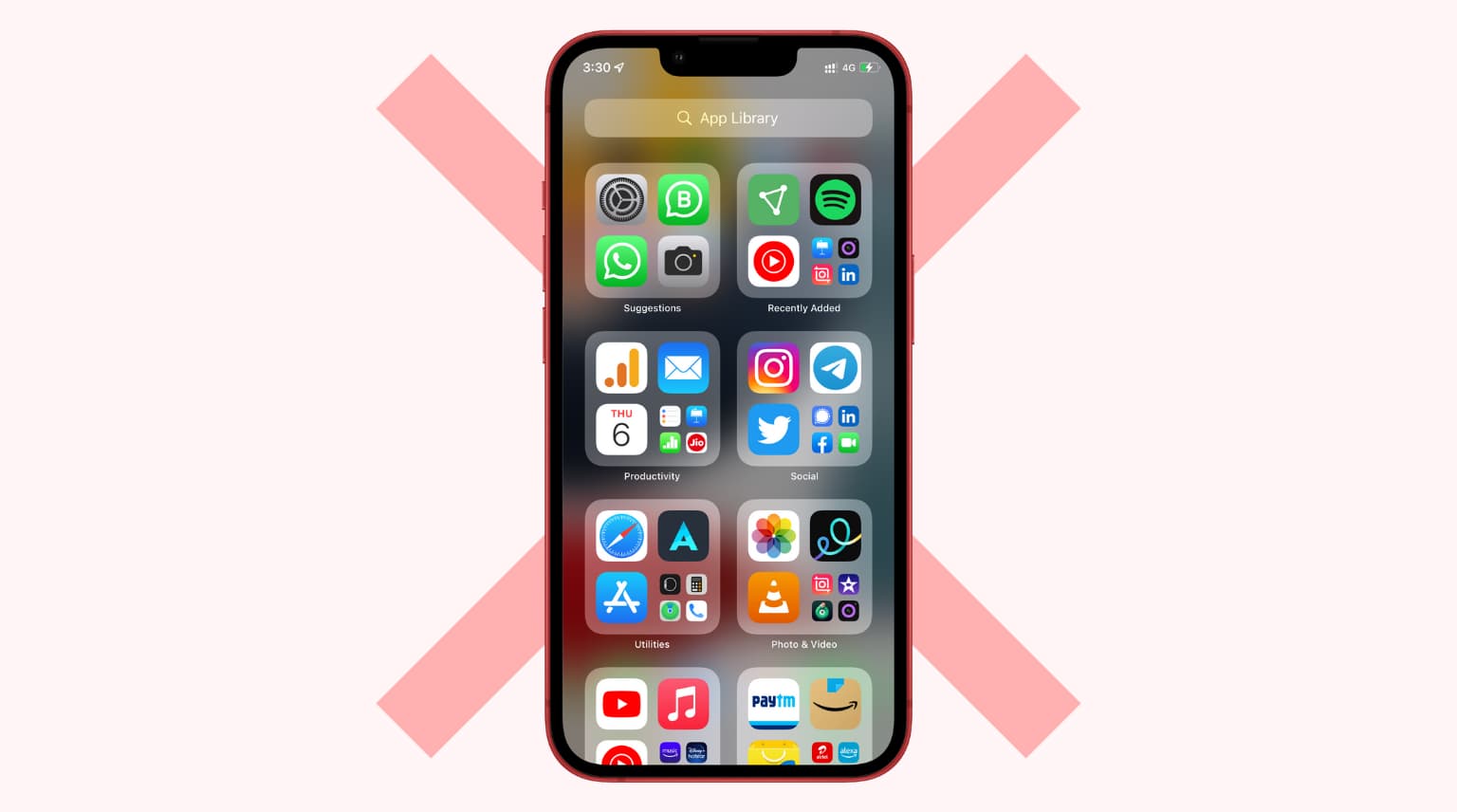
La Libreria app è stata introdotta su iPhone con iOS 14 e iPad con iPadOS 15. Da allora è rimasta su tutte le versioni future, incluso iOS 16. Se non sei un grande fan della Libreria app, potresti voler disabilitarla temporaneamente o spegnerlo del tutto.
La cattiva notizia è che non puoi disabilitare o disattivare la Libreria app su iPhone. Ma ci sono alcune cose che puoi fare per assicurarti di non doverlo usare mai. Quindi non puoi sbarazzarti della Libreria app, ma ti mostriamo come ignorarla.
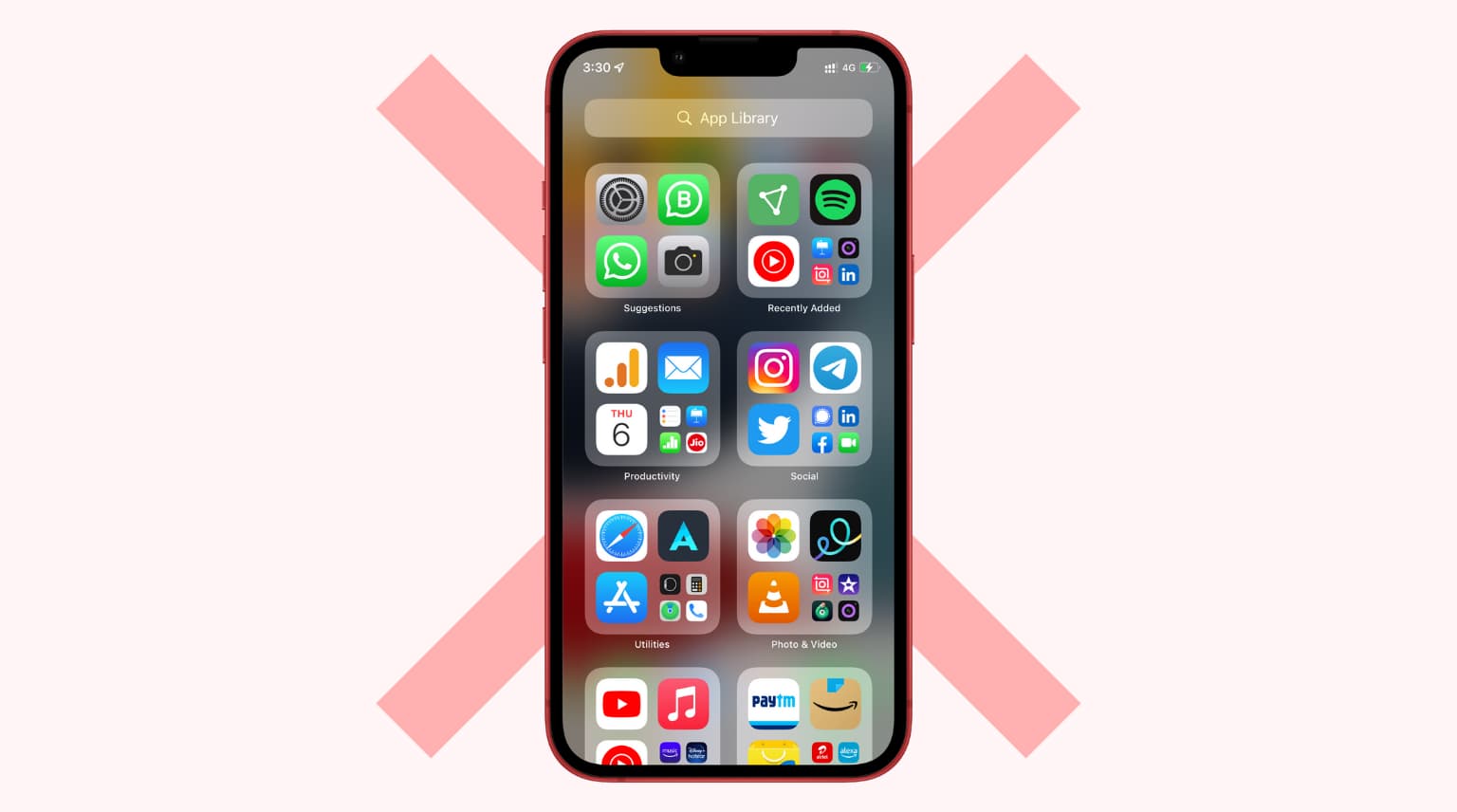
Cos’è la libreria delle app?
Dato che stai cercando di disabilitare la Libreria app, sono certo che tu sappia già di cosa si tratta. Ecco un riassunto.
App Library è una singola schermata che contiene tutte le app attualmente installate sul tuo iPhone. Visualizza anche le app che hai scaricato e le scorciatoie del sito Web che hai aggiunto alla schermata iniziale.
Puoi accedere alla Libreria delle app scorrendo verso sinistra nell’ultima schermata iniziale. Una volta che sei nella Libreria app:
- Tocca l’icona dell’app di dimensioni normali per aprire quell’app.
- Tocca le icone delle app più piccole per aprire quella cartella/categoria per vedere più app.
- Scorri verso il basso nella schermata Libreria app o tocca la barra di ricerca in alto per vedere tutte le app in ordine alfabetico.
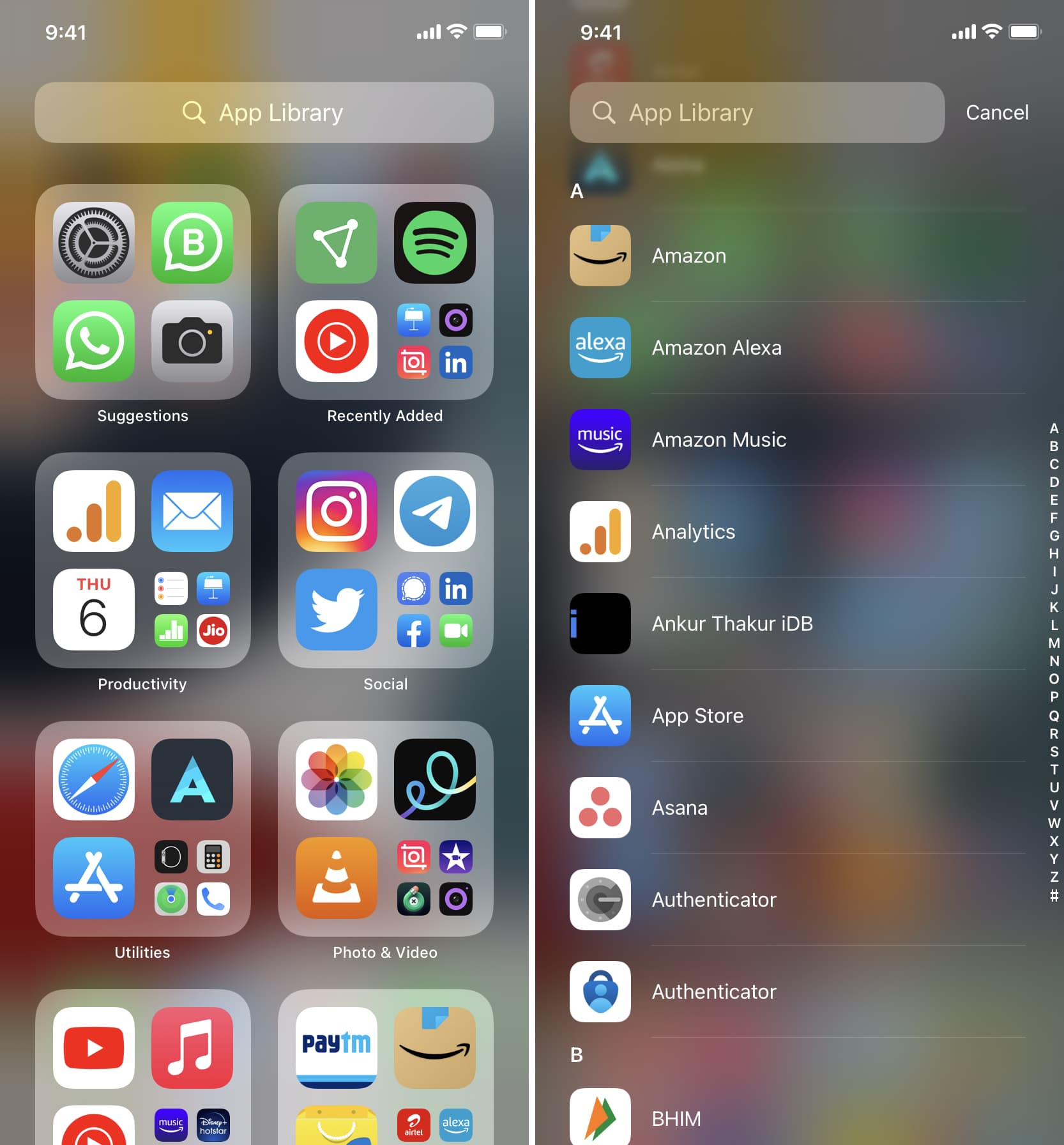 Questa è la libreria delle app su iPhone.
Ora che hai un’idea migliore di cosa sia la Libreria app, ecco alcuni consigli per assicurarti di non doverla mai usare se vuoi disabilitarla.
Devi vedere: Come nascondere le app su iPhone e iPad
1. Rendi visibili tutte le pagine della schermata iniziale
Puoi nascondere le pagine della schermata iniziale per avere meno distrazioni e raggiungere rapidamente la Libreria delle app. Ma poiché non desideri utilizzare la Libreria app, assicurati che tutte le pagine e le app della schermata iniziale su queste siano visibili. Fare quello:
- Premi un’area vuota nella schermata principale finché tutte le app non iniziano a oscillare.
- Clicca il piccoli punti sopra il molo.
- Assicurati che tutte le pagine della schermata iniziale siano selezionate e tocca Fatto.

Interessante: come avere la stessa app per iPhone su più schermate Home
2. Usa la ricerca Spotlight
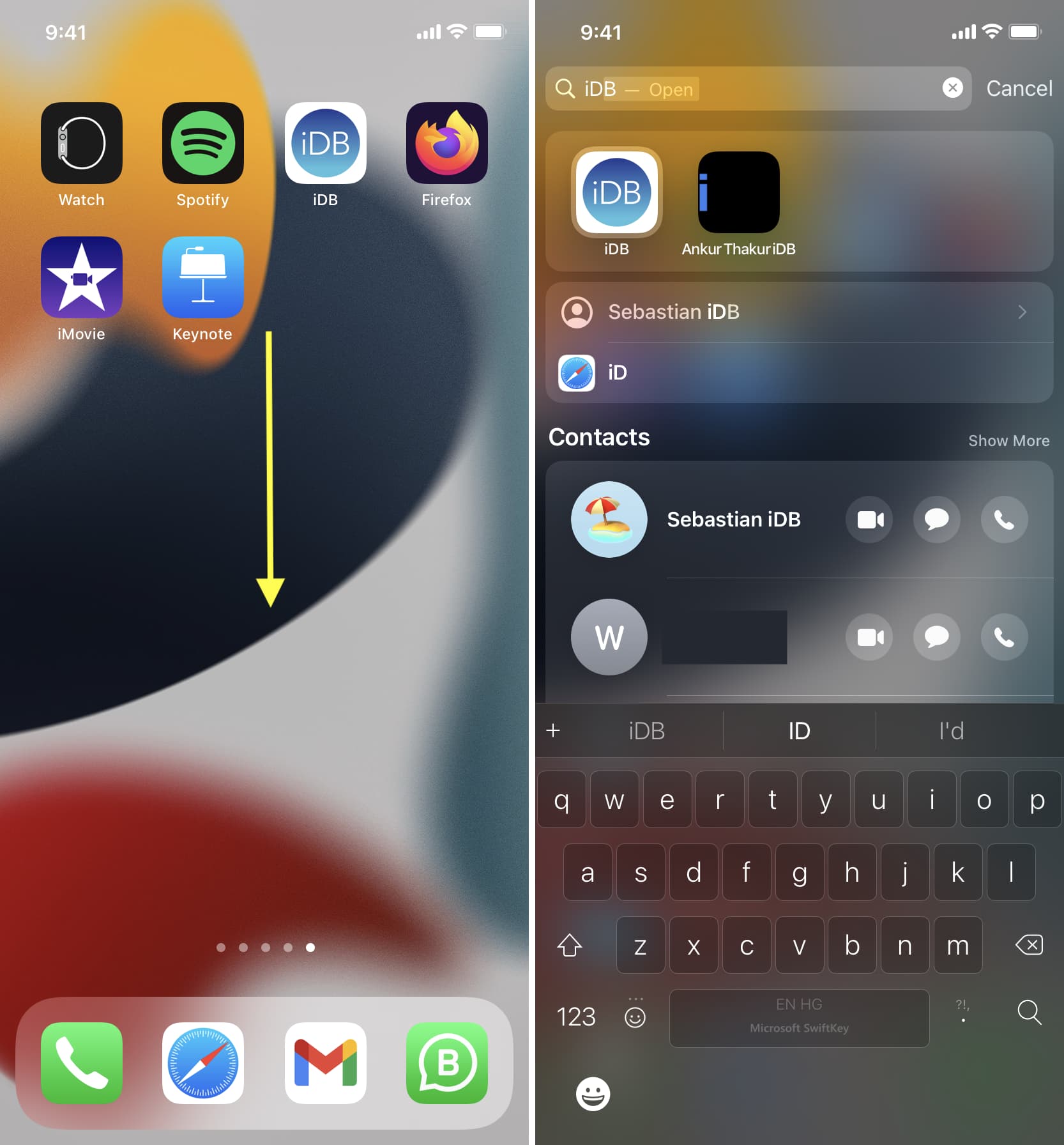
Anche se non vuoi mostrare tutte le pagine della schermata Home, puoi cercare e aprire qualsiasi app. Per essere semplici, in molti casi, questo è più veloce che andare alla Libreria app e individuare l’app lì.
Puoi accedere alla ricerca tirando verso il basso la schermata principale. A partire da iOS 15, puoi anche accedervi dalla schermata di blocco con lo stesso gesto di scorrimento verso il basso. Non appena viene avviata la ricerca, la tastiera del tuo iPhone è già sullo schermo, rendendo più veloce la digitazione delle lettere iniziali dell’app e l’apertura.
3. Assicurati che le app non vengano scaricate solo nella Libreria app
Per riordinare la schermata iniziale, puoi visualizzare le app appena scaricate solo nella Libreria delle app e non nella schermata principale. Ma poiché vuoi utilizzare la Libreria app il meno possibile, assicurati di fare il contrario. Cioè, assicurati che le nuove app vengano visualizzate nella schermata principale (come prima) e non solo nella Libreria app.
- Apri il Impostazioni app.
- Rubinetto Schermo di casa.
- In App appena scaricate, tocca Aggiungere alla schermata Home.

4. Sposta le app dalla Libreria app alla schermata principale
Per assicurarti di non dover mai entrare nella Libreria delle app, assicurati che tutte le tue app siano nella schermata principale. Quindi, se ritieni che un’app sia nascosta e non venga visualizzata nella schermata principale, vai alla Libreria app, trova l’app lì e premi la sua icona finché non la vedi nella schermata principale.
Imparentato: come spostare le app dentro e fuori dalla Libreria app
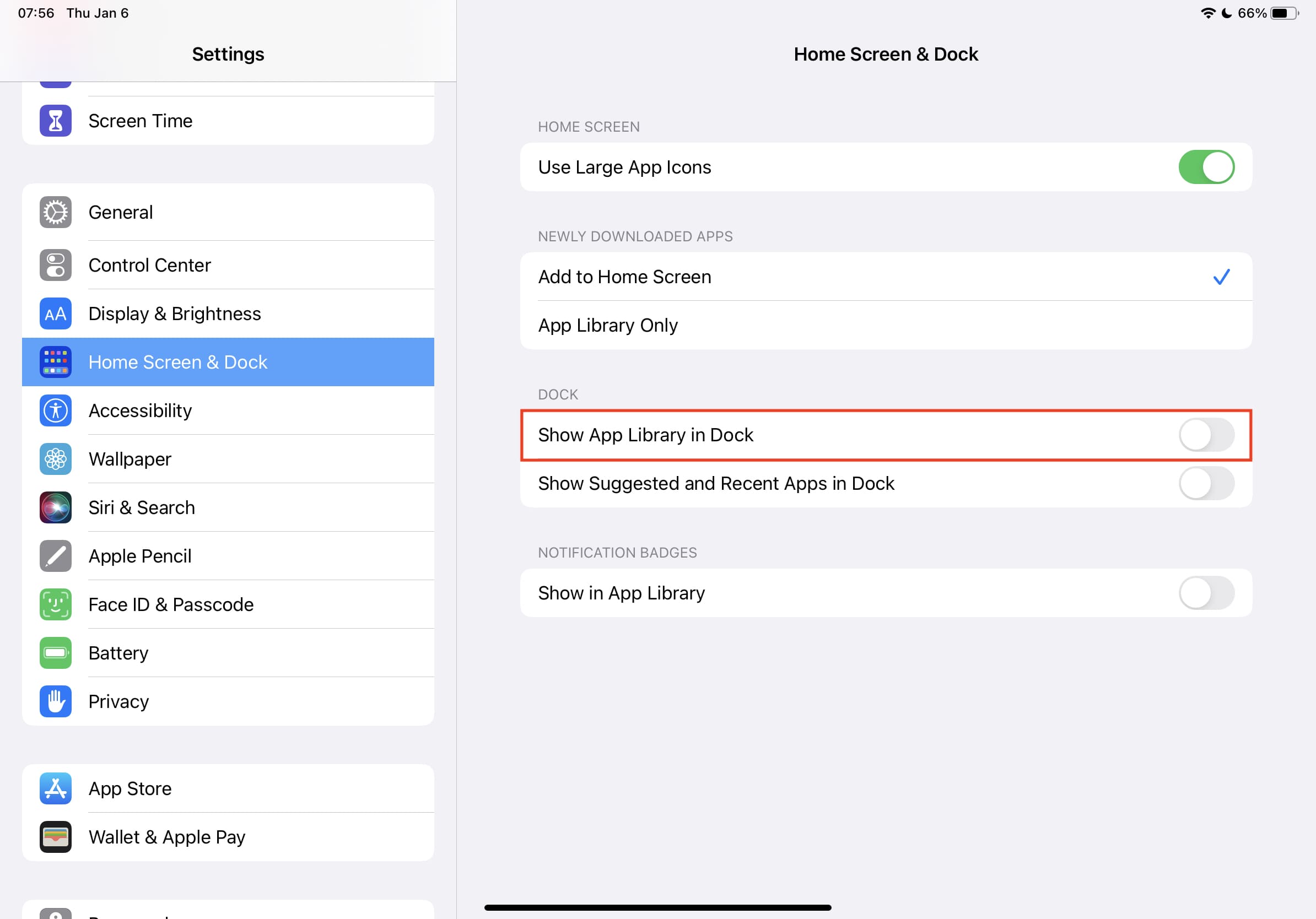
5. Rimuovi la libreria delle app dal Dock dell’iPad
Se hai un iPad con iPadOS 15 o versioni successive, noterai il collegamento Libreria app sul Dock.

Se non ti piace, ecco come disabilitare il collegamento Libreria app sul tuo iPad:
- Apri il Impostazioni app.
- Rubinetto Schermata iniziale e Dock.
- In Dock, disattiva l’interruttore per Mostra libreria app nel Dock.
6. Ignora la libreria delle app
Non detesto la libreria delle app, ma non mi piace nemmeno. Certo, ho sentito persone che lo apprezzano. Ma io non sono uno di quelli.
Vorrei che Apple aggiungesse un’opzione nelle Impostazioni per disabilitarla. Ma a meno che ciò non accada (se mai accade), la tua unica scelta è ignorarlo.
7. Effettua il jailbreak dell’iPhone per rimuovere la libreria delle app
Infine, ciò che Apple non ti permette di fare, lo fa spesso la comunità di jailbreak. Quindi, se stai effettuando il jailbreak del tuo iPhone, c’è una modifica del jailbreak per disabilitare completamente la libreria delle app.
Controlla dopo: