
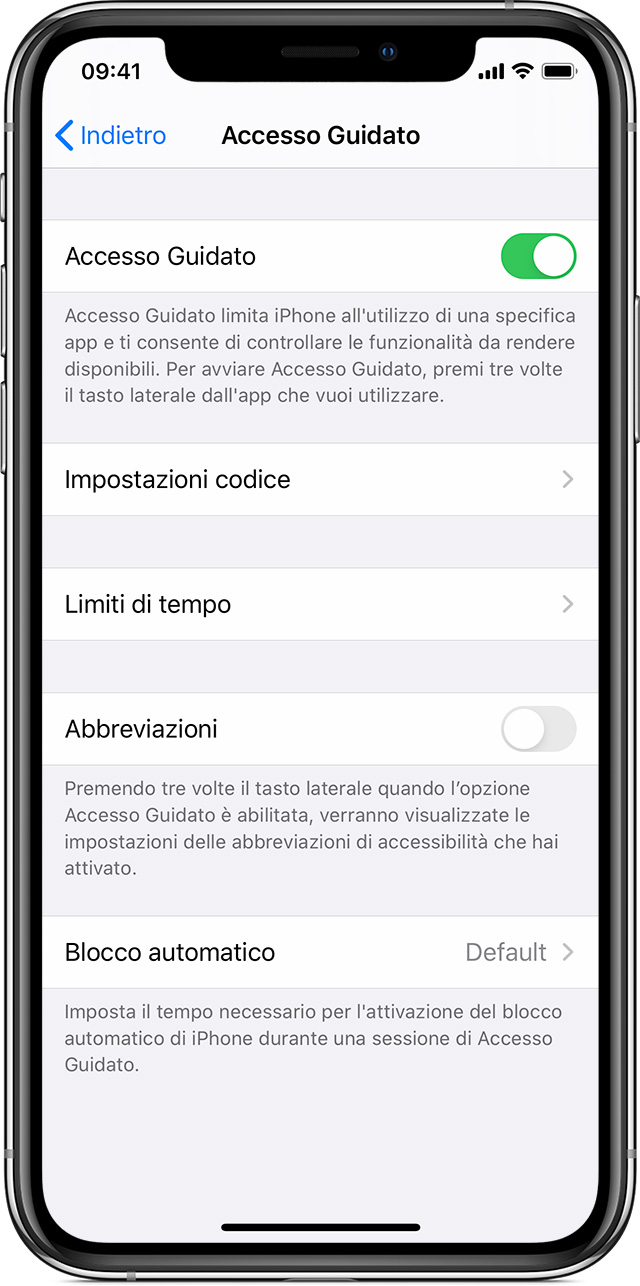
Per un risparmio e una sicurezza ottimali della batteria, in genere desideri che il tuo iPhone si blocchi automaticamente quando rimane inattivo dopo un determinato periodo di tempo, nel caso in cui lo lasci sbloccato e incustodito da qualche parte. D’altra parte, a volte non vuoi che il tuo iPhone si blocchi automaticamente. La buona notizia è che ci sono alcune impostazioni in iOS che possono impedire che accada.
Questo tutorial per iOS ti mostra come impedire che lo schermo del tuo iPhone si oscuri, si blocchi o si spenga automaticamente.
Perché dovresti disattivare il blocco automatico?
Sebbene la maggior parte delle persone voglia attivare il blocco automatico perché aiuta a risparmiare energia e impedisce alle persone ficcanaso di trovare il tuo dispositivo sbloccato e di esaminare le tue cose, alcuni potrebbero scegliere di impedire il blocco automatico del dispositivo per vari motivi. Uno dei motivi più comuni ha a che fare con il mirroring di AirPlay. Durante AirPlay, non desideri che il tuo iPhone o iPad si spenga automaticamente dopo un minuto, poiché ciò interromperà il flusso, costringendoti a sbloccare nuovamente il dispositivo e riavviare lo streaming AirPlay.
Un altro motivo per disabilitare il blocco automatico è se leggi molti libri o siti Web sul tuo dispositivo e odi quando la retroilluminazione del tuo display si attenua sempre mentre stai provando a leggere.
Inoltre, mentre carichi molti file su Google Drive o Dropbox, potresti voler mantenere l’iPhone sbloccato, poiché bloccarlo può mettere in pausa il caricamento o causarne il fallimento.
Indipendentemente dal tuo caso d’uso, impedire lo spegnimento automatico dello schermo è un compito semplice ed è spesso la soluzione ad alcuni di questi problemi comuni.
Come impedire lo spegnimento dello schermo del tuo iPhone
Ecco tre impostazioni che assicurano che lo schermo del tuo iPhone non si oscuri e si blocchi automaticamente.
Disattiva il blocco automatico
Segui questi passaggi per disattivare il blocco automatico di iPhone e interrompere la sospensione dello schermo:
- Apri il Impostazioni app e tocca Display e luminosità.
- Rubinetto Chiusura automatica.
- Scegliere Mai per evitare che lo schermo del tuo iPhone si oscuri e si blocchi.
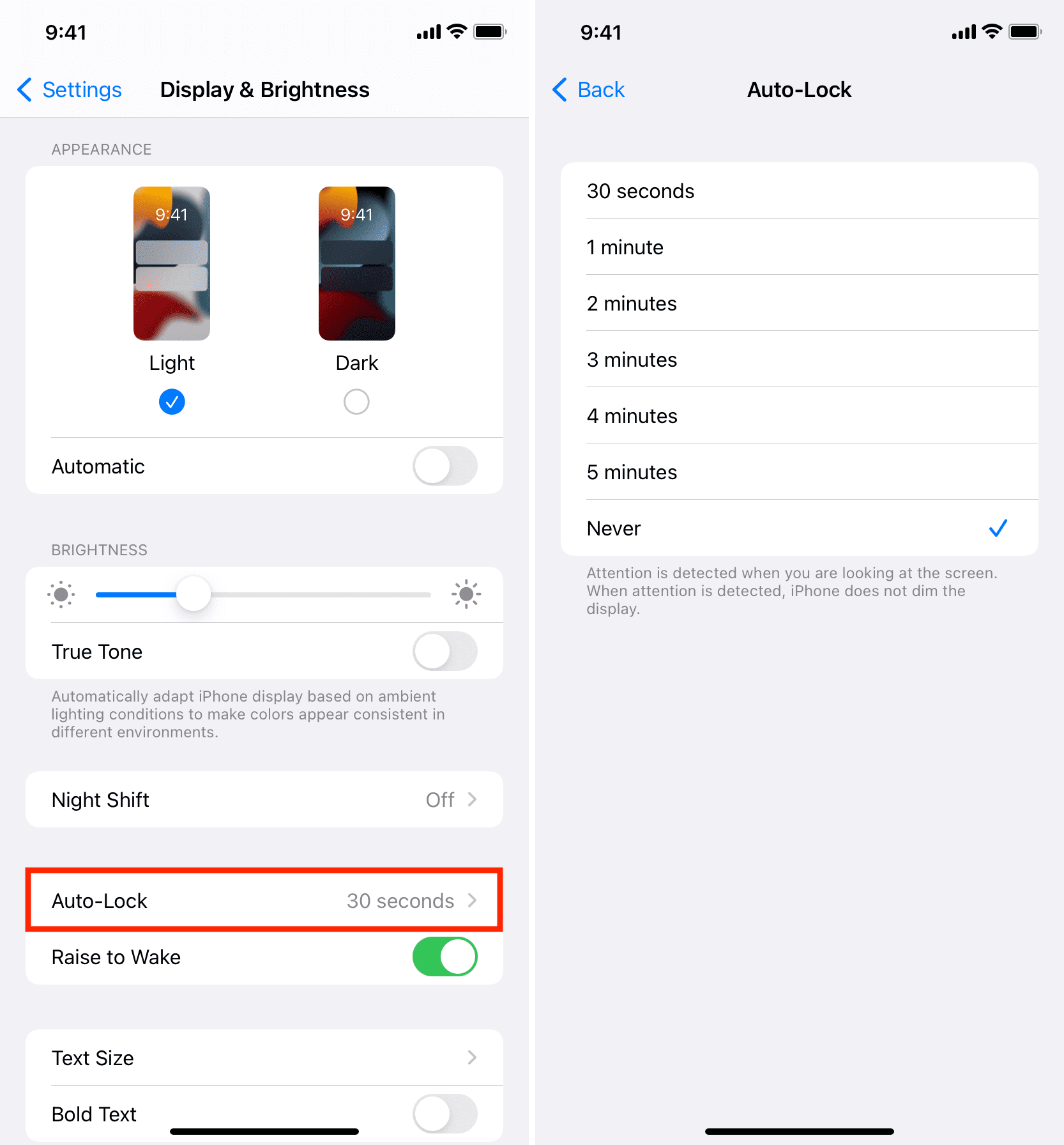
Puoi anche scegliere opzioni come 5 minuti per estendere il tempo di blocco automatico.
quando Mai viene scelto dall’elenco, lo schermo del tuo dispositivo non si spegnerà automaticamente dopo un certo periodo di tempo; non importa cosa stai facendo, che tu sia in un’app, che guardi la schermata iniziale o che effettui lo streaming tramite AirPlay.
Imparentato: Come correggere l’impostazione di blocco automatico in grigio su iPhone
Non attivare la modalità di risparmio energetico
Indipendentemente dall’opzione che scegli nel passaggio 3 sopra, quando il tuo iPhone è in modalità Risparmio energetico, bloccherà sempre automaticamente lo schermo dopo 30 secondi di inattività. Questo serve per evitare che la batteria si scarichi e non puoi cambiarlo. Quindi, quando vuoi impedire la sospensione del display del tuo iPhone, assicurati di non abilitare la Modalità risparmio energetico (da Impostazioni > Batteria).
Imparentato: Lo schermo dell’iPhone è troppo scuro o scuro? Ecco 15 modi per renderlo più luminoso
Disattiva le funzionalità di attenzione
Quando l’interruttore per Funzioni sensibili all’attenzione è abilitato, indipendentemente dall’impostazione Blocco automatico (da 30 secondi a 5 minuti), il tuo iPhone si oscurerà e bloccherà il display se nota che non ha la tua attenzione, ovvero che sei Non guardo il tuo iPhone.
Quindi, per evitare che lo schermo del tuo iPhone con Face ID (X e successivi) si oscuri e si blocchi automaticamente, vai su Impostazioni > Face ID e passcode e spegnere Funzionalità di attenzione.
Mantieni lo schermo del tuo iPhone sempre acceso
Nel complesso, la necessità di impedire lo spegnimento automatico dello schermo del tuo iPhone o iPad dipende da un pubblico limitato di persone in base a come viene utilizzato il dispositivo.
La maggior parte degli utenti di iPhone può beneficiare del blocco automatico. Quindi, a meno che tu non faccia parte di quel pool limitato, ti consigliamo di impostare la funzione su un limite di tempo designato. Ciò ti garantisce la migliore durata della batteria e la sicurezza del dispositivo.
Potrebbe piacerti anche: