
In questo tutorial passo dopo passo imparerai 4 modi per convertire gratuitamente le tue foto in documenti PDF su iPhone e iPad. Tutti questi metodi funzionano per vari formati di file, inclusi JPEG, PNG, HEIF, GIF e altri.
Perché convertire le immagini in PDF?
PDF, o Portable Document Format, è un formato di file onnipresente utilizzato per presentare i documenti in modo indipendente da app, hardware e sistemi operativi. In quanto tale, PDF è ottimo per condividere qualsiasi tipo di documento e avere la tranquillità che renderà per il destinatario esattamente come previsto.
La condivisione di foto in formato PDF è essenzialmente il modo migliore per assicurarsi che, indipendentemente da chi riceve questo file, sarà in grado di aprirlo e guardarlo, indipendentemente dalla piattaforma che sta utilizzando.
Pertanto, la creazione di un documento PDF da un gruppo di fotografie può essere utile quando è necessario condividere immagini per:
- Presentare una richiesta di risarcimento assicurativo
- Invio di un compito scolastico
- Garantire che nessuno possa guardare i metadati delle foto che hai condiviso
- Salvataggio di foto in un formato universale per ricordo
Come convertire le foto in PDF
Puoi utilizzare uno di questi metodi per trasformare una o più immagini in un unico file PDF sul tuo dispositivo iOS o iPadOS.
1. Usa l’app Photo to PDF Converter (il modo migliore)
Dei 4 metodi per salvare le foto come PDF elencati qui, riteniamo che l’utilizzo di un’app sia il modo migliore perché è quello che offre la massima flessibilità e personalizzazione. Mentre altri metodi ti consentono di salvare solo una foto per pagina, un’app può darti la possibilità di aggiungere più foto per pagina e anche di aggiungere margini.
Poiché non siamo riusciti a trovare un’ottima app per convertire le foto in PDF direttamente da un iPhone o iPad, abbiamo deciso di crearne una nostra. Chiamata Photos to PDF Converter, questa app gratuita ti offre flessibilità durante la conversione di foto in un file PDF.
Ecco come trasformare rapidamente una o più foto in un PDF su iPhone:
1) Scarica gratuitamente Photo to PDF Converter dall’App Store.
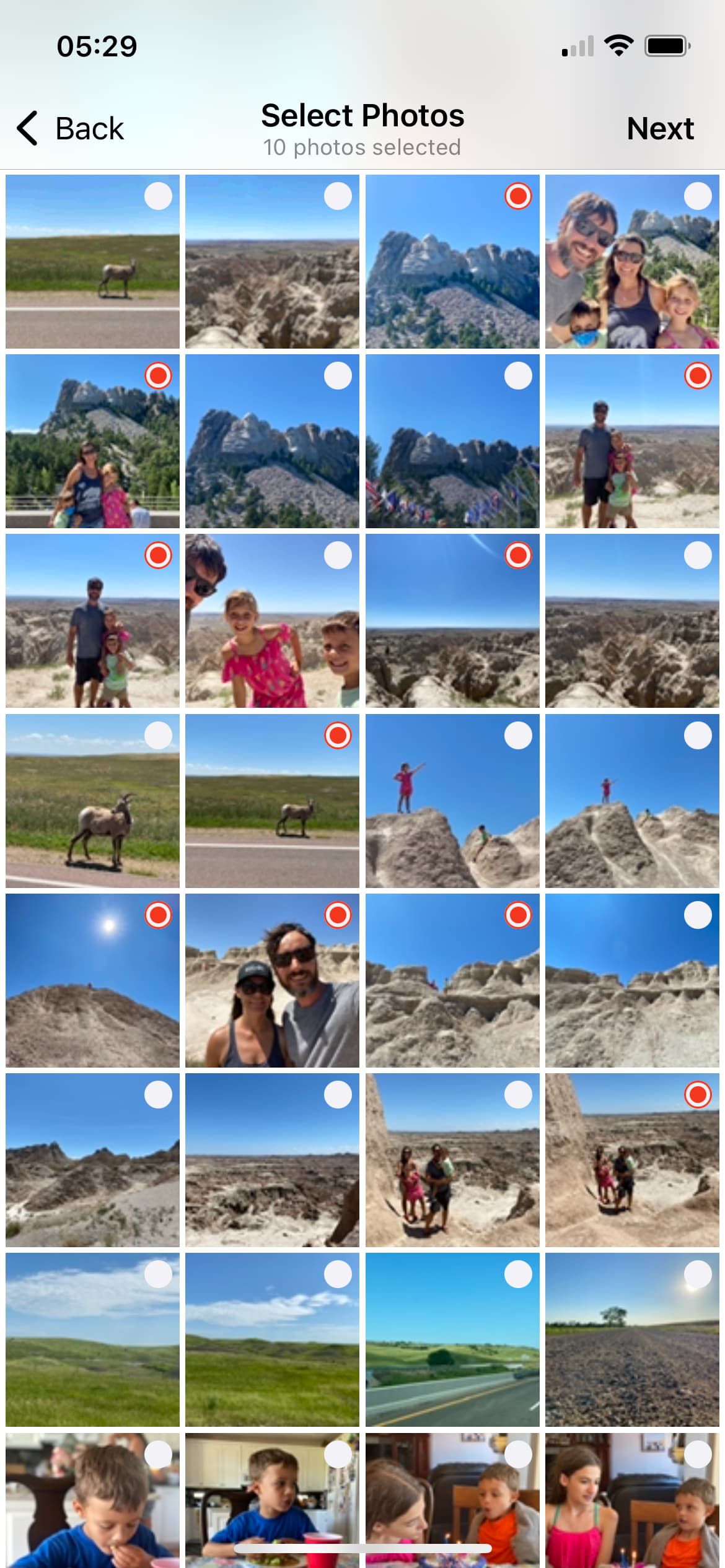
2) Avvia l’app e tocca + segno per aprire il selettore foto, quindi seleziona le foto vuoi convertire in PDF. Rubinetto Prossimo per passare alle impostazioni del layout.
3) Scegli il layout specifico che desideri applicare alle tue foto. In questa schermata è possibile selezionare:
- Quante foto vuoi per pagina
- Il margine intorno alle foto
- L’orientamento della pagina
- Il formato carta
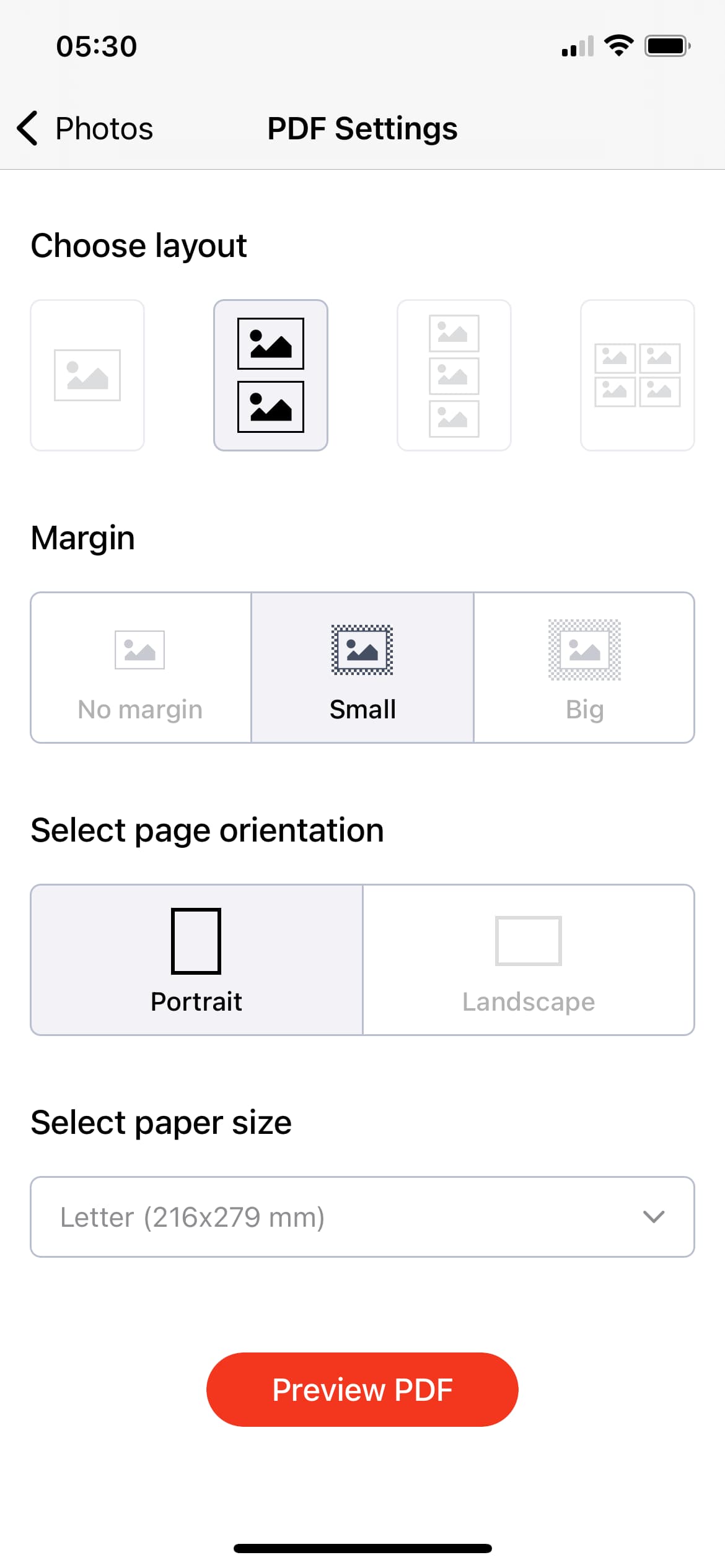
Rubinetto Anteprima PDF per avere un’anteprima di come apparirà il tuo file.
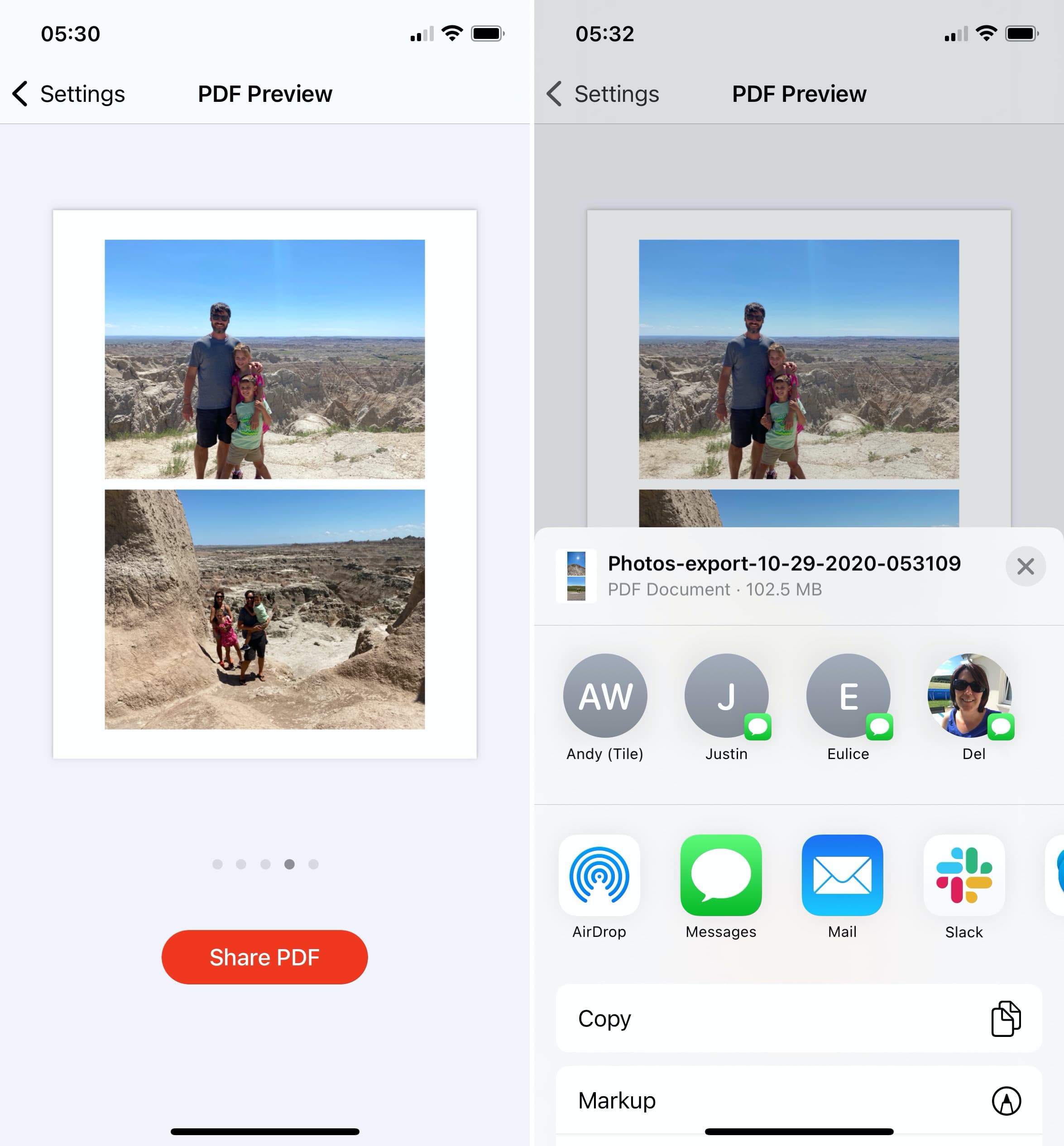
4) Rubinetto Condividi PDF per condividere il tuo PDF tramite qualsiasi app disponibile sul tuo iPhone o semplicemente stampare il PDF. Puoi anche toccare Salva su file per archiviare questo PDF in iCloud Drive, sul mio iPhone o in uno degli archivi cloud aggiunti all’app File.
2. Usa l’app Apple Books
Il bello dell’app Foto in PDF è che offre molta flessibilità, ma se non hai bisogno di alcun tipo di personalizzazione nel tuo file PDF, puoi semplicemente seguire questo suggerimento per salvare le foto come PDF; non è richiesta alcuna app di terze parti. Tuttavia, avrai comunque bisogno dell’app Apple Books, che è preinstallata su tutti i dispositivi iOS. Se lo hai eliminato, puoi scaricarlo di nuovo gratuitamente dall’App Store.
Questo metodo è veloce, ma non offre alcun tipo di personalizzazione. Trasformerà ogni foto selezionata in una singola pagina all’interno di un file PDF.
Ecco come trasformare le foto in un documento PDF utilizzando l’app Libri iOS:
1) Apri il Foto app e seleziona una o più foto che vuoi trasformare in un PDF.
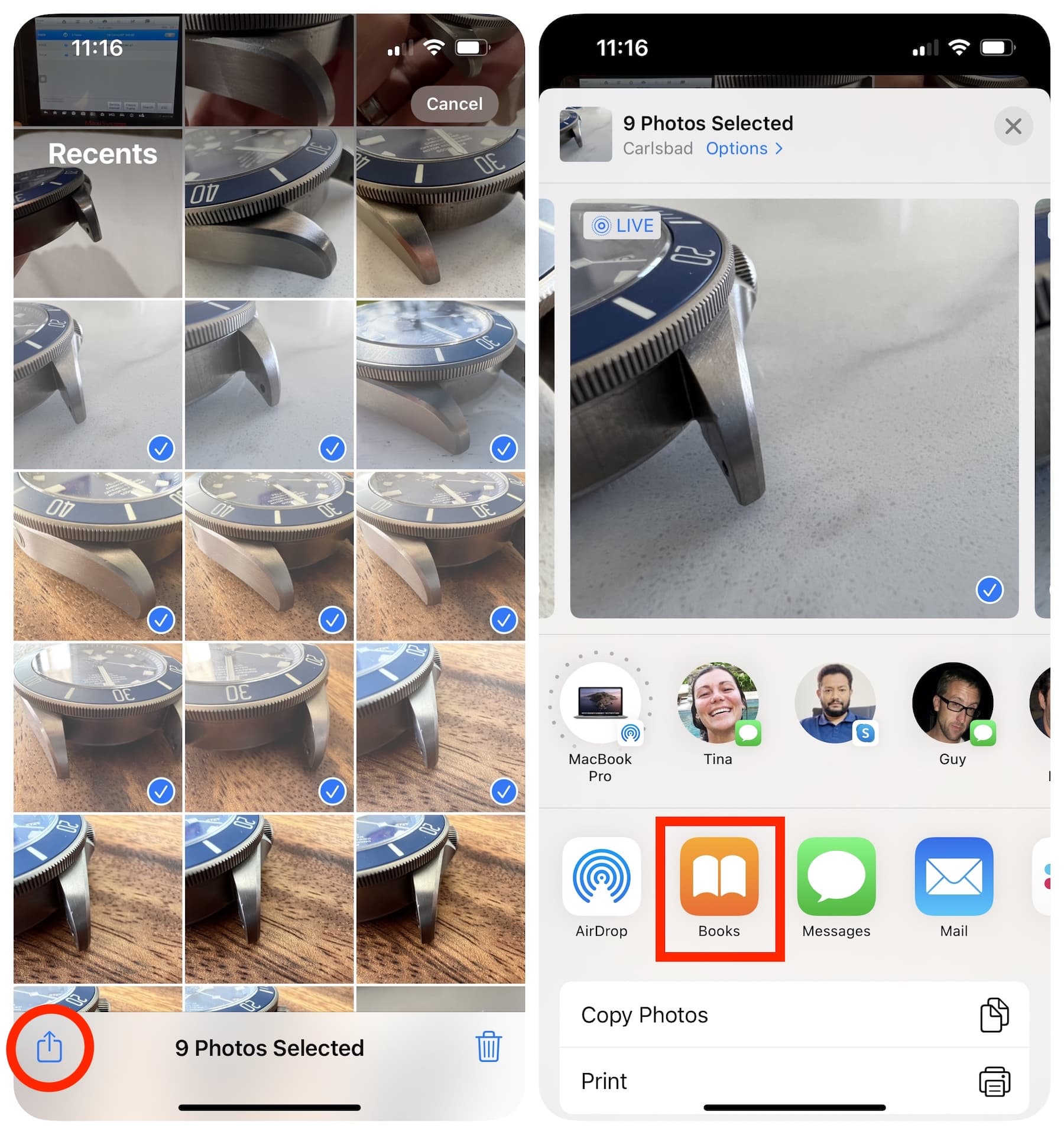
2) Clicca il Icona Condividi nella parte inferiore dello schermo, quindi seleziona l’app Libri dalle opzioni di condivisione. Verrai automaticamente indirizzato all’app Apple Books, dove dovresti vedere il file PDF appena creato contenente tutte le foto che hai selezionato.
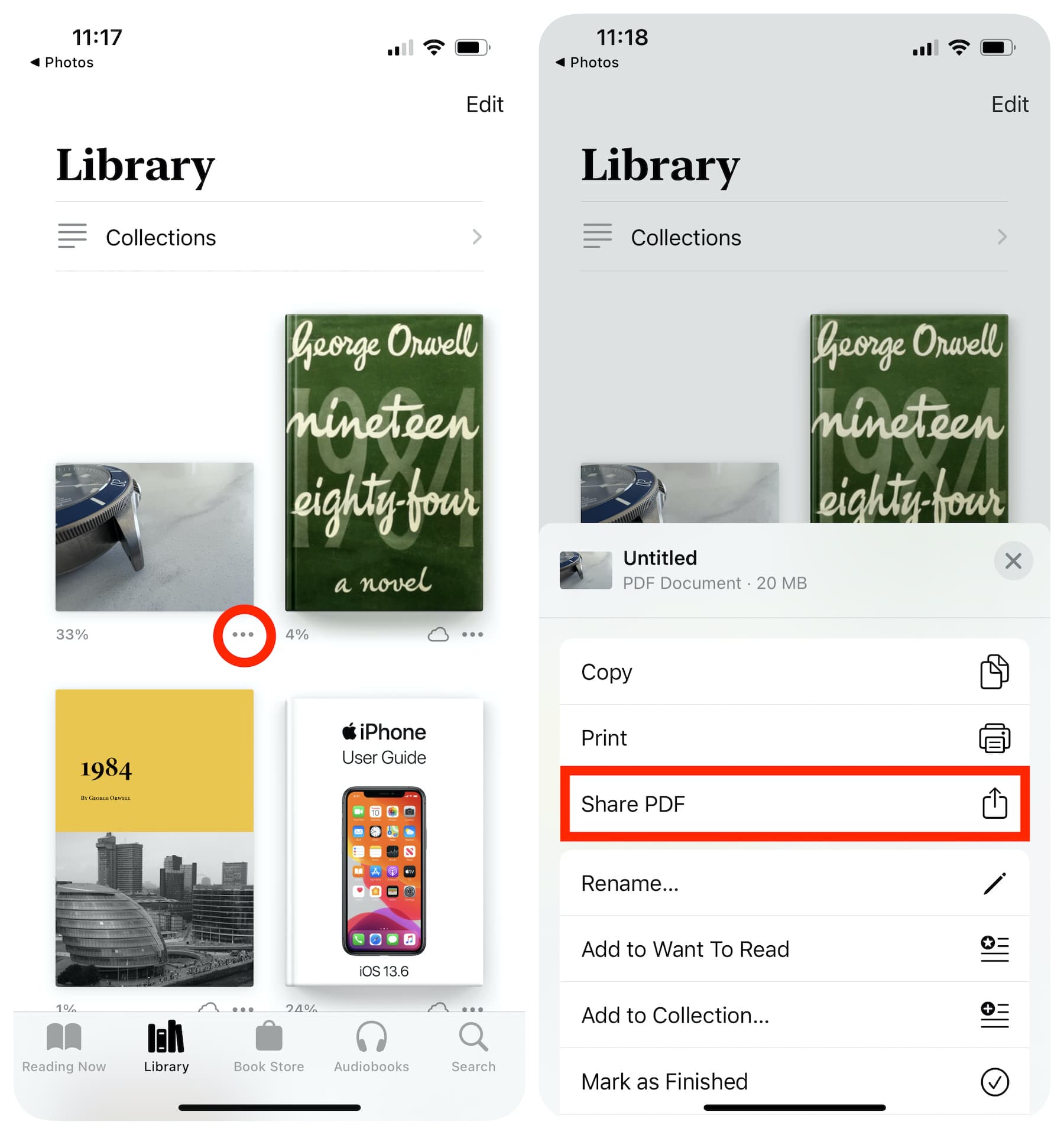
3) Tocca il file per aprirlo o tocca il icona a tre punti sotto il file e seleziona Condividi PDF per condividerlo. Da lì, puoi condividere il file con chi vuoi o salvarlo nell’app File.
3. Usa il trucco Stampa
Proprio come il metodo Apple Books sopra, questo creerà una pagina per foto. Inoltre non offre alcun tipo di opzioni di personalizzazione. Sebbene non sia necessariamente ingombrante, non è sicuramente così semplice come utilizzare il metodo Apple Books.
1) Avvia il Fotografie app sul tuo dispositivo iOS.
2) Rubinetto Selezionare nell’angolo in alto a destra, quindi tocca per selezionare le immagini che desideri utilizzare per il documento PDF.
Suggerimento per professionisti: Per selezionare più foto rapidamente, premi il pulsante Seleziona e ora tocca e trascina da un’immagine attraverso l’intervallo di immagini che desideri selezionare.
3) Clicca il Condividere pulsante.
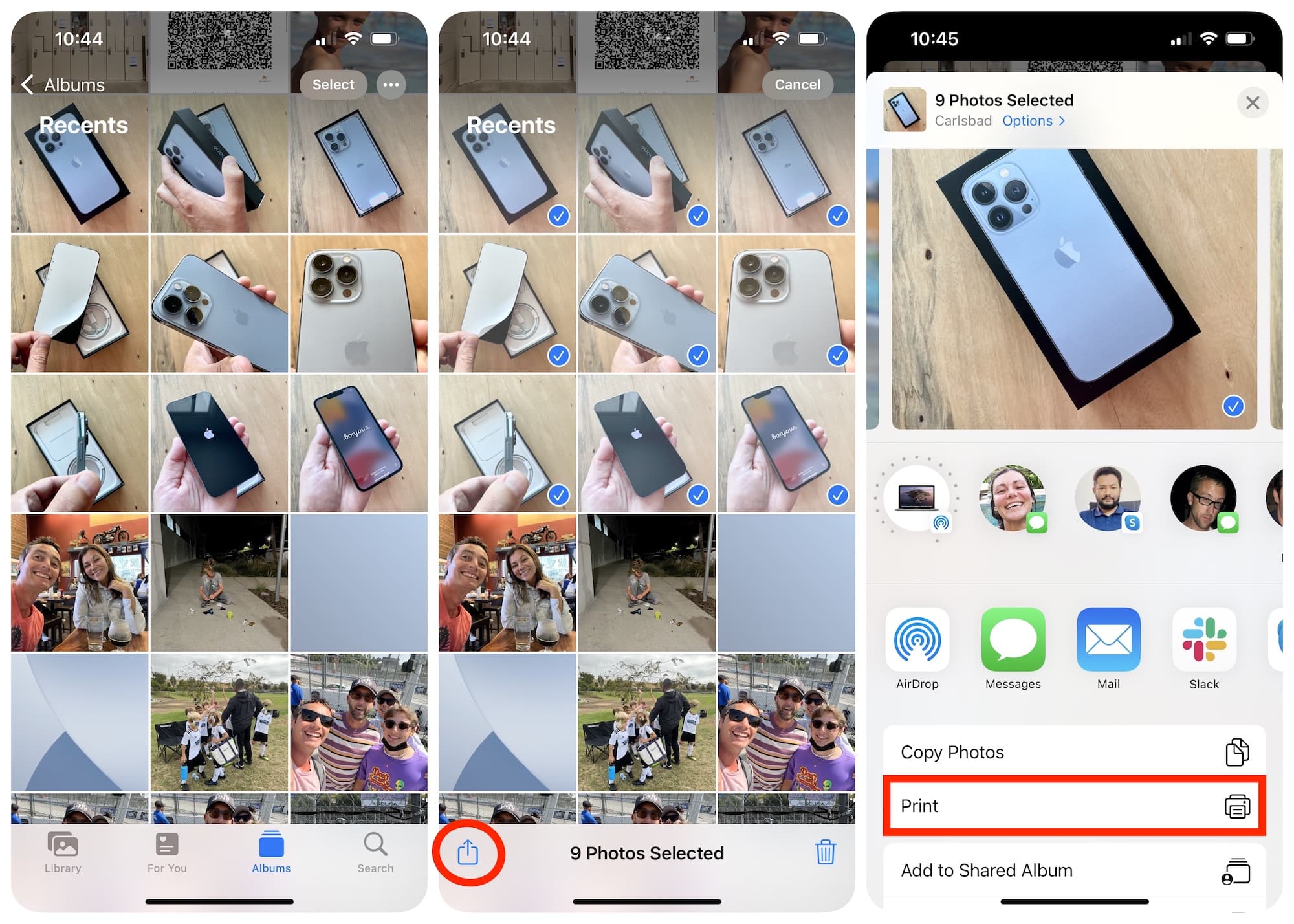
4) Scegli il Stampa opzione dal menu Condividi. Nota che non hai bisogno di una stampante per far funzionare questo metodo!
5) Sarai portato al Opzioni di stampa schermata che visualizzerà le miniature di anteprima nella parte inferiore dello schermo.
6) Pizzica e ingrandisci la miniatura dell’anteprima per trasformare tutto in un PDF.
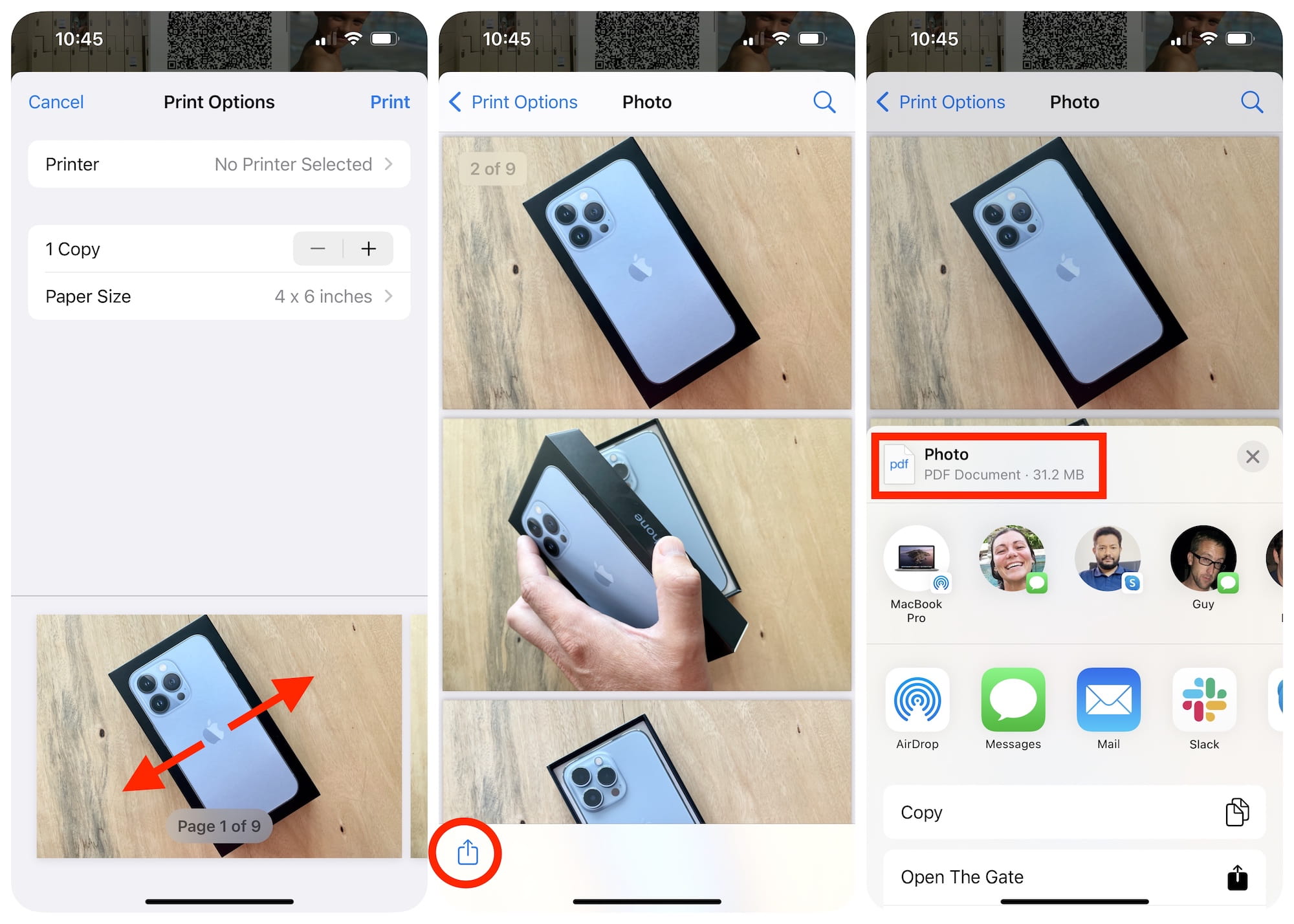
7) Nella schermata di anteprima del PDF, fai scorrere le miniature delle pagine per verificare che tutto sia a posto. In tal caso, tocca il Condividere icona e scegli come desideri condividere il file PDF appena creato.
Puoi scegliere di allegare il PDF a un messaggio di posta elettronica, aggiungerlo all’app Notes (se usi Notes come una sorta di file manager), importare il documento in iBooks (per chi usa iBooks per importare e gestire i propri PDF), salvalo nel tuo iCloud Drive, copia il PDF negli appunti di sistema e altro ancora.
4. Usa l’app File
Tutti i metodi sopra descritti funzionano alla grande se le tue foto sono nell’app Foto. Ma se le tue foto sono nell’app File, puoi seguire questi passaggi per salvare le tue immagini come PDF direttamente da lì. E se utilizzi un servizio di cloud storage online come Google Drive, Dropbox, ecc., puoi sfruttare anche questo metodo.
1) Apri il Applicazione di file e individua le foto che desideri unire in un unico file PDF.
2) Clicca il icona dei puntini di sospensione nell’angolo in alto a destra, quindi seleziona Selezionare.
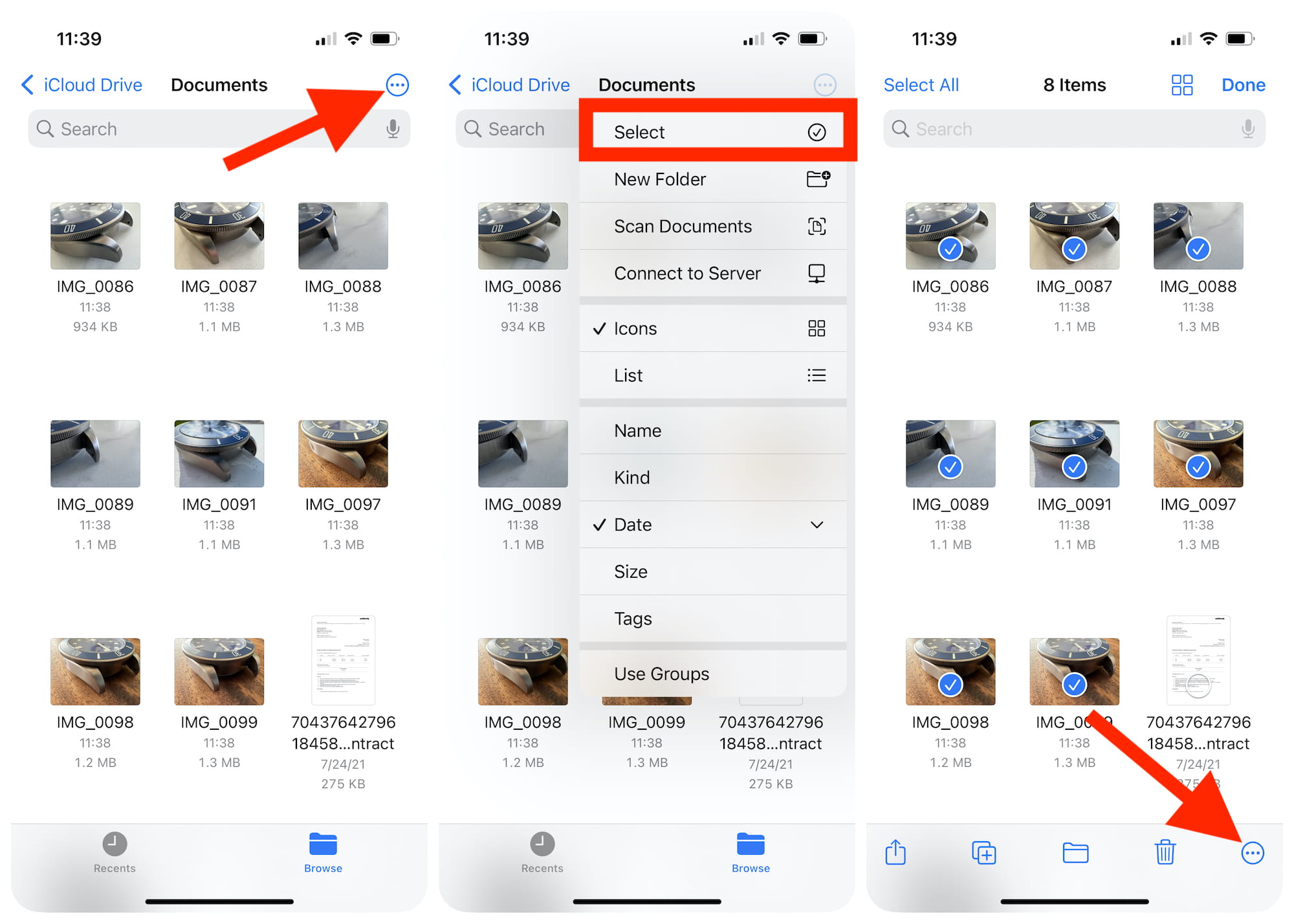
3) Seleziona le foto che desideri salvare come PDF, quindi tocca il icona dei puntini di sospensione nell’angolo in basso a destra. Scegliere Crea PDF. Il file verrà creato automaticamente all’interno della tua cartella.
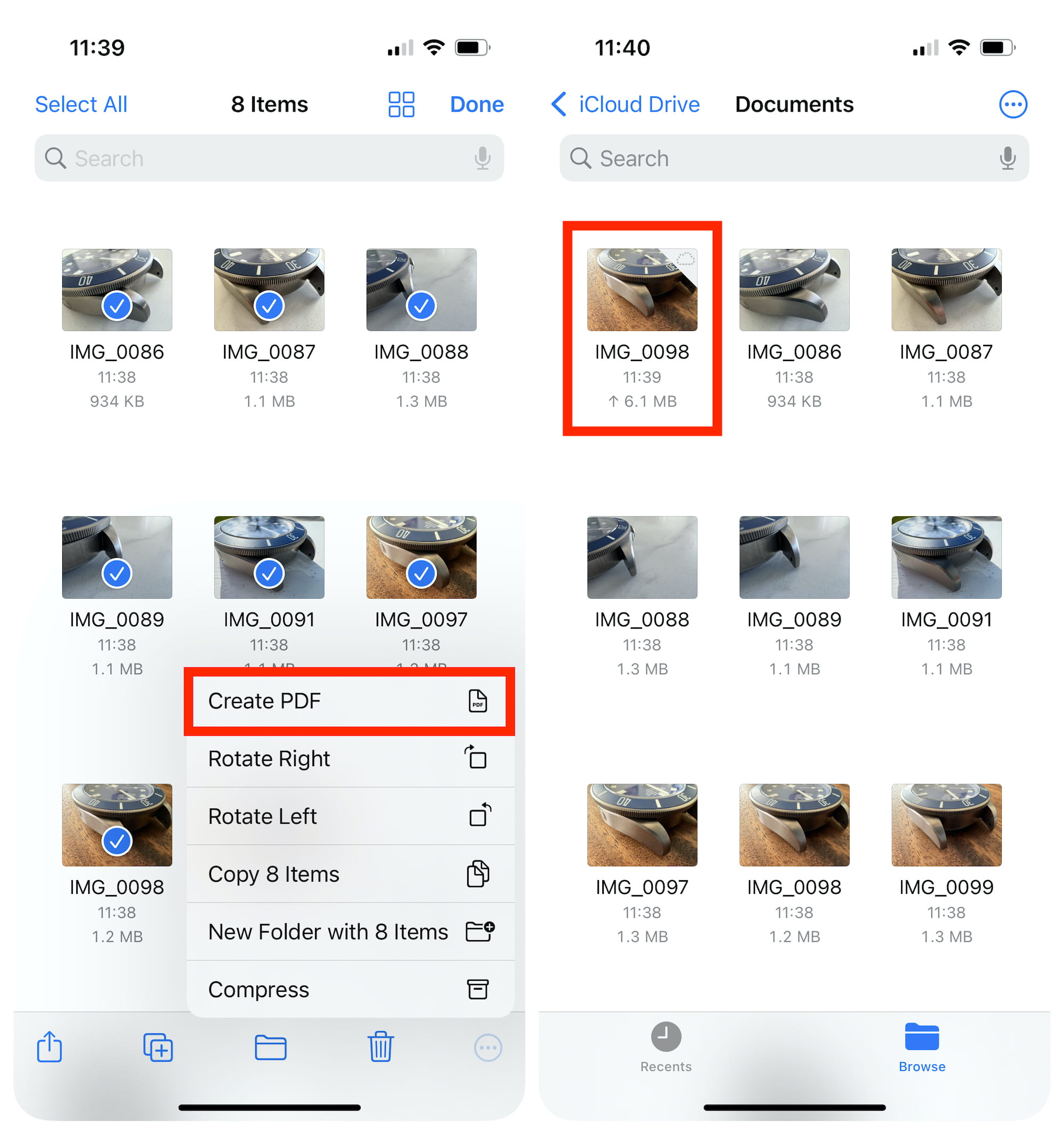
4) Puoi toccare il file su aprilo e quindi toccare il Icona Condividi per condividere quel documento o conservarlo al sicuro nel tuo spazio di archiviazione online (iCloud Drive, Google Drive, ecc.).
Conversione da foto a PDF su iPhone e iPad
Ormai conosci quattro modi gratuiti per trasformare le foto in un documento PDF. Spero che il tutorial sopra sia stato utile.
Sfortunatamente, iOS non dispone di opzioni di creazione PDF più avanzate, quindi non sarai in grado di scegliere un formato di pagina, regolare la compressione dell’immagine o proteggere con password il documento a meno che non utilizzi il primo metodo che abbiamo descritto in dettaglio. Sì, richiede l’uso di un’app di terze parti, ma può essere fatto gratuitamente e ti offre tutta la flessibilità che altri metodi non offrono.
Per apportare modifiche al PDF appena creato, utilizza l’app Anteprima di Apple su macOS o lo strumento di annotazione del tuo iPhone o iPad. Se stai cercando qualcosa di più in grado di gestire i tuoi file PDF, ti consigliamo l’eccellente PDF Expert di Readdle, che ti consente di modificare i tuoi PDF, aggiungere testo e annotazioni, ritoccare immagini ed eseguire altre modifiche direttamente sul tuo iPhone, iPad o Mac .
Suggerimenti correlati: