
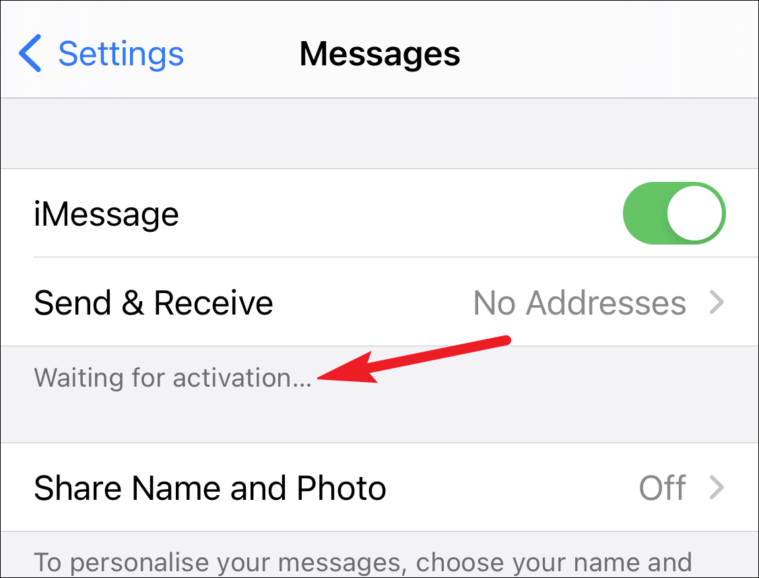
Potresti riscontrare problemi di attivazione di iMessage e FaceTime quando configuri un nuovo iPhone o cambi numero di telefono o operatore. In questo post, vedrai come risolvere “win attesa di attivazione” errori in iMessage e FaceTime. Esamineremo diverse possibili soluzioni per questo problema specifico e simili relative all’attivazione di questi servizi di comunicazione essenziali.
I sintomi
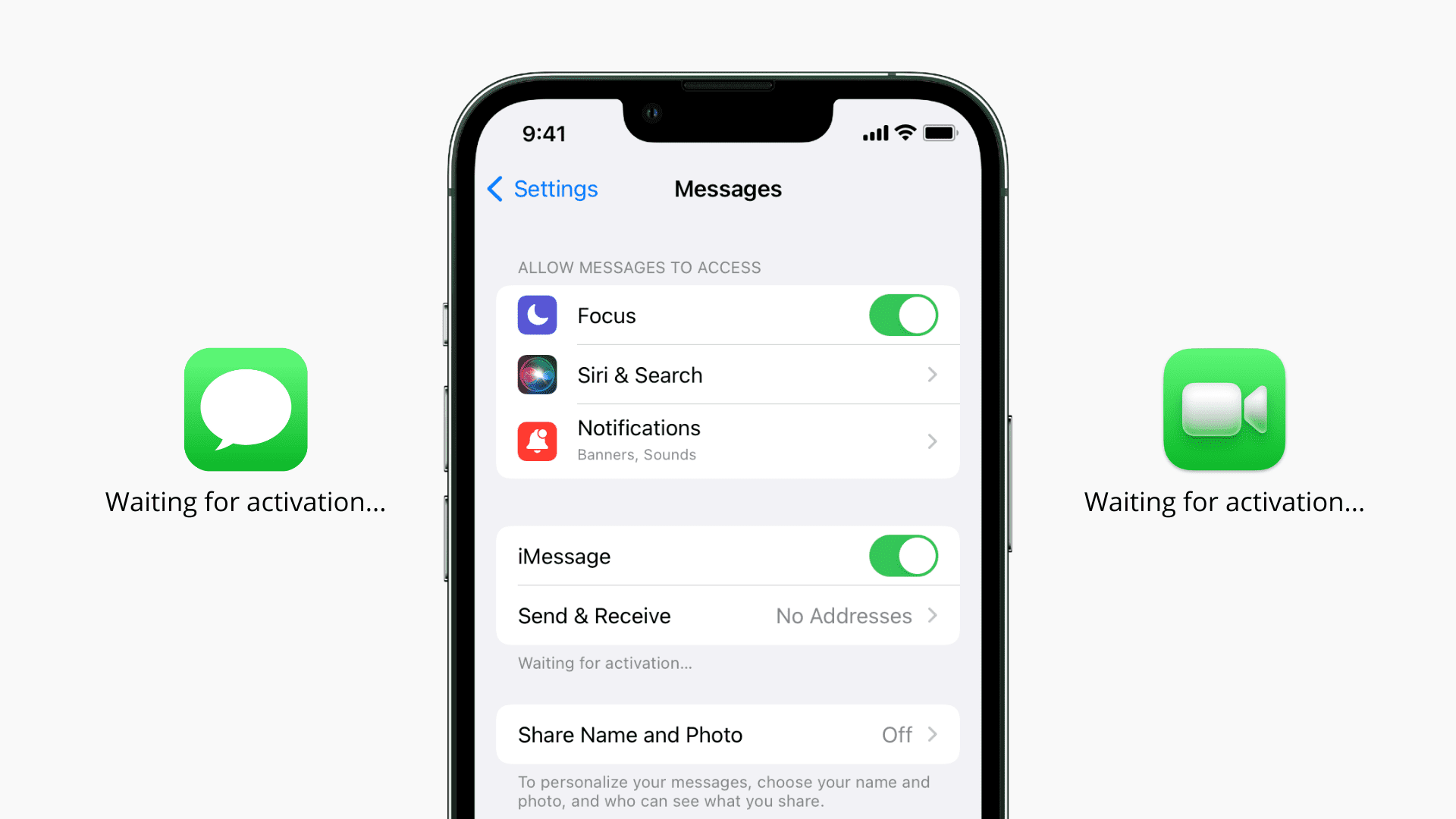
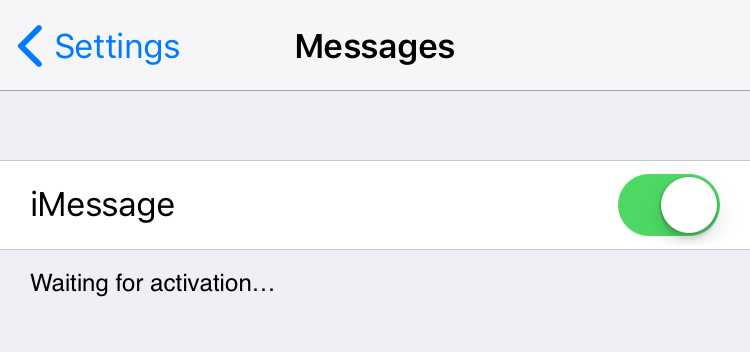
Esistono diversi possibili messaggi di errore che indicano un problema di attivazione con FaceTime o iMessage, ma il più frequente è il “In attesa di attivazione” errore che appare nei pannelli iMessage o FaceTime nell’app Impostazioni, come mostrato di seguito.
Di recente ho riscontrato una leggera variazione di questo problema in cui non solo veniva visualizzato il messaggio “In attesa di attivazione”, ma il numero di telefono che stavo cercando di attivare con iMessage era disattivato con una ruota che gira accanto ad esso. Il mio caso era alquanto insolito perché stavo cercando di attivare un numero di telefono secondario sullo stesso iPhone. Questo non è impossibile, ma questo non è sicuramente uno scenario che la maggior parte delle persone incontrerà.
Altri messaggi di errore che potresti incontrare potrebbero dire:
- Attivazione non riuscitao
- Si è verificato un errore durante l’attivazioneo
- Impossibile accedere, controlla la connessione di rete.
Sebbene la verbosità sia diversa, questi sono più o meno gli stessi problemi: non puoi far funzionare FaceTime e iMessage.
Correzione: in attesa di attivazione
Ci sono molte cose che puoi fare per risolvere questo problema relativo all’attivazione di iMessage e FaceTime sul tuo iPhone o iPad. Li ho elencati nell’ordine in cui dovrebbero essere eseguiti.
1. Assicurati di essere connesso a una rete Wi-Fi o cellulare
Questo è abbastanza ovvio, ma se non disponi di alcuna connessione cellulare o Wi-Fi, iMessage e FaceTime non saranno in grado di effettuare il check-in con i server Apple per avviare il processo di attivazione. Assicurati solo di essere connesso al Wi-Fi e di avere un servizio cellulare.
2. Attiva e disattiva la modalità aereo
Forse il problema di attivazione è solo uno stupido inconveniente nel sistema. Prima di andare oltre nella risoluzione del problema, prova attivando la modalità aereoattendi qualche secondo, quindi spegnilo.

3. Impostare l’ora corretta
Quando Apple tenta di autenticarti per iMessage o FaceTime, il server di attivazione si aspetta che il tempo tra loro e il tuo dispositivo corrisponda. Per evitare qualsiasi problema, vai a Impostazioni > Generale > Appuntamentoe impostare l’ora e la data su Imposta automaticamente. Inoltre, assicurati che il fuso orario sia quello corretto.
4. Spegni iMessage e FaceTime, quindi riavvia il dispositivo
Questa è una possibile soluzione offertami da Apple quando li ho chiamati per il mio problema. Nel mio caso, non ha aiutato affatto, ma probabilmente vorrai provarlo e vedere come va per te. Apparentemente, questo è un trucco che aiuta molte persone.
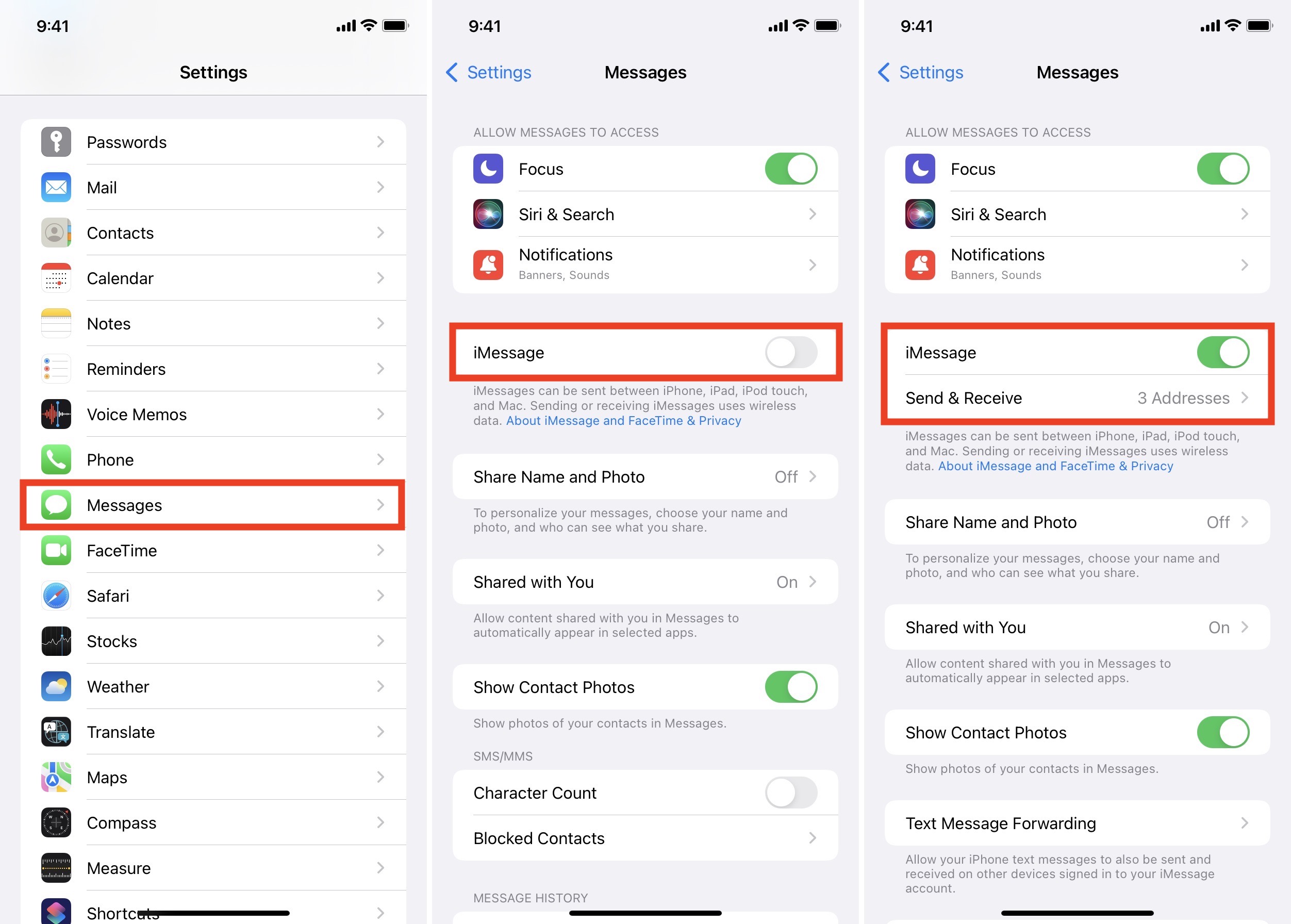
Su iPhone o iPad Impostazionivai su Messaggi e spegni iMessage. Quindi, in Impostazioni, vai su FaceTime e spegni FaceTime. Infine, riavvia il dispositivo e abilita nuovamente le due opzioni.
5. Assicurati che il tuo piano cellulare ti consenta di inviare e ricevere SMS
Questo non è ovvio, ma se stai provando ad attivare FaceTime e iMessage su un iPhone, Apple potrebbe provare a inviarti un SMS come parte del processo di attivazione. Questo SMS è in genere invisibile all’utente poiché tutto accade in background, ma questo è fondamentalmente l’equivalente di Apple che invia un SMS al telefono per verificarne lo stato. Se non riesci a inviare e ricevere messaggi SMS, cosa che ammetto sarebbe abbastanza insolita, allora Apple potrebbe non essere in grado di autorizzare il dispositivo ad attivare FaceTime e iMessage. In questo caso, ricontrolla con il tuo operatore che puoi effettivamente inviare e ricevere messaggi di testo. Nella maggior parte dei casi, riavviare l’iPhone e assicurarsi di avere un saldo SMS/chiamate sufficiente dovrebbe aiutare.
6. Aggiungi credito se sei un utente prepagato
Questo è direttamente correlato alla precedente possibile soluzione. Se hai un piano prepagato, potresti non avere abbastanza credito per inviare un messaggio di testo. Anche in questo caso, se non hai un piano attivo, potresti non ricevere effettivamente un messaggio di testo che sarai in grado di leggere, ma il protocollo SMS potrebbe essere utilizzato per attivare iMessage o FaceTime sul tuo dispositivo. Durante la risoluzione dei problemi di attivazione di iMessage di recente, ho visto molte persone che avevano piani prepagati. Queste persone hanno dovuto aggiungere circa un dollaro di credito al proprio account per assicurarsi di poter inviare e ricevere SMS se necessario.
7. Ripristina le impostazioni di rete
Come discusso in precedenza, Apple fa un po’ di trucchi SMS per attivare FaceTime e iMessage sul tuo dispositivo. Quindi, se hai problemi con la rete Wi-Fi o cellulare, Apple non sarà in grado di attivare il tuo dispositivo su questi due servizi. Per escludere problemi relativi alla tua connettività, vai a Impostazioni > Generale > Trasferisci o ripristina iPhone > Ripristina > Ripristina le impostazioni di rete.
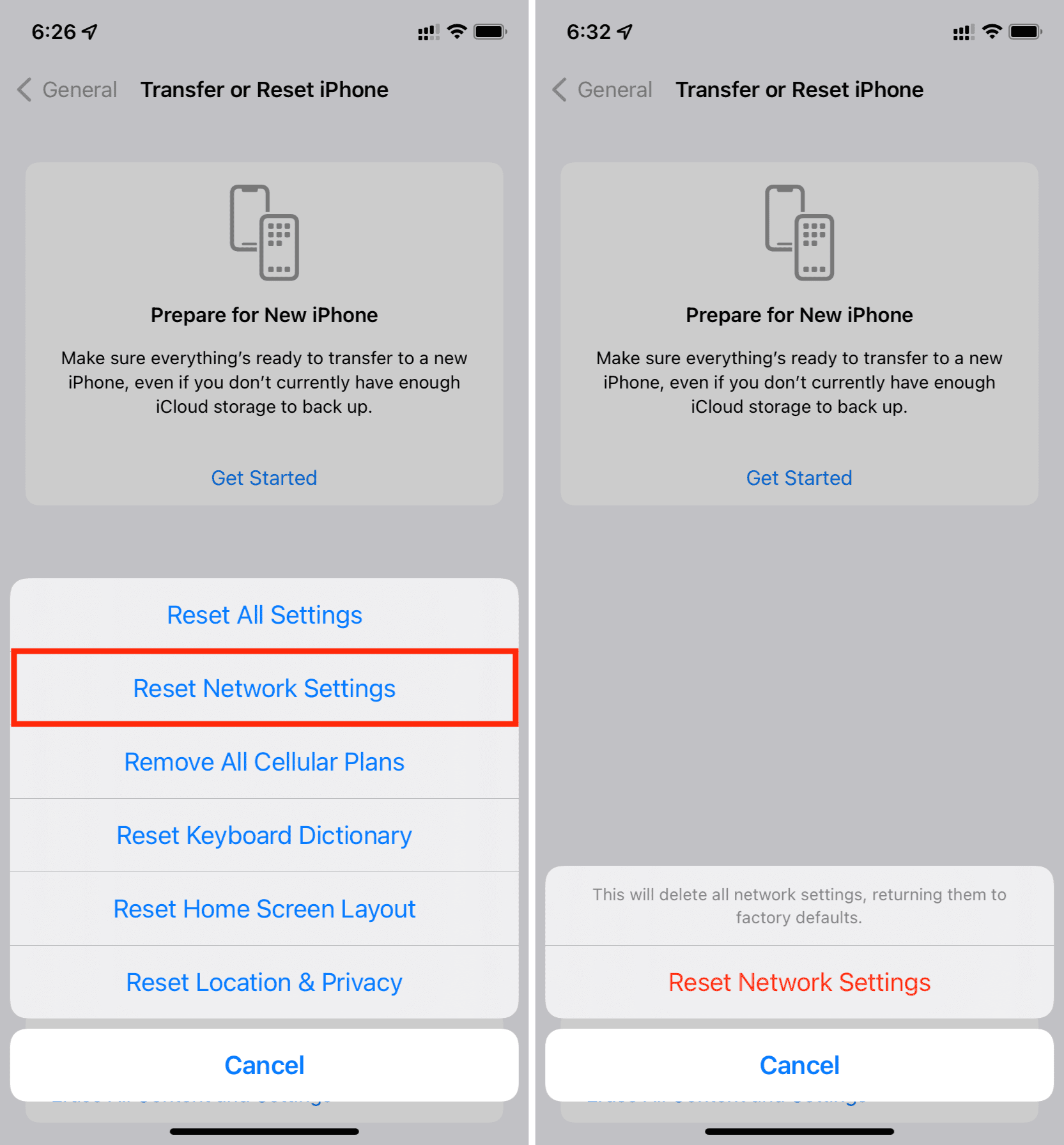
Una volta eseguito il ripristino, dovrai inserire nuovamente la tua password Wi-Fi, ma almeno opererai in modo pulito per quanto riguarda la rete.
Nel caso in cui il ripristino della rete non funzioni, puoi provare a ripristinare tutte le impostazioni.
8. Attendi 24 ore
Apple ha anche suggerito che potrebbero essere necessarie fino a 24 ore per attivare iMessage e FaceTime. Dal momento che non hai niente di meglio da fare, magari siediti, rilassati e aspetta un giorno o due per vedere se le cose ricominciano magicamente a funzionare.
9. Controlla lo stato del server di Apple
A volte, la colpa potrebbe non essere dalla tua parte ma da parte di Apple. Vai alla pagina ufficiale dello stato del sistema e assicurati che FaceTime, iMessage, account iCloud e accesso, attivazione del dispositivo iOS, ecc., abbiano un punto verde accanto a loro, il che significa che stanno funzionando correttamente.
10. Esci dal tuo ID Apple e accedi di nuovo
Ancora nessuna fortuna nell’attivare iMessage e FaceTime? Segui questi rapidi passaggi per uscire dal tuo ID Apple o iCloud e quindi accedere nuovamente. Dopodiché, riavvia il tuo iPhone e prova a riattivare iMessage e FaceTime. Dovrebbe avere successo ora.
11. Inserisci la scheda SIM in un altro telefono, quindi ripristina il telefono
Non ho visto questa soluzione da nessuna parte su Internet, ma questa è l’unica cosa che ha funzionato per me quando il mio numero di telefono disattivato non attivava iMessage. Tutto quello che ho fatto è stato estrarre la scheda SIM e inserirla in un iPhone di riserva che avevo a portata di mano. Lo stesso problema si è verificato su quel telefono, ma dopo averlo fatto Impostazioni > Generale > Trasferisci o ripristina iPhone > Cancella tutti i contenuti e le impostazioni, tutto ha funzionato bene. Ho quindi rimesso la scheda SIM nel mio iPhone principale e iMessage si è attivato quasi istantaneamente.
In retrospettiva, il ripristino del mio telefono principale, per cominciare, avrebbe potuto fare il trucco, ma avrei dovuto configurare di nuovo l’intero telefono, il che sarebbe stata un’enorme perdita di tempo.
Nel caso avessi bisogno di aiuto:
12. Aggiorna all’ultima versione di iOS
Come sempre, in questo tipo di situazioni, potrebbe essere una buona idea aggiornare all’ultima versione di iOS in caso di problemi. Ciò è particolarmente vero se stai ancora sfoggiando una versione del sistema operativo che ha un anno o più. Per aggiornare all’ultima versione di iOS, vai a Impostazioni > Generale > Aggiornamento software.
13. Ripristina tutti i contenuti e le impostazioni
Il problema di attivazione potrebbe effettivamente essere un problema specifico del dispositivo e, sfortunatamente, potrebbe essere necessario ripristinare il dispositivo e riconfigurare tutto di nuovo. Per farlo, vai a Impostazioni > Generale > Trasferisci o ripristina iPhone > Cancella tutti i contenuti e le impostazioni. Questo cancellerà il tuo dispositivo e ti consentirà di configurarlo come nuovo o di configurarlo da un precedente backup iCloud.
Spero che una di queste soluzioni funzioni per te e che risolvi il problema di attesa per l’attivazione. Se hai altri suggerimenti, non esitare a condividerli nella sezione commenti.
Suggerimenti per iMessage: